


Att uppdatera gammalt innehåll är en nödvändig del av att underhålla en framgångsrik WordPress-webbplats.
Genom att arbeta med många WordPress-användare har vi sett hur konvertering av klassiska inlägg till block kan förbättra äldre innehåll samtidigt som dess prestanda förbättras.
Många webbplatsägare oroar sig för att uppdatering av gamla inlägg med Gutenberg kommer att bryta deras innehåll.
Den goda nyheten är att WordPress gör denna övergång smidig och hanterbar, vilket gör att du kan förbättra dina inlägg med moderna blockfunktioner utan att förlora något innehåll.
I den här guiden visar vi dig hur du säkert uppdaterar dina gamla WordPress-inlägg med blockredigeraren, steg för steg.
Notera: WordPress Gutenberg-redigeraren erbjuder ett enkelt och flexibelt sätt att skapa innehåll i WordPress. Men om du inte är redo att använda den ännu, kan du inaktivera Gutenberg och använda plugin för klassisk redigerare.
Alternativt kan du testa din webbplats kompatibilitet för uppdatering till Gutenberg först.
Vad är skillnaden mellan Classic Editor och Gutenberg Editor?
Innan vi börjar är det bra att förstå de största skillnaderna mellan den gamla klassiska redigeraren och den moderna blockredigeraren, även känd som Gutenberg.
Klassiska redigeraren var ett enda textfält med en verktygsfält, liknande Microsoft Word.
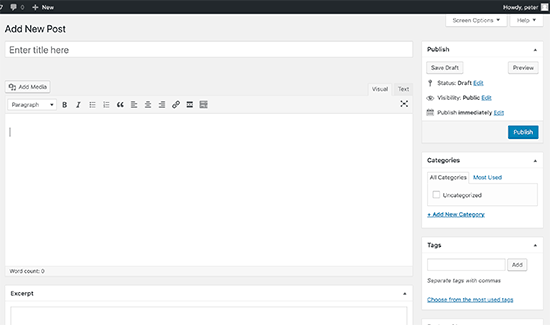
Blockredigeraren, å andra sidan, behandlar varje innehållselement – som ett stycke, en bild eller en knapp – som sitt eget individuella "block".
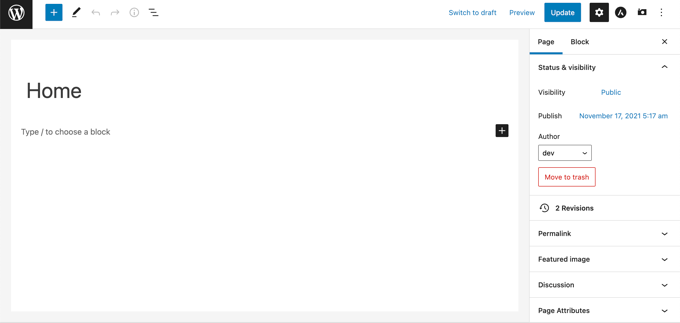
Här är hur Gutenberg Block Editor ser ut:
För att hjälpa dig att bättre förstå skillnaden mellan de två har vi skapat följande tabell:
| Funktion | Klassisk redigerare | Blockredigerare (Gutenberg) |
|---|---|---|
| Redigeringsstil | Ett enda textfält, liknande en ordbehandlare. | En samling individuella "block" för varje innehållselement. |
| Innehållskontroll | En huvudverktygsfält högst upp för formatering av hela dokumentet. | Varje block har sin egen verktygsfält och inställningar för exakt kontroll. |
| Layout | Begränsade layoutalternativ, kräver ofta kortkoder eller HTML. | Skapa enkelt komplexa layouter som flerkolumner. |
| Flexibilitet | Mindre flexibel. Allt innehåll behandlas som ett kontinuerligt dokument. | Mycket flexibel. Du kan enkelt dra och släppa block för att ordna om innehåll. |
För att skapa eller redigera ett inlägg i Gutenberg-redigeraren måste du använda block. Här är hur du uppdaterar dina gamla blogginlägg och sidor med Gutenberg Block Editor.
Hur du konverterar dina gamla WordPress-inlägg till Gutenberg (steg för steg)
Om du har uppdaterat din WordPress-blogg till den senaste versionen av WordPress, kommer du att ha Gutenberg Block Editor som din standardredigerare.
Det bra med Gutenberg är att det inte påverkar något av ditt gamla innehåll, och du kan enkelt redigera dina gamla artiklar.
För att redigera ett äldre inlägg eller en sida, redigera det helt enkelt som du normalt skulle göra i WordPress.
I innehållsredigeraren ser du allt innehåll inneslutet i ett enda klassiskt block.
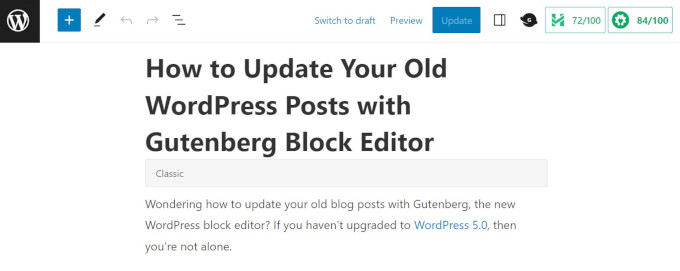
Samma inlägg skulle se ut som skärmdumpen nedan i den gamla klassiska redigeraren.
Som du kanske märker är det befintliga innehållet detsamma. Sättet det är organiserat på ser dock lite annorlunda ut.
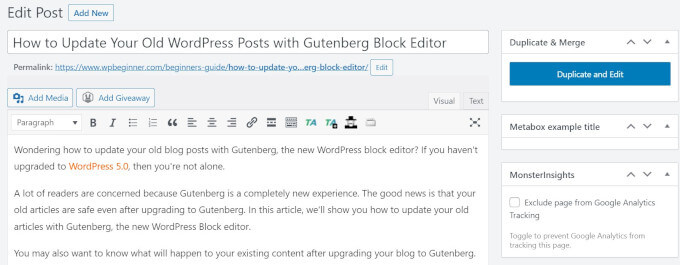
Den nya blockredigeraren i WordPress kommer inte att göra några ändringar i innehållet, och det kommer fortfarande att se likadant ut på din WordPress-webbplats.
Nu har du två alternativ för att redigera dina gamla blogginlägg och sidor:
- Fortsätt redigera inuti Classic-blocket.
- Konvertera ditt gamla innehåll till nya Gutenberg-block.
Det första alternativet är att fortsätta redigera din gamla artikel i blocket Klassiskt.
Klassiska blocket erbjuder dig samma klassiska redigeringsgränssnitt med formateringsalternativ högst upp. Detta borde vara ganska enkelt.
Det andra alternativet är att konvertera ditt gamla innehåll till nya Gutenberg-block.
Du kan göra detta genom att klicka högst upp i innehållet och välja knappen 'Konvertera till block'.
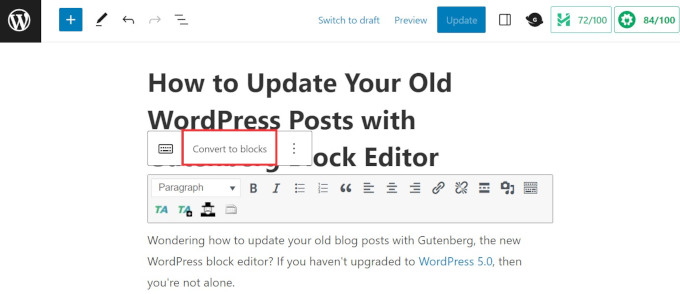
Det var allt!
Ditt gamla innehåll kommer automatiskt att konverteras till matchande block. Innehållet inuti det klassiska blocket kommer att delas upp i flera olika block.
Detta är kraftfullt eftersom det låter dig flytta, styla och konfigurera varje innehållsdel oberoende av varandra.
Nu kan du redigera din gamla artikel med de nya Gutenberg-redigeringsblocken. Varje block är en separat enhet med egna formateringsalternativ, stilar och designalternativ.
Om du vill ändra hur bilden visas kan du helt enkelt klicka på bilden för att välja blocket, så visas redigeringsalternativen högst upp.
Du kommer också att se fler alternativ i fliken 'Block' i den högra kolumnen på skärmen.
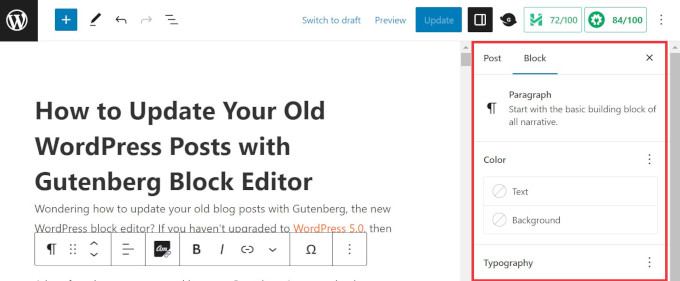
Till exempel, med ett styckesblock kan du använda verktygsfältet för att ändra dess text och bakgrundsfärg, välja typografi, lägga till länkar och mer.
Genom att följa samma process kan du redigera alla block för att skapa engagerande layouter, lägga till knappar för uppmaning till handling, skapa bildgallerier och förbättra läsbarheten.
När du har gjort alla nödvändiga ändringar kan du helt enkelt klicka på knappen 'Uppdatera' längst upp till höger på skärmen för att spara dina ändringar.
Proffstips: Den här automatiska konverteringen är mycket pålitlig. Vi rekommenderar dock att du snabbt skrollar igenom inlägget efteråt för att dubbelkolla att alla bilder och formatering ser helt rätt ut.
Vanliga frågor om att använda blockredigeraren
Här är några frågor som våra läsare ofta ställer om uppdatering av gamla WordPress-inlägg med Gutenberg-redigeraren:
Kommer konvertering av gamla inlägg till block att påverka min webbplats SEO?
Nej, processen att konvertera ett inlägg till block kommer inte att skada din SEO direkt. Det ändrar inte inläggets URL eller dess publicerade innehåll. Ändringen sker i backend-redigeraren.
Faktum är att användning av blockredigeraren kan hjälpa till att förbättra din SEO över tid. Den låter dig skapa bättre strukturerat innehåll med funktioner som FAQ-block, tabeller och knappar som kan förbättra användarnas engagemang.
Måste jag konvertera mina gamla inlägg?
Du är inte skyldig att konvertera dina gamla inlägg. Du kan fortsätta att redigera dem i det enda 'Klassiska blocket' på obestämd tid.
Men genom att inte konvertera missar du de kraftfulla funktionerna, designalternativen och blockmönstren som gör innehållsskapande enklare och mer flexibelt.
Vad händer med kortkoder när jag konverterar till block?
WordPress är smart när det gäller att hantera kortkoder. När du klickar på 'Konvertera till block' kommer den automatiskt att placera var och en av dina befintliga kortkoder i sitt eget 'Kortkodsblock'.
Funktionaliteten bör förbli exakt densamma.
Lär dig mer om Gutenberg-redigerarens tips och tricks
Redo att få ut mesta möjliga av blockredigeraren? Här är några WordPress-handledningar som hjälper dig att komma igång:
- Hur man lägger till och justerar bilder i WordPress blockredigerare (Gutenberg)
- Hur man ändrar blockhöjd och bredd i WordPress
- Bästa Gutenberg-blockplugins för WordPress (superanvändbara)
- Hur du väljer och använder kapslade block i WordPress
- Hur man masskonverterar klassiska block till Gutenberg i WordPress
- Vanliga problem med WordPress blockredigerare och hur du löser dem
- Hur man lägger till samarbete i WordPress Blockredigerare (Google-dokumentstil)
Vi hoppas att den här artikeln hjälpte dig att lära dig hur du uppdaterar dina gamla artiklar med Gutenberg Block Editor. Du kanske också vill se vår handledning om hur man skapar ett anpassat WordPress-block och vår guide om hur man använder WordPress-blockmönster.
Om du gillade den här artikeln, prenumerera då på vår YouTube-kanal för WordPress-videoguider. Du kan också hitta oss på Twitter och Facebook.




Dennis Muthomi
När jag läste den här artikeln märkte jag något med den tredje skärmdumpen ovan – den visar sidomenyn aktiverad till vänster tillsammans med Gutenberg-redigeraren.
Min redigerare upptar hela skärmen, hur aktiverade du sidopanelen för administratören att visas till vänster bredvid redigeraren?
WPBeginner Support
In your preferences in the top-right you should be able to disable fullscreen mode to see your sidebar.
Admin
Steve
I den klassiska redigeraren fanns det ett sätt att uppdatera datumet på ett befintligt inlägg och schemalägga det för ett nytt datum/tid. Jag ser inte det alternativet i Gutenberg. Jag ser bara ett sätt att ändra datumet och sedan uppdatera inlägget. Uppnår detta samma sak?
WPBeginner Support
Du bör kunna ändra datumet med samma funktionalitet som den klassiska redigeraren. Vi rekommenderar att du tittar på vår artikel nedan:
https://www.wpbeginner.com/beginners-guide/schedule-your-posts-in-wordpress/
Admin
Deborah
När jag klickar på Konvertera till block blir min sida som ser ut som kod. Så jag antar att den inte konverteras korrekt. Jag har andra sidor som konverterades bra för ett tag sedan och jag kan skapa nya sidor med block. Betyder det att jag måste skriva om allt för hand?
WPBeginner Support
Om det är en specifik sida kan det finnas ett problem med den sidan, du skulle troligen behöva återskapa den specifika sidan manuellt.
Admin
Bettye
Jag har inte de 3 prickarna till höger om verktygsfältet. Betyder det att mitt tema inte stöder Gutenberg-redigeraren? Jag har använt det sedan 2016 men jag är på WordPress version 5.3.2.
Bettye
WPBeginner Support
Du kanske inte använder ett klassiskt block för ditt innehåll om redigeraren ser annorlunda ut än vad vi visar, vilket är en vanlig orsak till det.
Admin
RoseMary
Jag använder den senaste versionen av WordPress, men har inget alternativ för att växla från den klassiska redigeraren till Gutenberg. Nu är det en gåta! Jag har inga plugins installerade som skulle hindra Gutenberg eller behålla mig i den klassiska redigeraren.
Några idéer?
WPBeginner Support
Du kanske vill gå till din profil för att se om du har markerat 'inaktivera visuell redigerare' som en möjlig orsak.
Admin
Karen
Jag antar att sidor görs på samma sätt? Kan du lägga till metabeskrivning för varje sida med ett kodblock? Tack.
WPBeginner Support
Ja, sidor skulle göras på samma sätt och om du ville kunde du lägga till HTML med kodblocket om du ville
Admin
Sarmad
hur tjänar jag pengar på att blogga när jag inte har några artiklar att skriva
WPBeginner Support
Om du vill tjäna pengar på din webbplats, bör du titta på vår artikel: https://www.wpbeginner.com/beginners-guide/make-money-online/
Admin
Van
Herregud, jag har gjort konverteringen mödosamt för hand. Åtminstone har jag inte gjort alla mina tidigare inlägg för hand. Tack för detta utmärkta inlägg. Informationen kommer definitivt att spara mig tid.
WPBeginner Support
Hej Van,
Kul att du fann artikeln hjälpsam.
Admin
Van
Jag provade tekniken tidigare i morse. Det fungerar och det är definitivt bättre än att göra om ett inlägg för hand, men det tar bort inbäddad CSS.
Deb
Mycket svårt att få in en PayPal-knapp på en sida nu. Även med PayPal-pluginet installerat och jag försökte använda det nya knappblocket. Timmar senare sitter jag fortfarande fast.
WPBeginner Support
Om du använder deras html för att bädda in knappen kan du prova blocket för anpassad html
Admin
Janet
Jag tror att artikeln är korrekt när du har något enkelt som en bild och lite text. Vad sägs om videor, länkar, inbäddningar, ankare, dokument, woocommerce, plugins som är bilder eller text etc.? Hur mycket efterhandsfixering behövs för hundratals sidor skapade i den gamla redigeraren. Att skapa från grunden ser enkelt ut, att fixa skapade sidor skrämmer mig för mängden ytterligare arbete som behövs.
WPBeginner Support
Hej Janet,
Ditt innehåll skulle fungera alldeles utmärkt även om du inte redigerar dina gamla artiklar. Men om du känner att du behöver skapa dem från grunden, kan du göra det också.
Admin