


Många vill utforska WordPress innan de investerar tid och pengar i en fullständig webbplatsinstallation, vilket är förståeligt. När allt kommer omkring kan det vara skrämmande att dyka in i en ny plattform.
De goda nyheterna är att du inte behöver köpa något för att påbörja din WordPress-resa. Det finns flera sätt att prova WordPress gratis, vilket gör att du kan använda detta kraftfulla innehållshanteringssystem utan att spendera något.
I den här nybörjarvänliga guiden går vi igenom flera metoder för att prova WordPress gratis utan domän eller hosting.
Varför prova WordPress gratis utan domän eller hosting?
Normalt behöver du ett domännamn och ett webbhotell för att skapa en WordPress-webbplats.
Ett domännamn kostar vanligtvis 14,99 USD per år (ofta ej återbetalningsbart), och webbhotell börjar på 7,99 USD per månad (oftast betalas årligen).
Nu är det en betydande summa pengar om allt du vill är att prova WordPress.
Tyvärr erbjuder WordPress.org-webbplatsen ingen gratis WordPress-testversion.
Lyckligtvis finns det fortfarande gott om sätt att prova WordPress gratis utan att köpa ett domännamn eller registrera ett hostingkonto.
Låt oss titta på några av de enklaste sätten att prova självhostad WordPress.org gratis (ingen domän eller hostingkonto behövs):
Alternativ 1: Använd WordPress Playground (helt gratis)
Om du letar efter det snabbaste och enklaste sättet att prova WordPress utan några förpliktelser, är WordPress Playground ditt bästa val. Det är ett helt gratis alternativ utan några villkor som inte ens kräver att du registrerar ett konto.
WordPress Playground är som en virtuell sandlåda för WordPress. Den skapar en tillfällig WordPress-webbplats direkt i din webbläsare, vilket gör att du kan utforska och experimentera utan att påverka en live webbplats eller behöva någon teknisk installation.
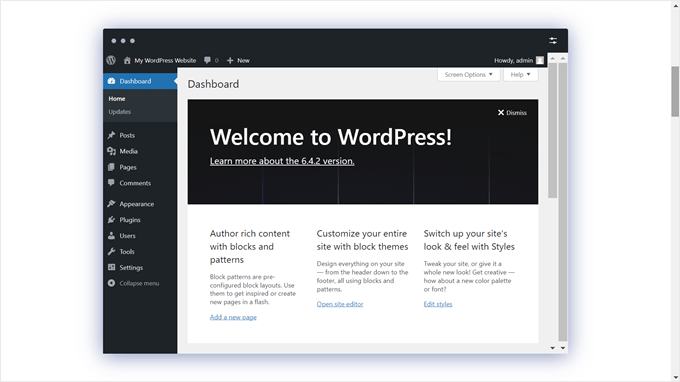
Allt du behöver göra är att besöka WordPress Playground-webbplatsen och vänta några sekunder tills din temporära WordPress-webbplats laddas.
När den är klar kan du börja utforska direkt. Du kommer att kunna installera och testa plugins, prova olika teman, använda blockredigeraren och justera olika WordPress-inställningar.
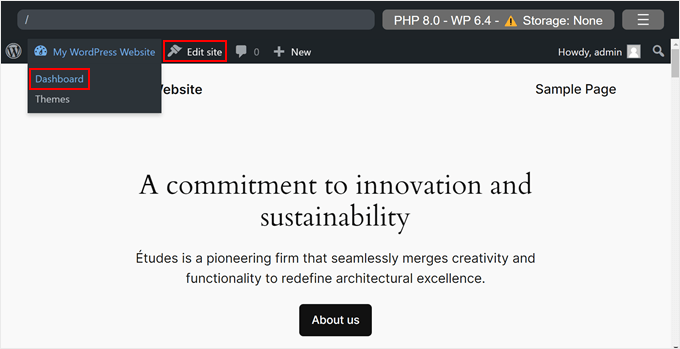
Om du gör ett misstag eller helt enkelt vill börja om kan du uppdatera sidan och börja igen. Den här funktionen gör det till en idealisk inlärningsmiljö, så att du kan experimentera fritt utan rädsla för att permanent förstöra något.
För mer information, kolla in vår detaljerade guide om hur du använder WordPress i din webbläsare med WordPress Playground.
Alternativ 2: Prova WordPress Online med full återbetalning av hosting
Ett annat sätt att prova WordPress online är att använda ett WordPress-hostingföretag som erbjuder en riskfri pengarna-tillbaka-garanti (dvs. full återbetalning i upp till 30 dagar eller till och med 90 dagar i vissa fall).
Fördelen med denna metod är att du får prova och lära dig WordPress för att bygga din webbplats. Om du gillar det, kan du sedan göra din webbplats online med ett enda klick (inget extra arbete behövs).
Och om du inte gillar det, kan du begära full återbetalning från ditt WordPress-värdföretag.
För den här metoden behöver du ett kreditkort för att betala för WordPress-värdtjänsten i förskott, men om du inte gillar den kan du få full återbetalning.
Här är några av de största WordPress-värdföretagen som erbjuder full återbetalningspolicy:
- Bluehost – erbjuder gratis domän + webbhotell med 30 dagars pengarna-tillbaka-garanti.
- Hostinger – erbjuder gratis domän + webbhotell med 30 dagars återbetalningspolicy.
- SiteGround – erbjuder WordPress-värdskap med en riskfri 30-dagars återbetalningspolicy.
- Dreamhost – erbjuder gratis domän + WordPress-värdskap med 97 dagars återbetalningspolicy.
Alla ovanstående hostingföretag kommer med WordPress förinstallerat, eller så erbjuder de ett 1-klicksalternativ för WordPress-installation.
Du kan snabbt komma igång med någon av dem för att prova WordPress online riskfritt.
För den här handledningens skull visar vi en steg-för-steg-process av hur detta ser ut med Bluehost, som är en av de topprankade hostingleverantörerna som rekommenderas av WordPress.
Först måste du besöka Bluehost webbplats och klicka på den gula knappen 'Get Started Now'.

Därefter kommer du att bli ombedd att välja en plan.
Vi rekommenderar att du börjar med Starter-planen eftersom du bara vill prova WordPress. Du kan alltid uppgradera din hostingplan om du bestämmer dig för att stanna kvar på Bluehost.

Nu kommer du att bli ombedd att välja ett domännamn. Bluehost erbjuder för närvarande WPBeginner-användare en gratis domännamn och 70% rabatt med vår Bluehost-kupong.
Men om du registrerar ett domännamn kommer företaget att dra av domänens kostnad när du begär en återbetalning. Du måste klicka på alternativet 'Välj domän senare' längst ner för att hoppa över det här steget så att du kvalificerar dig för en fullständig återbetalning.

Därefter kommer du att bli ombedd att ange personliga uppgifter och kontouppgifter.
Slutligen måste du ange dina betalningsuppgifter för att slutföra köpet.

Bluehost kommer nu att skapa ditt värdkonto och skicka dig ett e-postmeddelande med instruktioner om hur du får åtkomst till din kontrollpanel för värdtjänster.
Som standard har Bluehost redan installerat WordPress åt dig. Allt du behöver göra nu är att gå till fliken 'Webbplatser' och hitta din webbplats listad där.
Klicka sedan på ‘Redigera webbplats’ för att logga in på WordPress.

Begär återbetalning på Bluehost
Logga in på ditt Bluehost-kontos instrumentpanel och klicka på supportikonen. Därifrån behöver du skrolla ner till kontaktsektionen och starta en livechatt.

När du är ansluten till en livechattagent kan du be dem att utfärda en fullständig återbetalning och säga upp ditt konto.
Viktigt: Om du använder ett hostingföretag som inte nämns ovan, se till att läsa och fullt ut förstå deras återbetalningspolicy innan du gör ett köp. Om du är osäker, kontakta hostingföretaget genom att skicka dem ett e-postmeddelande.
Alternativ 3: Prova WordPress på din dator (lokal utveckling)
Ett annat populärt sätt att prova WordPress är att installera det på din dator. Det är vad många experta utvecklare gör för klientwebbplatser.
Den här metoden låter dig prova WordPress gratis utan att köpa någon domän eller hosting. Du kan installera plugins och teman och skapa en komplett webbplats på din egen dator.
Nackdelen är att din webbplats är begränsad till din egen dator och inte offentligt synlig över internet, men du kan alltid göra din lokala webbplats online med vår handledning senare.
Det finns flera fantastiska gratisprogram tillgängliga som låter dig ställa in allt detta på din dator.
Den enklaste av dem alla kallas Local. Den låter dig enkelt ställa in en lokal WordPress-utvecklingsmiljö på din dator. Den fungerar på MacOS, Windows och Linux.
Gå helt enkelt till lokala webbplatsen och ladda ner den för ditt operativsystem.
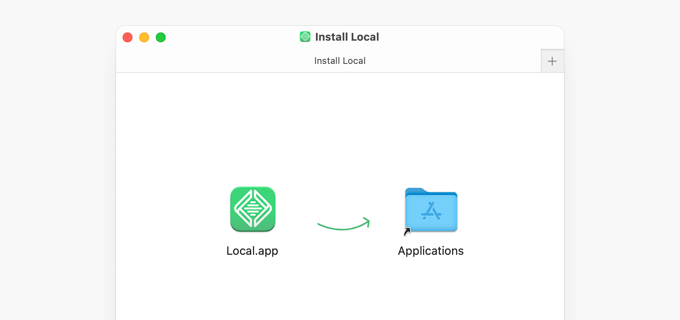
Beroende på ditt operativsystem kan installationsguiden skilja sig något. För MacOS, klicka bara på den nedladdade paketet och dra sedan Local.app till mappen Applikationer.
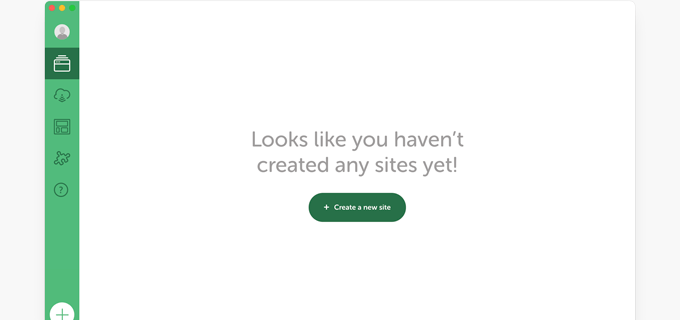
När du har installerat Local, öppna appen på din dator.
Klicka sedan på knappen 'Skapa en ny webbplats'.
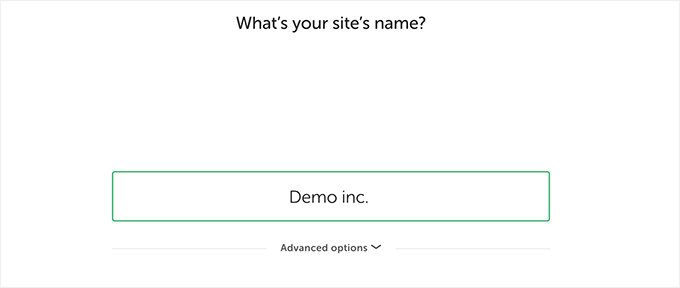
Därefter kommer du att bli ombedd att ange en titel för din webbplats.
Ange helt enkelt ett namn du vill ha på webbplatsen för din demosida och klicka på knappen 'Fortsätt'.
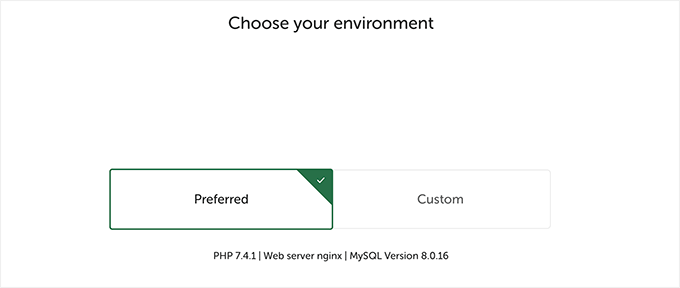
Efter det kommer du att bli ombedd att välja den lokala miljön. Till exempel, vilken serverprogramvara du vill använda, vilken MySQL eller PHP-version du vill använda.
Om du är osäker kan du helt enkelt använda alternativen 'Föredragna' och klicka på 'Fortsätt'.
På nästa skärm kommer du att kunna välja ett användarnamn och lösenord för att komma åt WordPress adminområde på din lokala webbplats.
Du kan också ändra WordPress admin-e-postadress om du behöver återställa dina inloggningsuppgifter.
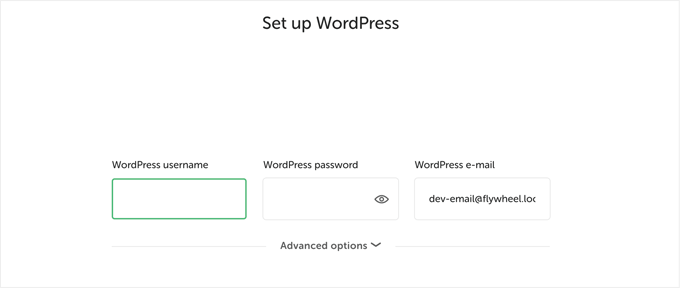
Klicka på knappen ‘Fortsätt’ för att slutföra installationsguiden.
Local kommer nu att hämta och installera den senaste versionen av WordPress och skapa en ny lokal webbplats åt dig.
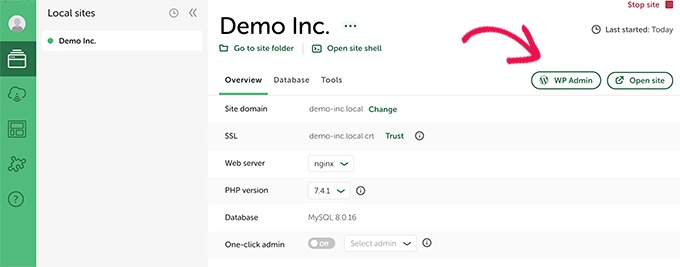
När du är klar ser du dina lokala webbplatsdetaljer. Härifrån kan du klicka på WP Admin-knappen för att komma åt WordPress-instrumentpanelen.
Om Local av någon anledning inte fungerar, eller om du helt enkelt vill prova ett alternativ, kan du kolla in MAMP (för MacOS) eller WAMP (för Windows).
Alternativ 4: Prova WordPress med WordPress.com (ingen domän behövs)
Ett annat alternativ som du ofta kommer att stöta på för att prova WordPress är WordPress.com.
Innan du gör det är det viktigt att du förstår hur WordPress.com skiljer sig från en själv-hostad WordPress.org-webbplats.
WordPress.com är ett webbhotell och en publiceringsplattform. I grund och botten behöver du inte installera WordPress eller ta hand om något underhåll av webbplatsen.
Nackdelen är att du inte får full kontroll över programvaran som körs i bakgrunden. Detta tar bort flexibiliteten och friheten.
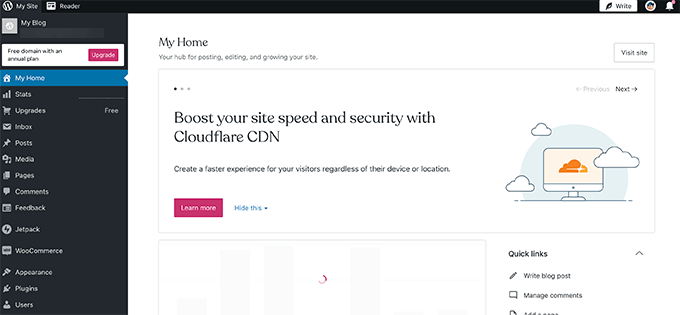
WordPress.com har en begränsad gratisplan som du kan prova. Den kommer dock att sakna många funktioner hos en själv-hostad WordPress.org-webbplats.
För mer om detta ämne, se vår detaljerade guide om skillnaderna mellan WordPress.com vs. WordPress.org.
Under de senaste åren har WordPress.com lagt till betalda planer som låter dig installera plugins och teman, men de är dyrare än andra WordPress-värdalternativ som vi har delat ovan. Om du väljer detta alternativ kan du få 50% rabatt på ditt första år av WordPress.com-värdskap genom att använda vår kupongkod WPB50.
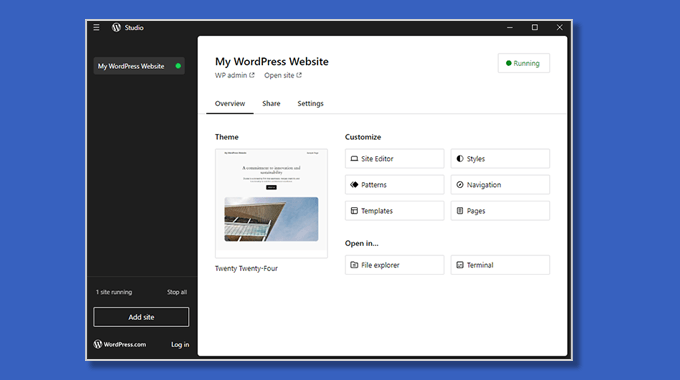
Dessutom har WordPress.com lanserat Studio, en gratis app som du kan ladda ner till din dator. Du kan använda den för att utveckla WordPress.com-webbplatser lokalt gratis och dela dem med flera personer.
Jag har skapat en gratis WordPress-webbplats, vad nu?
Nu när du har skapat en gratis webbplats, undrar du förmodligen vilka saker du bör göra härnäst på din WordPress-webbplats.
1. Skapa innehåll i WordPress
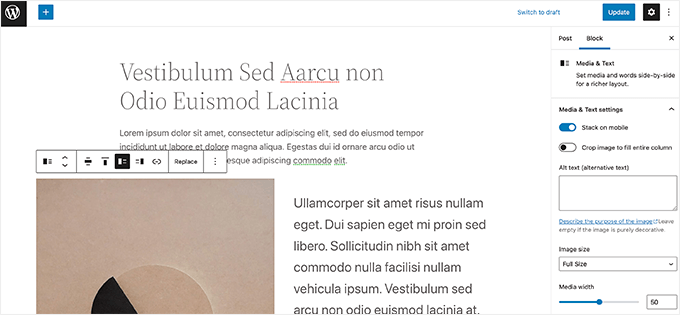
Vi rekommenderar att du börjar med att skapa blogginlägg och göra några nödvändiga sidor för din webbplats.
2. Välja en webbdesign
Efter det kanske du vill välja en design för din webbplats. Det finns så många gratis och betalda WordPress-teman som du kan använda. Vi rekommenderar att du skaffar ett gratis tema och anpassar det för att göra det till ditt eget.
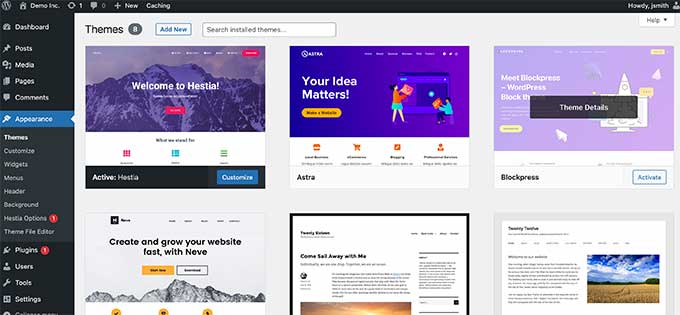
Du kan till och med installera ett gratis sidbyggarplugin som SeedProd för att uppleva att designa din webbplats med ett dra-och-släpp-gränssnitt.
3. Utforska WordPress-plugins
Den verkliga kraften i WordPress kommer från WordPress-plugins. Dessa är som appar för din WordPress-webbplats och låter dig utöka webbplatsens funktionalitet genom att lägga till nya funktioner.
Det finns över 59 000 gratis WordPress-plugins tillgängliga.
Följande är några måste-ha WordPress-plugins som du bör prova:
- WPForms – Det låter dig lägga till ett vackert kontaktformulär eller en undersökning på din webbplats. Det finns en WPForms Lite-version som du kan prova gratis.
- All in One SEO for WordPress – Det är det bästa WordPress SEO-pluginet på marknaden och hjälper dig att optimera din webbplats för sökmotorer. Det finns också en AIOSEO gratisversion som du kan prova.
- SmashBalloon – Det är det bästa WordPress-pluginet för sociala medier som låter dig visa innehåll från dina sociala mediekonton i vackra gallerier och layouter. Det finns en gratisversion av Smash Ballon för Instagram-flöde, Facebook-flöde, Twitter-flöde och YouTube-flöde.
Behöver du fler plugin-förslag? Se vår fullständiga lista över nödvändiga WordPress-plugins som du kan prova på din gratis WordPress-demo.
4. Lära sig WordPress grunder
Om du nu kämpar med att hitta runt i WordPress eller bara vill täcka grunderna i WordPress, då kan du lära dig WordPress gratis här.
WPBeginner är världens största resurswebbplats för WordPress för nybörjare. Vi har funnits sedan 2009 och har ett massivt bibliotek med resurser för nybörjare.
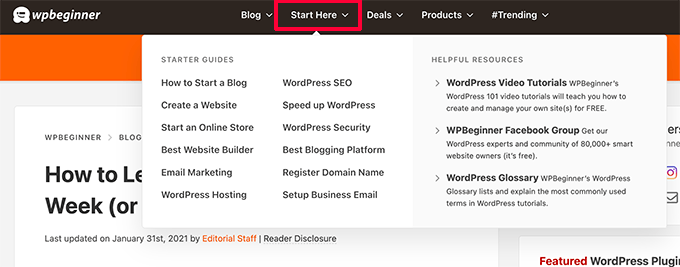
Det bästa stället att börja är vår sida om hur man lär sig WordPress gratis. Där hittar du ett steg-för-steg WordPress-program uppdelat på sju dagars träning.
Du kan också börja med vår kostnadsfria WordPress-videokurs. Det är också ett steg-för-steg-program för nybörjare.
När du har gått igenom grunderna kan du fortsätta att utforska WordPress-handledningar, kolla in WordPress-ordlistan eller prenumerera på vår YouTube-kanal för en regelbunden dos av WordPress-tips, tricks och guider.
Hur du startar din WordPress-webbplats
När du har provat WordPress kanske du vill officiellt lansera en live WordPress-blogg eller webbplats.
För att göra det behöver du ett domännamn och ett webbhotellskonto.
Vi rekommenderar att använda Bluehost. De är det största WordPress-värdföretaget och har gått med på att erbjuda WPBeginner-användare ett gratis domännamn och en generös rabatt på hosting.
När du har registrerat dig kan du följa våra steg-för-steg-instruktioner om hur man lanserar en WordPress-webbplats.
Nu kanske några av er vill flytta webbplatsen ni skapade på er gratis WordPress-provperiod till er nya webbplats.
Följ helt enkelt vår guide om hur du flyttar din WordPress-webbplats till en ny värd. Vi guidar dig genom att migrera din WordPress-webbplats.
Vi hoppas att den här artikeln hjälpte dig att lära dig hur du provar WordPress gratis utan ett domännamn. Du kanske också vill se vår jämförelse av de bästa webbplatsbyggarna på marknaden eller se vår guide om hur du skapar en onlinebutik och börjar sälja.
Om du gillade den här artikeln, prenumerera gärna på vår YouTube-kanal för WordPress-videoguider. Du kan också hitta oss på Twitter och Facebook.





Jiří Vaněk
WordPress Playground är ett mycket bra verktyg, men personligen (om det inte har skett någon nylig förändring) fann jag begränsningen för installation av plugins ganska frustrerande. Det är därför jag så småningom började testa WordPress på InstaWP. InstaWP liknar på många sätt WordPress Playground, men det är en fullt installerad version av WordPress. Allt du behöver för att testa finns tillgängligt gratis. Du kan till och med välja vilken PHP-version du vill att din instans ska köras på från början. Dessutom kan du återkomma till ditt arbete inom några dagar, och det kommer inte att försvinna. Enligt min mening är det en fantastisk tjänst som du kanske vill överväga att lägga till på din lista så småningom (bara ett litet förslag eftersom det är ett fantastiskt verktyg för att testa WordPress).
Gary Jones
Fantastiskt plugin! Jag installerade Local och skapade en demosida för en kund inom några minuter. Jag trodde att det bara skulle tillåta mig att leka med temat och sedan ladda upp det till live-sidan efter att DNS hade sorterats ut, men det tillät mig också att skicka demon till min kund. Mycket coolt.
Moinuddin Waheed
För lokal utveckling har jag använt både Local by Flywheel och XAMPP och funnit båda mycket användbara.
När det gäller hosting-leverantörer måste vi betala för att använda tjänsterna, och om vi inte behöver dem kan vi begära återbetalning.
Jag brukade fundera på dessa webbplatser som DreamHost, som erbjuder 97 dagars riskfri återbetalningsgaranti, om de skulle hålla sitt löfte.
Men ja, om de lovar, särskilt dessa, kan de ge återbetalning utan några frågor.
Shelly Searcy
Den här artikeln är så tydlig och välskriven. Jag kommer absolut att installera den på min dator och följa dina artiklar för att lära mig WordPress. Tack för att du fortsätter att skapa sådant utmärkt innehåll – det uppskattas verkligen!
WPBeginner Support
You’re welcome! Glad you like our written articles
Admin