


Har du märkt att det pågår bra konversationer i din WordPress-kommentarssektion, men att de flesta besökare aldrig ser dem? Eftersom de ofta är undanstoppade i enskilda inlägg, kanske nya läsare inte inser hur aktiv och välkomnande din community är.
Ett enkelt sätt att lösa detta är genom att visa de senaste kommentarerna på en mer synlig plats, som ditt sidofält. Detta ger omedelbart din webbplats en känsla av aktivitet och kan uppmuntra nya besökare att delta i diskussionen.
Vi har hittat 2 enkla sätt att lyfta fram kommentarer på WordPress-webbplatser. Oavsett om du använder WordPress inbyggda widget eller den kostnadsfria Decent Comments-pluginen, är installationen snabb och fungerar smidigt med de flesta teman.
I den här guiden går vi igenom båda metoderna steg för steg, så att du enkelt kan visa de senaste kommentarerna i din WordPress-sidofält och få din community att kännas mer levande. 🌟
Varför visa senaste kommentarer i WordPress sidofält?
Att visa senaste kommentarer i sidofältet får din WordPress-blogg att känna sig mer aktiv direkt. Det lyfter fram konversationerna som redan pågår i dina inlägg, så även besökare som bara bläddrar på din startsida kan se att din webbplats har en engagerad community.
En livlig kommentarssektion låter dig bygga relationer med läsare.
Besökare kan ge feedback, ställa frågor, dela sina perspektiv och svara på andra. Allt detta kan förvandla din blogg till mer av en community än en envägspublicering.
Tyvärr kommer besökare som bara bläddrar på din startsida inte att se någon av den interaktionen. Ett sätt du kan låta dem veta om de aktuella diskussionerna på din webbplats är genom att visa de senaste kommentarerna i din blogs sidofält.
I följande avsnitt delar vi med oss av hur du visar senaste kommentarer i WordPress sidopanel.
Vi kommer att gå igenom 2 metoder, och den första metoden är enklare för de flesta användare:
- Method 1: Use the Default Latest Comments Block in WordPress
- Metod 2: Använd ett kommentarplugin för att visa kommentarer i sidofältet
- Bonustips: Låt dina användare prenumerera på kommentarer i WordPress
- Vanliga frågor om att visa de senaste kommentarerna
- Ytterligare resurser för hantering av WordPress-kommentarer
Metod 1: Använd standardblocket Senaste kommentarer i WordPress
Som standard kommer WordPress med ett block som visar de senaste kommentarerna och kan läggas till på din webbplats sidofält.
Med det sagt, eftersom det är ett block snarare än en widget, är det också enkelt att lägga till de senaste kommentarerna i dina inlägg och sidor. Vi visar dig hur.
Visa senaste kommentarer i ett sidofält (klassiska teman)
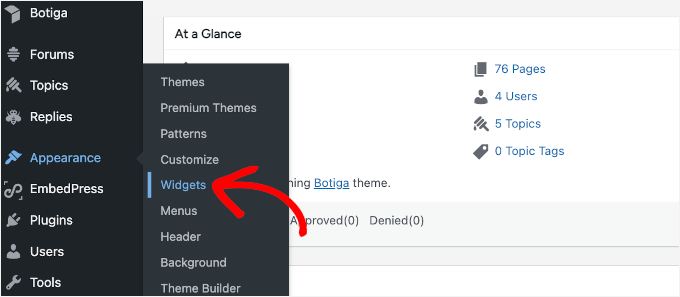
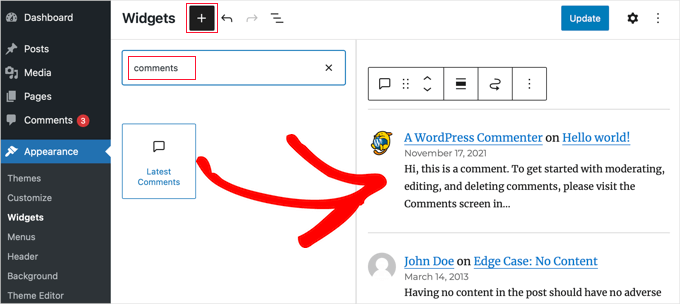
För att visa de senaste kommentarerna i ditt WordPress-sidofält, gå helt enkelt till Utseende » Widgets och klicka sedan på plusikonen ‘+’ högst upp på skärmen.
Detta öppnar panelen för att infoga block. I sökfältet högst upp i den här panelen kan du skriva 'kommentarer' för att hitta blocket.
Efter det kan du bara dra blocket 'Senaste kommentarer' till ditt sidofält.
Det är allt!
Du kan klicka på knappen ‘Uppdatera’ högst upp på skärmen för att spara dina ändringar.
Nu, om du besöker din webbplats, bör du se den nya sektionen för senaste kommentarer i funktion.
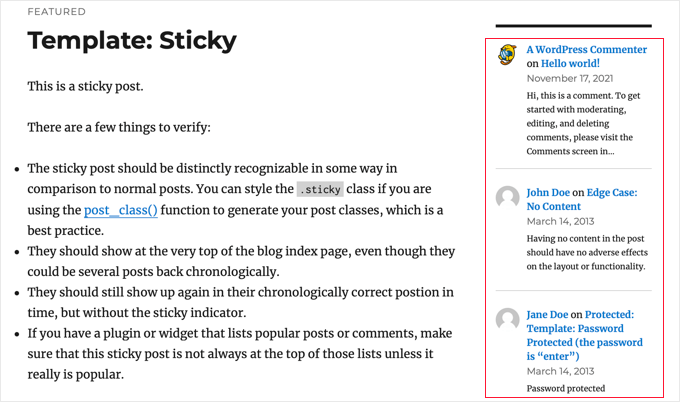
Observera att blocket visar kommentatorns Gravatar och namn, en länk till inlägget, datumet för kommentaren och ett utdrag av deras kommentar.
Visa senaste kommentarer i en sidopanel (FSE)
Om du inte ser ett alternativ för ‘Widgets’, använder din webbplats troligen ett nyare blocktema. I så fall bör du gå till Utseende » Redigerare.

När du väl är inne i redigeraren för hela webbplatsen ser du ett par flikar för att anpassa ditt tema.
Härifrån väljer vi ‘Mallar.

Därefter vill du hitta mallen som inkluderar ett sidofält.
I temat Twenty Twenty-Four kallas dessa 'Page with Sidebar' och 'Single with Sidebar'.
I andra teman kanske mallnamnet inte tydligt anger att det har en sidopanel. Så det är en bra idé att dubbelkolla ditt temas dokumentation.
🚨 Viktigt: Observera att vissa minimalistiska blockteman inte inkluderar en sidofältsmall direkt.
När du har hittat rätt, välj sidopanelsmallen för att börja redigera.

I redigeraren klickar du på sektionen Sidopanel för att anpassa den.
Klicka sedan helt enkelt på ‘+’-knappen och sök efter blocket ‘Senaste kommentarer’.
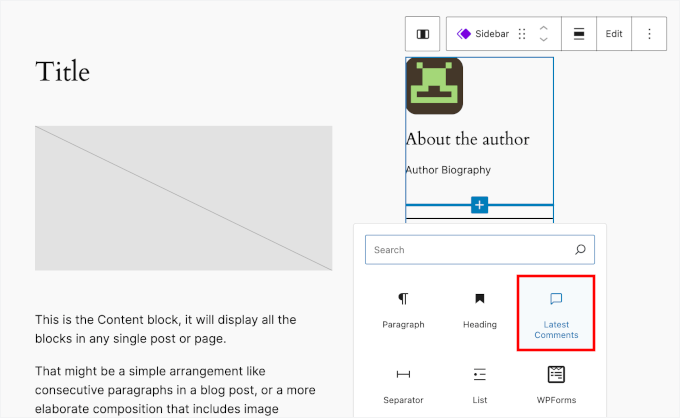
När det har lagts till ser du dina senaste kommentarer tillagda i sidopanelen.
I högerpanelen finns några inställningar du kan experimentera med för att anpassa hur blocket ser ut.
Du kan välja att:
- Visa eller dölj författarens gravatar
- Visa eller dölj ett utdrag av kommentaren
- Visa eller dölj kommentarsdatumet
- Ange antalet kommentarer som ska visas
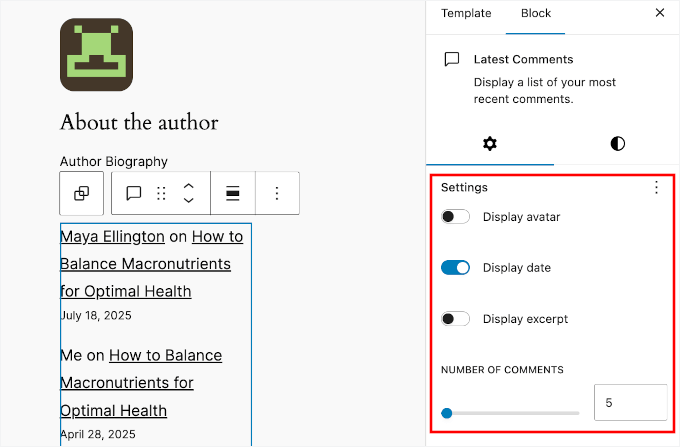
När du är nöjd med hur blocket Senaste kommentarer ser ut, kan du bara klicka på ‘Spara’ eller ‘Uppdatera’ för att göra det live.
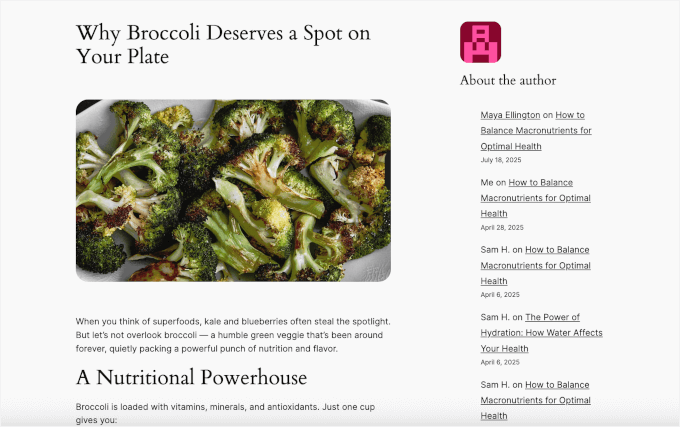
Nu, om du besöker en sida med en sidopanel på din WordPress-webbplats, kommer du att se dina senaste kommentarer:
Visa senaste kommentarer på ett enskilt inlägg eller en sida (inte hela webbplatsen)
Om du istället vill lägga till de senaste kommentarerna till dina inlägg och sidor kan du göra det också.
Du kan helt enkelt öppna ett inlägg eller en sida för att redigera det i blockredigeraren.
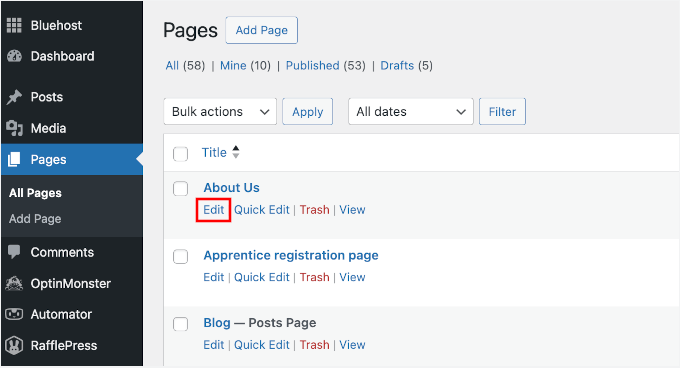
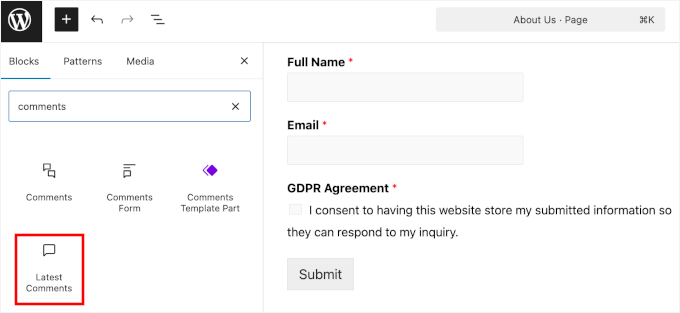
Väl inne i redigeraren kan du klicka på knappen ‘+’ och söka efter ‘kommentarer’.
Välj blocket ‘Senaste kommentarer’ för att lägga till det.
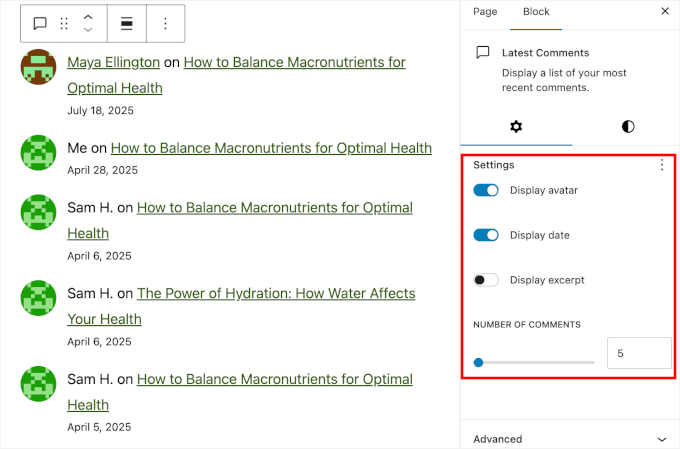
Du bör nu se alla dina senaste kommentarer tillagda i innehållsredigeraren.
I högerpanelen hittar du också en 'Inställningar'-sektion där du kan styra:
- Om gravataren för författaren ska visas
- Huruvida ett utdrag av kommentaren ska visas
- Om du vill visa kommentarsdatumet
- Antalet kommentarer som ska visas
Justera gärna dessa inställningar tills blocket ser bra ut med din webbplats design.
När du är nöjd med allt, tryck bara på knappen 'Spara' eller 'Uppdatera' för att göra det live.
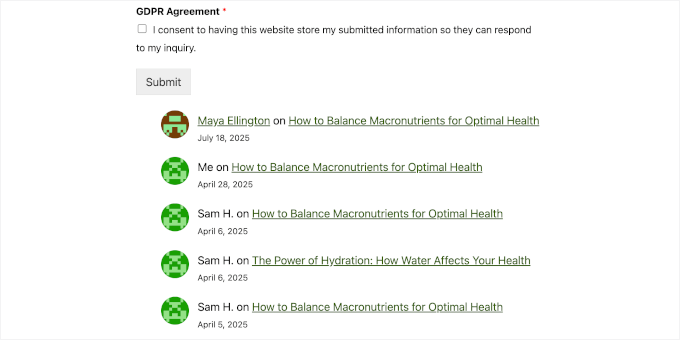
Nu, om du besöker ditt inlägg eller din sida, kommer du att se dina senaste kommentarer.
Metod 2: Använd ett kommentarplugin för att visa kommentarer i sidofältet
Det inbyggda blocket är fantastiskt för att snabbt visa kommentarer, men vad händer om du behöver mer kontroll över dem? Om du vill finjustera designen och bestämma exakt vilka kommentarer som visas, då är ett dedikerat plugin ditt bästa val.
Det första du behöver göra är att installera och aktivera pluginet Decent Comments. För att lära dig mer, se vår steg-för-steg-guide om hur man installerar ett WordPress-plugin.
🚨 Viktigt: Decent Comments-pluginet fungerar bäst med klassiska teman. Om du använder ett blocktema, notera att det ännu inte finns något Decent Comments-block tillgängligt.
Efter aktivering kan du lägga till Decent Comments-widgeten i ditt sidofält.
Gå helt enkelt till Utseende » Widgets och lägg till 'Decent Comments' i ditt sidofältsområde.
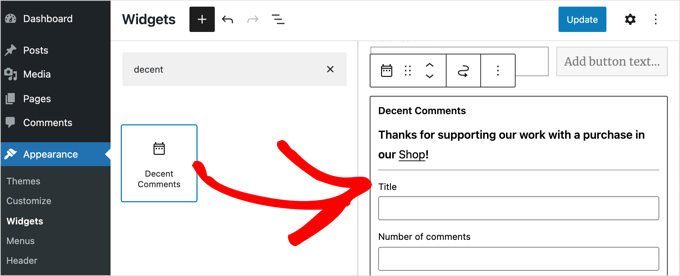
Inledningsvis ser blocket ‘Decent Comments’ lite likt ut blocket ‘Latest Comments’ i Metod 1. Men det kommer med många olika alternativ, så du kan anpassa det efter eget tycke.
Du kan till exempel skriva en titel för blocket, bestämma antalet kommentarer som ska visas och välja i vilken ordning de ska visas.
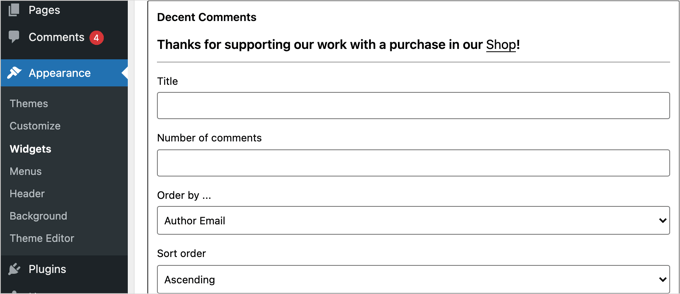
Du kan också välja vilka inläggstyper som ska inkluderas, bestämma om du vill visa ett utdrag och välja längden på utdraget.
Du kan till och med bli mer specifik genom att välja att visa kommentarer endast från vissa inläggstyper eller dölja kommentarer från specifika användare. Utforska gärna alla inställningar för att få det perfekta resultatet för din webbplats.
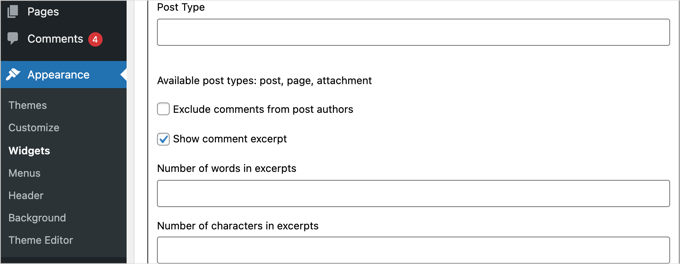
När du är klar med att anpassa blocket, klicka på knappen 'Uppdatera' för att spara dina inställningar.
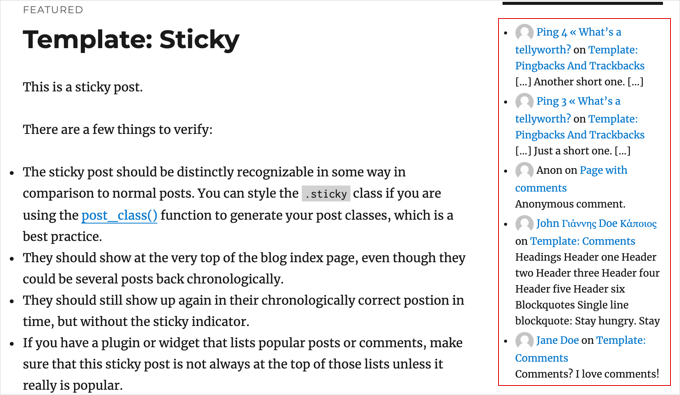
Nu kan du besöka din webbplats för att se blocket 'Decent Comments' i aktion.
Bonustips: Låt dina användare prenumerera på kommentarer i WordPress
Att tillåta kommentarer på din WordPress-blogg är ett utmärkt sätt att öka användarengagemanget.
Det finns dock ett vanligt problem: användare lämnar ofta en kommentar och kommer aldrig tillbaka. Det innebär att de missar pågående diskussioner, vilket kan hindra dig från att bygga en stark gemenskap kring din blogg.
En bra lösning är att låta användare prenumerera på kommentarer. På så sätt får de e-postaviseringar när någon annan kommenterar samma inlägg.
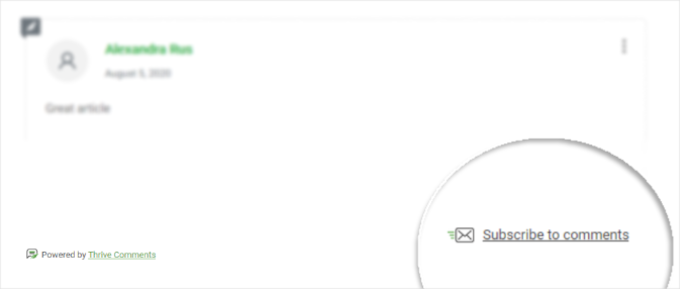
Dessa aviseringar påminner dem om deras kommentar och uppmuntrar dem att återvända till din webbplats. Dessutom kan de följa spännande eller heta diskussioner, vilket håller dem mer engagerade i vad som händer.
Den goda nyheten är att du enkelt kan lägga till den här funktionen med ett WordPress-plugin som Thrive Comments.
För att lära dig mer kan du läsa vår guide om hur du låter dina användare prenumerera på kommentarer i WordPress.
Förutom att tillåta användare att prenumerera på kommentarer, har den här pluginen många andra funktioner som kan hjälpa dig att förbättra kommentarsinteraktionen. De inkluderar uppröstning/nedröstning, kommentarsmärken, bland annat.
Du kan lära dig mer om pluginet i vår detaljerade recension av Thrive Theme Suite.
Vanliga frågor om att visa de senaste kommentarerna
Hur modererar jag kommentarerna som visas i sidofältet?
Kommentarerna i ditt sidofält kommer direkt från ditt huvudsakliga kommentarsflöde. Så all kommentarshantering du gör i WordPress kommer automatiskt att återspeglas i sidofältswidgeten eller blocket.
Som standard håller dock WordPress kommentarer från nya besökare tills du godkänner dem. Om du vill kan du när som helst justera dessa inställningar under Inställningar » Diskussion i din instrumentpanel.
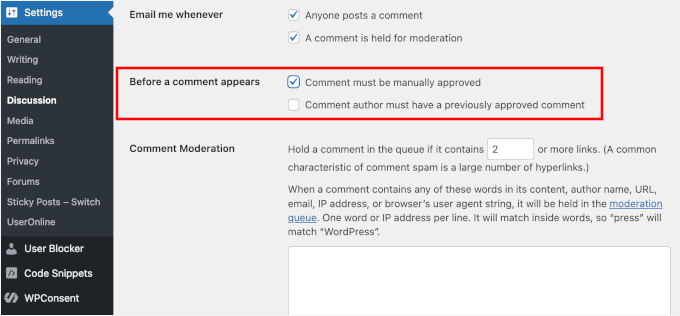
Varför visas inte vissa kommentarer i sidofältet?
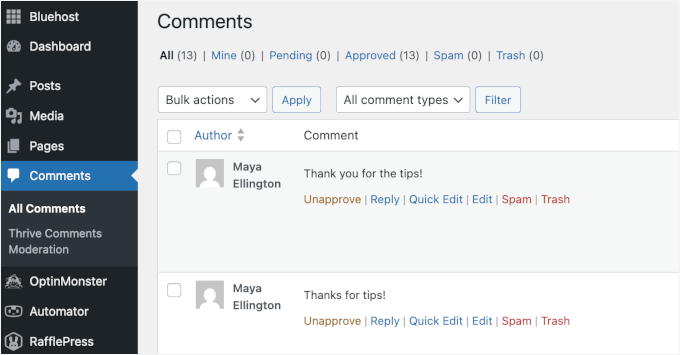
Om en kommentar inte visas beror det oftast på att den fortfarande väntar på godkännande.
När du godkänner en kommentar från sidan ‘Kommentarer’ i ditt adminområde, kommer den att visas på din webbplats och kan sedan visas i listan över senaste kommentarer.
Kan jag anpassa utseendet på de senaste kommentarerna?
Ja, du kan enkelt ändra hur dina senaste kommentarer ser ut. Decent Comments-pluginet (från Metod 2 i den här guiden) kommer med flera inbyggda stylingalternativ.
Om du vill ha mer kontroll kan du också lägga till anpassad CSS för att matcha ditt temas design.
Ytterligare resurser för hantering av WordPress-kommentarer
Vi hoppas att den här handledningen hjälpte dig att lära dig hur du visar de senaste kommentarerna i WordPress-sidofältet.
Därefter kanske du också vill kolla in dessa andra guider om hur du förbättrar din WordPress-kommentarssektion:
- Hur man visar det totala antalet kommentarer i WordPress
- Hur man tillåter användare att gilla eller ogilla kommentarer i WordPress
- Hur du stylar ditt WordPress-kommentarsformulär
- Hur man helt inaktiverar kommentarer i WordPress
- Hur man stoppar kommentarsspam i WordPress
- Hur man åtgärdar kategorier och kommentarstal efter WordPress-import
Om du gillade den här artikeln, prenumerera gärna på vår YouTube-kanal för WordPress-videoguider. Du kan också hitta oss på Twitter och Facebook.


Ermin
Någon idé hur jag kan göra detta med Disqus-kommentarer?
MacEverything
Fungerar detta med Disqus?
Daniel Andrade
Nej, det här skulle inte fungera med Disqus