


Att sälja dina foton online är ett utmärkt sätt att omvandla din passion till inkomst. Med rätt strategi kan du nå en global publik och tjäna pengar på dina foton utan en fysisk butik.
Från stockfotowebbplatser till din egen webbutik finns det många sätt att komma igång. Vi rekommenderar dock Easy Digital Downloads (EDD).
Det är den perfekta plattformen för att sälja digitala produkter som e-böcker, PDF-filer och foton. Faktum är att vi själva har använt det för att framgångsrikt sälja plugins och har haft en underbar upplevelse.
I den här artikeln visar vi dig hur du börjar sälja dina foton online med hjälp av WordPress.
💡Snabbt svar: Hur man säljer foton online
Om du vill börja sälja din fotografering idag, här är den korta versionen av processen:
- Skaffa domän & hosting: Du behöver ett hem för din webbplats. Vi rekommenderar SiteGrounds EDD Hosting eftersom det är förkonfigurerat för att sälja filer.
- Installera WordPress: Detta ger dig full äganderätt till din butik och 100 % av dina vinster (till skillnad från stockfotosajter).
- Installera Easy Digital Downloads: Detta är pluginet som förvandlar en vanlig blogg till en digital butik.
- Anslut betalningar: Anslut Stripe eller PayPal i EDD-inställningarna för att acceptera kreditkort.
- Ladda upp foton: Skapa "Nedladdningsbara" produkter för dina bilder, sätt ett pris och publicera dem.
Varför sälja dina foton online?
Stockfotowebbplatser är mycket populära bland företag, organisationer och till och med privatpersoner som behöver professionella bilder för sina projekt. Om du vill starta en online sidoverksamhet, då är att sälja foton online ett utmärkt sätt att tjäna pengar.
Genom att sälja dina foton som nedladdningsbara filer kan du tjäna pengar utan att behöva betala för frakt eller professionell utskrift.
Du kan också sälja samma fil otaliga gånger. Du behöver bara skapa din webbplats, ladda upp dina filer och tjäna extra inkomst utan mycket dagligt arbete.
Om du är en professionell fotograf, då kan försäljning av ditt arbete online också introducera ditt varumärke för en bredare publik. Som ett resultat kan personer som gillar ditt arbete boka dig för professionella fotograferingar och evenemang.
Med det i åtanke, låt oss se hur du kan sälja foton online.
Vilken plattform ska du använda för att sälja foton online?
Först måste du välja en e-handelsplattform som du kommer att använda för att ladda upp dina foton och sedan sälja dem.
Även om du kan byta din e-handelsplattform senare, kommer det ofta att ta mycket tid och ansträngning och kommer nästan säkert att störa din verksamhet. Med det sagt är det viktigt att välja rätt e-handelslösning för dig.
Eftersom du vill sälja foton online är det en bra idé att använda en plattform som är specifikt utformad för att sälja digitala nedladdningar.
Därför rekommenderar vi att använda WordPress och Easy Digital Downloads. Det är enkelt att installera, användarvänligt och skalbart, och våra partner varumärken använder det för att sälja sina plugins.

För att lära dig mer om vår erfarenhet av det, se vår detaljerade recension av Easy Digital Downloads.
WordPress driver över 43 % av alla webbplatser, inklusive miljontals webbplatser som säljer digitala nedladdningar. WordPress ger dig fullständig kontroll över din digitala butik, så du kan designa en vacker webbplats som visar upp din fotografering.
Under tiden är Easy Digital Downloads det bästa WordPress e-handelspluginet för att sälja digitala produkter. Faktum är att vi själva använder pluginet för att sälja många av våra premium WordPress plugins.
Med WordPress och Easy Digital Downloads kan du sälja så många foton du vill till en världsomspännande publik utan att betala höga transaktionsavgifter. Detta ger WordPress och Easy Digital Downloads en stor fördel jämfört med andra plattformar som Sellfy, Gumroad, WooCommerce och Sendowl.
Låt oss se hur du snabbt och enkelt kan börja sälja foton online med WordPress och Easy Digital Downloads. Här är stegen vi kommer att gå igenom i den här handledningen:
- Steg 1: Konfigurera din WordPress-webbplats
- Steg 2: Konfigurera ditt eCommerce-plugin
- Steg 3: Lägg till en betalningsgateway till WordPress
- Steg 4: Gör enskilda foton till nedladdningsbara produkter
- Steg 5: Skapa nedladdningsbara fotopaket (valfritt)
- Steg 6: Anpassa dina e-postmeddelanden för digitala nedladdningar
- Steg 7: Testa din digitala nedladdning
- Steg 8: Välja och anpassa ditt WordPress-tema
- Steg 9: Marknadsföring av dina digitala nedladdningar
- Bonus: Hur man säljer fler foton online
- Vanliga frågor om att sälja foton online
Steg 1: Konfigurera din WordPress-webbplats
Innan du börjar bygga din WordPress-webbplats är det viktigt att veta att det finns två typer av WordPress-programvara: WordPress.org och WordPress.com.
För din onlinebutik behöver du WordPress.org. Även känd som själv-hostad WordPress, har den fler funktioner och flexibilitet. Du kan också installera alla WordPress-plugins, inklusive Easy Digital Downloads, som är utformad för att sälja produkter online.
För mer om detta ämne, se vårt inlägg om huruvida WordPress är bra för e-handel.
För att börja sälja digitala foton med WordPress behöver du ett domännamn. Detta är adressen som folk kommer att skriva in i sin webbläsare när de vill besöka din butik, som shutterstock.com eller stockphotos.com.
Om du inte redan har ett namn i åtanke kan du se vår guide om hur du väljer det bästa domännamnet.
Du behöver också webbhotell, vilket är där din webbplats filer lagras online, och ett SSL-certifikat så att du säkert kan acceptera kreditkortsbetalningar.
Ett domännamn kostar vanligtvis runt 14,99 USD per år. Webbhotellskostnader börjar vanligtvis från cirka 7,99 USD per månad.
Som du kan se kan kostnaderna verkligen börja ackumuleras. Detta gäller särskilt om du precis har börjat.
Turligt nog erbjuder SiteGround en stor rabatt på sitt hanterade webbhotell för Easy Digital Downloads. Deras plan kommer med ett gratis SSL-certifikat, Easy Digital Downloads förinstallerat och optimeringsfunktion.
Det innebär att du kan börja sälja dina foton till en mycket låg månadskostnad.
Låt oss visa dig hur du enkelt köper ett domännamn, webbhotell och ett SSL-certifikat.
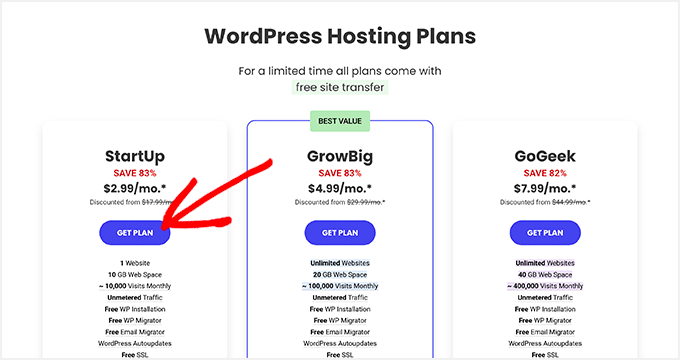
För att komma igång måste du gå till SiteGrounds webbplats och klicka på 'Skaffa plan'.
Därefter kommer SiteGround att be dig ange ett domännamn för din onlinebutik och kommer även att visa några valfria tillägg som du kan köpa. Du kan lägga till dessa tillägg när som helst, så vi rekommenderar att du hoppar över det här steget.
Ange sedan din betalningsinformation för att slutföra köpet. Efter ett ögonblick får du ett e-postmeddelande med instruktioner om hur du loggar in på ditt SiteGround-konto.
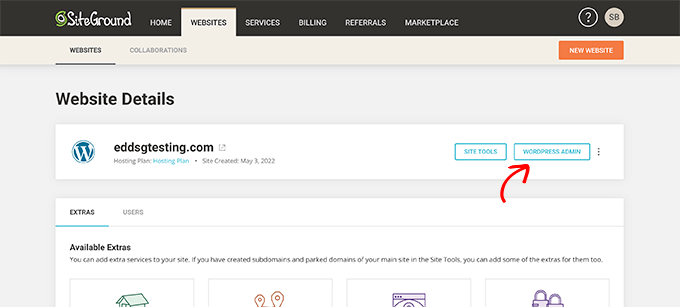
När du har loggat in, välj fliken 'Webbplatser'. Här ser du två knappar: Webbplatsverktyg och WordPress-admin.
Site Tools är SiteGrounds hosting-kontrollpanel, där du kan hantera allt som rör din webbplats, som att konfigurera dina e-postmeddelanden.
För att logga in på din nya webbplats, klicka på knappen 'WordPress Admin'.
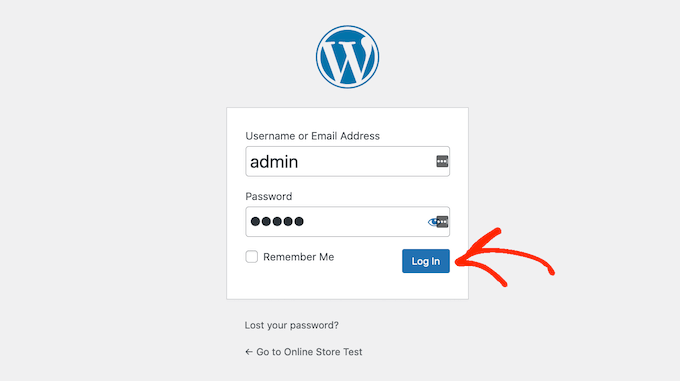
Detta tar dig till en skärm där du kan logga in på din WordPress-instrumentpanel.
Här, skriv helt enkelt in användarnamnet och lösenordet du skapade, och klicka sedan på ‘Logga in.’
Nu är du redo att börja bygga en butik för att sälja dina digitala foton online.
Notera: Använder du en annan WordPress-webbhotelltjänst som Bluehost, Hostinger eller HostGator? Ta en titt på vår guide om hur du installerar WordPress för detaljerade steg-för-steg-instruktioner.
Steg 2: Konfigurera ditt eCommerce-plugin
Om du använder SiteGround, så kommer Easy Digital Downloads redan förinstallerat.
Om du använder en annan hostingleverantör måste du installera och aktivera pluginet Easy Digital Downloads. För steg-för-steg-instruktioner, se vår guide om hur du installerar ett WordPress-plugin.
Efter aktivering måste du gå till Nedladdningar » Inställningar i din WordPress-instrumentpanel och ange din licensnyckel i fältet 'Licensnyckel'.
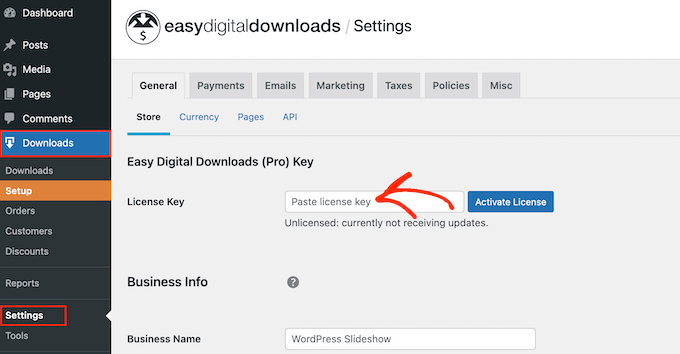
Du hittar denna information i ditt konto på Easy Digital Downloads webbplats. När det är gjort klickar du bara på knappen 'Aktivera licens'.
Först måste du ställa in din butiks plats.
Du kanske säljer dina foton online, men Easy Digital Downloads kommer fortfarande att använda din plats för att automatiskt fylla i vissa fält när en besökare gör ett köp. Det kan också använda din plats för att beräkna moms.
För att lägga till din plats, öppna helt enkelt rullgardinsmenyn ‘Affärsland’. Du kan sedan välja var din verksamhet är baserad.
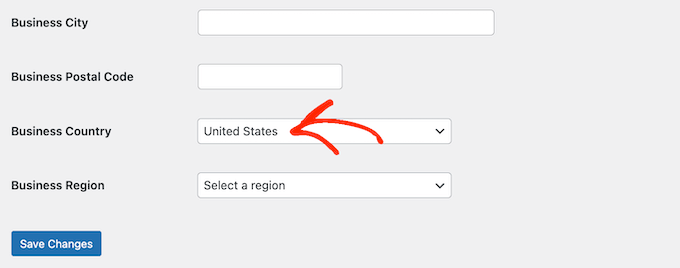
Hitta sedan fältet 'Affärsregion'.
Här kan du öppna rullgardinsmenyn och välja det område där din butik verkar.
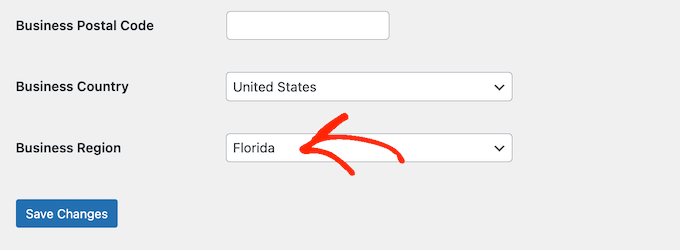
När du är nöjd med informationen du har angett klickar du helt enkelt på knappen ‘Spara ändringar’ för att lagra dina inställningar.
Steg 3: Lägg till en betalningsgateway till WordPress
När du säljer foton online behöver du ett sätt att ta emot kreditkortsbetalningar i WordPress. Som standard stöder Easy Digital Downloads populära betalningsgatewayer som Stripe, PayPal och Amazon Payments.
💡 Proffstips: Vill du använda en annan betalningsgateway istället? Du kan lägga till ytterligare betalningsalternativ med hjälp av Easy Digital Download-tillägg.
För att lägga till betalningsgatewayer på din webbplats, gå till Nedladdningar » Inställningar och klicka på fliken 'Betalningar'.
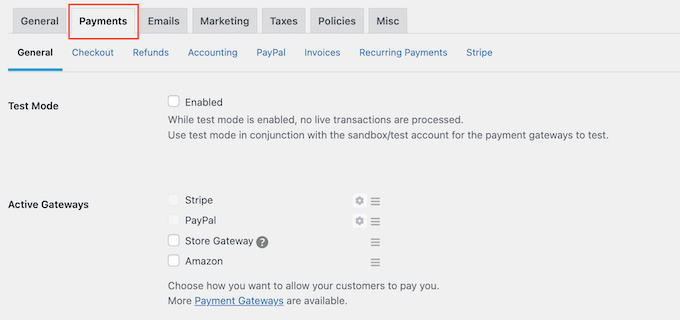
Om du vill acceptera betalningar med Stripe eller PayPal, klicka på antingen fliken 'Stripe' eller 'PayPal'.
Du kan sedan följa instruktionerna på skärmen för att ställa in Stripe eller PayPal för din webbplats.
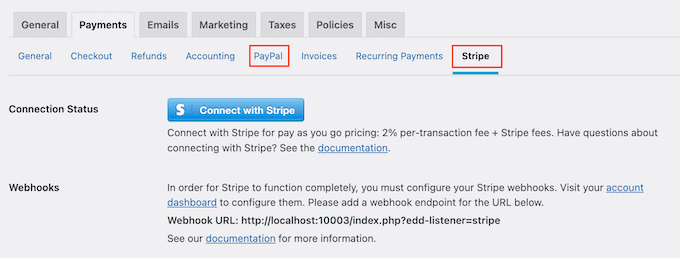
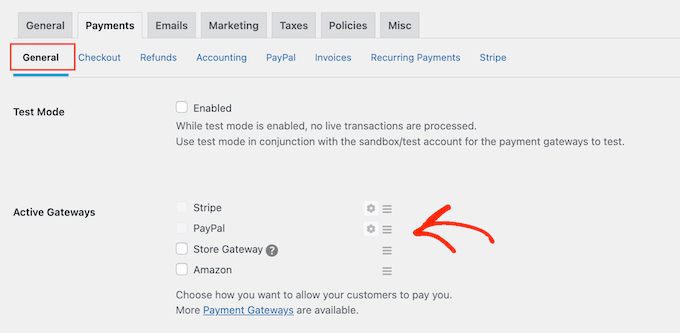
När du är klar, fortsätt och klicka på länken 'Allmänt'.
I avsnittet Aktiva Gatewayer markerar du rutan för var och en av de gateways du vill lägga till på din marknadsplats för digitala produkter.
Om du väljer mer än en betalningsmetod måste du sedan öppna rullgardinsmenyn 'Standardgateway' och välja den betalningsmetod som ska väljas som standard.
Du kan använda vilken gateway du vill, men Stripe kan ta emot kreditkort samt Google Pay och Apple Pay. Med det sagt kan du vilja använda Stripe som din webbplats standardbetalningsgateway.
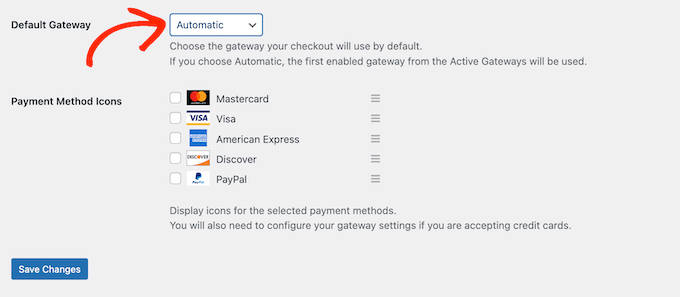
Efter att ha valt en eller flera betalningsgateways, klicka bara på knappen 'Spara ändringar'.
Som standard visar Easy Digital Downloads alla dina priser i US-dollar. När du har konfigurerat din betalningsgateway kanske du vill ändra valutan som används på din webbplats.
För att visa dina priser i någon annan valuta än US-dollar, välj fliken 'Allmänt' och sedan länken 'Valuta'.
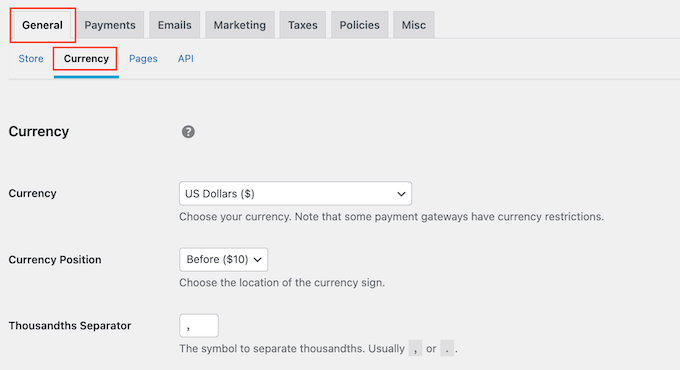
Öppna sedan rullgardinsmenyn 'Valuta' och välj den valuta du vill använda.
Var bara medveten om att vissa betalningsgateways kanske inte accepterar alla valutor. Om du är osäker kan du alltid kontrollera din valda betalningsgateways webbplats. De flesta har en lista över valutor som de stöder.
När du är nöjd med hur pluginet är konfigurerat klickar du på knappen ‘Spara ändringar’ för att lagra dina inställningar.
Steg 4: Gör enskilda foton till nedladdningsbara produkter
När du har konfigurerat minst en betalningsgateway är du redo att skapa din första digitala produkt. Detta kan vara vilket foto eller digital fil som helst som du vill sälja online.
För att skapa en digital produkt, gå helt enkelt till Nedladdningar och välj knappen ‘Lägg till ny’.
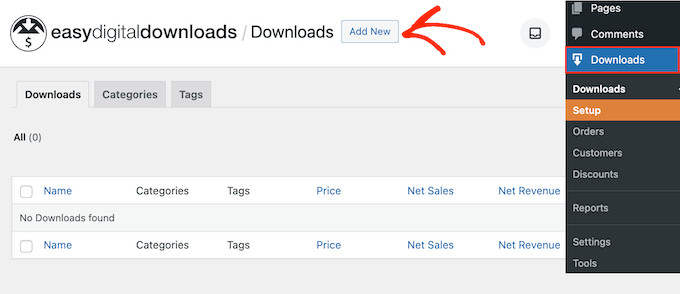
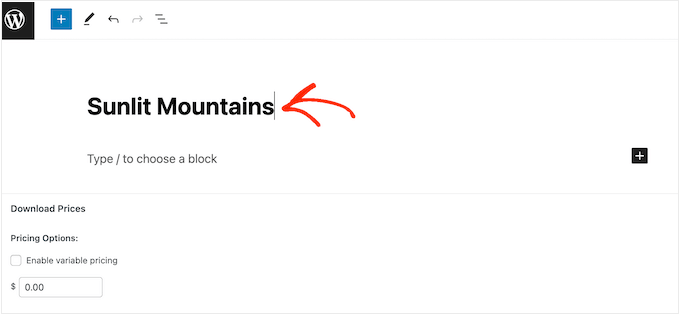
Du kan nu skriva ett namn för produkten i fältet 'Ange nedladdningsnamn här'.
Detta kommer att visas på produktens sida, så du vill använda något som fångar besökarens uppmärksamhet och korrekt beskriver ditt foto.
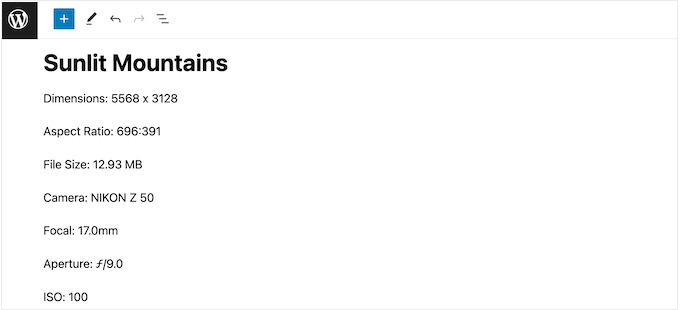
Skriv sedan beskrivningen som kommer att visas på produktsidan. Du vill ge besökarna all information de behöver för att avgöra om de vill köpa detta foto.
Till exempel kan du inkludera bildens dimensioner och upplösning. Du kan också prata om produktens licensiering och hur kunden kan använda fotot.
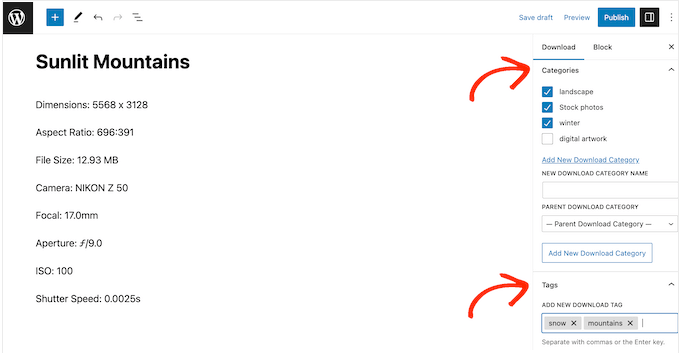
Du kan också skapa nya kategorier och taggar i rutorna Nedladdningskategorier och Nedladdningstaggar.
Detta hjälper shoppare att hitta det de letar efter.
Bläddra sedan ner till avsnittet ‘Nedladdningsdetaljer’ för att ställa in ett pris.
Ange hur mycket besökare behöver betala för att ladda ner detta foto.
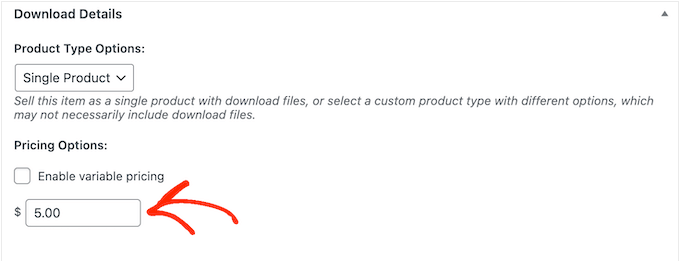
Easy Digital Downloads stöder även variabel prissättning. Du kan till exempel sälja olika licenser för samma foto, som “Personlig användning” kontra “Kommersiell användning”.
Om du vill erbjuda olika alternativ, markera kryssrutan ‘Aktivera variabel prissättning’. Detta lägger till ett nytt avsnitt där du kan ange ett namn för varje alternativ och ställa in priset.
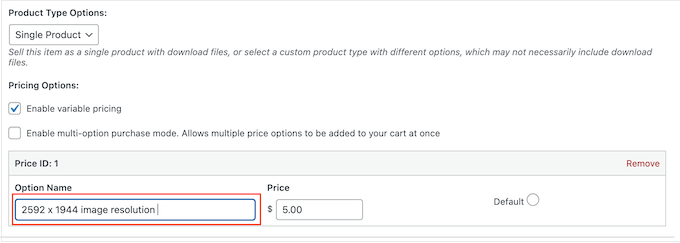
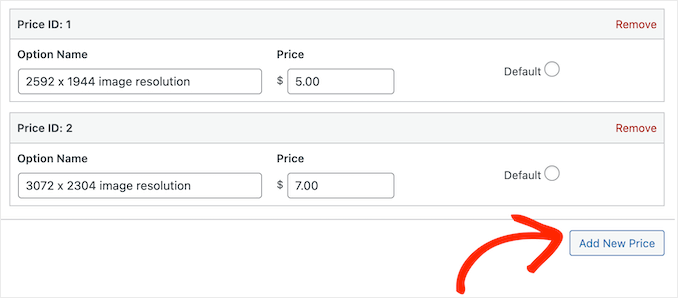
För att skapa fler prisvariationer, klicka bara på knappen 'Lägg till nytt pris'.
Du kan sedan skriva in en titel och ett pris för varje variabel.
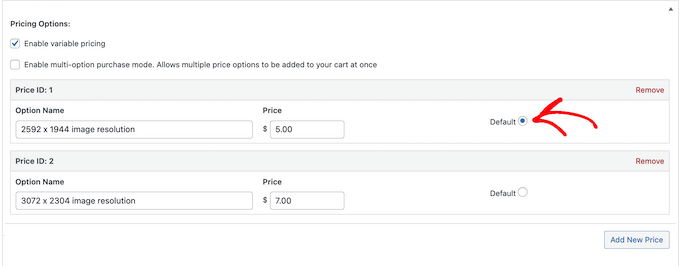
Efter att ha lagt till alla alternativ måste du ställa in standardalternativet. Detta kommer att väljas automatiskt när kunden kommer till produktsidan.
Hitta helt enkelt alternativet du vill använda och klicka på knappen 'Standard'.
Du är nu redo att ladda upp själva bildfilen som kunden kommer att få. WordPress stöder gif-, jpeg-, png- och webp-format. Det stöder även heic, men detta beror på din webbhotells serverkonfiguration.
💡 Proffstips: Om du vill sälja foton i en filtyp som WordPress inte stöder, se vår guide om hur du tillåter ytterligare filtyper i WordPress.
För att komma igång, klicka på ikonen ‘Ladda upp en fil’.
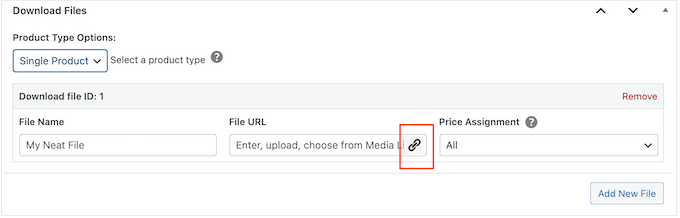
Du kan nu välja valfri bild från WordPress mediebibliotek eller ladda upp en ny fil från din dator.
Easy Digital Downloads genererar automatiskt ett filnamn. Du kan dock ändra filnamnet genom att skriva i fältet ‘Filnamn’.
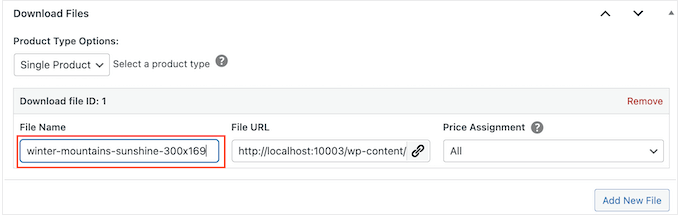
Om du har aktiverat variabel prissättning måste du öppna rullgardinsmenyn 'Prisinställning'.
Välj sedan ett pris från listan.
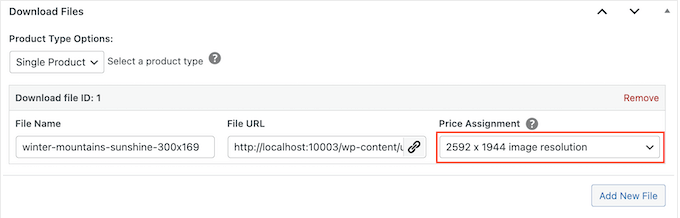
Klicka sedan bara på knappen 'Lägg till ny fil'.
Detta lägger till ett avsnitt där du kan ladda upp en fil, lägga till en titel och välja en prisallokering.
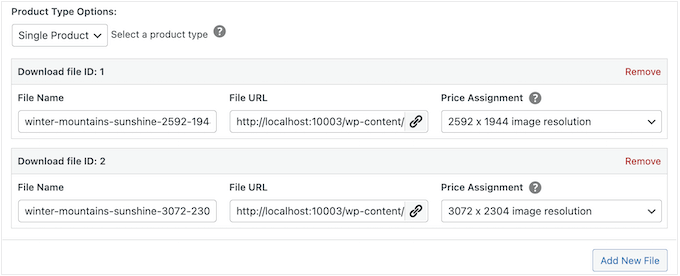
Upprepa helt enkelt dessa steg för varje prisvariation du vill erbjuda.
När du har laddat upp den säkra filen är nästa steg att lägga till en produktbild. Detta är “omslagsbilden” eller förhandsgranskningsbilden som alla på din webbplats kan se.
Vi rekommenderar inte att använda originalbilden i full upplösning som produktbild. Använd istället en version med lägre upplösning eller lägg till en vattenstämpel för att förhindra stöld.
För att lägga till en produktbild, scrolla helt enkelt till avsnittet Nedladdningsbild och klicka sedan på ‘Ange nedladdningsbild’.
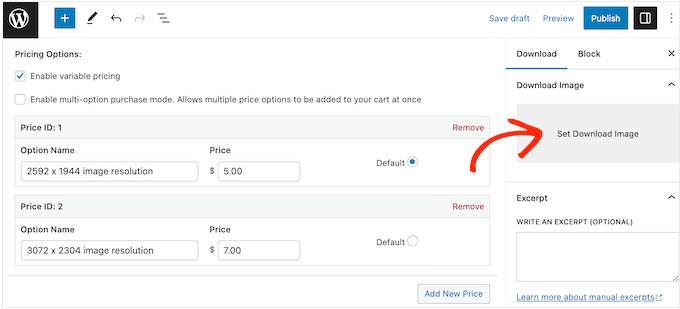
Detta startar WordPress mediebibliotek, där du kan välja en bild eller ladda upp en ny fil från din dator.
När du är nöjd med din digitala nedladdning klickar du helt enkelt på knappen 'Publicera' för att göra den tillgänglig.
Steg 5: Skapa nedladdningsbara fotopaket (valfritt)
När du har laddat upp enskilda foton kanske du vill skapa paketerade fotobuntar. Du kan till exempel lägga till alla dina matrelaterade foton i en enda bunt.

Detta sparar tid för kunderna eftersom de inte behöver köpa varje foto individuellt. Du kanske också vill erbjuda dessa buntar till rabatterat pris för att öka försäljningen.
För att lägga till flera foton i samma bunt, skapa en ny digital produkt genom att följa samma process som beskrivs ovan.
💡Experttips: Vi rekommenderar att du komprimerar din fotobibliotek till en enda .zip-fil. Detta gör det mycket enklare för kunder att ladda ner hela paketet på en gång.
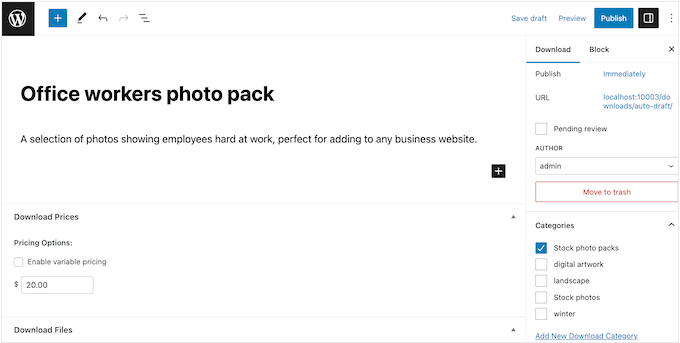
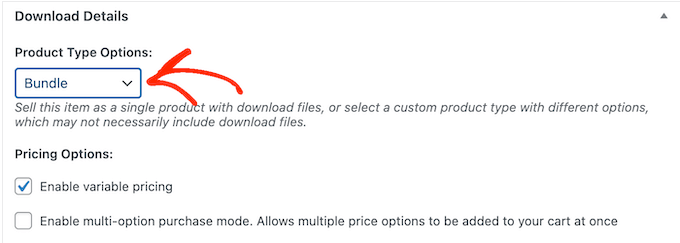
Därefter, under ‘Nedladdningsdetaljer’, öppna rullgardinsmenyn ‘Produkttypalternativ’ och välj ‘Paket’.
Detta lägger till en ny sektion 'Bundled Downloads'.
Sök här efter de foton eller filer du vill inkludera.
När namnet visas, klicka för att välja det.
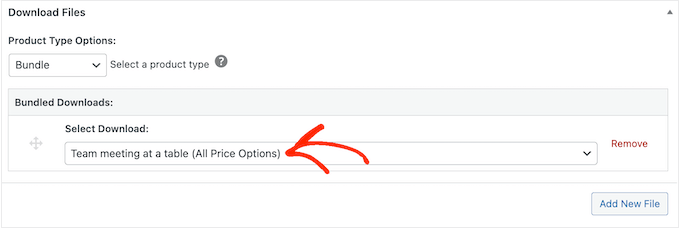
Upprepa helt enkelt dessa steg för att lägga till alla foton du vill erbjuda i detta paket. När du är klar, klicka på ‘Publicera’ för att göra det aktivt.
Steg 6: Anpassa dina e-postmeddelanden för digitala nedladdningar
Varje gång någon köper ett foto från din webbplats skickar Easy Digital Downloads dem ett e-postmeddelande med en länk för att ladda ner sin produkt.
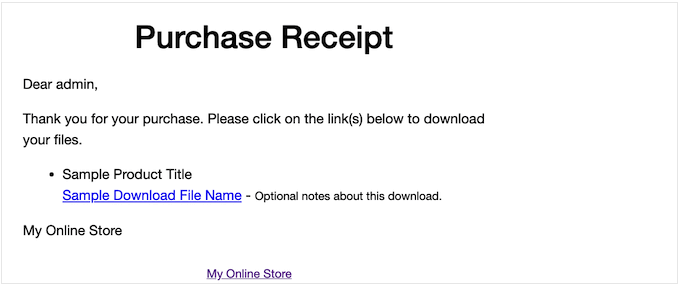
Även om detta standardmail har allt kunden behöver för att ladda ner sin fil, rekommenderar vi ändå att anpassa det med din egen logotyp, varumärke och budskap.
För att anpassa standardmejlet, gå helt enkelt till Nedladdningar » Inställningar. Klicka sedan på fliken ‘E-postmeddelanden’.
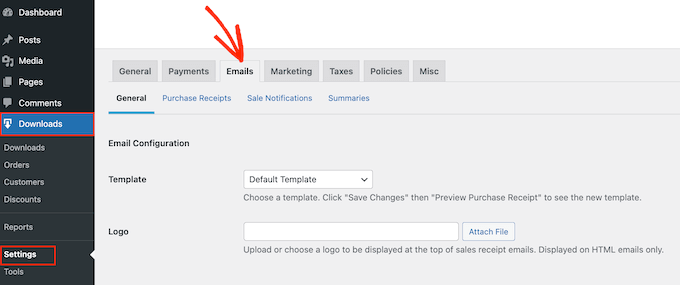
Du kanske vill börja med att lägga till din egen logotyp.
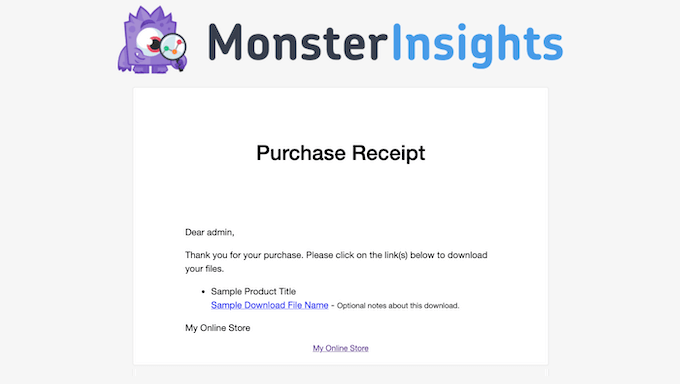
Denna varumärkesprofil visas högst upp i dina köpkvitto-e-postmeddelanden, så kunderna tydligt kan se vem e-postmeddelandet kommer ifrån.
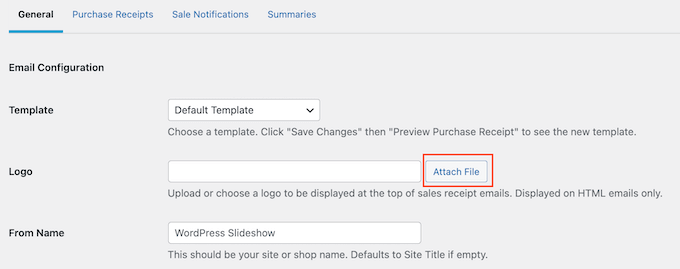
För att lägga till en logotyp, klicka på knappen 'Bifoga fil'.
Du kan nu antingen välja en bild från WordPress mediebibliotek eller ladda upp en fil från din dator.
Du kan också lägga till ett ‘Från-namn’.
Det här namnet kommer att visas i kundens inkorg, så du vill använda något som kunden kommer att känna igen, som namnet på din webbplats, ditt företag eller din fotostudio.
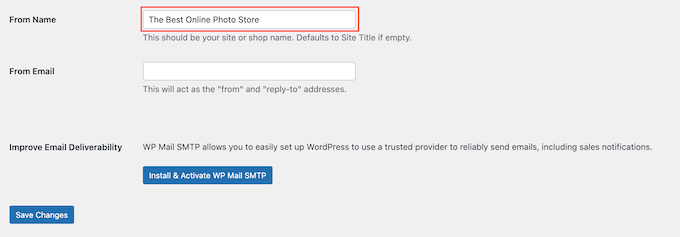
Du måste också lägga till en 'Från-e-postadress', som kommer att fungera som 'från'- och 'svara till'-adress.
Vissa kunder kan svara på e-postmeddelandet med köpkvitto. Om de till exempel har problem med att ladda ner filen kan de höra av sig genom att klicka på 'Svara'. Med detta i åtanke vill du använda en professionell e-postadress som du kontrollerar ofta.
Efter att ha gjort dessa ändringar klickar du bara på fliken ‘Purchase Receipts’.
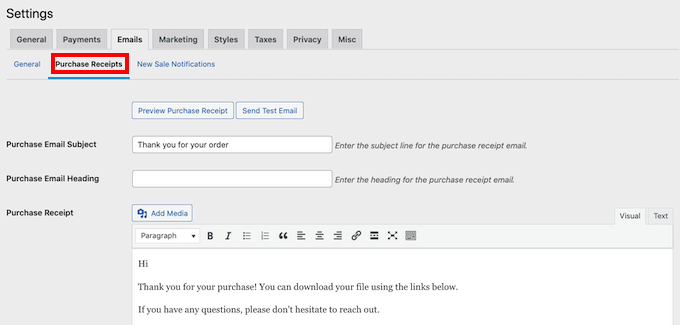
På den här skärmen kan du skriva in en mejl-ämne, lägga till en rubrik och även ändra mejlets brödtext.
Du kan helt enkelt skriva in texten du vill skicka till varje kund. Du kan dock skapa mer hjälpsamma och personliga e-postmeddelanden genom att använda funktionen för villkorliga e-postmeddelanden.
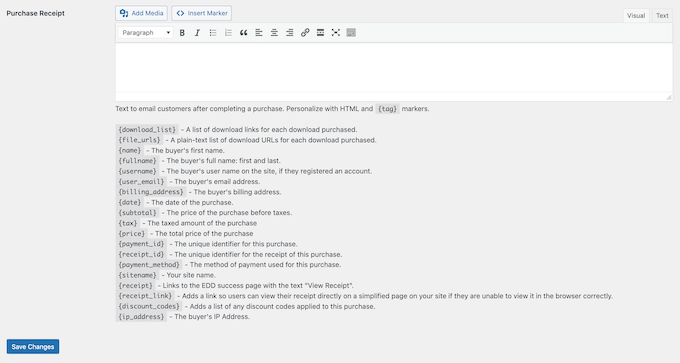
Villkorliga mejl använder ‘malltaggar’ för att anpassa ditt innehåll. Varje gång ett mejl skickas kommer Easy Digital Downloads att ersätta dessa taggar med verkliga värden, som kundens namn och hur mycket de betalade för den digitala nedladdningen.
För att se alla tillgängliga taggar, scrolla helt enkelt till botten av skärmen 'Köpreceipts'.
När du är klar med ändringarna kanske du vill skicka ett testmejl för att se hur meddelandet kommer att se ut för dina kunder.
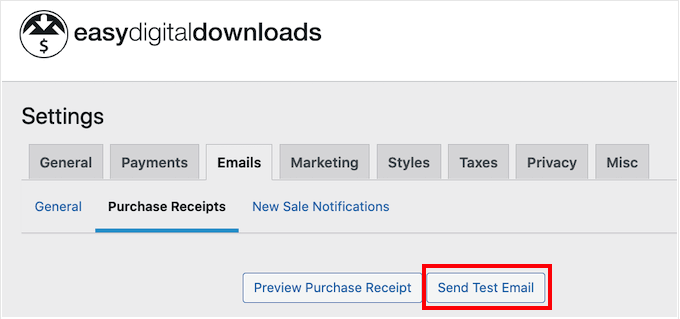
För att göra detta klickar du helt enkelt på knappen 'Skicka testmejl', så skickar Easy Digital Downloads ett mejl till din WordPress-administratörs mejladress.
Har du klickat på knappen 'Skicka testmejl' men inte fått något testmejl? Din WordPress-webbplats kanske inte skickar mejl korrekt, vilket kan vara ett stort problem. Om kunderna inte får mejl med köpbekräftelse kan de inte ladda ner dina foton.
Med detta i åtanke kan du följa vår guide om hur du åtgärdar problemet med att WordPress inte skickar e-post för att säkerställa att dina e-postmeddelanden når dina kunder. Du kan också kolla in WP Mail SMTP, som är det bästa WordPress SMTP-pluginet.
När du är nöjd med köpkvitto-e-postmeddelandet, klicka på knappen 'Spara ändringar'.
Steg 7: Testa din digitala nedladdning
När du har skapat din första Easy Digital Downloads-produkt och anpassat köpmejlen är det en bra idé att kontrollera att besökare kan köpa dina foton utan problem.
För att testa din nedladdning måste du sätta din webbplats i testläge. Detta gör att du kan testa köpprocessen utan att ange dina kredit- eller betalkortsuppgifter.
För att sätta din butik i testläge, gå till Nedladdningar » Inställningar och klicka sedan på fliken 'Betalningar'.
Under 'Aktiva gateways' måste du markera rutan bredvid 'Store Gateway'.
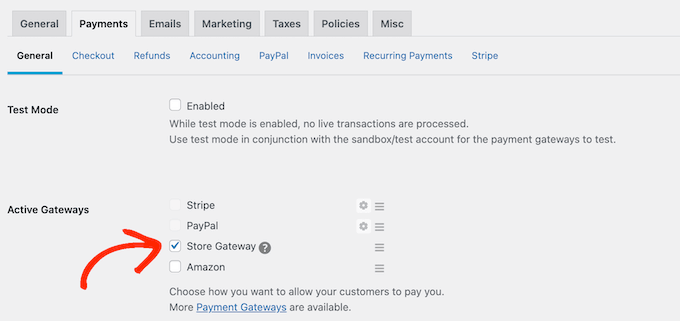
Efter det, scrolla till botten av skärmen och klicka på 'Spara ändringar'.
Nu när du är i testläge, gå till Nedladdningar » Alla nedladdningar och håll muspekaren över produkten du vill testa. När den visas, klicka på länken ‘Visa’.
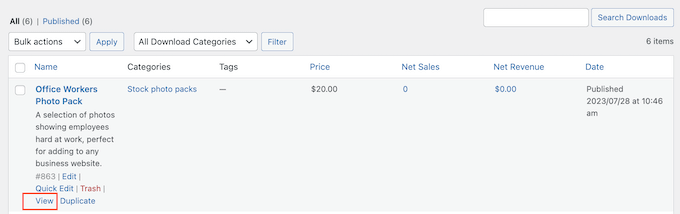
Detta öppnar produktsidan där shoppare kan köpa fotot eller fotopaketet.
För att göra ett testköp klickar du helt enkelt på knappen ‘Purchase’.
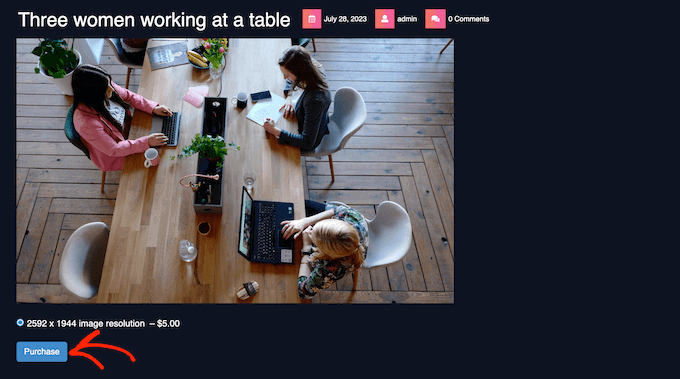
Easy Digital Downloads kommer nu att lägga till denna artikel i din kundvagn.
Därefter är det dags att klicka på knappen 'Kassa'.

Du kan nu skriva in din e-postadress och ditt namn och sedan klicka på ‘Köp’.
Eftersom du är i testläge behöver du inte ange någon betalningsinformation.

Efter några ögonblick får du ett köpbekräftelsemail som innehåller en länk för att ladda ner det enskilda fotot eller alla filer i ett lagerfoto-paket.
När du har slutfört testet är du redo att ta din butik ur testläge och börja acceptera betalningar från besökare.
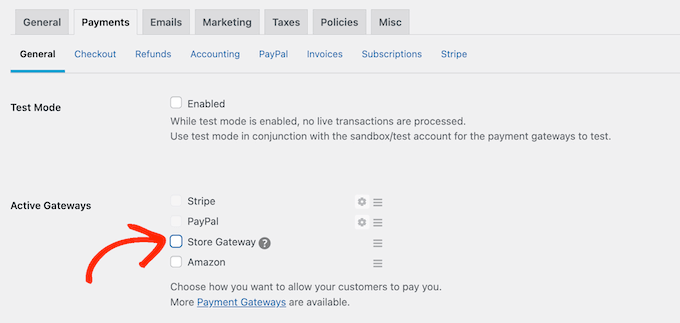
För att göra detta går du till Nedladdningar » Inställningar » Betalningar. Du kan sedan avmarkera rutan 'Butiksportal'.
Steg 8: Välja och anpassa ditt WordPress-tema
Teman styr hur din WordPress-webbplats ser ut, inklusive färger, layout, typsnitt och widget-redo områden. Rätt WordPress-tema ger ett bra första intryck på besökare och får dem att vilja utforska mer av din webbplats.
Med det i åtanke vill du välja en design som ser bra ut och har exakt de funktioner du behöver.
För att hjälpa dig att göra rätt val har vi sammanställt en lista över de mest populära WordPress-teman. Vårt toppval är Astra Theme eftersom det är helt kompatibelt med Easy Digital Downloads, gratis och helt anpassningsbart.
Efter att ha valt ditt tema kan du se vår guide om hur du installerar ett WordPress-tema.
Ett annat alternativ är att skapa egna anpassade sidmallar med SeedProd. Det är den bästa dra-och-släpp-temabyggaren för WordPress på marknaden och kommer med över 300+ färdiga, professionellt designade mallar.
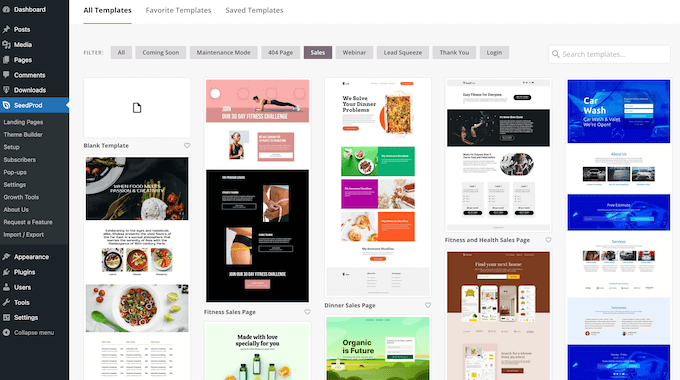
Du kan använda SeedProd för att designa landningssidor och säljsidor där du marknadsför dina fotografier och fotopaket.
Detta kan ge dig fler konverteringar och öka dina vinster.
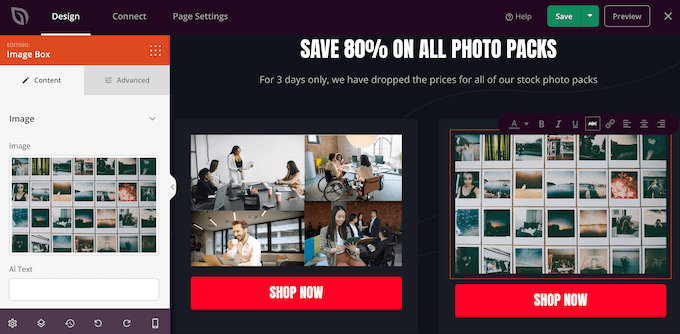
Om du vill ha fullständig kontroll över din butik kan du till och med använda SeedProd för att designa ditt eget tema utan att skriva en enda rad kod. Hitta bara de block du vill använda och dra dem sedan till dina sidlayouter i SeedProd-redigeraren.
För mer information kan du kolla in vår guide om hur man skapar ett anpassat WordPress-tema (ingen kodning krävs).
Steg 9: Marknadsföring av dina digitala nedladdningar
Nu när dina produkter är aktiva är nästa steg att driva trafik till din butik så att du kan börja sälja.
Ett bra första steg är att lägga till din butik i webbplatsens meny.
Ett annat alternativ är att skriva bra blogginlägg om branschämnen. Du kan sedan inkludera länkar till några relevanta produkter som läsarna kanske vill köpa.

Du kan också bygga en e-postlista och skicka prenumeranter uppdateringar om nya foton eller specialerbjudanden.
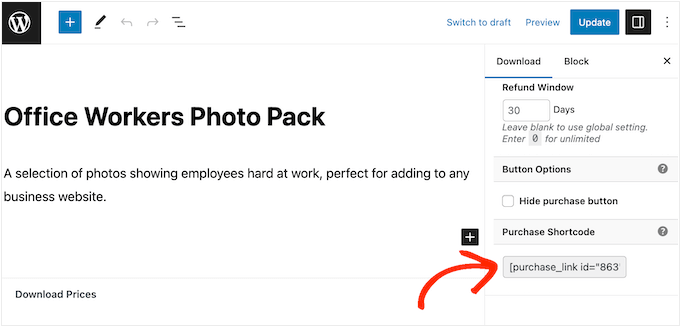
För att marknadsföra en specifik produkt kan du enkelt lägga till en köpknapp till vilket inlägg eller sida som helst.
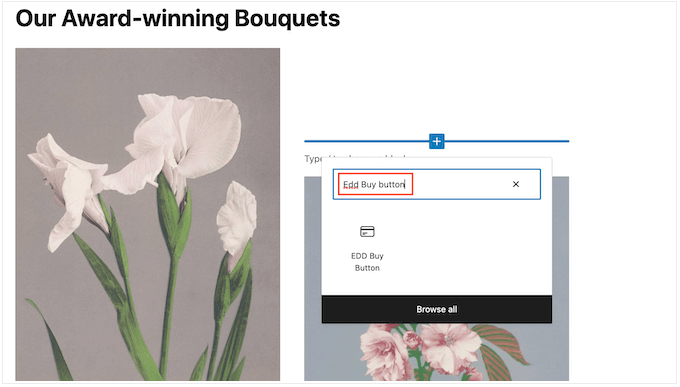
Om du använder WordPress blockredigerare, sök helt enkelt efter blocket ‘EDD Köpknapp’ och lägg till det i ditt innehåll.
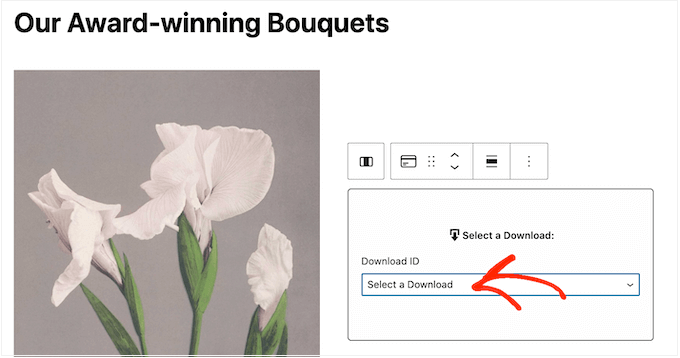
I blockinställningarna kan du välja den specifika nedladdning du vill länka till.
Detta gör det möjligt för besökare att lägga till fotot i sin kundvagn direkt från dina blogginlägg eller landningssidor.
Om du föredrar att använda kortkoder kan du fortfarande hitta kökortkoden i meta-rutan ‘Nedladdningsinställningar’ på produktenredigeringsskärmen.
För mer information om hur du placerar kortkoden kan du se vår guide om hur du lägger till en kortkod i WordPress.
Bonus: Hur man säljer fler foton online
För att göra fler försäljningar måste du få så många besökare som möjligt och sedan övertyga dessa personer att köpa dina foton.
Det är här WordPress-plugins kan göra saker enklare.
Här är några av våra toppval för plugins som kan hjälpa dig att sälja fler foton online:
- All in One SEO är det bästa SEO-pluginet för WordPress. Det kan hjälpa dig att optimera din webbplats för att få fler besökare från sökmotorer som Google.
- MonsterInsights är den bästa analyslösningen för WordPress. Det hjälper dig att se var dina besökare kommer ifrån och vilka åtgärder de vidtar i din webbutik. Detta gör att du kan finjustera din webbplats och marknadsföringsaktiviteter för att få fler försäljningar baserat på verkliga data.
- OptinMonster är den bästa programvaran för konverteringsoptimering på marknaden. Du kan använda den för att skapa optin-formulär för att växa din e-postlista och konvertera besökare till betalande kunder. Den kan också hjälpa till att minska din kundvagnsavbrrott.
- PushEngage är den bästa push-notifikationsmjukvaran för WordPress. Den låter dig skicka personliga webbpush-notifikationer till besökare och kunder. Du kan till exempel meddela dem om en flashförsäljning eller ett nytt fotopaket som du just har lagt till på din webbplats.
Du kanske också vill se vårt opinionsstycke om lektioner lärda från att sälja digitala nedladdningar i över 10 år.
Vanliga frågor om att sälja foton online
I den här guiden visade vi hur du säljer foton online med WordPress. Om du fortfarande har frågor, här är våra vanliga frågor om att driva ett onlinefotoföretag.
Var kan jag sälja mina foton online?
Det finns många plattformar, butiker och digitala marknadsplatser där du kan sälja dina foton.
Populära val inkluderar Adobe Stock, Shutterstock och Alamy. Dessa plattformar har stora publiker men tar ofta en procentandel av din försäljning.
För att bygga ett framgångsrikt företag rekommenderar vi att du skapar en egen webbplats. Detta ger dig fullständig kontroll över ditt varumärke och låter dig behålla alla vinster.
Behöver jag ett modellutsläpp för att sälja foton?
Ja, om dina foton visar igenkännbara personer och du planerar att sälja dem för kommersiellt bruk, behöver du generellt sett ett undertecknat modellutsläppsavtal.
Detta dokument bevisar att personen på bilden har gett dig tillstånd att använda deras utseende för försäljning. Utan det kan du drabbas av juridiskt ansvar. För redaktionellt bruk (som nyhetsrapportering) kan reglerna skilja sig, men det är bäst att rådgöra med en jurist.
Hur mycket kostar det att sälja foton online?
Vi rekommenderar att börja i liten skala. Att sälja foton online kan vara en billig verksamhet om du använder WordPress och Easy Digital Downloads.
Genom att använda SiteGround EDD Hosting och gratis teman kan du minimera startkostnaderna. Detta undviker de höga avgifter som ofta tas ut av tredjepartsmarknadsplatser.
För mer information, se vår artikel om hur mycket det kostar att bygga en WordPress-webbplats.
Hur kan jag tjäna pengar på mina foton?
Det enklaste sättet att tjäna pengar på dina foton är att sälja dem online. Du kan antingen sälja dina fotografier för en engångsavgift eller sälja licenser som styr hur kunderna kan använda dessa foton.
Ett annat alternativ är att skapa en medlemskapswebbplats och sälja prenumerationer. Du kan till exempel tillåta medlemmar att ladda ner och använda så många foton som de vill eller skapa medlemsnivåer där dina mest populära foton är reserverade för de högst betalande medlemmarna. Ett annat alternativ är att sälja gruppmedlemskap för företagsteam.
Kan jag också sälja fysiska produkter med Easy Digital Downloads?
Vid någon tidpunkt kanske du vill sälja fysiska produkter. Du kan till exempel skapa merchandise med dina mest populära foton eller sälja dina fotografier som inramade utskrifter.
Trots namnet kan du även använda Easy Digital Downloads för att sälja fysiska produkter. Det finns till och med ett Simple Shipping-tillägg som lägger till fraktfunktioner till Easy Digital Downloads-pluginet. På så sätt kan du skicka dina varumärkta varor, inramade tryck eller andra fysiska produkter till kunder med hjälp av de verktyg du redan är bekant med.
Om du letar efter ett alternativt sätt att sälja fysiska tryck av dina foton kan du använda NextGEN Gallery.
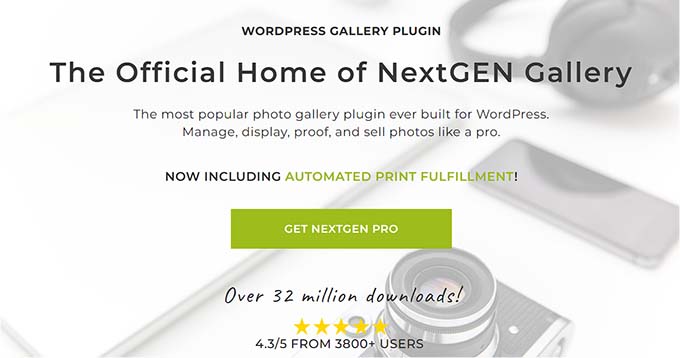
Det är det enda WordPress-pluginet med automatisk uppfyllnad av tryckeri.
Du kan skicka utskrifter direkt till kunder via WHCC, ett ledande professionellt tryckeri. Dessutom tar NextGEN inga provisioner på dina försäljningar.
Vi hoppas att den här artikeln hjälpte dig att lära dig hur du säljer foton online. Du kanske också vill se vår guide om hur du lägger till kundfakturor för Easy Digital Downloads, eller se vårt experttips om mest populära digitala produkter du kan sälja online.
Om du gillade den här artikeln, prenumerera gärna på vår YouTube-kanal för WordPress-videoguider. Du kan också hitta oss på Twitter och Facebook.




Kerry Todd
Bra introduktionsartikel, tack!
Finns det ett sätt att göra massuppladdningar av foton snarare än ett i taget? Jag tittar på att skapa gallerier för olika fotograferingar och ladda upp 100-200 foton till varje.
WPBeginner Support
För massuppladdning av foton vill du följa vår guide nedan:
https://www.wpbeginner.com/plugins/how-to-bulk-upload-wordpress-media-files-using-ftp/
Admin
Samuel
Wow! Detta är en ögonöppnare för mig, trots att jag har köpt bilder från olika webbplatser för användning i mina olika projekt har det aldrig slagit mig att detta är något jag kan göra för att tjäna sidoinkomster med mycket mindre ansträngning. Jag har redan allt jag behöver, bara att köpa ett passande tema och ett enkelt nedladdningsplugin, domän och hosting för födelsen av en ny verksamhet. Tack så mycket för detta. Du får det att se väldigt enkelt ut, och det är detaljerat. Detta kommer att vara en lätt match för mig eftersom jag är en utbildad grafisk designer och vet hur man använder en kamera.
Jiří Vaněk
Easy Digital Downloads började intressera mig främst på grund av att sälja PDF-filer på min webbplats, men som jag ser är det ett riktigt kraftfullt verktyg för att sälja allt digitalt. Oavsett om det är musik, foton eller PDF-filer. En vän till mig har en webbplats som bröllopsfotograf och vill ibland sälja sitt arbete på sin webbplats när han inte fotograferar bröllop. Jag tror att med den här guiden kommer vi äntligen att kunna förverkliga hans idé och äntligen få ut hans fantastiska arbete på marknaden.
TACK GUD JONATHAN
Att sälja foton online har alltid varit en dröm för mig. Den här guiden gav mig självförtroendet att äntligen börja!
Lori
Tack för ett välskrivet och detaljerat inlägg.
QQQ – Tillåter Easy Digital Downloads kunder att lägga till flera artiklar i sin kundvagn? Eller måste en kund köpa varje bild individuellt?
WPBeginner Support
Your users would be able to add multiple products into their cart
Admin
A Owadud Bhuiyan
För länge sedan försökte jag sälja foton på aktiewebbplatsen. Men det var riktigt tufft.
Jag har aldrig tänkt på att sälja foton på min egen webbplats.
Tack för att du delade med dig. Den här idén kommer att finnas med på min lista.
WPBeginner Support
You’re welcome, we hope our guide helps you starting out
Admin
Ralph
När jag öppnade den här guiden var jag säker på att det här skulle vara ytterligare en lista över webbplatser för stockfoton och inget annat. Sådana artiklar är inte hjälpsamma, men ni kommer som alltid till undsättning! Detta är en utmärkt information om hur jag sätter upp min egen webbplats som kan sälja mina bilder.
WPBeginner Support
Glad to hear our article was helpful
Admin
Ahmed Omar
tack för detta detaljerade inlägg om den viktiga delen av att sälja foton,
Jag har min webbplats på Siteground, skulle Easy Digital Downloads fungera tillräckligt bra för betalningsalternativ, utan behov av att lägga till andra plugins för betalning.
WPBeginner Support
Det skulle bero på vilka betalningsgateways du ville använda, men Easy Digital Downloads bör täcka de flesta betalningsgateways.
Admin