


Den visuella redigeraren i WordPress kan vara utmärkt för nybörjare, men den kommer ofta i vägen när du behöver exakt kontroll över din innehållsformatering.
Oavsett om du klistrar in kodavsnitt, arbetar med anpassad HTML, eller bara föredrar enkelheten med textredigering, kan borttagning av den visuella redigeraren snabba upp ditt arbetsflöde.
De goda nyheterna? Efter omfattande tester har jag hittat ett enkelt sätt att inaktivera den visuella redigeraren och hålla mig till den rena, kodvänliga textredigeraren.
I den här guiden visar jag dig exakt hur du tar bort den visuella redigeraren i WordPress, baserat på min praktiska testupplevelse.
💡Snabbt svar: Hur man tar bort den visuella redigeraren i WordPress
Jag har funnit att det enklaste och säkraste sättet att inaktivera den visuella redigeraren i WordPress är att använda pluginet WPCode.
Den här metoden låter dig lägga till ett enkelt PHP-kodavsnitt med en enda rad för att inaktivera redigeraren endast för ditt användarkonto, utan att redigera din temas functions.php-fil.
Varför ta bort det visuella redigeringsläget i WordPress?
Vissa WordPress-användare föredrar att ta bort den visuella redigeraren för att undvika extra formatering och få mer kontroll över sin HTML. Den visuella redigeraren kan automatiskt infoga styling eller ytterligare taggar, vilket kan orsaka problem om du försöker hålla din kod ren och exakt.
Som standard öppnas WordPress i den visuella redigeraren. Detta läge visar ett stiliserat, What-You-See-Is-What-You-Get (WYSIWYG) gränssnitt.
Du kan lägga till block för text, bilder, videor, knappar och mer. Det ger dig också formateringsverktyg för att ändra textfärg, justera typografi, anpassa innehåll och bädda in media.
För mer information, se våra tips för att bemästra WordPress visuella redigerare.
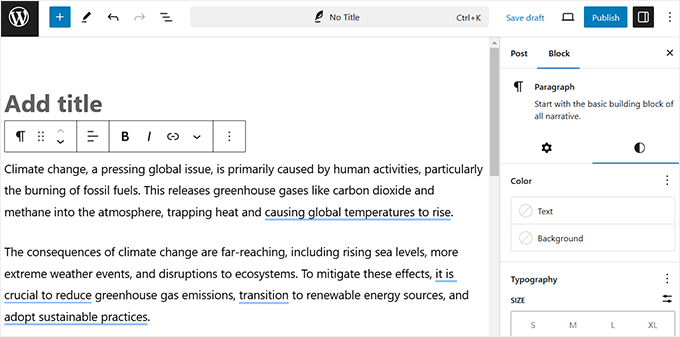
Även om det här läget är användbart för de flesta användare, kan det ibland tillämpa oväntad formatering eller skapa extra HTML som är svår att städa upp.
Kodredigeraren erbjuder ett mer minimalistiskt gränssnitt. Istället för block visar den rå HTML bakom ditt innehåll. Det finns inga formateringsknappar eller förhandsgranskningar – bara vanlig text och markup.
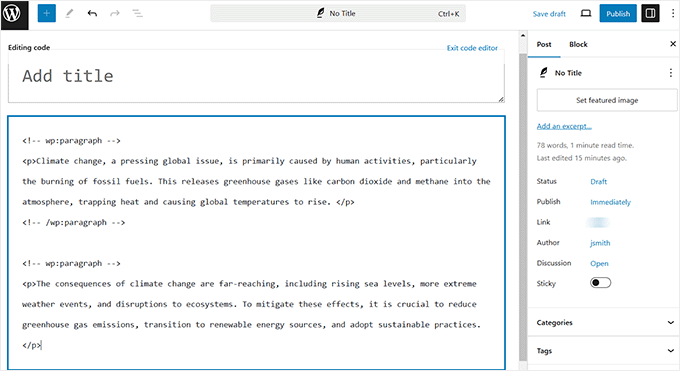
Detta gör det idealiskt för användare som vill ha full kontroll över strukturen och stilen på sitt innehåll utan att växla fram och tillbaka mellan redigeringslägen.
Låt oss nu titta på hur du inaktiverar den visuella redigeraren och arbetar direkt i kodredigeraren som standard.
Hur man tar bort det visuella redigeringsläget i WordPress
Du kan stänga av den visuella redigeraren i WordPress genom att lägga till anpassad kod i din temas functions.php-fil. Detta kan dock vara riskabelt eftersom även ett litet fel kan förstöra din webbplats och låsa dig ute från instrumentpanelen.
Därför rekommenderar jag att använda WPCode, som är det bästa pluginet för WordPress-kodavsnitt.
Till skillnad från att redigera temafiler direkt, låter WPCode dig säkert lägga till anpassad kod utan att röra dina kärnfiler. Vad som gör det ännu bättre är dess inbyggda felhantering.
Om något går fel kommer WPCode automatiskt att inaktivera det felaktiga kodavsnittet för att hålla din webbplats igång smidigt.
Dessa funktioner är precis varför jag tycker att WPCode är det säkraste och enklaste sättet att lägga till anpassad kod i WordPress, särskilt om du är nybörjare.
Du kan också kolla in vår fullständiga WPCode-recension för att lära dig mer om vår erfarenhet av verktyget.
En viktig sak att notera är att detta kodavsnitt endast inaktiverar den visuella redigeraren för ditt användarkonto. Det beror på att filtret user_can_richedit i WordPress kontrollerar behörigheter per användare. Andra användare på din webbplats kommer fortfarande att ha den visuella redigeraren om du inte tillämpar den här koden på dem också.
Först måste du installera och aktivera pluginet WPCode. För detaljer, se vår handledning om hur du installerar ett WordPress-plugin.
💡Notera: Den kostnadsfria versionen av WPCode har allt du behöver för att följa den här handledningen. Men när din webbplats växer kanske du vill uppgradera till WPCode Pro för att låsa upp kraftfulla funktioner, som smart villkorlig logik, ett molnbibliotek med kodavsnitt och möjligheten att schemalägga kodavsnitt.
Efter aktivering, gå till sidan Kodavsnitt » + Lägg till kodavsnitt från WordPress-instrumentpanelen.
Klicka här på knappen 'Använd kodavsnitt' under alternativet 'Lägg till din anpassade kod (nytt kodavsnitt)'.

Detta tar dig till sidan 'Skapa anpassat kodavsnitt', där du måste välja 'PHP-kodavsnitt' som kodtyp från popup-fönstret.
Lägg sedan till ett namn för ditt kodavsnitt. Det är bäst att använda ett tydligt, beskrivande namn, som 'Inaktivera visuell redigerare', så att du enkelt kan identifiera vad koden gör senare.

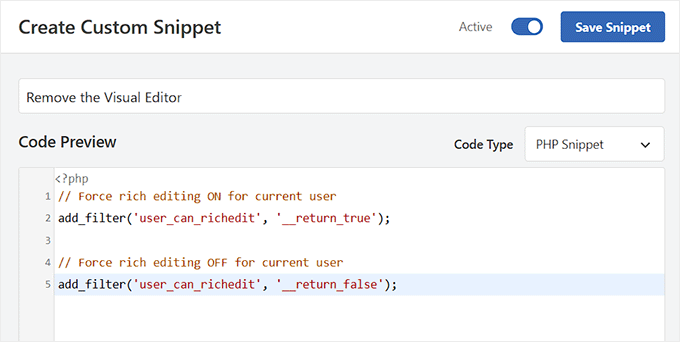
Lägg sedan till följande anpassade kod i rutan 'Kodförhandsgranskning':
// Force rich editing ON for current user
add_filter('user_can_richedit', '__return_true');

// Force rich editing OFF for current user
add_filter('user_can_richedit', '__return_false');
Detta kodavsnitt stänger av den visuella redigeraren för ditt användarkonto och ställer in WordPress så att endast kodredigeraren visas när du skriver inlägg eller sidor.
Det betyder att du inte kommer att se några formateringsknappar eller blockalternativ – bara den råa HTML-vyn av ditt innehåll.
Byt sedan reglaget från 'Inaktiv' till 'Aktiv' så att koden körs. Klicka sedan på knappen 'Spara kodavsnitt' för att lagra dina ändringar.
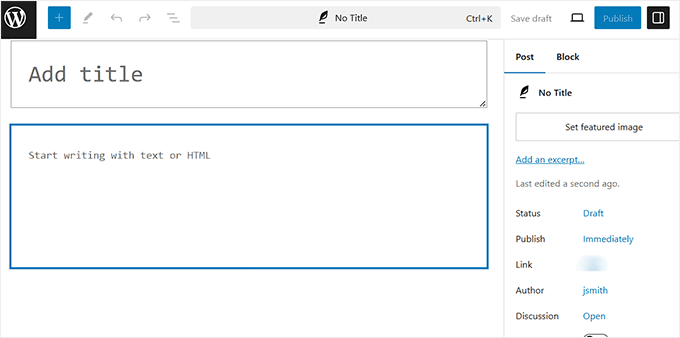
Öppna nu ett nytt inlägg eller en ny sida i blockredigeraren. Du kommer att märka att den visuella redigeraren är inaktiverad och att kodredigeraren är inställd som standard.
Notera: Om du använder klassisk redigerare, oroa dig inte. Du kan fortfarande följa alla stegen ovan för att inaktivera det visuella läget och använda textredigeraren i WordPress.
Med det här läget ser du ditt innehåll som rå HTML, vilket innebär att det inte har de vanliga formaterings- eller stilalternativen i blockpanelen som visas i den visuella redigeraren.
Till exempel kommer ett styckesblock att se ut ungefär så här i redigeraren:
<!-- wp:paragraph --><p>Det här är mitt stycke.</p><!-- /wp:paragraph -->
Du kommer också att märka att knappen 'Lägg till block' (+) är inaktiverad. Detta beror på att du nu befinner dig i kodredigeraren, som visar rå HTML för dina block istället för det visuella gränssnittet.
Hur du aktiverar visuellt redigeringsläge igen i WordPress
Om du vill återaktivera den visuella redigeraren i WordPress behöver du bara inaktivera kodavsnittet som stängde av den. Du kan enkelt göra detta från WPCode-instrumentpanelen genom att växla statusomkopplaren till "Av".
För att komma igång, gå till sidan Kodavsnitt i ditt WordPress-administrationsområde. Leta reda på kodavsnittet som inaktiverar den visuella redigeraren och stäng av det.
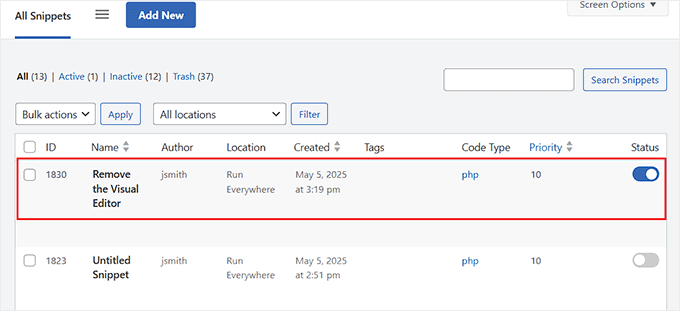
När det är inaktiverat kommer WordPress automatiskt att återställa den visuella redigeraren för ditt användarkonto – inga ytterligare steg krävs.
Denna enkla växling är en snabb lösning om du någonsin ändrar dig eller behöver den visuella redigeraren tillbaka för att enklare redigera inlägg och sidor.
Bonus: Använd distraheringsfritt läge i WordPress
Nu när du arbetar direkt i kodredigeraren kommer du att märka att du inte använder sidofältets blockinställningar alls. Det sidofältet kan bli onödigt skräp.
Det är här WordPress inbyggda Distraktionsfri läge kommer väl till pass.
Den döljer alla onödiga element och ger dig en ren, helskärmsarbetsyta. Detta låter dig fokusera helt på ditt innehåll, vilket ökar koncentrationen, kreativiteten och produktiviteten när du skriver.
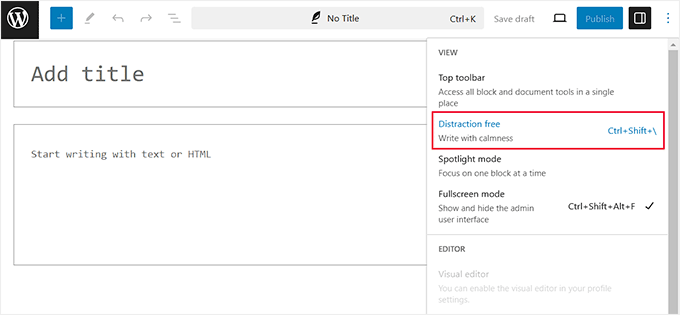
För att aktivera detta läge, öppna bara en sida eller ett inlägg i blockredigeraren och klicka på ikonen med tre punkter i det övre högra hörnet. Detta öppnar en rullgardinsmeny där du måste välja alternativet 'Distraktionsfritt'.
När du har gjort detta kan du nu skriva ditt innehåll på en ren och rörig canvas. För att lära dig mer, se vår handledning om hur man använder WordPress distraktionfria helskärmsredigerare.
Vanliga frågor om WordPress-redigeraren
Här är några frågor som våra läsare ofta har ställt om WordPress visuella redigerare:
Hur inaktiverar jag WordPress visuella redigerare?
Det enklaste sättet att inaktivera WordPress visuella redigerare är att lägga till ett litet PHP-kodavsnitt med ett plugin som WPCode. Detta gör att du kan växla till kodredigeraren som standard utan att behöva redigera din temas functions.php-fil direkt.
Hur blir jag av med skärmalternativ i WordPress?
Du kan dölja objekt genom att klicka på fliken ‘Skärmalternativ’ längst upp till höger på många WordPress-administratörssidor. Från rullgardinsmenyn, avmarkera helt enkelt rutorna för alla paneler eller metarutor som du vill ta bort från din vy.
Hur inaktiverar jag filredigering i WordPress?
För att inaktivera filredigeraren för teman och plugins måste du lägga till följande kodrad i din wp-config.php-fil:
define('DISALLOW_FILE_EDIT', true);.
Detta är en starkt rekommenderad säkerhetsåtgärd för att skydda din webbplats från obehöriga kodändringar.
Vi hoppas att den här artikeln hjälpte dig att lära dig hur du tar bort det visuella redigeringsläget i WordPress. Du kanske också vill se vår ultimata guide om hur man använder WordPress blockredigerare eller våra toppval för de bästa Gutenberg-vänliga WordPress-teman.
Om du gillade den här artikeln, prenumerera gärna på vår YouTube-kanal för WordPress-videoguider. Du kan också hitta oss på Twitter och Facebook.


Boool
Hej, jag använde alternativet för att inaktivera den visuella redigeraren på många av mina WP-webbplatser, men jag har nu märkt att alternativet inte längre finns tillgängligt.
Den finns för gamla användare, men när man skapar en ny användare försvann detta alternativ.
finns det en lösning för det?
WPBeginner Support
Det beror på WordPress-uppdateringen 6.8. Vi kommer att uppdatera den här artikeln med ett alternativt alternativ när vi kan!
Admin
Fajri
kort och tydlig förklaring.
Jag har själv aldrig använt den här funktionen, särskilt inte sedan blockredigerarens tid.
men det kan finnas förhållanden där det att stänga av den visuella redigeraren kan hjälpa till med effektiviteten vid skapande eller redigering av artiklar.
Joanne Hurlock
LIVRÄDDARE!!
För att slå på den visuella redigeraren igen!!!
WPBeginner Support
Glad our guide was helpful
Admin
Thien
Det är en fantastisk artikel. Jag har övat på min webbplats, tack så mycket
WPBeginner Support
You’re welcome, glad you liked our article
Admin
radin
jag uppskattar verkligen den här artikeln
Swapnil Sutar
Kan vi inaktivera den visuella redigeraren endast för sidor, inte för inlägg?
Michael
Ditt råd är bra men säkert skulle den bästa/ytterligare lösningen vara att stoppa en del av det idiotiska beteendet hos den visuella redigeraren, SPECIELLT att lägga till och i dumma platser, vilket helt kan störa sidor. Jag har till och med sett den lägga till taggar mitt i interna stildeklarationer! Den verkar också ta bort HTML-kommentarer ibland.
Som en av flera personer som underhåller en viss webbplats har jag fått slösa många timmar på att fixa röran som den visuella redigeraren orsakat eftersom någon annan insisterar på att använda den.
SÄKERT kan det göras för att lyssna på vad användaren faktiskt TYPADE istället för att ta saken i egna händer utan anledning. Om jag skriver en följd av radbrytningar, och inte går in i text och lägger till , KANSKE för att det är vad jag faktiskt VILLE.
Detta beteende har *programmerats* in i den, det kan därför tas bort.
Satnam Singh
Använder du WordPress visuella redigerare på din webbplats? Eller något plugin för kortkoder istället eller något annat? Vill du dela med dig?
WPBeginner Support
Hej Satnam,
Vi använder textredigeraren när vi skriver inlägg. Du kan se alla plugins vi använder på vår ritningssida.
Admin
Karen Doll
Hej,
Jag hoppas att du kan hjälpa mig med mitt problem med den visuella redigeraren. Jag vet att den här sidan handlar om hur man inaktiverar den visuella redigeraren, men jag hoppas att du kan hjälpa till att aktivera min visuella redigerare. Jag är frilansskribent och en kund skapade ett WordPress-konto åt mig på hennes webbplats. Jag kan inte komma åt den visuella redigeraren. Rutan för att inaktivera den visuella redigeraren är INTE markerad. Och när jag försökte klicka på Visuell, försvann all min text. Ordantalet förblir detsamma som om det finns osynliga ord på sidan. Kanske finns det något du kan berätta för mig som jag kan vidarebefordra till webbplatsägaren.
Thanks so much for your help
Karen
WPBeginner Support
Ta en titt på vår handledning om hur du åtgärdar vitt text och saknade knappar i WordPress visuella redigerare. Du måste be din klient att hjälpa dig att lösa detta problem.
Admin
sunil
Raderar aktivering av visuell redigerare HTML-koden igen?
WPBeginner Support
Nej, men om du redigerar ett inlägg och växlar till visuell redigerare, kan den försöka fixa oavslutade HTML-taggar etc. Detta kan påverka ditt inläggs formatering en aning.
Admin
WPBeginner Staff
Du kan gå till din användarprofil och markera alternativet inaktivera visuell redigerare vid skrivning.
Stefani
Hej! Vet du om det skulle orsaka formateringsproblem om den visuella redigeraren är aktiverad för en användare och de fick veta att de inte skulle klicka på textredigeringsknappen alls (för min klient, så att de kan göra saker som att ändra textfärg för ett ord här och där) och inaktiverad för mig (så att jag enkelt kan koda saker om det behövs)? Tack!!
Carolee Lawrence
Det finns ingen "visuell redigerare" på Användare/min profil
WPBeginner Support
Det bör vara det första alternativet på din profilsida.
Admin
rajkanuri
för WordPress Visuell redigerare beter sig konstigt, den visas inte i Firefox och Chrome men fungerar bra i IE... vad kan felet vara, jag har till och med installerat om WordPress med ominstallationsalternativet i instrumentpanelen..