


Vi har drivit en offentlig WordPress-blogg i över ett decennium. Under denna tid har vi sett många fall där du behöver göra din WordPress-blogg helt privat.
Kanske arbetar du fortfarande med din webbplats och är inte redo att visa upp den för världen än. Eller så kanske du bara vill att betalande medlemmar ska se ditt innehåll. Att göra din blogg privat innebär att endast du och dina utvalda besökare kan se vad du publicerar.
I den här steg-för-steg-guiden visar vi dig hur du gör din WordPress-blogg helt privat.
Varför göra din WordPress-blogg helt privat?
Vanligtvis, när du lägger till ett nytt blogginlägg i WordPress, vill du publicera det så att hela världen kan se det. Men ibland kanske du vill hålla hela din blogg eller vissa inlägg privata och endast tillgängliga för specifika användare.
Det finns alla möjliga skäl att göra din WordPress-blogg privat:
- En blogg under konstruktion eller underhåll som inte är helt redo för allmänheten.
- En familjeblogg för att dela dina familjehändelser, bröllopsfoton, babybilder och mer.
- En privat blogg för din privata dagbok eller personliga journal.
- Ett utrymme för team att arbeta med projekt och samarbeta utanför offentlig vy.
- En klassrumswebbplats med lektioner och anteckningar som endast är tillgänglig för registrerade studenter.
Med det sagt, låt oss se hur du kan göra din WordPress-blogg helt privat. Vi kommer att täcka 4 olika handledningar, och du kan använda snabblänkarna nedan för att hoppa direkt till den metod du vill använda:
- Metod 1: Skapa en Kommer Snart-sida med SeedProd
- Metod 2: Skapa en privat medlemswebbplats med MemberPress
- Metod 3: Aktivera Kommande/Underhållsläge på din WordPress-hosting
- Metod 4: Gör din WordPress-blogg helt privat med My Private Site
- Method 5: Make Individual Blog Posts Completely Private With WordPress Settings
Metod 1: Skapa en Kommer Snart-sida med SeedProd
Det enklaste sättet att göra hela din webbplats privat är genom att använda pluginet SeedProd. Det är den bästa dra-och-släpp-sidbyggaren för WordPress som används av över 1 miljon webbplatser.
Det låter dig enkelt skapa sidor för kommande lanseringar och underhållsläge för att göra din WordPress-blogg privat. Dessutom gör det enkelt att bygga din e-postlista även när du bygger din blogg.

Den är också utrustad med över 350 olika mallar som du kan använda för att skapa anpassade sidor som 404-sidor, registreringssidor för webbinarier och till och med hela anpassade WordPress-teman utan att skriva någon kod.
Om du vill skapa en sida för kommande lanseringar för att lansera din blogg, se då vår guide om hur du skapar en vacker sida för kommande lanseringar i WordPress med SeedProd.
Förutom att hålla din blogg privat kan din "snart kommer"-sida också hjälpa till att mäta användarintresse, bygga upp förväntan och samla in leads.
Med din "kommer snart"-sida live kan du hålla din blogg privat så länge du vill. Du kan till och med anpassa din "kommer snart"-sida för att fungera som en startsida medan din blogg förblir privat.

Om du vill sätta din blogg i underhållsläge tillfälligt, se då vår guide om hur du sätter din WordPress-webbplats i underhållsläge.
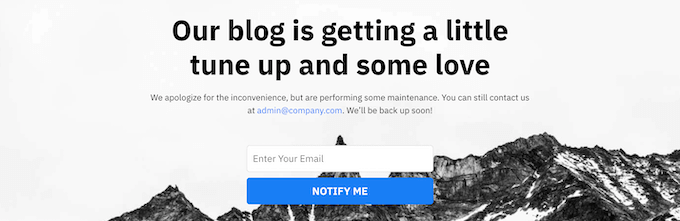
När din blogg är i underhållsläge kan du fritt göra ändringar i din blogg eller till och med bygga en ny blogg från grunden. Underhållsläget förhindrar också sökmotorer från att indexera och ranka din webbplats.
Dina besökare kommer bara att se underhållslägeskärmen.
Notera: För att lära dig mer om vad pluginet kan göra, se vår fullständiga recension av SeedProd.
Metod 2: Skapa en privat medlemswebbplats med MemberPress
Ett annat sätt att skapa en privat WordPress-blogg är att skapa en medlemskapsblogg som är helt privat för medlemmar.
Det bästa sättet att göra detta är med pluginet MemberPress. Det är ett av de bästa WordPress-medlemskaps- och innehållsskyddspluginer som har hjälpt skapare att tjäna mer än 1 miljard dollar.
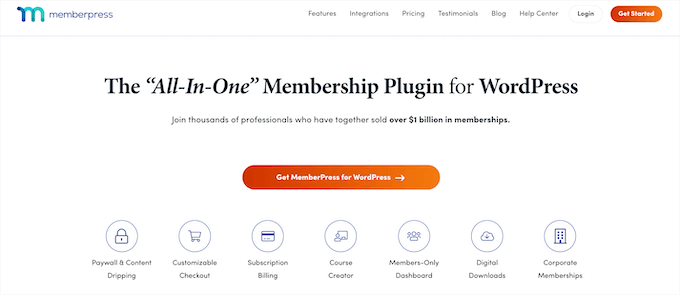
Det låter dig enkelt skapa onlinekurser, hantera åtkomstkontroller och lägga till lektioner, allt inom WordPress blockredigerare.
Dessutom integreras det med de bästa pluginerna för WordPress sidbyggare, låter dig lägga till droppinnehåll i WordPress för dina premium-inlägg, lägga till innehålls-betalväggar och låsa gratis innehåll för specifika användare.
För mer information om hur du ställer in din medlemsbaserade webbplats, se vår ultimata guide om att skapa en WordPress-medlemskapswebbplats.
Metod 3: Aktivera Kommande/Underhållsläge på din WordPress-hosting
Vissa WordPress-värdar erbjuder en "kommande lansering" eller ett underhållsläge med ett klick som du kan aktivera. Det är ett utmärkt och snabbt sätt att göra din WordPress-blogg helt privat.
Med det sagt, när detta läge är aktivt kommer besökare bara att se din värdleverantörs sida för "Kommande lansering" eller "Underhållsläge". Så det finns inget sätt att anpassa den för att passa ditt varumärke som du skulle göra med SeedProd.
Men om du inte har något problem med det, följ gärna denna metod.
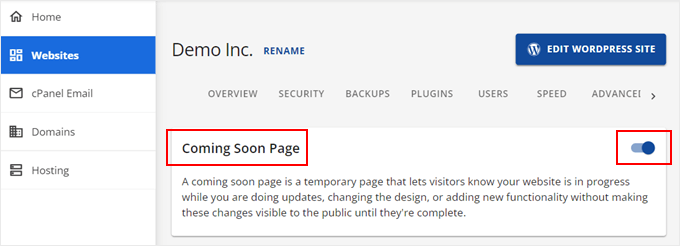
Platsen för inställningarna för "kommande lansering" eller underhållsläge beror på värdleverantören. Om du använder Bluehost kan du logga in på värddashbordet och navigera till fliken "Webbplatser".
Där, välj din webbplats och klicka på 'Inställningar'.

Därifrån ser du olika alternativ och menyer för att konfigurera din webbhotell och din webbplats.
Du kan helt enkelt växla till fliken 'Inställningar' och leta reda på avsnittet 'Kommande sida'. Klicka på reglaget för att aktivera "kommande"-läget.
Om du använder Hostinger kan du logga in på ditt kontrollpanel för värdtjänster först.
Byt sedan till sidan 'Webbplatser', välj 'Webbplatslista' och klicka på 'Instrumentpanel' på WordPress-bloggen du vill göra privat.
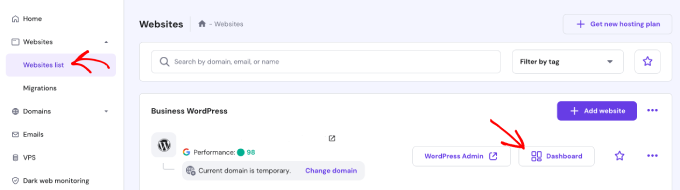
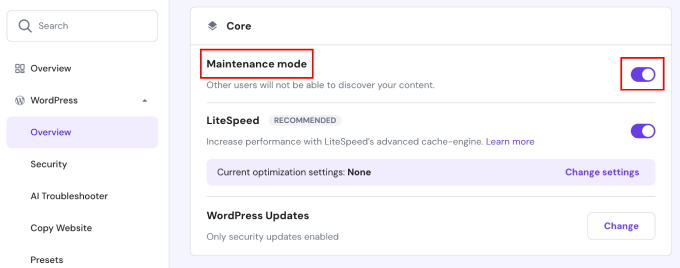
I sidomenyn till vänster, gå till menyn 'WordPress' och öppna sektionen 'Översikt'.
Du kommer då att se inställningen 'Underhållsläge'. Klicka bara på omkopplingsknappen för att aktivera den.
Metod 4: Gör din WordPress-blogg helt privat med My Private Site
Ett annat sätt du kan göra din WordPress-blogg privat är genom att använda pluginet My Private Site. Detta plugin passar utmärkt för familjebloggar och företag som aldrig planerar att göra sitt innehåll offentligt.
Den kan också användas när din webbplats är under uppbyggnad, men SeedProd-metoden ovan är mycket bättre på att hjälpa dig att skapa en "kommer snart"- eller "under uppbyggnad"-sida.
Det första du behöver göra är att installera och aktivera pluginet. För mer information, se vår nybörjarguide om hur man installerar ett WordPress-plugin.
Vid aktivering, gå till Min privata webbplats » Webbplatsens integritet i WordPress admin sidomenyn för att konfigurera pluginets inställningar.
Därefter behöver du markera rutan 'Aktivera inloggningsintegritet' för att göra din webbplats privat.
Klicka sedan på knappen 'Spara integritetsstatus'.
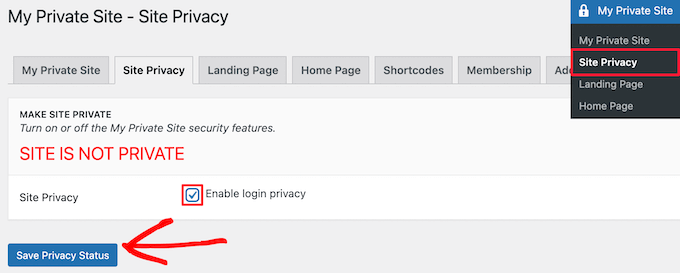
Med det här alternativet aktiverat kommer besökare att se din webbplats inloggningssida när de försöker besöka din webbplats.
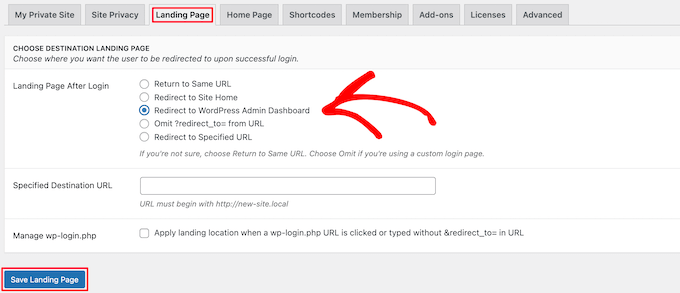
Klicka sedan på menyalternativet 'Landningssida'. Här kan du välja vart användare kommer att omdirigeras efter en lyckad inloggning.
Välj helt enkelt ett alternativ i avsnittet 'Landningssida efter inloggning' eller ange en specifik URL i rutan 'Specificerad destinations-URL'.
Klicka sedan på knappen 'Spara landningssida'.
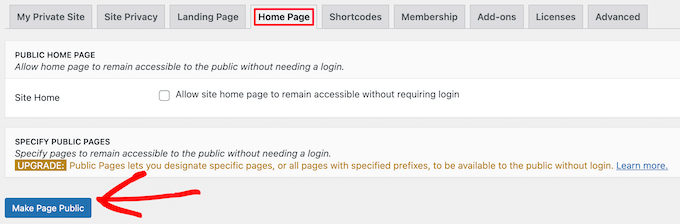
Därefter behöver du klicka på menyalternativet 'Hemida'.
Här kan du markera rutan i avsnittet 'Webbplatsens startsida' för att göra din startsida tillgänglig för besökare.
Vi lämnar rutan omarkerad. Men om du vill visa ett meddelande för besökare medan din WordPress-webbplats förblir privat, kan du markera den.
Om du gör ändringar, klicka sedan på knappen 'Gör sidan offentlig'.
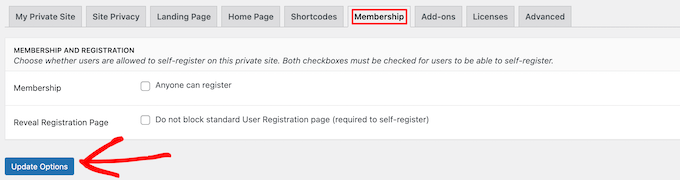
Klicka sedan på menyalternativet 'Medlemskap'. Här kan du välja om du vill att användare ska kunna registrera sig för din blogg eller inte.
För att tillåta besökare att registrera sig och se din blogg måste båda rutorna vara markerade. Om du inte vill tillåta användarregistrering, lämna helt enkelt båda rutorna omarkerade.
Klicka sedan på knappen 'Uppdatera alternativ'.
Därefter kommer din WordPress-blogg att vara helt privat.
Endast användare med inloggningsuppgifter kommer att kunna logga in och se din blogg.

Metod 5: Gör enskilda blogginlägg helt privata med WordPress-inställningar
Denna metod är utmärkt när du vill göra enskilda blogginlägg privata. Du kan använda de inbyggda integritetsinställningarna i WordPress för att göra det.
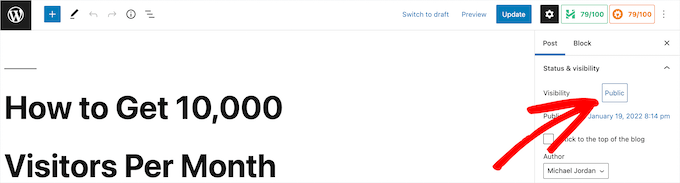
Öppna helt enkelt blogginlägget du vill göra privat eller skapa ett nytt inlägg. Sedan, på redigeringsskärmen för inlägget, ser du ett alternativ för "Synlighet" i "Status & synlighet"-metaboxen.
Klicka sedan på länken 'Offentlig'.
Detta öppnar en rullgardinsmeny där du kan välja alternativet ‘Privat’ eller till och med lösenordsskydda ditt inlägg. Klicka helt enkelt på det bästa alternativet för dina behov.
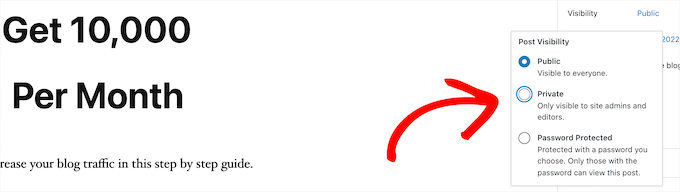
Om du väljer att göra ditt inlägg lösenordsskyddat, måste du ange ett lösenord. Dina användare måste ange det lösenord du skapade för att kunna se inlägget.
När du har gjort ändringar, se till att klicka på knappen 'Uppdatera' eller 'Publicera' för att göra ditt privata inlägg live.
Nu kan endast administratörer och redaktörer se inlägget när de är inloggade i WordPress adminpanel.
Om du är den enda användaren på din blogg behöver du inte oroa dig för detta. Men om du har andra användare måste du se till att de har rätt användarroll för att se inlägget.
För mer information, se vår guide om hur du lägger till eller tar bort behörigheter för användarroller i WordPress.
Om du vill att användare ska registrera sig eller bli medlemmar innan de kan se ditt privata innehåll, se vår guide om hur du lägger till innehållslåsning i WordPress.
Lär dig mer om WordPress-bloggtips och tricks
Om du gillade den här artikeln kanske dessa artiklar också intresserar dig:
- Hur man automatiskt kuraterar innehåll i WordPress
- Nybörjarguide för att förhindra skrapning av blogginnehåll i WordPress
- Ska du behålla eller ta bort gammalt innehåll i WordPress? (Experternas åsikt)
- Hur man bloggar anonymt med WordPress (komplett guide)
- Hur man redigerar text i WordPress (Det enkla sättet)
- Hur du enkelt hittar och tar bort stulet innehåll i WordPress
- Hur man skapar ett privat inlägg i WordPress
Vi hoppas att den här artikeln hjälpte dig att lära dig hur du gör din WordPress-blogg helt privat. Du kanske också vill se vår artikel som avslöjar vilka som är de mest populära typerna av bloggar och våra experttips om de bästa WordPress-bloggarna att läsa och följa.
Om du gillade den här artikeln, prenumerera gärna på vår YouTube-kanal för WordPress-videoguider. Du kan också hitta oss på Twitter och Facebook.


David Lim
Jag använder exakt detta underhållsläge i Seedprod just nu och det löser "privatproblem".
Det är bara det att jag fortfarande inte har bestämt mig helt om jag ska använda Elementor eller Seedprod för att bygga min webbplats.
Moinuddin Waheed
Tack för rekommendationen, för innehållslåsning och för att ge tillgång till innehållet endast för ett fåtal medlemmar kan enkelt uppnås genom MemberPress.
Jag har använt MemberPress ett tag och kan säga att det är det bästa sättet att ha innehåll endast för medlemmar.
vare sig det gäller användarspecifik eller prenumerationsbaserad åtkomst eller bara en blogg endast för familjemedlemmar.
Tack till detta fantastiska plugin.
Jiří Vaněk
Jag antar att alla så kallade under konstruktion-plugins kan göra samma jobb. Är det så? I grund och botten handlar det om att formellt dölja webbplatsen bakom en informationsskylt som säger att webbplatsen är privat och att innehållet endast är tillgängligt för inloggade användare.
WPBeginner Support
It can depending on the plugin, these are the plugins that we have tested and currently recommend
Admin
Jiří Vaněk
Tack för ditt svar. Sedan jag började använda MemberPress-pluginet över tid, var jag mycket nöjd med att äntligen kunna använda metoden som nämns i din artikel med detta plugin. Tack, guiden hjälpte mig återigen att förbättra min community-webbplats lite mer. MemberPress-pluginet är verkligen bra i detta avseende.
Luz Manalo-Cruz
1. Hur inaktiverar jag den här funktionen/plugin-modulen när min webbplats är redo för offentlig visning?
2. Måste min webbplats vara live för att aktivera Private Site-plugin-modulen, eller kan jag aktivera den här plugin-modulen medan jag är på localhost och sedan flytta till en live-webbplats?
WPBeginner Support
Du kan avmarkera rutan eller ta bort pluginet från din pluginsektion för att ta bort kommersnart-sidan och de flesta verktyg för att överföra lokala installationer bör överföra detta plugin också om du vill.
Admin
Giulia
Organisationen jag arbetar för vill annonsera sin webbplats och sina tjänster (som vanligtvis är helt privata och lösenordsskyddade) på Facebook för icke-användare av webbplatsen. Finns det ett sätt att publicera en delvis privat sida?
Kevin Davies
Jag har gjort inläggen på min blogg "lösenordsskyddade" men två av mina bärbara datorer/telefoner visar fortfarande webbplatsen i sin helhet, dvs utan lösenordsskydd!
Några idéer varför?
Redaktionell personal
Är du inloggad som administratör på dina andra enheter? Du kanske också vill rensa cachning på din webbplats
Admin
Mark Alcock
Hej där
Kommer det att hindra Google och andra sökmotorer från att indexera en sida när de genomsöker den om den ställs in som 'privat'?
WPBeginner Support
Hej Mark,
Nej, det hindrar inte sökmotorer från att krypa. Sökmotorer kommer dock inte att kunna se innehållet.
Admin
Sara
Behöver jag ha en affärsplan för att installera My Private Site?
WPBeginner Support
Hej Sara,
Det verkar som att du använder WordPress.com. Se vår guide om skillnaden mellan självhostad WordPress.org vs gratis WordPress.com-blogg.
Admin
Carrie
Detta är löjligt och krångligt. Med en så robust och etablerad plattform, varför finns det inte en enkel ruta redan i inställningarna som låter dig göra din blogg privat under konstruktion?
Yudi
Hej Carrie,
Det finns en ruta som du kan använda för att göra ditt inlägg privat genom att markera alternativet "lösenordsskyddat". Du måste ge lösenordet till dina privata läsare.
Annars är det bästa alternativet att skapa en medlemswebbplats, som kan vara betald eller gratis.
siri
hej,
användarnamnet och lösenordet som användes på inloggningsskärmen, är det samma användarnamn och lösenord för att komma åt backend-administratörsområdet, eller behöver vi skapa ett nytt användarnamn och lösenord för dem som registrerar sig?
Adrianne
Detta tror jag att svaret är privat.
TimK
Pluginet My Private Site fungerar inte korrekt. Att använda det för närvarande resulterar i att besökare ser detta "Varning: Kan inte ändra rubrikinformation – rubriker har redan skickats av (utdata startade i /home/cosmokat/public_html/wp-content/themes/spacious/page.php:11) i /home/cosmokat/public_html/wp-includes/pluggable.php på rad 1174"
Användare varnas!
Tim
Tack för tipsen! Jag började för lite drygt tre veckor sedan. Jag planerar att sätta upp min e-postlista den här veckan, och jag övervägde att använda Mad Mimi. Tack för handledningen!
tom rice
Jag läste en handledning om Wordpress….org inte Wordpress.com. Han angav att den privata inställningen endast finns på Wordpress.com-arenan, inte på Wordpress.org. Jag vill ha en blogg som endast är för inbjudna privat. Behöver jag använda Wordpress.com och inte Wordpress.org-arenan för att göra det?
tack.
Alan P
Pluginet för endast privat bruk har en säkerhetsbrist.
WPBeginner Support
Tack för att du meddelade oss. Vi har uppdaterat artikeln och lagt till ett nytt plugin.
Admin
Andy
Pluginet "Private Only" som refereras till i detta (och många andra) inlägg verkar ha försvunnit någon gång under de senaste två åren. Finns det en uppenbar efterföljare till pluginet? Jag har sökt och provat några andra men ingen verkar passa lika bra för mina ändamål som det försvunna "Private Only". Kan det vara så att det bara bytte namn? Några idéer?
WPBeginner Support
Vi har uppdaterat artikeln med ett nytt plugin, 'My Private Site'. Vänligen prova det.
Admin
Devon
Jag ser inte (på min privata WordPress-blogg) var jag kan ställa in ett lösenord för användare att logga in? Jag försökte följa alla steg... men måste göra något fel.
Cecilia
Hej redaktionspersonal.
Jag undrar om jag besökte en privat sida (där jag redan har fått lösenordet) kommer författaren att kunna se vem som ser den sidan? Kommer författaren att veta att jag ser sidan? Eller uttryckt på detta sätt. Det finns två personer, A och B. B är min vän, A vet ingenting om mig. A har ett privat inlägg men bara B får se det.
B, som är en vän till mig, gav mig gladeligen A:s lösenord utan att A visste om det. Kommer A att kunna ta reda på att jag såg sidan?
WPBeginner Support
Nej.
Admin
Mogens
Jag använde pluginet "private only" för en månad sedan men nu kan jag inte komma åt plugin-sidan
Hjälp
Tim
Detta är förvirrande. Om jag har en webbplats som är privat, har jag möjlighet att göra "offentliga" inlägg. Vad händer då? Är de fortfarande dolda för allmänheten, eller inte? Varför förklarar ni inte hur dessa två funktioner fungerar tillsammans?
Theo
Fin plugin! Men hur skyddar jag filer i min uppladdningsmapp som kan vara en del av ett inlägg eller en sida?
Till exempel, någon använder URL:en till en bild, alla som får URL:en har tillgång till den bilden.
WPBeginner Staff
Artikeln du länkade till är för WordPress.com, inte för självhostade WordPress-sajter.
Andrew
Vad är skillnaden mellan detta plugin-tillvägagångssätt och den enklare och lättare inställningen av integritetsinställningarna som visas i:
http://en.support.wordpress.com/settings/privacy-settings/
discusffs
Hej redaktionspersonal,
Hur kan du skydda fullständig tema- & plugininformation? det är möjligt att upptäcka ramverket och temat, plugin som används.
ashekul
Finns det något sätt att begränsa åtkomsten till en del av min webbplats till användare med specifika e-postadresser som jag har ställt in i förväg?
RUMON IT
Joyce Grace
Ja, du kan använda ett medlemskapsplugin. Eller om du gör detta för ett specifikt syfte, som att använda ett LMS- eller undervisningsplugin, har dessa plugins vanligtvis den förmågan inbyggd.
Don Demaio
Finns det något sätt att begränsa åtkomsten till en del av min webbplats till användare med specifika e-postadresser som jag har ställt in i förväg?
ratnesh sonar
@wordpressbeginner:disqus Vilka är för- och nackdelarna med att skapa en privat blogg???
William
There is no « Pros » or « Cons » ! You need, or you don’t need, a private blog.
Simple as that.