


Vår resa med WPBeginner började med ett enkelt löfte: att göra det enkelt för alla att lära sig WordPress. Vi vet hur överväldigande det kan kännas när man precis har börjat, särskilt med så många betalkurser tillgängliga.
Men efter att ha hjälpt miljontals användare att bygga sina webbplatser har vi lärt oss en hemlighet. Du kan bemästra allt väsentligt gratis om du bara har rätt färdplan.
I den här guiden delar vi med oss av den exakta steg-för-steg-plan som vårt team har förfinat under åren. Det är samma metod som har hjälpt vår community att skapa fantastiska saker med WordPress utan att spendera några pengar.
Varför lära sig WordPress?
WordPress är världens mest populära open source-system för publiceringshantering. Enklare uttryckt är ett publiceringshanteringssystem eller CMS en plattform som låter dig skapa nästan vilken typ av webbplats som helst, från en personlig blogg till en komplex e-handelsbutik.
Hittills driver WordPress mer än 43 % av alla webbplatser på internet, och antalet fortsätter att växa. Miljontals människor använder WordPress för att dela idéer, koppla samman med andra och till och med tjäna pengar online.
Det som gör WordPress bra är hur flexibelt och lätt det är att använda.
Småföretag kan sätta upp prisvärda webbplatser, medan bloggare kan börja skriva och publicera utan att behöva några tekniska färdigheter.
WordPress litar även på av stora organisationer, som universitet och nyhetssajter, eftersom det kan hantera stora, komplexa webbplatser.
Om du vill sälja produkter har WordPress det du behöver med WooCommerce, det mest populära verktyget för att driva en onlinebutik. Med det här verktyget kan du börja sälja fysiska varor eller digitala nedladdningar, allt utan att lära dig koda.
Förutom ekonomiska möjligheter gör WordPress det möjligt för människor att dela sina berättelser och idéer, bygga gemenskaper och göra fantastiska saker.
Dessutom finns tusentals plugins och teman tillgängliga för att hjälpa dig att anpassa din webbplats stil och behov. Oavsett om du bygger en portfölj eller lanserar en blogg, gör WordPress det enkelt att förverkliga dina idéer.
Vad behöver jag för att lära mig WordPress?
Att lära sig WordPress är enkelt så länge du är villig att ägna några timmar varje dag under en vecka. Dessutom behöver du bara grundläggande sökfärdigheter, som att veta hur man använder sökmotorer som Google och förmågan att följa instruktioner.
Du behöver inte kunna HTML eller något annat programmeringsspråk för att koda en webbplats. Även om det kan vara bra att lära sig dem senare, är de inte nödvändiga för att bygga din första webbplats med WordPress.
Faktum är att majoriteten av WordPress-användare inte har kodnings- eller programmeringskunskaper och har framgångsrikt byggt webbplatser i flera år. På samma sätt började många framgångsrika WordPress-utvecklare precis som du och gick vidare till att bygga heltids karriärer som webbutvecklare.
Nu när du har bestämt dig för att lära dig WordPress vill vi välkomna dig till den fantastiska WordPress- och WPBeginner-gemenskapen.
I de följande avsnitten har vi organiserat en steg-för-steg-plan för att hjälpa dig att lära dig WordPress på bara fem dagar, från måndag till fredag. Här är en snabb översikt över de ämnen vi kommer att täcka:
Redo? Låt oss börja.
Måndag: Kom igång med WordPress
Det finns två typer av WordPress-webbplatser. Först finns WordPress.org, även känt som självhostad WordPress, och sedan finns WordPress.com.
Vi rekommenderar att använda självhostad WordPress.org eftersom det ger dig fullständig kontroll och tillgång till alla WordPress-funktioner direkt. Detta innebär att du kan installera tusentals gratis och premium plugins, ladda upp egna teman och tjäna pengar på din webbplats hur du vill, utan några begränsningar.
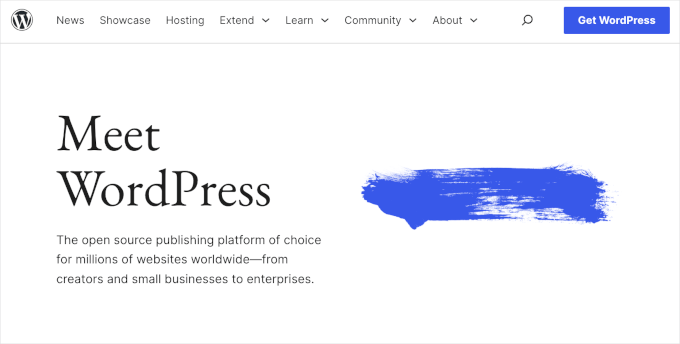
För mer information kan du se vår jämförelse av WordPress.com vs WordPress.org.
Nu när du har valt rätt plattform är nästa steg att välja din domän och webbhotell.
Din domän är webbadressen som användare kommer att skriva för att besöka dig; till exempel wpbeginner.com. För mer information kan du läsa vår guide om hur du väljer det bästa domännamnet för din webbplats.
Nästa steg är att välja webbhotell. Det är här alla dina webbplatsfiler kommer att lagras så att användare kan se din webbplats.
Vanligtvis kostar en domän 14,99 USD per år, och webbhotell börjar från 7,99 USD per månad. Detta är mycket pengar om du precis har börjat.
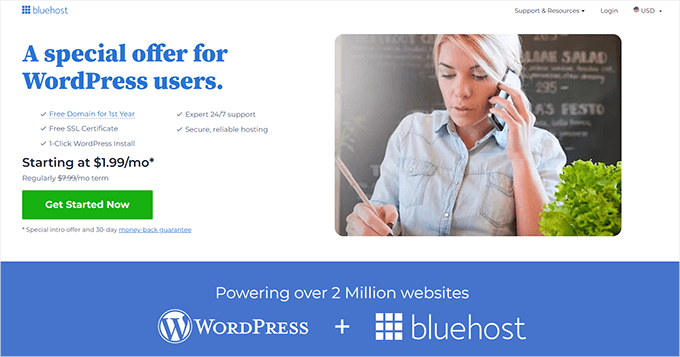
Lyckligtvis har Bluehost gått med på att erbjuda WPBeginner-användare ett gratis domännamn och en generös rabatt på hosting. Detta låter dig komma igång för bara 1,99 USD per månad.
Om du vill titta på ett Bluehost-alternativ kan du kolla in SiteGround eller se vår guide om hur du väljer det bästa WordPress-hostingen.
När du har registrerat ett domännamn och ett webbhotellskonto är det dags att installera WordPress.
WordPress är känt för sin enkla installation, och de flesta hostingleverantörer erbjuder också 1-klicksinstallationer av WordPress. Om du behöver hjälp kan du följa vår steg-för-steg-handledning för WordPress-installation.
Vi har också nybörjarguider om:
- Hur man startar en WordPress-blogg
- Hur man skapar en WordPress-webbplats
- Hur man startar en onlinebutik
- Hur man skapar en medlemswebbplats i WordPress
- Hur man startar en podcast med WordPress
För andra dedikerade handledningar kan du se vår guide om olika typer av webbplatser du kan skapa med WordPress.
Om du bara vill lära dig och skapa en testwebbplats kan du också installera WordPress på din Mac eller Windows-dator. Detta är ett perfekt, riskfritt sätt att öva, testa nya teman och experimentera med plugins utan att behöva betala för hosting.
Men kom ihåg att lokala webbplatser inte är synliga för andra användare på internet. För att göra den tillgänglig för alla måste du flytta WordPress från din dator (lokal) till en live-webbplats.
När du har installerat WordPress kommer du till WordPress-instrumentpanelen eller adminområdet. Det har en snygg layout med en verktygsfält högst upp och en admin-sidomeny till vänster.
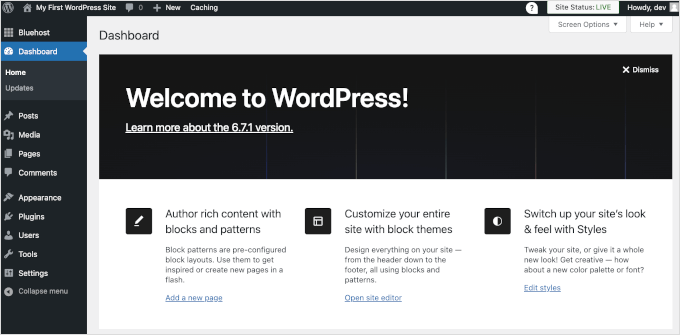
Grattis, du har skapat en WordPress-webbplats!
Med det sagt är din webbplats för närvarande tom och använder en grundläggande design utan några märkbara funktioner.
Under de närmaste dagarna kommer du att bekanta dig med WordPress-funktionerna och lära dig hur du ställer in det för att fungera för dig.
Tisdag: Lär dig grunderna i WordPress
Efter att ha installerat WordPress är det dags att bekanta sig med systemet. Du kan göra det genom att gå igenom alternativen i den vänstra stapeln.
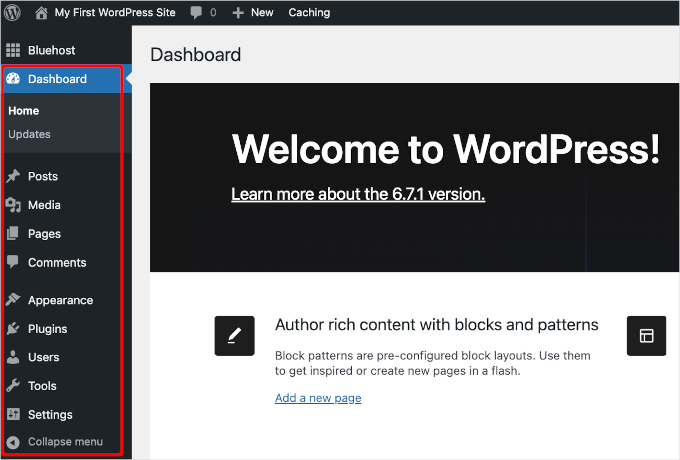
Men du kan fortfarande behöva vägledning om hur du använder varje objekt du ser i WordPress-instrumentpanelen.
Det bästa stället att börja är vår kostnadsfria WordPress-videokurs för nybörjare. Dessa videor kommer att guida dig genom WordPress-instrumentpanelen och visa dig hur du lägger till bilder, videor, ljud, etc.
Vi rekommenderar att du tittar på dessa videor medan du arbetar med din WordPress-webbplats. Oroa dig inte om du inte kan titta på dem alla på en gång. Du kan alltid komma tillbaka och fortsätta där du slutade.
När du arbetar med din webbplats kommer du att stöta på termer som du kanske inte förstår. Vi har en praktisk WordPress-ordbok med en lista över vanligt förekommande WordPress-terminologi tillsammans med en detaljerad förklaring av varje term.
Därefter bör du bekanta dig med WordPress blockredigerare. Det är här du kommer att spendera mest av din tid med att skapa innehåll för din webbplats.
Medan du håller på, låt oss gå igenom några viktiga WordPress-koncept längs vägen:
- Skillnad mellan inlägg vs sidor i WordPress
- Skillnad mellan kategorier och taggar
- Hur man lägger till bilder i WordPress
Om du fortfarande har lite tid över idag, bör du utforska vår sektion med nybörjarguider, som är full av användbar information.
Nu borde du känna dig bekväm med att använda ditt WordPress-adminområde. Därefter kommer vi att utforska plugins och se hur de kan ta din webbplats till nästa nivå.
Onsdag: Installera WordPress-plugins
Den verkliga kraften i WordPress ligger i plugins.
Tänk på plugins som appar för din WordPress-webbplats. De låter dig lägga till nya funktioner på din webbplats, som att lägga till kontaktformulär, ett communityforum, en butik, onlinekurser och mer.
Det officiella WordPress plugin-arkivet innehåller ensamt tiotusentals gratis plugins (över 60 000 och räknas), vilket kan vara överväldigande.
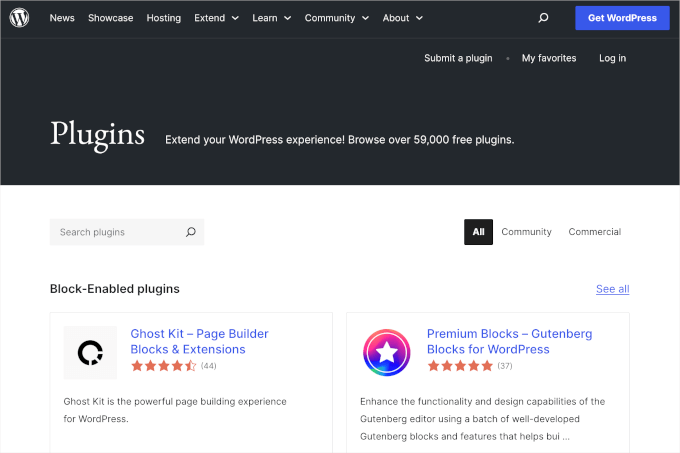
För att hjälpa dig har vi satt ihop en nybörjarguide om hur du väljer det bästa WordPress-pluginet.
Nu, som nybörjare, kanske du undrar vilka WordPress-plugins du bör installera. Vi har förberett experternas val av väsentliga WordPress-plugins för alla typer av webbplatser.
Sedan rekommenderar vi också att installera ett WordPress backup-plugin, ett WordPress SEO-plugin och WPForms för ditt kontaktformulär.

Du kanske också vill kolla in vår kategori WordPress Plugins, där du hittar de bästa WordPress-plugins för att göra vad du vill på din WordPress-webbplats.
Att utforska plugins kommer att hålla dig sysselsatt under större delen av dagen. Så du kan fortsätta och ta din tid att utforska plugins som kan hjälpa dig att växa din verksamhet.
När du kommer tillbaka kommer vi att gå igenom WordPress-teman.
Torsdag: Välja WordPress-teman
WordPress-teman styr utseendet på din webbplats. Teman är färdiga mallar som du kan installera och anpassa för din webbplats.
Det finns tusentals gratis och premiumteman tillgängliga för WordPress. Du kan ladda ner gratis teman från WordPress teman-katalogen.
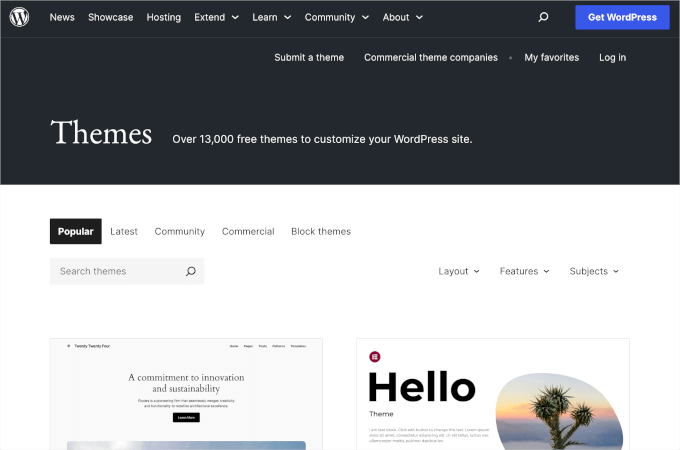
För premiumteman kan du gå till kommersiella temabutiker som Elegant Themes och Themify.
Ett perfekt tema bör vara en balans mellan vacker design och kraftfulla funktioner. För många funktioner är inte alltid ett tecken på ett bra tema. För mer information kan du kolla in vår guide om hur du väljer det perfekta WordPress-temat för din webbplats.
Du kan till och med skapa ditt eget anpassade WordPress-tema utan kodning genom att använda en temabyggare som SeedProd, som erbjuder ett dra-och-släpp-gränssnitt för att designa din webbplats.
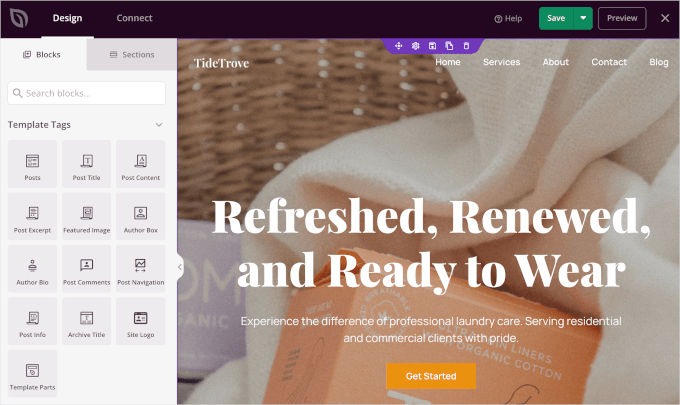
Om du vill titta på specifika WordPress-teman, se då våra WordPress-temashower:
- Bästa och mest populära WordPress-teman (genom tiderna)
- Bästa gratis WordPress bloggteman
- Bästa gratis WordPress-teman för företag
- Bästa WordPress-teman i tidningsstil
- Bästa WordPress-teman för fotografer
När du har hittat ett tema kan du följa instruktionerna i vår guide om hur du installerar ett WordPress-tema för att göra det på rätt sätt.
Efter det vill du hänvisa tillbaka till våra WordPress-videor från tisdag för att lära dig hur du ändrar bakgrunden, lägger till sidhuvudsbilder, lägger till menyer och mer i ditt WordPress-tema.
Fredag: Anpassa din WordPress-webbplats
Varje webbplats har olika anpassningsbehov. Beroende på vad du vill göra med din webbplats kommer du att stöta på nya frågor.
Till exempel, hur lägger jag till ett kontaktformulär eller skapar en separat sida för blogginlägg?
Vi rekommenderar att du bläddrar igenom vår WordPress-handledning sektion, som har ett stort bibliotek med steg-för-steg-handledningar för nybörjare.
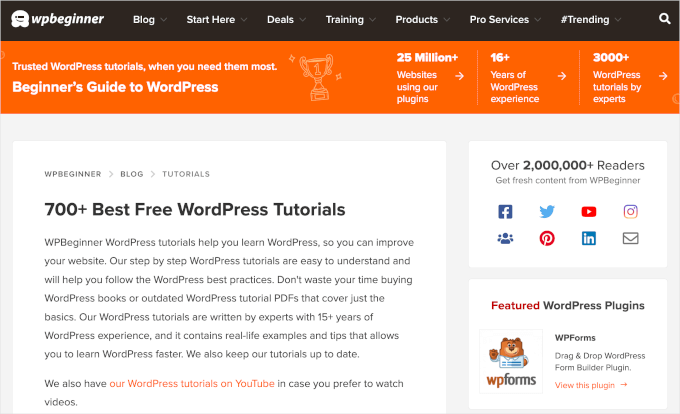
Du kan också prenumerera på WPBeginners YouTube-kanal för gratis WordPress-videohandledningar. Vi har hundratals videohandledningar där som du kan titta på i din egen takt.
Bonustips: Sluta inte lära dig WordPress
I slutet av veckan bör du ha din webbplats inställd och en solid förståelse för hur WordPress fungerar.
Men det spännande är att WordPress är en så kraftfull plattform, och det finns alltid något nytt att lära sig när du fortsätter att bygga och förbättra din webbplats.
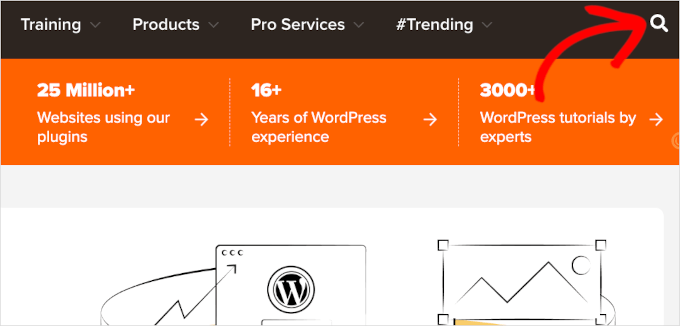
När du stöter på ett problem kan du använda funktionen 'Sök' på vår webbplats för att snabbt hitta lösningar och handledningar.
Du kan också skriva din fråga i Google och lägga till 'WPBeginner' i slutet av din sökning. Eftersom WPBeginner är den största resurswebbplatsen för WordPress, kommer du troligen att hitta en steg-för-steg-guide gjord för nybörjare.
Kan du inte hitta ett svar? Då kanske du vill gå med i vår Facebook-grupp WPBeginner Engage.
Det är en blomstrande online-gemenskap med nästan 100 000 WPBeginner-användare. Vårt team av experter, branschveteraner och andra WordPress-entusiaster finns där för att erbjuda gratis hjälp och råd.
Hur börjar jag lära mig WordPress-utveckling?
Många av våra förstagångsanvändare går så småningom vidare till mellan- och avancerade användare och söker vägledning om hur de kodar sina egna lösningar.
WordPress är byggt med programmeringsspråket PHP tillsammans med HTML, CSS och JavaScript. Så vi rekommenderar att börja med HTML och CSS, och sedan gå vidare till PHP och JavaScript.
När du känner dig bekväm med dessa språk kan du börja skapa anpassade WordPress-teman och plugins från grunden.
Du kan lära dig dessa färdigheter gratis med online-resurser och handledningar. För mer strukturerat lärande finns även professionella kurser tillgängliga.
Vanliga frågor om att lära sig WordPress
Vi får många frågor från nybörjare som precis har börjat sin resa med WordPress. Här är svaren på några av de vanligaste frågorna vi hör.
1. Hur lång tid tar det egentligen att lära sig WordPress?
De flesta nybörjare kan lära sig grunderna i WordPress på ungefär en vecka. Om du ägnar några timmar varje dag kan du bli bekväm med instrumentpanelen, förstå hur teman och plugins fungerar och lansera din första webbplats.
2. Behöver jag kunna koda för att använda WordPress?
Absolut inte. Majoriteten av WordPress-användare bygger fantastiska webbplatser utan att någonsin skriva en enda rad kod. Plattformen är utformad för att vara användarvänlig, och verktyg som blockredigeraren och sidbyggare gör det möjligt för dig att skapa professionella designer visuellt.
3. Är WordPress verkligen gratis?
WordPress-programvaran i sig är 100 % gratis och öppen källkod. Även om det finns tusentals gratis teman och plugins, är de enda nödvändiga kostnaderna för ett domännamn (din webbplats adress) och webbhotell (där din webbplats filer lagras).
4. Vad är den huvudsakliga skillnaden mellan WordPress.com och WordPress.org?
WordPress.org är den självhostade plattformen som ger dig fullständig kontroll och tillgång till alla funktioner, plugins och anpassningsalternativ.
WordPress.com är en hostad tjänst som är lättare att komma igång med men har begränsningar. Vi rekommenderar alltid WordPress.org för dess flexibilitet och potential för långsiktig tillväxt.
Ytterligare resurser för fortsatt lärande
Grattis till att ha slutfört femdagarsutmaningen! Din WordPress-resa har bara börjat. För att hjälpa dig att ta nästa steg har vi sammanställt en lista över våra mest hjälpsamma guider för nya webbplatsägare.
- Hur du ökar din webbplatstrafik – Lär dig beprövade strategier för att växa din publik och få fler besökare till din nya webbplats.
- Den ultimata guiden till WordPress-hastighet och prestanda – Upptäck hur du gör din webbplats snabbare för en bättre användarupplevelse och förbättrade SEO-rankningar.
- Den ultimata WordPress-säkerhetsguiden – Skydda ditt hårda arbete med vår steg-för-steg-guide för att säkra din WordPress-webbplats från vanliga hot.
- Hur du felsöker vanliga WordPress-fel – Hitta lösningar på de vanligaste problemen du kan stöta på när du fortsätter att bygga din webbplats.
Om du gillade den här artikeln, prenumerera gärna på vår YouTube-kanal för WordPress-videoguider. Du kan också hitta oss på Twitter och Facebook.



Jiří Vaněk
Det här är första gången jag ser en så intressant handledning för WordPress-nybörjare, uppdelad från måndag till fredag i enskilda sektioner. Åtminstone tycker jag att den är riktigt kreativ och uppfriskande. Dessutom är det som är bra med den här webbplatsen att när någon har gått igenom denna "tränings" introduktion, kan de fortsätta till en massiv kunskapsbas med hundratals artiklar, vilket gör att de kan fokusera på exakt den väg de behöver. Den här webbplatsen är verkligen utmärkt, och att ha så mycket information på ett ställe är perfekt för långa vinterkvällar; det kommer alltid att finnas brist på tid för lärande. Ni gör ett fantastiskt jobb, och det syns!
Dayo Olobayo
En vecka verkar vara en kort tid för att lära sig en ny färdighet, men den här artikeln bryter effektivt ner processen att komma igång med WordPress i hanterbara steg. Att fokusera på kärnfunktionaliteterna först är ett klokt tillvägagångssätt och det finns alltid utrymme att lära sig mer avancerade funktioner när du blir mer bekväm med plattformen. Skönheten med WordPress är att det kan växa med dina behov och ambitioner.
Peter Iriogbe
Även om idén att bemästra WordPress på en vecka låter lockande, skulle det kräva konsekvent ansträngning från eleven. Vad sägs om individer som lär sig i en långsammare takt? Kan de hänga med i denna tidsram för att lära sig WordPress?
WPBeginner Support
It depends on your personal learning style and you do not have to master everything in a week if you prefer to go at a slower pace
Admin
Mrteesurez
WordPress, som är det mest populära CMS:et, är för mig det bästa och enklaste CMS:et som ger dig flexibilitet att skapa vilken typ av blogg eller webbplats som helst.
Den här guiden är mycket användbar om du är seriös med att lära dig WordPress inom en kort tidsperiod. Den innehåller alla grundläggande saker du behöver veta, särskilt om du är nybörjare.
Om du kan följa guiden från måndag till fredag, betyder det att du kommer att kunna sätta upp en fungerande WordPress-webbplats inom en vecka.
Och när du engagerar dig med WordPress kommer du att lära dig mer andra saker.
Moinuddin Waheed
wao, med start på måndag och fram till fredag. Till söndag kommer vi att vara någon som kan använda wordpress och skapa webbplatser.
förutsatt att vi upprepar cykeln från måndag till fredag tills vi får tillräckligt med WordPress.
Och måste fortsätta med dessa kunskapsbaser efter att ha förvärvats genom denna rutin.
du förtjänar mycket uppskattning wpbeginner.
Jag uppskattar verkligen dina ansträngningar att lägga ut så mycket värdefullt innehåll helt gratis.
Sah Yee
Den här webbplatsen är verkligen fantastisk och till stor hjälp för oss nybörjare. Bara nyfiken, är den här webbplatsen också byggd med WordPress?
WPBeginner Support
Yes, our site is built with WordPress
Admin
Ishmal Majid
Det är ett skattkammare, skulle jag säga. Till och med vi kan lära oss djupt vad vi vill lära oss genom länkarna i bloggen. Och framför allt är videorna och kurserna helt gratis. Det är ett stort hjärta du har.
Stort tack!
WPBeginner Support
You’re welcome we hope you find all of our content helpful
Admin
Kabsha Majid
Det är en fantastisk verklighetsbaserad motivations- och informationsblogg. Jag har beslutat mig för att återuppta min inlärningsresa med WordPress igen efter att ha läst den här artikeln.
Jag hade hoppat över det för länge sedan eftersom jag blev frustrerad på grund av ofullständig information, brist på vägledning och otillräckliga resurser. Slutligen har det här inlägget gett mig energi att arbeta.
Utan tvekan lönar sig hårt arbete. Jag är nu fast besluten att kontinuerligt lära mig och bygga en fantastisk WordPress-webbplats, eftersom jag har fått mycket inspiration här.
Tack för sådant bra och underbart gratis, djuplodande informationsmaterial och resurser.
WPBeginner Support
You’re welcome, we wish you luck in your journey learning and we hope our guides are a good staring point for you
Admin
Ellen
Jag arbetar på en plats där de redan har en Wordpress-webbplats uppsatt. Jag behöver lära mig mer om att göra ändringar på den.
WPBeginner Support
Our guides should help you get started learning. You may want to look into creating a local site for a safe place to start learning
Admin
muneebah kanwal
var kan jag få dina WordPress-kursvideor? är de gratis?
WPBeginner Support
They are linked in the article but you can also follow the link below and our videos are free
https://videos.wpbeginner.com/
Admin
Abid Ahmed
Tack så mycket, det är mycket hjälpsamt för oss.. Tack Tack Tack WP-teamet..
WPBeginner Support
Kul att du fann vårt innehåll hjälpsamt!
Admin
Taa Magwati
Tack så mycket, men jag vill skapa en webbplats (inte en live-webbplats) bara för att testa och lära mig, hur gör jag det?
Christopher Kefas
Snälla, jag vill starta en WordPress-sida men jag vill vara säker på att jag inte behöver koda.
WPBeginner Support
Det skulle bero på vad du specifikt ville göra med din webbplats, men för de flesta, om inte alla, applikationer behöver du inte koda.
Admin
amin
Hej, vad är den ungefärliga kostnaden för att designa en webbplats?
Med WordPress… Till exempel en liten butikssida eller en personlig sida och inte särskilt professionell
Kan det ses som ett jobb?
WPBeginner Support
För kostnaden för att skapa en webbplats vill du titta på vår guide nedan:
https://www.wpbeginner.com/beginners-guide/how-much-does-it-cost-to-build-a-wordpress-website/
Admin
Jones Tichaona Rundora
Jag är väldigt exalterad och uppmuntrad över att ha stött på den här plattformen. Jag hoppas att jag kommer att kunna bli en wordpress-expert genom din vägledning och ditt stöd.
WPBeginner Support
We hope our guides can help give you a solid starting point
Admin
Minhajul
Jag är ny här.
Med ert stöd (Team wpbiginner.com) kommer jag att lära mig WordPress.
WPBeginner Support
We hope you find our content helpful
Admin
Rana Fakhar
Jag är ny här.
Med ert stöd (Team wpbiginner.com) kommer jag att lära mig WordPress. Jag A.
Jag ska vara mycket tacksam mot er alla för er vänliga uppmärksamhet och problemfria diskussioner.
WPBeginner Support
We hope our content continues to be helpful
Admin
Poppy
Hej! Detta har varit extremt hjälpsamt. Jag undrade… Jag vill skapa min egen webbplats på WordPress för mitt företag, ska jag göra det själv genom att lära mig alla dina videor? Eller skulle du rekommendera att vi anlitar någon som är proffs på detta? Företaget är inte så stort för att vara ärlig. Så jag är kluven men det är inte heller ett litet företag.
WPBeginner Support
Det skulle vara en fråga om personlig preferens vad som är bäst för dig, du kan alltid börja från noll och om du stöter på ett problem kan du leta efter en utvecklare då.
Admin
Sarmad Rasheed
Hej! Jag är mycket mer tacksam mot dig för att du hjälpte mig att använda WordPress. Du har gett nästan all användbar information om hur man använder WordPress. Nu blir det mitt första steg att hoppa in i det.
WPBeginner Support
Glad our guide was helpful
Admin
Tsd singh
Mycket hjälpsamt, från och med måndag börjar jag med detta.
WPBeginner Support
We hope our guides are helpful
Admin
pasha
Jag vill lära mig WordPress.
WPBeginner Support
We hope this guide helps you
Admin
Sri Sriniwass
Detta var mycket hjälpsamt. Tack!
WPBeginner Support
You’re welcome
Admin
Rhonda
Jag är så tacksam för detta! Det kommer att vara till stor hjälp!
WPBeginner Support
You’re welcome
Admin
Aimee
Det här verkar vara precis vad jag behöver!
Jag köpte en färdig lösning för min webbplats, men har nu problem med att förstå hur jag gör ändringar och anpassar den som jag vill.
Att ha informationen uppdelad i små bitar gör att jag kan göra arbetet när jag har tid/hjärnutrymme.
WPBeginner Support
Glad our article could be helpful
Admin
Stacy Batista
Få inlägg om hur du kommer igång med WordPress. Jag gillar de enkla stegen och de extra inläggen som förklarar sektionerna i WordPress, som Kategorier vs Taggar. Mycket hjälpsamt!!!
WPBeginner Support
Glad our article was helpful
Admin
Dada
Insiktsfullt, tack
WPBeginner Support
You’re welcome
Admin
Vruti Shah
Tack för att du delar med dig av de bästa tipsen och råden. Du är alltid en problemlösare.
WPBeginner Support
Glad you found our content helpful
Admin
Annajean Shields
Ser fram emot att lära mig denna nya färdighet
WPBeginner Support
We hope our guide is able to assist you in this process
Admin
john
bra information... med den här guiden kommer jag att kunna sätta upp min egen blogg. tack
WPBeginner Support
You’re welcome, glad our guide could be helpful
Admin
Marcy Everest
OK – jag fyllde i formuläret och lade till dig i min e-postlista. Nu, hur ser jag videorna? Jag är förvirrad.
WPBeginner Support
Om du anmälde dig till videorna borde du ha fått ett meddelande med en aktiveringslänk. Om inte, bör du kontrollera din skräppost och kontakta oss via vårt kontaktformulär om du inte kan hitta e-postmeddelandet.
Admin
Pearl
Jag försökte många gånger att skapa mina konton för att titta på videoserien, men systemet fungerade inte.
Det är synd.
WPBeginner Support
Please reach out to us using our contact form here: https://www.wpbeginner.com/contact/
and we can assist you with whatever error you’re having with our video section
Admin
devraj
hur man lägger till en annan adress på sidan kontakta oss. Jag har sett många handledningar på youtube men ingen visar hur man lägger till en sekundär adress på sidan kontakta oss i wordpress. Vänligen lös det, väntar på ditt svar. Tack på förhand.
WPBeginner Support
Det skulle bero på vilket kontaktformulärplugin du använder. Om du kontaktar pluginets support bör de kunna berätta hur du lägger till en sekundär e-postadress till ditt kontaktformulär.
Admin
Sylvia
Jag är också ny på WP, har byggt min WP-webbplats med e-handel de senaste 2 veckorna, det säger sig självt att jag är drabbad av http-fel, uppladdningsfel, json-fel, webbplats nere-fel, blank sida-fel, ingen förhandsgranskning, publiceringsfel. Ger inte upp än men jag är nära. Har haft långa chattar med blue host 5 gånger redan, men ingen lösning, ombedd att återställa WordPress och börja från noll. Tillbaka till ruta ett, och samma problem.! Jag kommer att titta mycket noga på alla dina videor innan jag gör något annat, har 2 veckor kvar innan jag når deadline för avbokning.
WPBeginner Support
Vi hoppas att våra artiklar kan hjälpa till att göra processen enklare för dig
Admin
sylvia
det var något fel med konfigurationen av min webbplats, timmar på bluehost-chatt, fick en senior tekniker och problemen åtgärdades men min webbplats tappade några funktioner och sidor. Allt var synligt online men inte i designvyn. Till slut bad jag om att avbryta prenumerationen – så att jag kan få webbplatsen stängd och jag kommer att köpa prenumerationen igen nästa vecka. det bra var att chattpersonerna försökte hjälpa till, snabba att svara på frågor erbjuda support, jag är faktiskt imponerad av hur bra upplevelsen var, och jag var i chatten minst 2 gånger om dagen. Det är möjligt att jag har klantat till något där med wordpress själv, jag försöker lära mig så mycket jag kan innan jag börjar igen. när jag väl bekantat mig med designen och anpassningen fann jag att wordpress och woo commerce blev gradvis lättare att navigera, och om det inte vore för felen skulle jag fortsätta att bygga den. Så mycket att lära sig...
Dev Star
Jag började lära mig WordPress
WPBeginner Support
We hope our guide helps you get started
Admin
Abu Bakar Siddique
Jag skulle vilja lära mig WordPress gratis. Vänligen meddela mig detaljerna.
WPBeginner Support
Du skulle följa stegen i den här artikeln, du kan också installera WordPress lokalt gratis på din dator med: https://www.wpbeginner.com/how-to-install-wordpress/#installlocal
Admin
Eugene
Jag tycker att ditt innehåll är mycket hjälpsamt, men kan du snälla tillåta pdf av ditt innehåll för läsare
WPBeginner Support
We will certainly take a look into that as a possibility in the future
Admin
Hamed khan
Hej
Jag använder Elementor-plugin (båda gratisversionerna)
Mitt design tema är svart och guld
Jag behöver byta det till vitt och guld eller något annat med en knapp, eftersom de flesta webbplatser har alternativ som (mörkt/ljust läge) men mer anpassningsbara.
Snälla hjälp
Tack!!
jim
Jag tror att gratisversionen av WordPress begränsar många alternativ. Men ändå, det är gratis så jag antar att vi inte kan klaga för mycket va!
Rehana Sk. Sajjad
Kan inte kommentera än för att gå igenom guiden och YouTube-tutorials. Jag är säker på att jag kommer att njuta av att gå igenom guiden och önskar mig själv LYCKA TILL.
kanishka sahu
hur kan jag bygga ett blogggränssnitt för användare/författare i wordpress precis som blogger. Jag har fastnat där en användare skriver sitt inlägg och har några funktioner som att göra viss text fet eller lägga till punkter i texten, jag saknar kunskap för att lägga till den panelen. snälla hjälp mig. ser fram emot ett svar tack på förhand.
Lahiru Supun
Tack så mycket för detta. Tydligt och lätt att förstå. Jag är nybörjare på WordPress. Låt mig veta hur jag kan lägga till ett gratis livechatt-alternativ för min WordPress-webbplats? Jag följer redan dessa lektioner. Tack!
Rob
Tack! Jag tror att jag har sett några av dina videor på YouTube och de var mycket hjälpsamma!
Yatheesh
Sir, Föreslå mig bästa wordpress- och blogger-teman för affiliate-marknadsföring som flipkart
WPBeginner Support
Hej Yateesh,
Ta en titt på vår lista över bästa WordPress-teman för affiliate-marknadsförare.
Admin
Mary N
Detta säger mig inte vad jag verkligen behöver veta, vilket är formatering. Jag är redan på Wordpress men kan inte förstå hur jag ska få formateringen att göra vad jag vill. Det har alltid dessa enorma mellanrum mellan meningarna och jag hatar det. Det brukade inte vara så här så vitt jag minns. Jag slutade använda det och kom tillbaka och nu är det en total plåga.
Barry
Hej Mary
Jag är bara en nybörjare med WordPress men tror också som du att formateringen skulle kunna förbättras, men eftersom jag är en tidig nybörjare har jag fått lägga tankarna åt sidan tills jag är lite mer avancerad. Mina tankar i detta skede är att kanske PDF-sidor kan vara lösningen. Eller att formatera en sida i ett program som Dreamweaver och ladda upp den till WordPress. Kommer att prova dessa saker när jag kommer lite längre. Den nuvarande radavståndet, även om det är läsbart, är mycket begränsande. Där det finns en vilja finns det en väg. ♥♥♥ (alt+knappsats 3)
Saad Rauf
Tack för guiden, grabbar. Nu vet jag var jag ska lära mig Wordpress, jag uppskattar det.
Jabita Adedoyin
Jag vill skapa en underhållningswebbplats tillsammans med en blogg. Jag vill använda en välkomstsida som skiljer sig från startsidan, så om de klickar på ENTER kan någon nu komma till hem. är det möjligt att göra detta på WordPress?
Emo LeBlanc
Kan jag lägga till musik på min WordPress-webbsida? Så när folk landar på min webbplats börjar min musik spelas.
Yolanda
Jag kan knappt vänta med att komma igång. Jag kommer snart att börja lära mig hur man använder WordPress. Jag vill skapa en webbutik. Tack för att du delade denna ovärderliga information.
Med vänliga hälsningar!
Carleigh
Hej – Kan jag använda WordPress för att redigera en webbplats som ett webbplatsföretag har satt upp och som redan finns på webben? Jag behöver lägga till foton och text.
Tack!
Carleigh
WPBeginner Support
Hej Carleigh,
Om webbplatsen byggdes med WordPress kan du redigera den genom att logga in i webbplatsens administratörsområde. Om den inte byggdes med WordPress kan du inte redigera den med WordPress.
Admin
Ian
Kan man konvertera en HTML-webbplats till en WordPress-webbplats?
Bryan
Hej
Jag heter Bryan och jag arbetar inom PR. Jag har skrivit pressmeddelanden, artiklar och annat tidigare som jag skulle vilja lägga upp på en personlig webbplats för att underlätta jobbsökande och förhoppningsvis få skrivjobb på frilansbasis.
Kan jag söka din kloka vägledning om huruvida det är möjligt att sätta upp en personlig webbplats, som visar en biografi och tidigare arbeten, med en blogg?
Tack
Bryan
WPBeginner Support
Hej Bryan,
Ja, du kan skapa en personlig webbplats som visar din biografi och tidigare arbeten med din blogg. Se vår lista över vackra WordPress CV-teman för några idéer.
Admin