


Undrar du någonsin om din WordPress-webbplats faktiskt når ut till folk? Utan korrekt analys kör du den i princip i blindo. Du kommer inte att veta vilka sidor besökare gillar mest, hur de hittade dig, eller vad som får dem att lämna utan att vidta åtgärder.
Därför behöver varje WordPress-webbplats Google Analytics (GA). Det är gratis och ger dig den insikt du behöver för att förstå dina besökare och växa din webbplats. Även idag är det fortfarande det bästa sättet att förstå din publik och fatta smartare beslut.
På WPBeginner använder vi MonsterInsights på alla våra webbplatser eftersom det förenklar komplexa Google Analytics-data till lättförståelig information. Vi har också tittat på andra lösningar för att se vad som fungerar bra för småföretag.
I den här guiden visar vi dig tre sätt att enkelt ställa in Google Analytics på din WordPress-webbplats – även om du aldrig har gjort något tekniskt tidigare. 🧑💻
✏️ Snabb notering: Det här är en omfattande guide – här är vad vi kommer att täcka för att hjälpa dig att navigera:
- Först kommer vi att förklara varför Google Analytics är viktigt, hur det kan hjälpa dig att växa din webbplats och hur du registrerar dig för ett GA-konto om du inte redan har gjort det.
- För det andra visar vi dig olika metoder för att installera det på din WordPress-webbplats. Den här artikeln täcker MonsterInsights-metoden, tillsammans med två alternativa metoder.
- Slutligen kommer vi att förklara hur du ser dina trafikrapporter i Google Analytics.
Varför är Google Analytics viktigt för bloggare?
När du startar en blogg är ditt #1 mål att få mer trafik och prenumeranter. Google Analytics hjälper dig att fatta datadrivna beslut genom att visa dig de statistik som är viktig. Du kan se:
1. Vilka besöker din webbplats?
Den här delen av analysen ger detaljer om din publiks geografiska plats, webbläsaren som används för att besöka din webbplats och annan viktig information, inklusive skärmupplösning, JavaScript-stöd, Flash-stöd, språk och mer.
Dessa data är extremt användbara och kan hjälpa på olika sätt. När du skapar en anpassad webbdesign kan du använda användardata för att säkerställa att din webbplats är kompatibel med din publik.
Om du till exempel ser att de flesta av dina besökare använder mobila enheter kan du prioritera att göra din webbplats mobilupplevelse så smidig som möjligt.
2. Vad gör folk när de är på din webbplats?
Du kan spåra var användarna rör sig på din webbplats, hur länge de stannar på din webbplats och avvisningsfrekvensen (procentandelen användare som lämnar din webbplats vid sitt första besök).
Att använda denna information kan minska avvisningsfrekvensen och öka dina sidvisningar.
Du kan också hitta dina mest populära artiklar, artiklar som inte går så bra, och vilken typ av innehåll dina användare letar efter.
3. När besöker folk din webbplats?
Genom att titta på de mest populära timmarna på dygnet för din webbplats kan du välja bästa tiden att publicera ditt inlägg.
Om den tidszonen inte är kompatibel med din, kan du schemalägga ditt inlägg för den timmen.
4. Hur hittar folk din webbplats?
Den här delen av analysen visar dig var användarna kommer ifrån. Använder de till exempel sökmotorer, anger direkta länkar eller klickar på hänvisningslänkar från en annan webbplats?
Det visar dig också vilken procentandel av dina besökare som kom från var och en av dessa källor. Google Analytics ger dig en uppdelning av var och en av dessa kategorier. Om det är kategorin sökmotor, visar den vilken sökmotor som genererade mest trafik för dig, som Google, Yahoo, Bing och så vidare.
Uppdelningen av hänvisningskällor visar vilka webbplatser du behöver arbeta mest med. Om din främsta hänvisningskälla är Facebook, behöver du exklusivt Facebook-innehåll för att din publik ska känna sig speciell.
Om din främsta hänvisningskälla är en extern webbplats, kanske du vill överväga ett partnerskap med den webbplatsen (gästinlägg-utbyte eller något annat).
5. Hur interagerar folk med ditt innehåll?
Google Analytics visar hur dina användare interagerar med ditt webbplatsinnehåll. Det visar dig vilken procent av användarna som klickade på vilken länk på din webbplats och mycket mer.
Du kan köra A/B-delade tester genom att skapa innehållsexperiment i Google Analytics för att förstå vad som fungerar bäst för att uppnå dina mål.
Genom att se användarnas interaktivitet kan du anpassa ditt innehåll efter dina användare. Genom att se svaren på ovanstående frågor kan du fokusera på de strategier som fungerar för din webbplats och undvika metoder som inte fungerar.
Enkelt uttryckt, eliminera gissningarna och fokusera på statistik som är viktig så att du kan fatta datadrivna beslut.
Har du inget Google Analytics-konto? Följ bara vår snabba steg-för-steg-guide nedan:
Hur man registrerar sig för Google Analytics
Google Analytics är tillgängligt gratis, och allt du behöver är ett Google- eller Gmail-konto för att registrera dig. Registreringsprocessen är ganska enkel. Följ bara steg-för-steg-instruktionerna nedan för att skapa ditt Google Analytics-konto.
Steg 1: Skapa ett Google Analytics-konto
Först måste du besöka webbplatsen Google Analytics för att registrera dig. När du är på webbplatsen klickar du bara på knappen ‘Kom igång idag’.
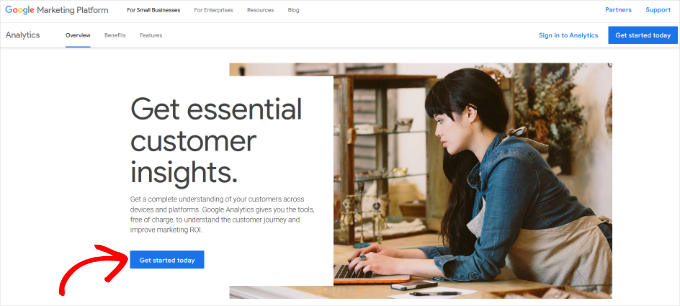
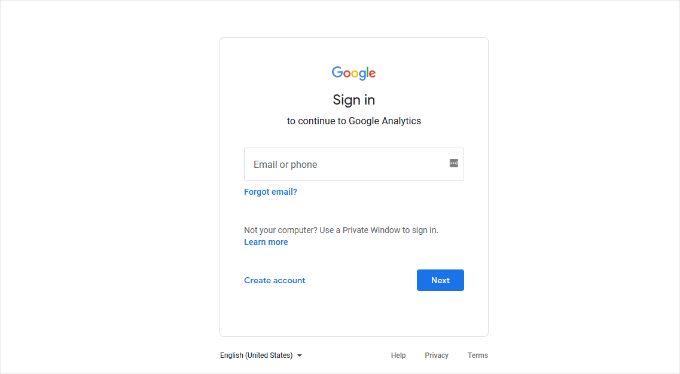
Därefter kommer du att bli ombedd att logga in med ditt Google-konto.
Om du redan har ett Google- eller Gmail-konto kan du använda det för att logga in. Annars kan du skapa ett Google-konto själv.
Steg 2: Konfigurera ditt Google Analytics-konto
När du har loggat in med ditt Gmail-konto ser du en välkomstskärm som den nedan.
Det här är där du registrerar dig för Google Analytics med ditt Gmail-konto. Fortsätt och klicka på knappen 'Börja mäta'.

Därefter kommer du att bli ombedd att ange ett kontonamn.
Detta namn kommer att användas internt, så du kan använda vad som helst, som ditt företagsnamn.
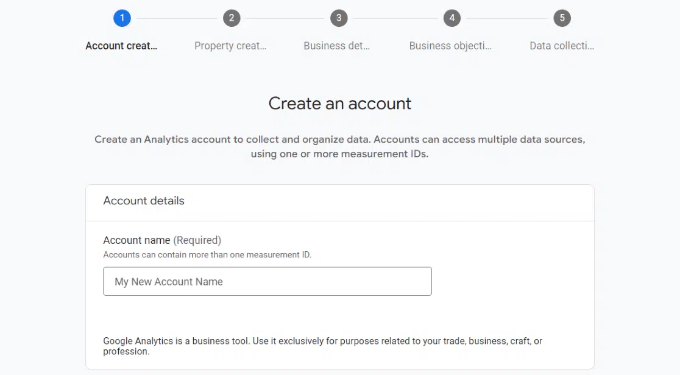
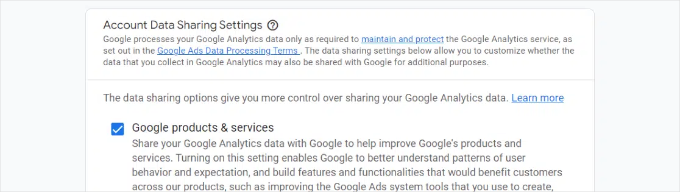
Google Analytics kommer också att visa inställningar för datadelning för flera konton.
Dessa inställningar ger dig kontroll över delningen av dina Google Analytics-data. Du kan behålla standardinställningarna och gå vidare till nästa steg.
Steg 3: Ställ in en Google Analytics-egenskap
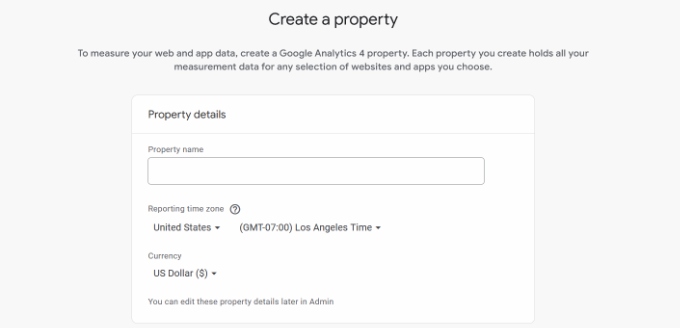
På nästa skärm måste du skapa en Google Analytics-egenskap.
Google introducerade en ny version av Analytics som kallas Google Analytics 4 eller GA4. Det är den senaste versionen som spårar din webbplats och mobilappar i samma konto. Dessutom får du nya funktioner, mätvärden och ett annat gränssnitt för dina rapporter.
Ange ett egendomsnamn och välj din rapporteringstidzon och valuta. Klicka sedan på knappen 'Nästa'.
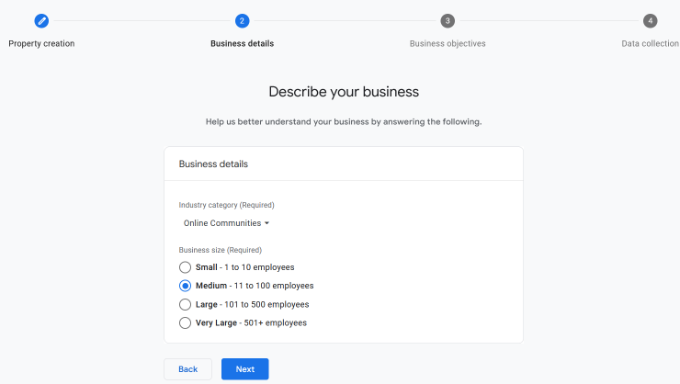
På nästa skärm måste du välja en ‘Bransch kategori’ från rullgardinsmenyn för din webbplats och välja en ‘Företagsstorlek’ från de angivna alternativen.
När du är klar klickar du bara på knappen 'Nästa'.
Därefter måste du välja affärsmål och välja hur du tänker använda Google Analytics med din verksamhet. Detta hjälper till att få personliga rapporter för din verksamhet.
Till exempel finns det alternativ som att generera leads, driva onlineförsäljning, öka varumärkeskännedomen, undersöka användarbeteende och mer.
Du kan välja ett eller flera alternativ som uppfyller dina behov. Vi rekommenderar att du väljer alternativet ‘Få baslinjerapporter’ så att du får alla Google Analytics-rapporter ifyllda i ditt konto.
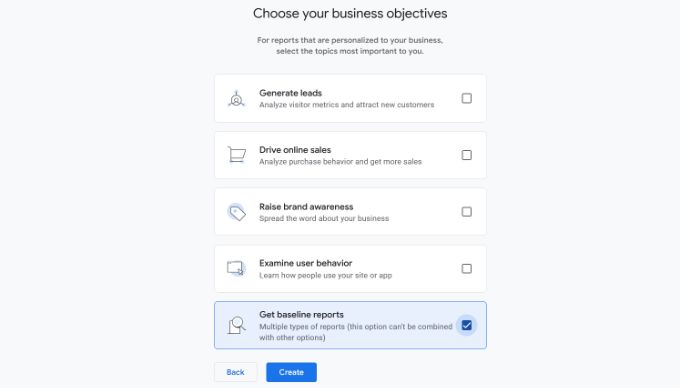
När du är klar klickar du helt enkelt på knappen 'Skapa'.
Steg 4: Anslut Google Analytics till din WordPress-webbplats
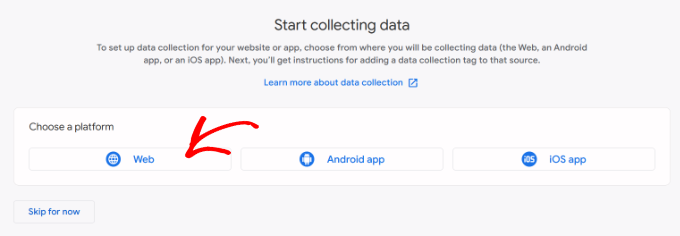
Nu presenteras du med dina Google Analytics Webstream-alternativ.
Eftersom vi konfigurerar Google Analytics för en WordPress-webbplats, fortsätt och välj 'Webb' som plattform.
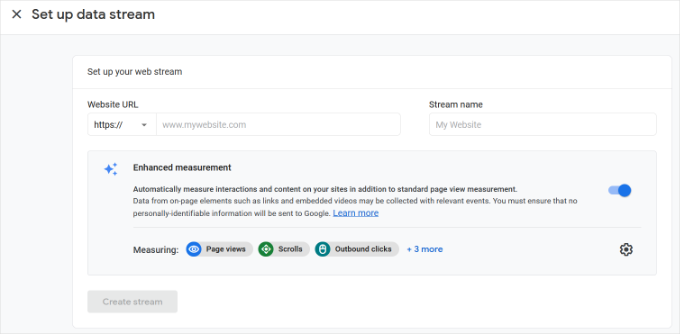
Därefter måste du ange din webbplats-URL och ström-namn.
Som standard har Google Analytics alternativet 'Förbättrad mätning' aktiverat. Detta gör att du kan spåra sidvisningar, scrollningar, utgående klick, filnedladdningar och mer i Google Analytics.
📝 Obs: Om du planerar att använda pluginet MonsterInsights, bör du stänga av alternativet 'Förbättrad mätning'. Annars kommer pluginet att samla in och visa dubbelt så mycket data.
Därefter kan du klicka på knappen 'Skapa ström'.
Du kan nu se ditt strömnamn, URL, ID och mät-ID.
Det kommer också att visa olika förbättrade mätningar som det kommer att registrera.
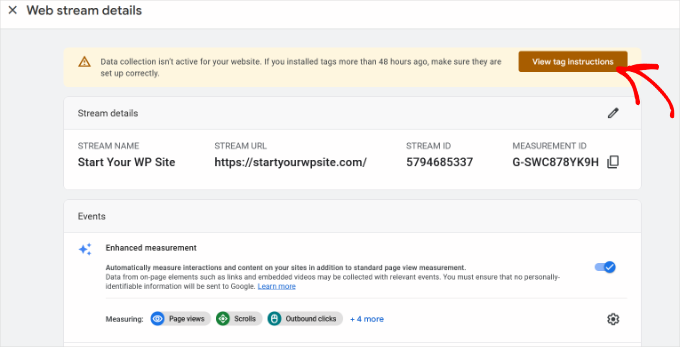
Överst ser du också ett meddelandefält som visar hur du lägger till Google Analytics på din WordPress-webbplats.
Klicka på knappen 'Visa tagginstruktioner'. Du bör nu se olika sätt att lägga till Google Analytics spårningskod på din WordPress-webbplats.
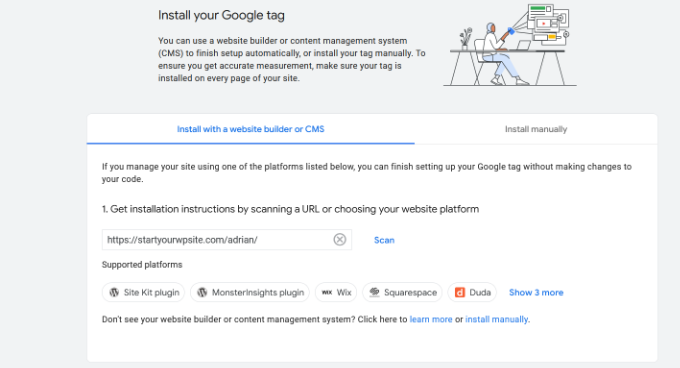
Därefter kan du växla till fliken 'Installera manuellt'.
Du kommer då att se Google Analytics spårningskod.
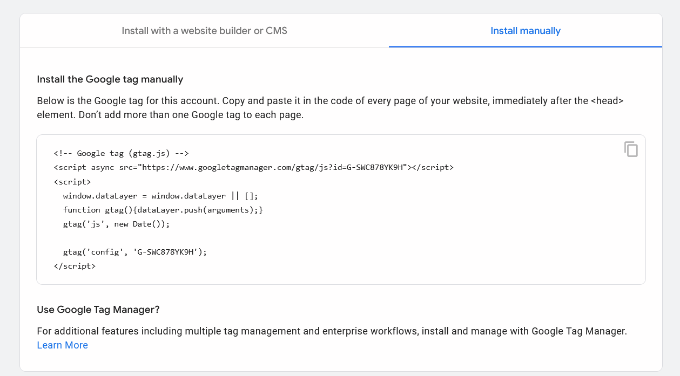
Kopiera den här spårningskoden eftersom du kommer att behöva ange den på din WordPress-webbplats, beroende på vilken metod du använder nedan. Du kan också helt enkelt lämna den här webbläsarfliken öppen och växla tillbaka för att kopiera koden när det behövs.
Vi föreslår att du lämnar webbläsarfliken 'Analytics' öppen. Det beror på att du kan behöva återbesöka den när du har installerat koden på din WordPress-webbplats.
Nu ska vi titta på hur man installerar Google Analytics i WordPress. Här är en snabb översikt över vad du kommer att lära dig i den här artikeln:
- Hur man installerar Google Analytics i WordPress
- Method 1: Install Google Analytics in WordPress with MonsterInsights (Easy)
- Metod 2: Installera Google Analytics i WordPress med WPCode (manuell)
- Method 3: Install Google Analytics in WordPress Theme (Advanced)
- Bonustips: Hur du visar rapporter i Google Analytics
- Vanliga frågor om installation av Google Analytics i WordPress
- Videoguide: Installera Google Analytics i WordPress
- Fortsätt lära dig: Använd analys för att växa din WordPress-webbplats
Hur man installerar Google Analytics i WordPress
Det finns några olika sätt att ställa in Google Analytics i WordPress. Vi kommer att visa dig tre metoder, där det första alternativet är det enklaste och det sista är det svåraste.
Du kan välja det som bäst passar dina behov.
💡 Proffstips: Du behöver bara använda en av dessa metoder på din webbplats för att undvika dubbelspårning av sidvisningar i ditt Google Analytics-konto.
Metod 1: Installera Google Analytics i WordPress med MonsterInsights
MonsterInsights är det mest populära Google Analytics-pluginet för WordPress. Över 3 miljoner webbplatser använder det, inklusive bland andra Bloomberg, PlayStation, Zillow, WPBeginner och fler.
Det är det enklaste och, överlägset, bästa sättet att lägga till Google Analytics i WordPress (för alla användare, nybörjare och experter). MonsterInsights finns tillgängligt som både en betald premium-plugin och en gratis version.
På WPBeginner använder vi MonsterInsights för olika spårningsuppgifter, som formulärinlämningar, klick på CTA-knappar och prestanda för hänvisningslänkar. Läs varför det är ett utmärkt plugin i vår kompletta MonsterInsights-recension.

I den här handledningen kommer vi att använda MonsterInsights gratisversion.
Du kan använda MonsterInsights Pro-versionen om du vill ha mer avancerade funktioner som e-handelspårning, annonspårning, författarspårning och så vidare. Processen för att ställa in dem är densamma.
Låt oss börja.
Det första du behöver göra är att installera och aktivera MonsterInsights-pluginet. För mer information, se vår steg-för-steg-guide om hur man installerar ett WordPress-plugin.
Efter aktivering lägger pluginet till ett nytt menyalternativ märkt 'Insikter' i din WordPress-adminmeny, och du kommer att se en välkomstskärm. Klicka på knappen 'Starta guiden'.

Att klicka på den öppnar guiden för MonsterInsights-installation.
Först kommer du att bli ombedd att välja en kategori för din webbplats (en företagswebbplats, blogg eller webbutik). Välj en och klicka sedan på knappen 'Spara och fortsätt'.

Därefter behöver du koppla MonsterInsights till din WordPress-webbplats.
Klicka bara på knappen 'Anslut MonsterInsights'.
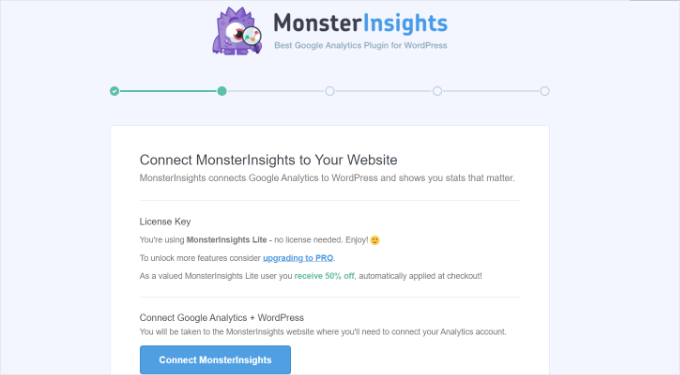
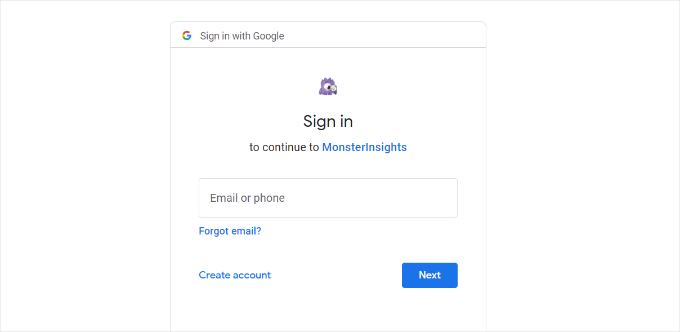
Detta tar dig till Google-konton, där du kommer att bli ombedd att logga in eller välja ett Google-konto om du redan är inloggad.
Fortsätt och välj ditt Google-konto eller ange din e-postadress för att logga in.
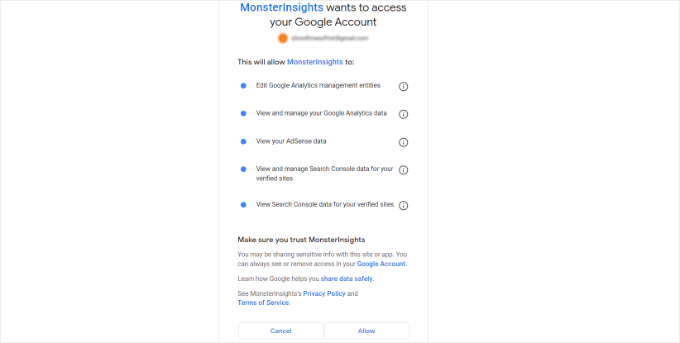
Därefter kommer du att bli ombedd att tillåta MonsterInsights att komma åt ditt Google Analytics-konto.
Klicka på knappen "Tillåt" för att fortsätta.
Nästa steg för att slutföra anslutningen är att välja den profil du vill spåra.
Du måste välja din webbplats här och sedan klicka på knappen ‘Slutför anslutning’ för att fortsätta.
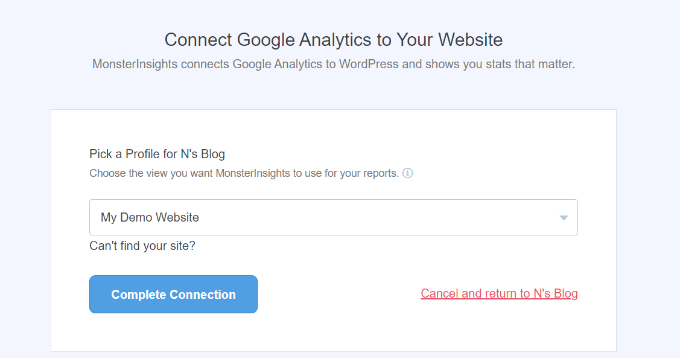
Därefter klickar du helt enkelt på knappen ‘Complete Connection’ för att fortsätta. MonsterInsights kommer nu att installera Google Analytics på din webbplats.
Därefter kommer du att bli ombedd att välja de rekommenderade inställningarna för din webbplats.
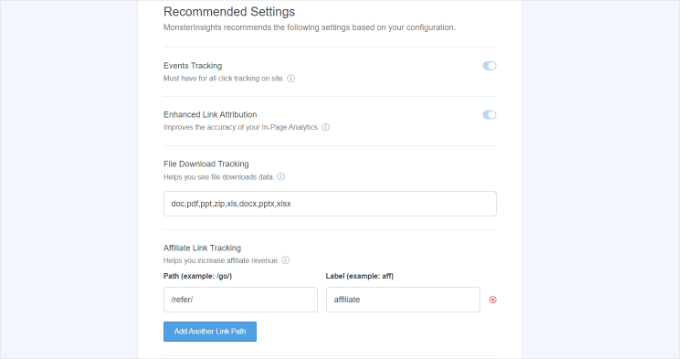
Standardinställningarna fungerar för de flesta webbplatser. Om du använder ett plugin för affiliate-länkar, måste du lägga till sökvägen du använder för att dölja affiliate-länkar. Detta gör att du kan spåra dina affiliate-länkar i Google Analytics.
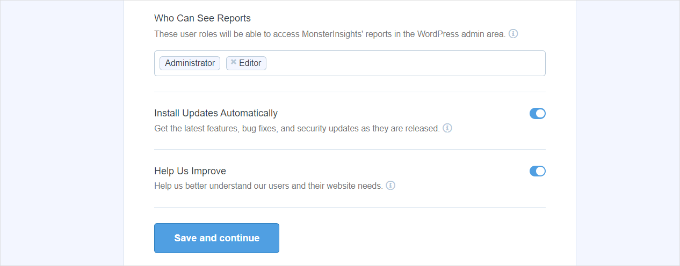
MonsterInsights kommer också att fråga vem som kan se rapporterna. Du kan välja olika WordPress-användarroller.
När du är klar klickar du bara på knappen 'Spara och fortsätt' för att spara dina inställningar.
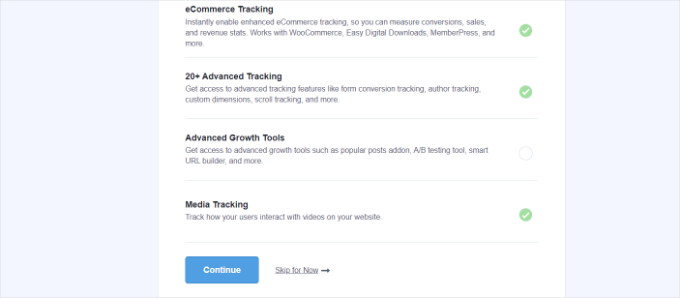
Därefter kommer MonsterInsights att visa dig en lista över webbplatsspårningsfunktioner som du vill aktivera.
Du kan scrolla ner och klicka på knappen ‘Fortsätt’ eller alternativet ‘Hoppa över för nu’.
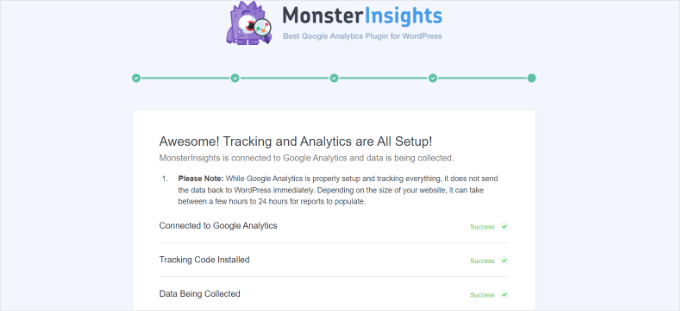
På nästa skärm kommer MonsterInsights att visa att du har konfigurerat Google Analytics-spårning framgångsrikt.
Du kan se att Google Analytics är anslutet, spårningskoden är installerad och data samlas nu in.
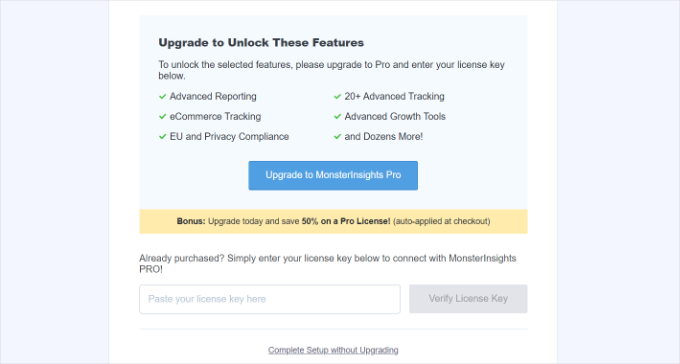
Därefter kan du skrolla ner och se ett fält för att ange din licensnyckel.
Fortsätt och klicka på alternativet 'Slutför installation utan uppgradering' för nu.
Du har lagt till Google Analytics på din WordPress-webbplats.
Inaktivera förbättrad mätning i Google Analytics
Nu, om du skapade en dataström i GA4 på egen hand istället för att låta MonsterInsights skapa en, då behöver du stänga av Enhanced Measurement.
Det beror på att MonsterInsights lägger till flera anpassade förbättrade spårningsfunktioner. Om du lämnar alternativet Förbättrad mätning aktiverat kommer dina data att snedvridas och visa felaktiga resultat.
Först kan du gå till fliken eller fönstret för Google Analytics i din webbläsare. Klicka här på alternativet 'Admin' längst ner till vänster.
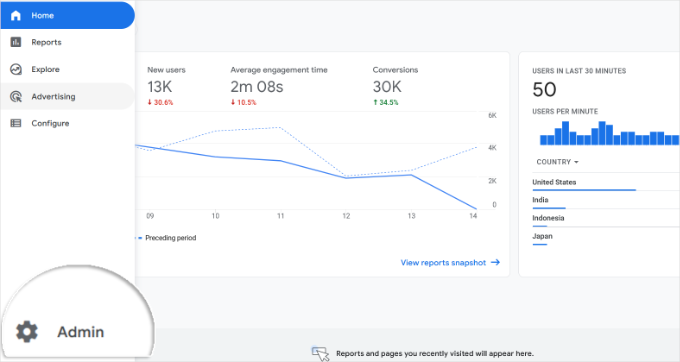
När du är på sidan ‘Admin’ ser du olika inställningar.
Klicka helt enkelt på alternativet 'Dataströmmar'.
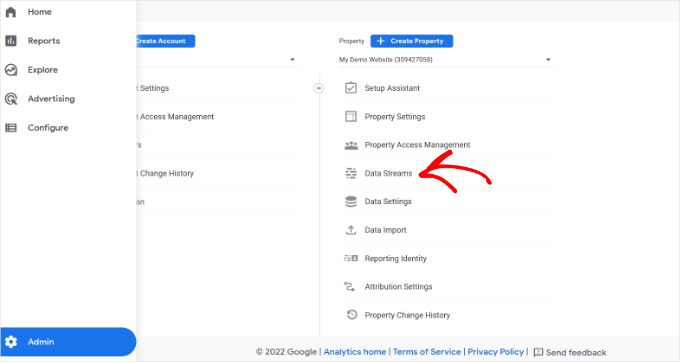
Därefter ser du dina dataströmmar.
Välj helt enkelt den dataström som du anslöt med MonsterInsights.
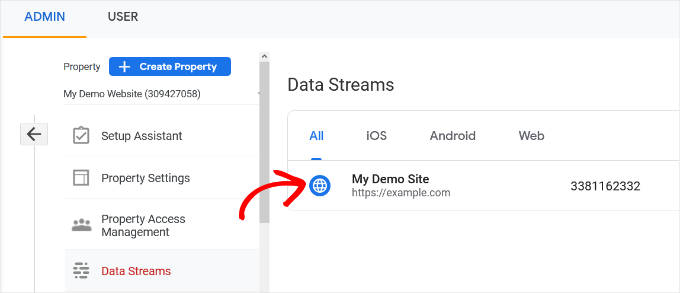
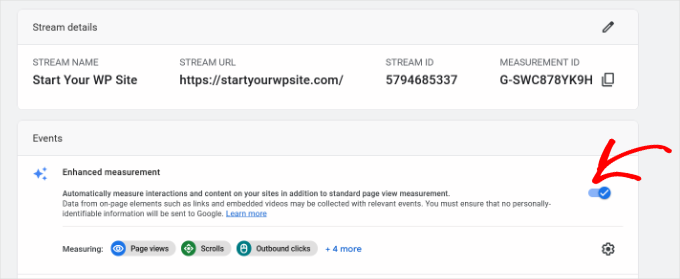
På nästa skärm måste du inaktivera alternativet 'Förbättrad mätning'.
För att göra det klickar du helt enkelt på växlingsknappen.
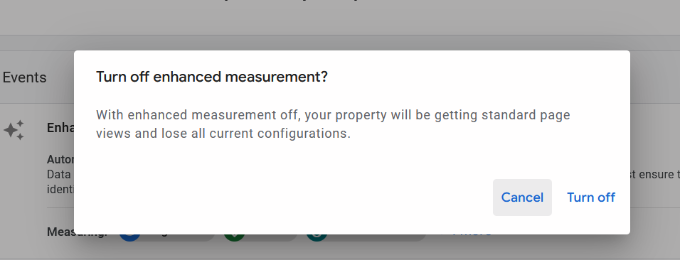
Därefter öppnas ett popup-fönster som bekräftar att du vill inaktivera den förbättrade mätningen.
Klicka bara på knappen 'Stäng av'.
Ändra inställningar för datahantering i Google Analytics
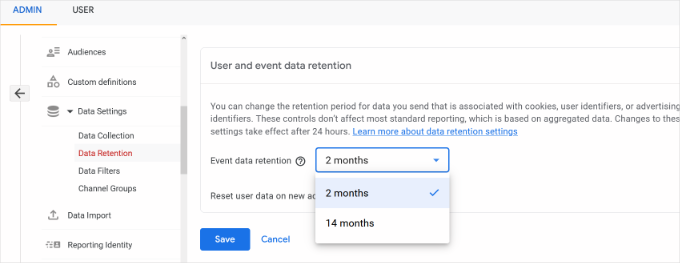
Som standard kommer Google Analytics att ställa in datalagringsinställningen till 2 månader. Du kan dock ändra detta så att du kan använda dina data i anpassade rapporter utöver 2 månader.
Först måste du gå till Admin » Datainställningar » Datahantering i Google Analytics.
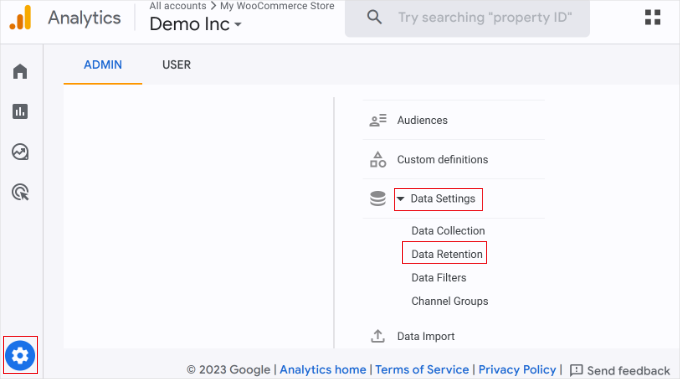
Därefter kan du klicka på rullgardinsmenyn 'Händelsedatalagring'.
Välj här helt enkelt alternativet "14 månader" och klicka på knappen "Spara".
Kom ihåg att det kommer att ta lite tid för Google Analytics att visa dina statistikuppgifter.
💡 Proffstips: Google Analytics låter dig utöka datalagringen till 14 månader, men även om du väljer standardalternativet på 2 månader, gäller fortfarande sekretessregler som GDPR.
Av den anledningen behöver du fortfarande inhämta användarens samtycke innan spårning, och det är en bra idé att nämna hur länge du behåller data i din integritetspolicy.
Osäker på hur du kommer igång? Kolla in vår guide om hur du lägger till en cookie-popup i WordPress för GDPR/CCPA.
Visa Google Analytics-rapporter inuti WordPress-instrumentpanelen
Det bästa med MonsterInsights är att du kan se dina Google Analytics-rapporter inuti din WordPress-instrumentpanel.
Besök helt enkelt sidan Insikter » Rapporter för att se en snabb översikt över dina analysdata.
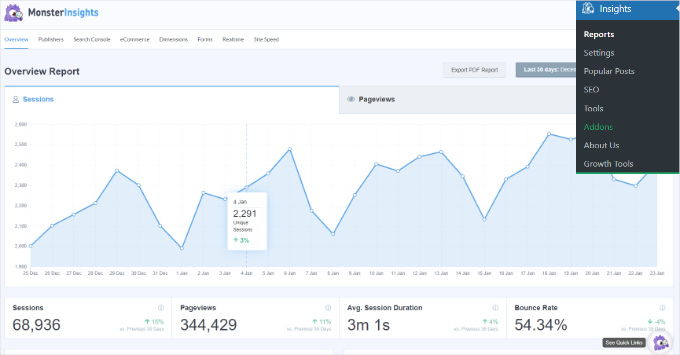
Du kan också lägga till anteckningar direkt i dina MonsterInsights-rapporter för att registrera viktiga ändringar du gör på din webbplats.
Till exempel kan du lägga till en anteckning när du publicerar ett nytt blogginlägg, lägga till en ny landningssida och så vidare. Detta gör det enkelt att spåra hur dessa händelser påverkar din trafik.

För mer information, se den här guiden om hur du får GA4-webbplatsanteckningar i WordPress.
Du kan till och med bara fråga MonsterInsights om webbplatsstatistiken du är intresserad av. Tack vare Conversations AI-funktionen i MonsterInsights Pro.
Till exempel, om du har en e-handelswebbplats, kan du fråga hur mycket intäkter du fick från en produkt under en specifik tidsperiod.
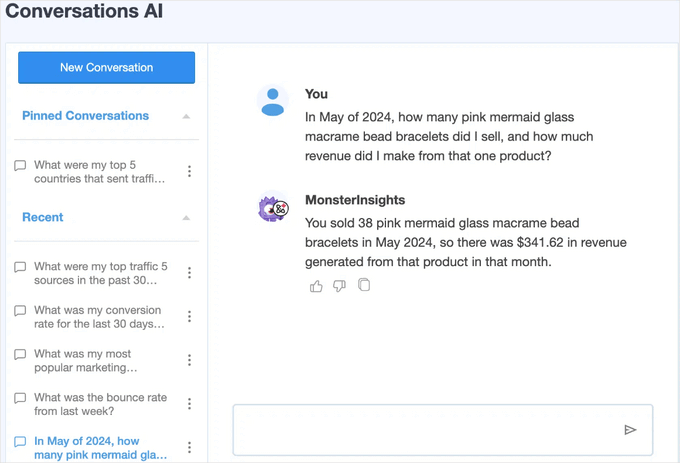
Detta är mycket enklare än att söka igenom dina rapporter för att hitta den data du behöver, särskilt om du precis har börjat med analys.
Dessutom kommer MonsterInsights med ett tillägg för populära inlägg som låter dig visa ditt mest populära innehåll för att öka din trafik och dina sidvisningar.
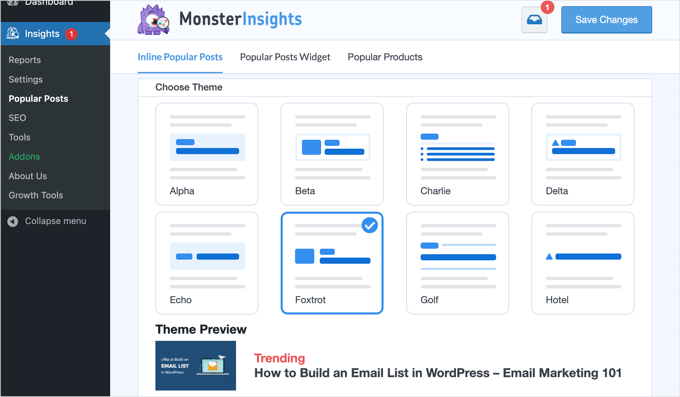
Du kan använda den för att automatiskt lägga till populära inläggslänkar i texten för att öka engagemanget.
Om du driver en onlinebutik kan den också automatiskt lägga till dina mest säljande produkter i slutet av varje blogginlägg för att öka försäljningen. (Funktionen för populära produkter finns i Pro-versionen av MonsterInsights.)
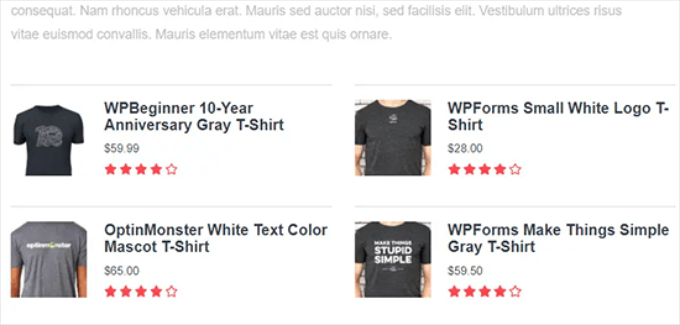
Om du driver en WordPress-blogg, då kommer Page Insights-tillägget (tillgängligt i MonsterInsights Pro) att vara mycket användbart.
När den är installerad kommer den automatiskt att lägga till din bloggstatistik i din skärm 'Alla inlägg', front-end (när du är inloggad) och skärmen för innehållsredigering.

🌟 Insidertips: MonsterInsights hette tidigare Google Analytics for WordPress by Yoast. WPBeginners grundare, Syed Balkhi, förvärvade pluginet 2016 och bytte namn till MonsterInsights. Nu är det en del av vår familj av premium WordPress-plugins.
Metod 2: Installera Google Analytics i WordPress med WPCode
I den här metoden visar vi hur du manuellt installerar Google Analytics i WordPress. Vi använder WPCode för att lägga till GA4-spårningskoden i din webbplats sidhuvud.
Innan vi börjar, notera att denna metod inte är lika bra som MonsterInsights eftersom du inte kommer att kunna göra avancerad spårningskonfiguration. Dessutom kommer du inte att kunna se Google Analytics-data i din WordPress-instrumentpanel.
Pluginet WPCode låter dig säkert lägga till egna kodavsnitt på din WordPress-webbplats utan att redigera temafiler.
Några av våra affärspartners använder WPCode för att hantera spårningsskript, anpassade funktioner och andra avancerade inställningar, och det har fungerat exceptionellt bra. För att lära dig mer om pluginet, kolla in vår fullständiga WPCode-recension.

Kopiera först Google Analytics spårningskod (Global site tag) som du skapade i steg 4 när du konfigurerade ditt Google Analytics-konto.
Här är hur det kan se ut i gränssnittet:
Installera och aktivera sedan pluginet WPCode. För mer information, se vår steg-för-steg-guide om hur man installerar ett WordPress-plugin.
📝 Notera: Du kan använda det kostnadsfria WPCode-pluginet för att installera Google Analytics spårningskod.
Men att uppgradera till WPCode Pro låser upp fler kraftfulla funktioner — som fullständig revisionshistorik för att hjälpa dig att spåra ändringar och kodschemaläggning för att automatiskt aktivera eller inaktivera kodavsnitt vid specifika tidpunkter.
Vid aktivering måste du besöka sidan Code Snippets » Header & Footer. Här måste du klistra in Google Analytics-spårningskoden som du kopierade tidigare i avsnittet ‘Header’.
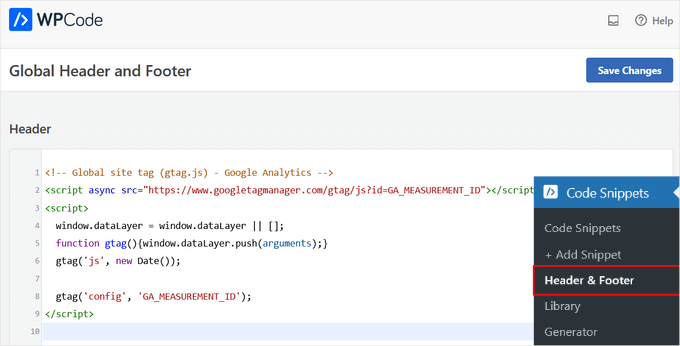
Glöm inte att klicka på knappen 'Spara ändringar' för att spara dina inställningar.
Det var allt, du har framgångsrikt installerat Google Analytics på din webbplats.
Metod 3: Installera Google Analytics i ett WordPress-tema
⚠️ Varning: Denna metod är endast för avancerade användare. Den innebär att du redigerar ditt temas kod direkt, vilket lätt kan förstöra din webbplats om det görs fel.
En annan nackdel är att din spårningskod kommer att gå förlorad när du uppdaterar eller byter tema, vilket gör denna metod opålitlig i längden.
Om du inte är bekväm med att redigera kod rekommenderar vi starkt att du använder Metod 1 (MonsterInsights) eller Metod 2 (WPCode) istället.
I den här metoden visar vi hur du lägger till spårningskod manuellt utan att använda ett plugin. Detta ger dig full kontroll över var skriptet placeras i dina temafiler.
Med det sagt passar den bäst för avancerade användare som är bekväma med att arbeta med kod.
För att göra detta behöver du först kopiera Google Analytics spårningskod som du kopierade i steg 4 tidigare. Du kan se den i avsnittet Web Stream Installation under fliken ‘Installera manuellt’.
Nu finns det två vanliga sätt att lägga till denna kod i dina WordPress-teman. Du kan välja en av dem (inte båda):
Lägg till kod i header.php-filen
Redigera helt enkelt filen header.php i ditt WordPress-tema och klistra in Google Analytics spårningskod som du kopierade tidigare, placera den omedelbart före den avslutande </head> taggen.
Glöm inte att spara dina ändringar och ladda upp filen tillbaka till din server.
Lägg till via Functions-filen
Du kan också lägga till Google Analytics spårningskod i WordPress functions file. Den kommer då automatiskt att lägga till spårningskoden på varje sida på din WordPress-webbplats.
Du måste lägga till denna kod i din temas functions.php-fil.
<?php
add_action('wp_head', 'wpb_add_googleanalytics');
function wpb_add_googleanalytics() { ?>

// Paste your Google Analytics tracking code from Step 4 here

<?php } ?>
Glöm inte att ersätta avsnittet ‘Klistra in din Google Analytics spårningskod från steg 4 här’ i ovanstående kodavsnitt med din Google Analytics-kod.
Bonustips: Hur du visar rapporter i Google Analytics
Google Analytics kan visa dig en skattkammare av data som samlats in från din statistik. Du kan se denna data genom att besöka din Google Analytics-instrumentpanel.
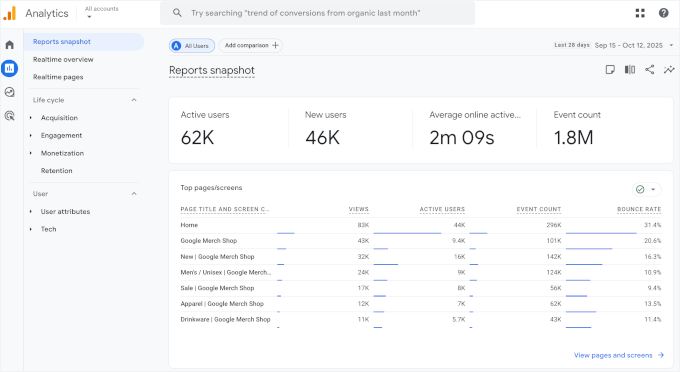
Google Analytics 4-rapporter skiljer sig lite från tidigare Universal Analytics-rapporter. I den vänstra kolumnen ser du ett dedikerat alternativ för Rapporter. Rapporterna är grupperade under 2 breda kategorier: Livscykel och Användare.
En av de mest märkbara skillnaderna du hittar i GA4-rapporter är att avvisningsfrekvensen beräknas annorlunda. Det är nu procentandelen sessioner som inte var ‘engagerade’, vilket ger dig en tydligare bild av hur besökare interagerar med din webbplats.
Annars hittar du ett nytt rapporteringsgränssnitt, nya mätvärden som engagemangstid, inga mål i GA4, och mer.
Här är en sammanfattning av de olika rapporterna i Google Analytics 4:
- Realtid: Visar aktiva användare på din webbplats just nu.
- Förvärv: Visar hur användare hittade din webbplats (t.ex. organisk sökning, hänvisningar, e-post).
- Engagemang: Visar vad användare gör på din webbplats, inklusive viktiga händelser och konverteringar.
- Intäktsgenerering: Spårar e-handelsdata, såsom köp och intäkter.
- Kvarhållning: Visar hur väl du behåller besökare genom att jämföra nya vs. återkommande användare.
- Användarattribut: Bryter ner din publik efter land, stad, kön och intressen.
- Teknik: Visar vilka enheter, webbläsare och operativsystem folk använder för att visa din webbplats.
Du kommer att se dessa Google Analytics-rapporter i den vänstra kolumnen. Varje sektion är uppdelad i olika flikar, och att klicka på en flik expanderar den för att visa fler alternativ.
Här är hur det kan se ut i rapporteringsinstrumentpanelen.
🧑💻 Proffstips: Vi rekommenderar också starkt att koppla Google Analytics till Google Search Console. Detta gör att du kan se hur din webbplats presterar i sökresultaten. Se vår kompletta guide till Google Search Console för att lära dig hur du använder den för att öka din webbplats.
Slutligen, för att förbättra dina WordPress SEO-rankningar och få mer trafik, rekommenderar vi att du använder AIOSEO-pluginet. Det är en komplett verktygslåda som hjälper dig att optimera din webbplats med sitemaps, schema markup och allt annat du behöver för att ranka högre.
Det finns en gratisversion av AIOSEO som du kan använda för att komma igång.
Vanliga frågor om installation av Google Analytics i WordPress
Här är svar på några av de vanligaste frågorna vi får om installation av Google Analytics.
Är Google Analytics gratis att använda?
Ja, Google Analytics är helt gratis. De erbjuder en premiumversion för mycket stora företagswebbplatser, men gratisversionen är mer än tillräckligt kraftfull för de allra flesta webbplatser för småföretag och bloggar.
Hur lång tid tar det för Google Analytics att börja fungera?
Efter att ha lagt till spårningskoden på din webbplats kan det ta några timmar för Google Analytics att börja samla in och visa data i dina rapporter. Vi rekommenderar att du kontrollerar igen efter 24 timmar för att se din första hela dags statistik.
Behöver jag Google Analytics om min webbplats har Jetpack-statistik?
Jetpack-statistik ger en enkel översikt över din trafik.
Men Google Analytics är ett mycket kraftfullare och mer omfattande verktyg. Det ger dig mycket mer detaljerad information om din publik, deras beteende och hur de hittade din webbplats, vilket är avgörande för att fatta välgrundade beslut för att växa din webbplats.
För detaljer, se vår jämförelseartikel om Google Analytics vs. Jetpack Stats.
Videoguide: Installera Google Analytics i WordPress
Innan du går, missa inte vår videoguide om hur du installerar Google Analytics i WordPress för att se processen i aktion. ▶️
Fortsätt lära dig: Använd analys för att växa din WordPress-webbplats
Vi hoppas att den här artikeln hjälpte dig att lära dig hur du installerar Google Analytics i WordPress.
Därefter kanske du vill se fler resurser som hjälper dig att få ut mesta möjliga av Google Analytics-rapporter:
- Hur man spårar användarengagemang i WordPress med GA
- Hur man ställer in spårning av WordPress-formulär i GA
- Hur man ser sökordsanalys i WordPress
- Hur man spårar utgående länkar i WordPress
- Hur man håller personligt identifierbar information borta från GA
- Hur man får en anpassad e-postavisering i Google Analytics
- Hur man spårar WooCommerce-kunder i Google Analytics
- Ultimata guiden till GA4 i WordPress för nybörjare
Om du gillade den här artikeln, prenumerera då på vår YouTube-kanal för WordPress-videoguider. Du kan också hitta oss på Twitter och Facebook.





Lebo
Det här är fantastiskt, tack för detta
Keith
Bra och enkel guide att följa! Tack! Bör vara högre i Google enligt min mening eftersom det är lätt att följa med bra skärmdumpar.
Jag hade problem med att lägga till en annan spårningskod till min nya, andra webbplats. Jag var tvungen att logga in på mitt Google Analytics som jag redan hade och sedan klicka på den övre högra fliken/knappen "Admin". Det ledde mig till sidan för att lägga till den nya webbplatsens information. Jag försökte lägga till ett helt nytt Google Analytics-konto!
Vet inte om det hjälper någon men ville dela med mig.
Bra inlägg! Tack för handledningen.
K
Nicholas
Tack för denna information
Jag har installerat Google Analytics på en blogg, kan jag använda samma kod för min nya andra blogg.
Tack.
Roel Kramer
Nej, om du använder samma kod på en andra blogg kommer analyskoden att spåra besökare från båda webbplatserna samtidigt. Du kommer inte att kunna skilja mellan besökare från blogg 1 och besökare från blogg 2. Du behöver använda en ny kod för varje ny webbplats.
Tahzeeb Sattar
Tack så mycket, jag har lagt till det på min nya blogg.
Sarah
Tack för dessa riktigt enkla instruktioner. Jag tror att jag har knäckt det (det tog lite lek för att förstå hur man använder pluginet). Nu håller jag tummarna att jag får den information jag söker.
Hamza waqar
I dina plugininställningar måste vi infoga kod i sidfoten eller sidhuvudet eller i båda?
Svara på detta så snart som möjligt. Jag sitter fast
WPBeginner Support
I en av dem. Att klistra in en kod i båda gör att koden visas dubbelt på varje sida på din webbplats.
Admin
Tommy G
Hej där,
Jag försöker installera min Google Analytics-spårningskod på min webbplats via WordPress, och jag har svårt att få pluginet "insert headers and footers" att installeras korrekt. Jag får hela tiden "Kan inte skapa katalog". Någon som har några lösningar på detta?
WPBeginner Support
Det verkar som att ett tidigare försök att installera ett plugin avslutades för tidigt. Gå till skärmen Plugins > Installera plugins och se om du har 'insert headers and footers' där. Om det finns där, försök att aktivera det. Eller så kan du ansluta till din webbplats med en FTP-klient och gå till wp-content/plugins och ta bort katalogen insert-headers-and-footers. Försök att installera om pluginet efter det.
Admin
Mrkay
Jag hade exakt samma problem. Jag löste det genom att logga in på min ftp och ändra behörigheterna för plugin-mappen på värdservern från 555 till 777 – vilket gör den skrivbar.
WPBeginner Support
777 är en farlig kombination av behörigheter och det gör din webbplats sårbar. Försök att ställa in den till 755 och se om det löser ditt problem.
Admin
Pam Wilson
Dessa instruktioner fungerar inte längre. När jag loggar in på mitt Google-konto med din länk kommer jag till en sida med säkerhetsinställningar. När jag bara sökte efter Google Analyltics finns det flera alternativ. Jag antar att "standard" är det du rekommenderar, men det finns ingen snygg genomgång som du beskriver i din artikel. Efter sökning hittade jag den här länken för att komma dit du skickade oss (tror jag)
WPBeginner Support
Instruktionerna fungerar perfekt. Faktum är att Google kan ändra URL:en för registreringssidan. Allt du behöver göra är att besöka Google Analytics webbplats och sedan klicka på registreringsknappen.
Admin
Liesl
Du kanske redan har svarat på detta men jag är sjuk och hjärnan fungerar inte till 100%.
1) Nu när jag har klistrat in koden i min sidfot via inställningar, täcker det då varje sida och blogg på min webbplats?
2) Vilken är fördelen med att klistra in koden i headern såväl som i footern?
3) När jag installerade ditt plugin varnade det att det kanske inte är kompatibelt med den senaste versionen av wordpress 4.2.2 Och jag märkte att du inte har uppgraderat den här versionen på över ett år. Kommer den fortfarande att vara kompatibel med alla ändringar?
Med vänliga hälsningar………Liesl
WPBeginner Support
Ja, när du klistrar in koden i sidfoten kommer den att visas på alla dina WordPress-sidor. Sidhuvudet laddas först och sidfoten laddas sist. Se vår guide om huruvida du ska installera plugins som inte har testats med den senaste WordPress-versionen.
Admin
Chris
Jag kör Wordpress 4.2.2 på min blogg och det står att pluginet Insert Header and Footer inte har testats på den här versionen. Kommer det fortfarande att fungera? Några andra förslag?
Tack.
Paul Maddock
Du kanske vill lägga till i slutet av den här artikeln användningen av rapporten 'Realtid' -> 'Översikt'. Du kan omedelbart se om du har installerat spårningskoden korrekt om du får några data alls som visas i GA.
I just followed this awesome guide and was able to see myself on the site, which was pretty satisfying
Nick Darlington
Hej, tack, detta var till stor hjälp.
Ska du i slutet, efter att du har klistrat in koden, nämna att du går tillbaka till steg 4 och klickar på spara?
Kanske är jag dum, men det finns ingen spara-knapp någonstans.
Drew
Fantastisk lättanvänd handledning. Tack!
Jayson Schlesinger
Tack för en så enkel och lätt video, jag är ingen teknisk expert och den här videon gjorde det enkelt.
Josh Rachlis
Bra, tack. Jag håller på att lansera min nya självhostade Wordpress-webbplats. Jag lade precis till pluginet Insert Headers and Footers, som du föreslog, och jag klistrade in koden i sidfötter. Så vi får se om det fungerar! Vet du om det skulle hjälpa att lägga till Stat Counter också? Jag brukade älska att titta på Stat Counter för min gamla blogg, eftersom den visade vem som besökte och vad de googlade för att komma till mig. Men Google döljer den informationen nu, eller hur? Så det är ingen idé att ha Stat Counter också? Vet du något sätt att se den typen av information?
WPBeginner Support
Josh. Många användare tycker att StatCounter är lättare att förstå än Google Analytics. Det är ingen skada i att använda båda på din webbplats.
Admin
Sherluck
Hej, jag installerade Google Analytics-pluginet igår. Det visar inga data från 30 dagar. Börjar det bara spåra från den dag jag installerade det? hur kan jag spåra förra årets data? Tack
larry
Hej Sherluck,
Ja, det börjar bara spåra när du installerar Google Analytics. Det har ingen historisk data.
E.S. Michelson
Bra inlägg. Tack.
Såvitt jag kan avgöra kommer Google Analytics inte att fungera på ett yourdomain.com wordpress.com-konto om du inte uppgraderar till, eller har, en Wordpress-affärsplan. (299 USD/år.)
Bill
Tack för tipset. Jag laddade ner ett plugin för header/footer och det fungerade utmärkt.
moko
Uh wow! bra artikel.. jag behöver detta .. tack
Maris
Hur döljer man spårningskod från sidkällan?
Alla kan se den….
Larry
Varför vill du dölja det?
Det finns inget känsligt med det.
Maya Mey Aroyo
Hej,
Först vill jag säga att jag verkligen älskar den här webbplatsen, har använt den ganska mycket på sistone..
För det andra,
Jag har redan ett Google Analytics-konto på en annan webbplats (faktiskt 2), och jag verkar inte kunna hitta hur jag lägger till mina två nya webbplatser i det kontot…
Jag försökte med hjälpen på själva analysen och kom till sidan där jag kan lägga till en URL – men ifyllnadsrutorna var grå och jag hade inget alternativ att fylla i detaljerna. Några råd?
Skål!
Febriyan Lukito
Jag vill fråga om själva analyspluginet. Jag använder det från Yoast. Rekommenderas det att installera ett sådant plugin? Snälla hjälp mig med detta.
WPBeginner Support
Om du tycker det är svårt att lägga till Analytics-koden på din webbplats, kan du använda sådana plugins.
Admin
Tony McBride
Lätt att följa och jag gillade att ni hade video såväl som text för att förklara hur man gör.
Min webbplats är nu inställd för spårning, tack!
Tony
Ahmad Tahir
Jag använder en wordpress-blogg från wordpress.com som inte tillåter plugin-installation. Jag vet inte hur jag ska komma åt webbplatsens filer på wordpress.com-servern.
WPBeginner Support
Se vår guide om skillnaden mellan WordPress.com och WordPress.org. Du måste flytta din WordPress.com-webbplats till en självhostad WordPress.org-webbplats om du vill använda plugins och redigera filer. Se vår guide om hur du flyttar din WordPress.com-blogg till WordPress.org
Admin
Mieke Fassart
Jag hade en perfekt fungerande rapport fram till den tredje april. Efter det datumet är min trafik noll. Kan du hjälpa till?
ROnald
Med ett nätverk av oberoende bloggar som jag administrerar: Behöver jag installera Google Analytics *innan* jag konverterar den rena WP-installationen till ett multisite-nätverk, eller *efter* att den har nätverkats. Jag vill att Analytics ska rapportera om varje webbplats oberoende.
elizabethsusanjoseph
Jag följde all denna information. men jag får ett felmeddelande som följer:
"Spårningskoden på sidan example.com/ matchar inte egenskapen example sites spårnings-ID UA-61..."
Vad kan vara problemet.
Mahe Karim
Jag klistrar in den här koden i min function.php men det fungerar inte så jag tar bort analyskoden igen men min webbplats visar fortfarande "Parse error: syntax error, unexpected ‘<' in /home/eishkool/public_html/~/wp-content/themes/wpstart/functions.php on line 452"
Dawn Reber
Detta var en mycket enkel och lätt att följa handledning för att ställa in Google Analytics. Tack!
j
jätte tack så mycket, jag älskar er. dock säger google allt för kortfattat:
"Skapa en PHP-fil med namnet "analyticstracking.php" med koden ovan och inkludera den på varje PHP-mall sida."
Google tillhandahåller denna spårningskod för Google att använda:
(function(i,s,o,g,r,a,m){i[‘GoogleAnalyticsObject’]=r;i[r]=i[r]||function(){
(i[r].q=i[r].q||[]).push(arguments)},i[r].l=1*new Date();a=s.createElement(o),
m=s.getElementsByTagName(o)[0];a.async=1;a.src=g;m.parentNode.insertBefore(a,m)
})(window,document,’script’,’//www.google-analytics.com/analytics.js’,’ga’);
ga(‘create’, ‘YOURTRACKINGCODEHERE’, ‘auto’);
ga('send', 'pageview');
de flesta av oss vet att det är spårningskodsnutten för analys
så jag lägger detta i en vanlig txt-fil och sparar som .php ganska enkelt, men är detta rätt syntax för en php-fil? jag är ny och jag tror inte det – men det är vad Google sa att jag skulle göra?. också
Inkludera den på varje php-mall sida.. kan detta bara göras med php get_analyticstracking.php include-taggen? och om så är fallet, hör mitt analyticstracking.php-skript hemma i min temamapp eller i inkluderingsmappen?
syftet här är att anropa detta spårningsskript i varje mallfil med hjälp av include och sedan lägga till följande rad i varje mall sida omedelbart efter öppningstagg:
för att spåra varje sida där det implementeras.
Jag gillar idén med att spårningen sker i php snarare än i öppna rubriker eller sidfötter, men jag tänker inte riskera att förstöra webbplatsen för att göra det här på ett sätt som jag inte helt förstår. Är jag på rätt spår?
Janie Nafsinger
Jag ser analyskoden överst på min skärm ovanför min rubrik trots att jag klistrade in den i min sidfot som instruerat?
amanda
Ingenstans (förutom här, längst ner i alla instruktioner) står det att en Wordpress-blogg (inte egenägd) inte kan använda Google Analytics! Vill bara ha en bra statistikspårare som visar besökarna på min (gratis) Wordpress-blogg. Jag har en StatsCounter-räknare men den visar inte landningssidor eller utgångssidor. Det gör den för min webbplats, men den slutade göra det för min Wordpress-blogg för några månader sedan. Helt och hållet. Jag tog bort koden och skrev in den igen, till och med registrerade mig för en annan spårare och den kommunicerar helt enkelt inte rätt med Wordpress och jag kan inte få den informationen! Hjälp, någon?
Lisa Moore
Google säger specifikt att infoga spårningskoden före taggen (artikel här https://support.google.com/analytics/answer/1008080?rd=1). Varför säger du till läsarna att infoga koden efter taggen istället?
Steve
Du har så rätt Lisa, även om det fungerar om det är i sidfoten. Problemet jag har är när jag försöker verifiera analysen i Webmaster Tools, den avvisas och säger att den inte kan hitta spårning i HEAD! Så jag kommer att gå tillbaka och placera den i Head och inte i Footer.
WPBeginner Staff
Ge det minst 24 timmar innan dina data kan börja visas i ditt analyskonto.
Jackie
Jag hade ett Analytics-konto bara "där", men jag använde det inte. Nu vill jag börja använda det, och det har korrekt information, men det visar inga aktiviteter på min blogg. Jag har till och med installerat det på mitt Wordpress-dashboard och det visar fortfarande ingen aktivitet.
Några tankar??
Deb Lara
Pasted the PHP code snippet along with my GA script in the functions.php file and it worked well. Was looking for the best way to escape using a plug-in! Thanks for this!
Bekymrad medborgare
Du hänvisar till "Steg 6" ett par gånger men jag kan inte hitta ett "Steg 6".
WPBeginner Staff
Tack för att du meddelade oss, vi har uppdaterat artikeln. Detta är en gammal artikel som skrivits om flera gånger sedan dess för att hålla jämna steg med förändringar. Steg 6 är nu faktiskt steg 4. Hoppas detta hjälper.
Lumia
Ja, det kan du
Lumia
Be dem som satte upp sidan och installerade analysen att ge dig åtkomst...
Nathan Pierce
Jag fick en webbplats från någon annan. Den har redan Google Analytics installerat. Jag antar att Google Analytics-kontot är kopplat till hans Google-konto, så jag kommer inte att kunna överföra det till mitt eget Google-konto. (Det är omöjligt att överföra YouTube-videor från ett Google-konto till ett annat.)
Så om jag sätter upp mitt eget Google Analytics-konto och kopplar det till webbplatsen, kommer jag att förlora historisk data?
Skulle proceduren skilja sig från ovanstående?
mobilepundits
Jag använder en online WordPress-blogg och jag vill skapa Google Analytics på min blogg, finns det någon lösning, snälla hjälp mig, tack!
Linda
Jag har flyttat min blogg från blogspot till wordpress och jag undrar om du vet om jag kan ändra adressen i Google Analytics till den nya?
WPBeginner Staff
klistra in koden i headern.
eh mon!
din video säger footer
Lucie
I have the same problem. It is really so easy, just to copy the UA code into header? And Do I lost all my historical data on my blog ? I would be so grateful for some help
2wanderers
Hej,
Jag försöker ställa in Google Analytics med Pluginsmetoden (rekommenderas). Var klistrar jag in koden: i headern eller i footern. Kan någon som har provat berätta om det har fungerat för dem?
Många tack
Susana.
Ikainica
Sidfot
susana
Hej,
Jag vill klistra in koden med hjälp av pluginet Insert and Footer. Var klistrar jag in i headern, footern eller båda i plugininställningarna?
Amanda
För plugin-alternativet, klistrar du in koden i rubrik- eller sidfotsrutan i inställningarna?
Lumia
Båda fungerar, men header rekommenderas för skript
Rukkie
Snälla, hur vet jag att det fungerar efter att ha installerat spårningskoden i pluginet?
WPBeginner Staff
Ja, det här är taggen.
Zomi Daily
Det finns ingen tagg i header.php-filen för twenty fourteen-temat, den enda liknande taggen är <body >
Så var ska vi placera koden?
DreamKatari
Tack för detta. Det är så bra