


Om du har lagt till kodavsnitt på din WordPress-webbplats för att spåra användarbeteenden, då måste du ha stött på Google Tag Manager (GTM). Det låter dig lägga till kodavsnitt för spårning på din WordPress-webbplats för att övervaka olika användarinteraktioner.
Att konfigurera Tag Manager kan dock vara knepigt för nybörjare. Det beror på att de flesta nybörjare inte är bekanta med att arbeta med kodavsnitt. Med det sagt, under våra 16+ års erfarenhet av WordPress har vi funnit att du enkelt kan installera GTM och säkert infoga kodavsnittet när du använder rätt plugin.
I den här artikeln visar vi dig hur du korrekt installerar och konfigurerar Google Tag Manager i WordPress. Vi visar också ett enklare sätt att konfigurera avancerad spårning på din webbplats.
Vad är Google Tag Manager?
Google Tag Manager (GTM) är ett gratisverktyg från Google som låter dig lägga till, uppdatera och hantera kodavsnitt som kallas taggar på din WordPress-webbplats.
Ofta behöver webbplatsägare lägga till flera kodavsnitt för att spåra sina konverteringar, formulärinlämningar, länkklick och samla in andra analytiska data på sin webbplats. Med Google Tag Manager kan du enkelt lägga till och hantera alla dessa skript från en enda instrumentpanel.
Det finns inbyggda taggmallar för Google Analytics, Google Ads, Google Optimize, DoubleClick och Google AdSense. Tag Manager fungerar även med flera analys- och spårningsplattformar från tredje part.
Detta sparar dig tid från att lägga till och ta bort taggar från din kod istället för att hantera det från en enkel instrumentpanel. För att inte tala om att alla dessa separata kodavsnitt laddas i ett enda skript.
Med det sagt, låt oss se hur man lägger till Google Tag Manager i WordPress. Vi kommer också att visa dig en alternativ metod för att spåra olika användarinteraktioner på din webbplats. Det bästa är att du inte behöver redigera kod eller ställa in taggar.
Klicka bara på länkarna nedan för att hoppa till önskad sektion:
Lägga till Google Tag Manager i WordPress
Först måste du besöka webbplatsen Google Tag Manager och klicka på knappen 'Starta gratis' för att registrera dig.

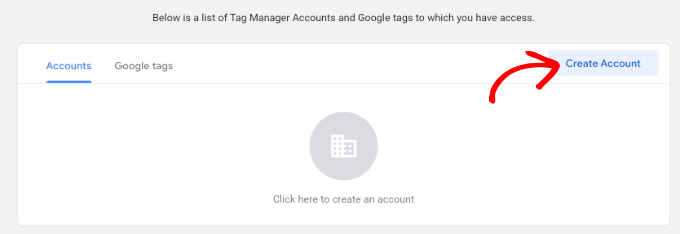
Efter inloggning kommer du till sidan för att lägga till ett nytt konto.
Klicka på knappen 'Skapa konto'.
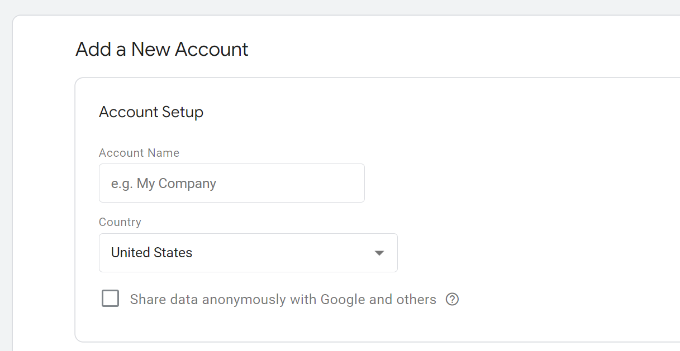
Därefter kan du ange ett namn för ditt konto och välja ett land från rullgardinsmenyn.
Tag Manager ger dig också möjlighet att dela data anonymt med Google. Du kan helt enkelt klicka i kryssrutan och skrolla ner.
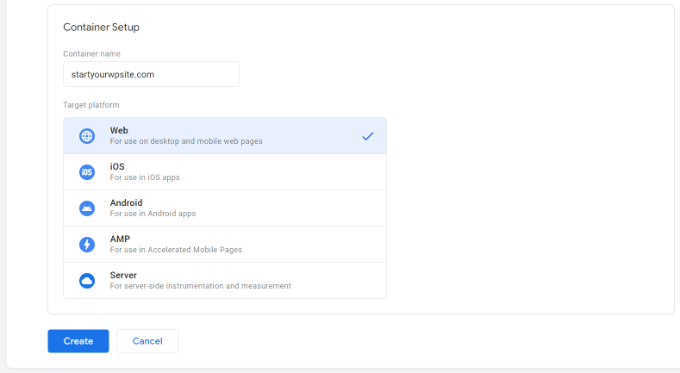
Nu måste du lägga till en behållare i ditt konto. En behållare kan vara en webbplats, iOS- eller Android-appar eller en server. I det här fallet använder vi alternativet 'Webb'.
Du kan använda din webbplats domän för behållarens namn. När du är klar klickar du på knappen 'Skapa' för att fortsätta.
Du kommer nu att se ett nytt fönster glida in från höger med Google Tag Managers avtal om användarvillkor.
Du kan klicka i kryssrutan längst ner för att acceptera databehandlingsvillkoren och sedan klicka på knappen 'Ja' längst upp.
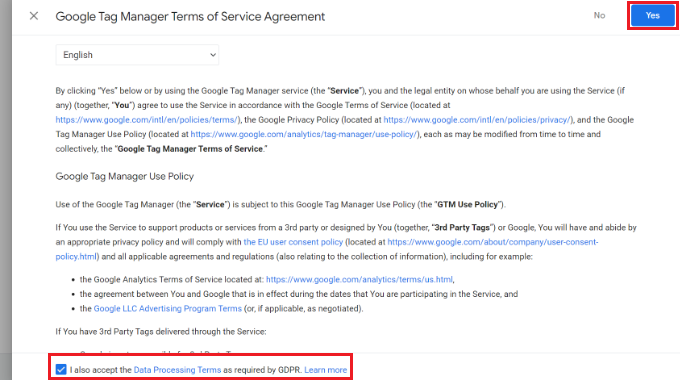
Google Tag Manager kommer nu att skapa ditt konto.
Det kommer nu att visa dig spårningskoderna som du behöver lägga till på din webbplats.
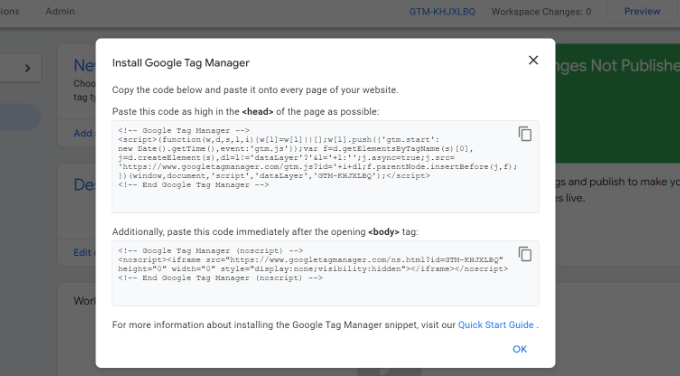
Kopiera helt enkelt dessa 2 koder, eftersom du behöver lägga till dem i sidhuvudet och brödtexten på din WordPress-webbplats.
Lägga till Google Tag Manager-kod i WordPress
Det enklaste sättet att lägga till kodavsnitt i WordPress är att använda pluginet WPCode. Det är det bästa pluginet för kodavsnitt i WordPress och låter dig lägga till och hantera olika anpassade koder på din webbplats.
Det bästa är att du kan komma igång gratis med WPCode. Det finns dock även en premiumversion som erbjuder fler funktioner som ett bibliotek med kodavsnitt, villkorlig logik, automatiska infogningar av kodavsnitt och mer.
Först måste du installera och aktivera det kostnadsfria WPCode-pluginet. Om du behöver hjälp, se vår guide om hur man installerar ett WordPress-plugin.
Efter aktivering måste du besöka sidan Kodavsnitt » Headers & Footers från WordPress adminpanel. Ange nu de koder du kopierade tidigare.
Se till att du klistrar in <head>-koden i fältet Header och <body>-koden i fältet Body, som du kan se nedan.
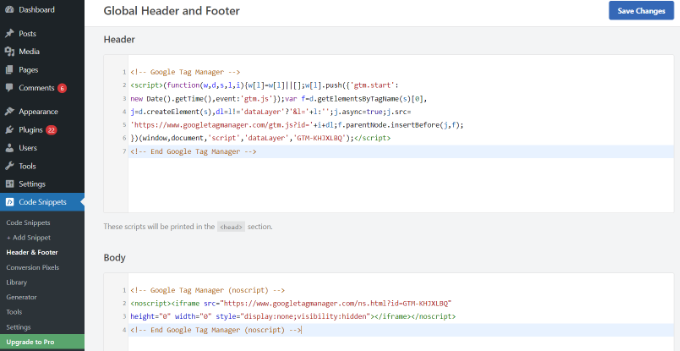
När du är klar, glöm inte att klicka på knappen ‘Spara ändringar’.
Google Tag Manager är nu redo att användas på din WordPress-webbplats.
Skapa en ny tagg i Google Tag Manager
Därefter kan du skapa en ny tagg i Google Tag Manager och ställa in spårning på din WordPress-webbplats.
Låt oss säga att du vill lägga till Google Analytics 4 (GA4) på din WordPress-webbplats med Tag Manager.
Först måste du klicka på alternativet ‘Lägg till en ny tagg’ från din Tag Manager-instrumentpanel.
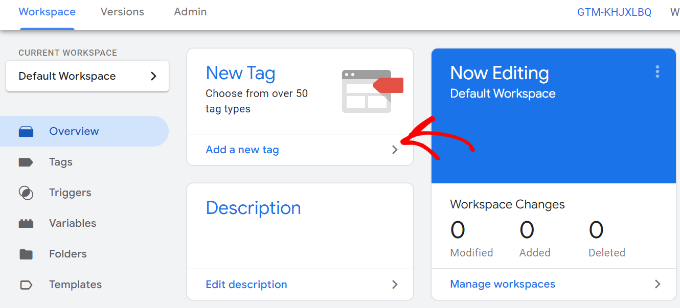
Därefter kan du ange ett namn för din tagg högst upp.
Härifrån klickar du helt enkelt på alternativet ‘Tag-konfiguration’.
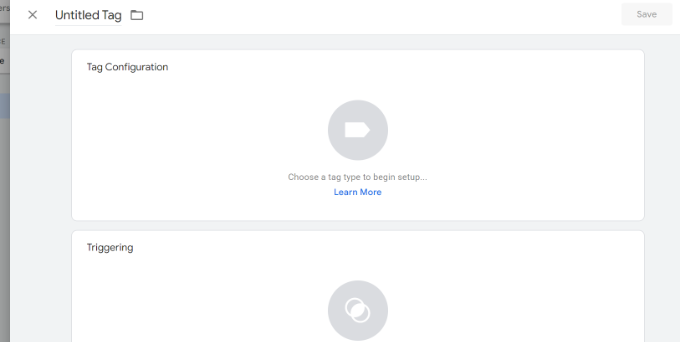
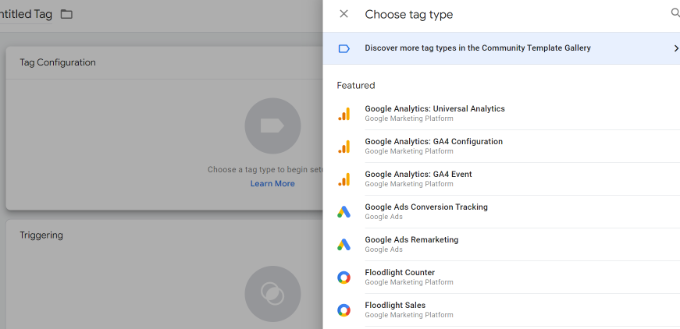
Därefter kommer Tag Manager att visa dig olika taggtyper att välja mellan.
Till exempel kommer detta att inkludera taggar för Google Analytics, Google Ads, Floodlight och mer. Vi väljer ‘Google Analytics: GA4-konfiguration’ för den här handledningen.
Därefter måste du ange detaljerna för din tagg.
Först kan du lägga till mät-ID:t.
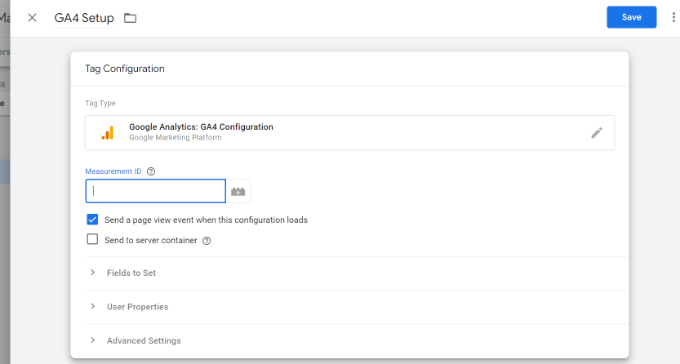
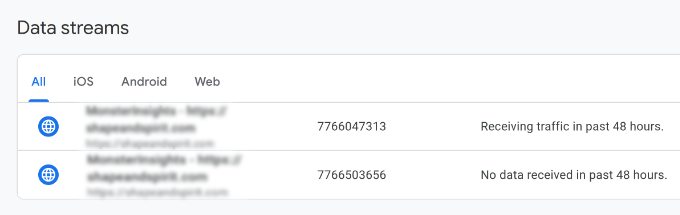
Du kan hitta mät-ID:t genom att logga in på ditt Google Analytics-konto.
Gå helt enkelt till alternativet Admin » Dataflöden under avsnittet ‘Datainsamling och modifiering’.
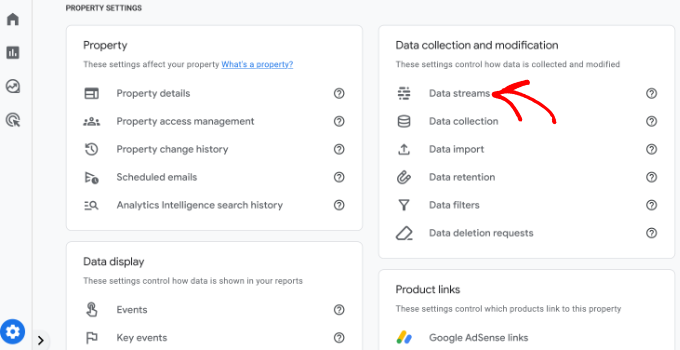
På nästa skärm ser du olika egenskaper.
Fortsätt och välj det dataflöde du vill ansluta.
När ett nytt fönster öppnas bör du se mät-ID:t i det övre högra hörnet.
Du kan helt enkelt kopiera ID:t.
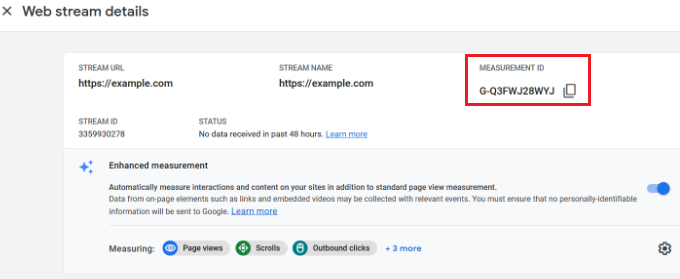
Gå nu tillbaka till Google Tag Manager-fönstret eller fliken och ange mät-ID:t.
Därefter kan du skrolla ner och klicka på alternativet ‘Utlösare’.
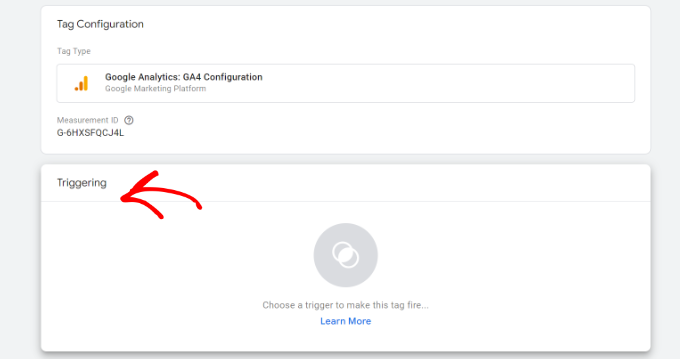
Google Tag Manager kommer nu att visa inbyggda utlösare att välja mellan.
Fortsätt och välj alternativet ‘Initialisering – Alla sidor’.
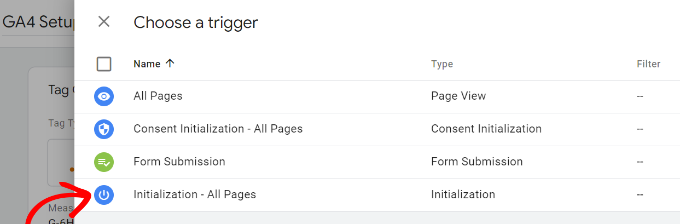
Efter att ha valt utlösaren måste du spara dina inställningar.
Klicka helt enkelt på knappen ‘Spara’ i det övre högra hörnet.
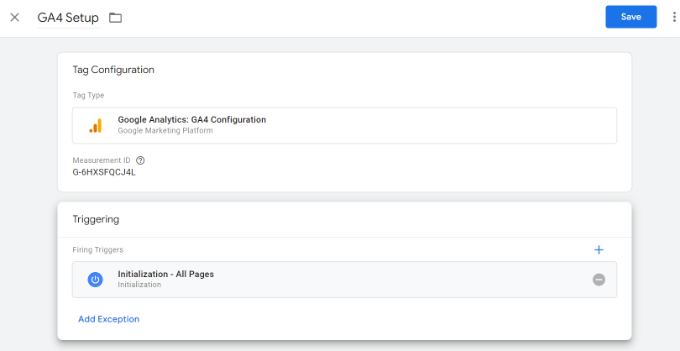
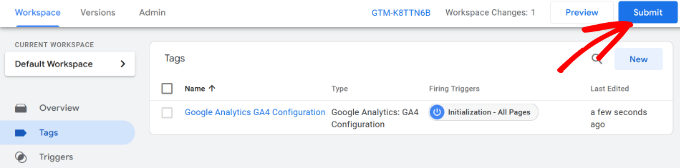
Du bör nu se din nyskapade tagg.
Klicka på knappen 'Skicka' för att köra taggen.
Ställ in avancerad spårning med MonsterInsights (enkelt sätt)
Nu när du vet hur man installerar och använder Google Tag Manager kan du använda ett enklare sätt att ställa in avancerad spårning på din WordPress-webbplats.
Med MonsterInsights behöver du inte utföra komplicerade inställningar i GTM. Det är det bästa Google Analytics-pluginet för WordPress och konfigurerar automatiskt avancerad spårning åt dig. Du behöver inte heller oroa dig för att göra ett misstag som kan förstöra dina spårningsdata.
Det bästa är att MonsterInsights visar rapporter inuti din WordPress-instrumentpanel. Du behöver inte lämna din webbplats för att se dess prestanda. Det presenterar data som är viktig för din verksamhet och hjälper till att avslöja insikter.
För den här handledningen kommer vi att använda MonsterInsights Pro-versionen eftersom den inkluderar avancerade spårningsfunktioner och premiumtillägg. Det finns också en MonsterInsights Lite-version som du kan använda för att komma igång gratis.
Först måste du installera och aktivera MonsterInsights-pluginet. Om du behöver hjälp, se vår guide om hur man installerar ett WordPress-plugin.
Efter aktivering ser du välkomstskärmen för MonsterInsights. Du kan klicka på knappen 'Starta guiden' och följa anvisningarna på skärmen för att konfigurera Google Analytics.

För mer information, se vår guide om hur man installerar Google Analytics i WordPress.
MonsterInsights fungerar direkt och lägger automatiskt till spårning i Google Analytics.
Här är några av spårningsfunktionerna som pluginet erbjuder:
1. Spåra klick på länkar och knappar
MonsterInsights ställer in spårning av länkklick och knappklick direkt i din webbplats. Google Analytics spårar inte länkklick som standard, och du skulle behöva använda GTM för att lägga till spårning.
Till exempel kan du spåra affiliate-prestanda och se vilka länkar användarna klickar mest på. På så sätt kan du öka din intäkt genom att marknadsföra affiliates som får många klick.

På samma sätt spårar pluginet även utgående länkklick. Det är länkar till andra webbplatser på din webbplats. Du kan använda dessa data för att skapa nya partnerskap, anmäla dig till ett affiliateprogram och skapa nytt innehåll på din egen webbplats.
Dessutom hjälper MonsterInsights även till att spåra telefonlänkar, filnedladdningar, klick på call-to-action (CTA)-knappar och mer.
2. Konfigurera e-handelspårning i WordPress
Om du har en onlinebutik hjälper MonsterInsights dig att spåra dess prestanda utan att redigera spårningsskriptet eller använda Google Tag Manager.
Det erbjuder ett e-handels-tillägg som låter dig aktivera e-handelspårning i WordPress med bara några få klick. Du kan se din webbplats totala konverteringsgrad, transaktioner, intäkter, genomsnittligt ordervärde, bästsäljande produkter och mycket mer.

För mer information, se vår guide om hur man korrekt ställer in e-handelsspårning i WordPress.
3. Konfigurera spårning av formulärkonverteringar
Med MonsterInsights kan du även ställa in spårning av formulärkonverteringar i Google Analytics. Pluginet erbjuder ett formulärtillägg som automatiskt spårar WordPress-formulär på din webbplats.
Om du använder Google Tag Manager måste du skapa separata taggar för alla dina formulär och spåra dem i Google Analytics.
MonsterInsights gör dock denna process superenkel. Dessutom kan du se data inuti WordPress-instrumentpanelen.

4. Aktivera automatiskt spårning av scroll-djup
Undrar du någonsin hur långt folk scrollar på din webbsida innan de lämnar din webbplats? Spårning av scroll-djup visar exakt det och hjälper dig att placera dina bannerannonser och CTA:er på rätt plats för att öka konverteringarna.
MonsterInsights aktiverar automatiskt scrollspårning på din webbplats. Det finns inget behov av ytterligare konfiguration med Google Tag Manager eller modifiering av spårningskoden alls.
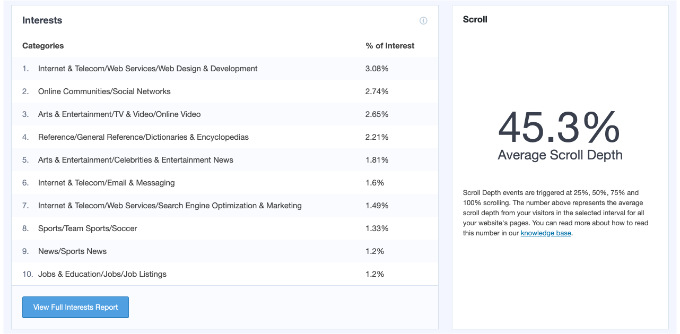
Du kan läsa vår guide om hur man lägger till spårning av scroll-djup i WordPress med Google Analytics.
Vi hoppas att den här artikeln hjälpte dig att lära dig hur du installerar och konfigurerar Google Tag Manager i WordPress. Du kanske också vill se vår guide om GA4 vs Universal Analytics: vad är skillnaden och WordPress konverteringsspårning gjord enkel.
Om du gillade den här artikeln, prenumerera gärna på vår YouTube-kanal för WordPress-videoguider. Du kan också hitta oss på Twitter och Facebook.





Dennis Muthomi
UTMÄRKT guide för att ställa in Google Tag Manager i WordPress.
Om jag får lägga till något till den här artikeln är det: – när du skapar GTM-taggar är det användbart att följa en konsekvent namngivningskonvention för att hålla saker organiserade när du lägger till fler taggar över tid.
Till exempel, prefixa taggar med "GA4" för Google Analytics 4-taggar eller "FB" för Facebook-spårningstaggar.
Detta kan göra det lättare att hitta och hantera taggar i GTM-gränssnittet.
Jiří Vaněk
Bra guide. Under lång tid kunde jag inte lista ut hur jag skulle integrera Google Analytics på min webbplats. Det var inte förrän jag läste här hur Google Tag Manager fungerar som jag äntligen lyckades göra det. Till slut hittade jag en ännu enklare metod med AIO SEO, men jag använder nu GTM för många andra saker som AdSense, etc. För mig är detta en mycket användbar artikel eftersom GTM är ett mycket kraftfullt verktyg, och att förstå hur det fungerar är en betydande fördel för alla webbplatsägare.
Moinuddin Waheed
Google Tag Manager, även känt som GTM, är ett så kraftfullt verktyg som möjliggör spårning av Google Ads, Google Analytics, Google Optimize och Google AdSense, allt med hjälp av en kodsnutt. Detta är verkligen hjälpsamt när det gäller spårning och att fatta välgrundade beslut om olika aspekter av bloggen och verksamheten.
Båda de nämnda metoderna är lätta att implementera och får GTM att fungera för oss. Den andra metoden med pluginet är ett bättre alternativ för nybörjare som oss. Tack för att du presenterade en så insiktsfull artikel.
prakhar sahu
som nybörjare fick jag det här inlägget av en SiteGround-kille för att hjälpa mig och tack till dig också. Tack.
WPBeginner Support
Glad our article was able to assist
Admin
Jasper
Hej där,
Den här lösningen fungerar som en charm, tack så mycket. Jag har dock ett problem: Längst ner på alla mina webbplatssidor finns nu en vit stapel med texten “Javascript” skriven inuti på vänster sida av skärmen.
Hur kan jag ta bort det?
WPBeginner Support
Du kanske vill se till att du har kopierat hela koden, eftersom det normalt betyder att JavaScript-koden du har lagt till på din webbplats kan ha ett fel.
Admin
Ann
Jag vill hellre inte installera fler plugins än jag behöver. Mitt tema låter mig klistra in GTM-koden med GA-taggen i mitt sidhuvud. Men hur får jag in kroppskoden på min sida? Använder jag bara ett textfält högt upp på min HEM-sida och klistrar in den där? Tack!
Nitesh S
Hej Ann,
Jag vet att jag är sen med att svara men jag rekommenderar starkt att du installerar pluginet.
Utan det kommer du inte att kunna skicka detaljerad information till GA. Dvs. Om det är e-handel – du kommer inte att kunna ta emot produktinformation, GTM i sig självt kommer att ge dig extremt grundläggande data och du måste konfigurera det helt själv, vilket tro mig tar veckor!
Naji Boutros
Google Tag Manager säger specifikt att man ska placera en del av koden i sidans kropp. Inget jag hittar om implementering av Google Tag Manager tar upp detta. Varför är det så?
adrian
Videon har inte uppdaterats på ett tag. Vad du måste göra är att lägga den andra halvan av koden i sidfotsavsnittet av pluginet, vilket faktiskt placerar den i kroppsavsnittet. Om du tittar på pluginet i WordPress står det "Dessa skript kommer att skrivas ut ovanför taggen."
Allt ovanför " kommer att finnas i kroppsavsnittet.
Deelip Kushwaha
Hej administratör,
Jag har inte god kunskap om WordPress.
Jag använder ett WordPress-tema för min webbplats. Och vill lägga till Google Tag Manager på min webbplats. Kan du snälla berätta hur jag kan lägga till Tag Manager-koden i ett WordPress Child-tema. Jag väntar på ditt positiva svar.
NM
Var ska jag placera "Klistra dessutom in den här koden omedelbart efter öppningstaggen" på Header and Footer Plugin?
JCarter
Den nyare versionen av GTM använder två koder. Placera den första i Head och den andra strax efter öppningstaggen för Body.
Toni Buscarino
Kan du rekommendera ett plugin som låter dig enkelt klistra in kod efter Body-taggen?
Naji Boutros
Var i WordPress kan man lägga ett skript direkt efter öppningstaggen för body?
Fahad Ur Rehman Khan
Vad är anledningen till att använda Google Tag Assistant?
Tushar Sharma
Hej, jag vill fråga när jag har sparat, kan jag inte hitta min kod, så var kan jag hitta min kod?
Aswani
Underbar guide. Jag fick en stor förvirring klar nu – om jag ska lägga till Google Analytics-koden först och sedan lägga till Google Tag Manager-taggar. Tack så mycket för denna fantastiska hjälp. En stor tidsbesparing.
Rob Wood
Hej,
Det finns två delar för installation av Google Tag Manager
1) i sidhuvudet
2) i brödtexten
Kommer du att uppdatera din förklaring för att visa lösningen på detta?
AJ
Dessutom finns det en annan kodbit förutom den kod du nämner här. De ber dig att "Klistra in den här koden så högt upp på sidan som möjligt:", och koden är:
(function(w,d,s,l,i){w[l]=w[l]||[];w[l].push({‘gtm.start’:
new Date().getTime(),event:’gtm.js’});var f=d.getElementsByTagName(s)[0],
j=d.createElement(s),dl=l!=’dataLayer’?’&l=’+l:”;j.async=true;j.src=
‘https://www.googletagmanager.com/gtm.js?id=’+i+dl;f.parentNode.insertBefore(j,f);
})(window,document,’script’,’dataLayer’,’GTM-XXXXXX’);
Kan jag installera båda kodbitarna i headern, precis bredvid varandra?
Tack!
Anthony
Ja, Google har ändrat detta mycket nyligen. Jag vill att detta också ska vara uppdaterat och enligt funktion.php istället för ett plugin. Någon???
AJ
Hej, kan jag ha både GA och GTM i koden samtidigt? Eller måste jag ta bort GA om jag installerar GTM?
Tack!
Kevin
Hej AJ,
du kan ha båda (GA + GTM) i koden samtidigt. Ingen fara. Även om det är bekvämare att skicka GA-snutten även via GTM. Google tillhandahåller bra instruktioner om hur man gör det:
Karen McElhinney
Finns det en annan procedur för WordPress.com?
Alessandro Marengo
Am I wrong or there is a bit of lack of support for your plugin on wordpress forum? It’s a pity…
Murray
Fantastisk handledning – jag älskar er. Jag läste igenom den och sedan alla kommentarer. Fick mina svar. Installerade det etc och sedan kontrollerade jag min webbplats genom att surfa från min smartphone.
Allt fungerar utmärkt!
No questions, just a big thankyou.
Well done
Gaurav Singh
Jag förstod detta helt, men jag är förvirrad över att min analyskod redan finns där, hur kan jag infoga båda via pluginet Insert Header & Footer?
Shubhangi
placera bara Google Tag Manager-koden under din Google Analytics-kod med hjälp av det rekommenderade pluginet.
Catherine
Jag är väldigt ny på Google Tag Manager, detta är den enklaste handledningen jag har hittat hittills utan förvirring.
Dock undrar jag om det finns en konflikt med att ha både GA-kod och GTM-kod på min webbplats?
Det finns en plats i mitt wordpress-tema för att infoga Google Analytics-koden för spårning som jag alltid har haft.
Jag har nu infogat Google Tag Manager-koden i header.php på min webbplats, så ska jag ta bort den ursprungliga Google Analytics-koden eller ska den vara kvar?
Tack så mycket,
Catherine
WPBeginner Support
Du kan ta bort spårningskoden från ditt tema.
Admin
Lisa Smith
Tack för att du gjorde pluginet Multisite-kompatibelt!
Jag ser att Google Tag Manager säger att koden ska placeras omedelbart efter den öppnande taggen, men pluginet placerar den inuti taggen. Kommer det fortfarande att fungera om det placeras i head istället för body?
WPBeginner Support
Ja, det skulle det.
Admin
Alessandro Marengo
Hi!
During the last few months I took part to several SEO courses, most of them specific on the topic GTM: since it’s strongly recommended to insert GTM right after the tag, did you plan to update your plugin in order for it to do so?
I hope so!
Alessandro Marengo
*body-taggen
AJ Levinson
Tack så mycket för den här utmärkta handledningen.
Jag är förvirrad över en potentiell konflikt med den här metoden. Kan du hjälpa till?
Google Tag Manager säger att koden inte kan vara i headern. De vill ha den precis efter taggen. Men om jag använder pluginet Insert Headers and Footers och klistrar in koden där, kommer det inte att placera Tag Manager-koden i headern? Kommer det inte att orsaka en konflikt?
I stycket skrev du: "Om du inte vill installera ett plugin kan du också lägga till Google Tag Manager-koden i ditt WordPress-tema eller barn-tema. Redigera helt enkelt header.php-mallen och klistra in koden precis efter taggen." Finns det en steg-för-steg-guide för hur man gör detta?
WPBeginner Support
Du kan lägga den i footern i pluginet Insert Headers and Footers.
Admin
Jason
Du kanske har undrat varför Google så kraftfullt rekommenderar att du placerar containerns snippet precis efter öppningstaggen. Det finns två goda skäl till detta.
För det första, om du lägger till taggen också (vilket du bör göra), bör detta alltid finnas i dokumentets body. Taggen (som visas för webbläsare utan aktiverad JavaScript) innehåller en iFrame som laddar GTM-biblioteket. Om du lägger till taggen i dokumentets head kan det fungera ganska vilt med vissa webbläsare. Du kan experimentera med att lämna taggen i body och placera JavaScript i headern, men jag har inte testat det och rekommenderar det absolut inte.
Det andra skälet är enkelt: för att maximera datainsamlingen bör snippeten vara det första som laddas när sidans body renderas. Eftersom biblioteket laddas asynkront finns det ingen anledning att fördröja det alls. Så låt det laddas som det första när body renderas, så att du inte riskerar att förlora någon data på grund av långsamma DOM-element som fördröjer sidladdningen.
Vince Outlaw
Så, om du vill att den ska laddas precis efter taggen, då verkar det som att du inte kan använda pluginet Insert Headers and Footers eftersom de enda alternativen är i headern (nej) och precis före taggen (så i slutet av laddningen, nej).
Läser jag det här rätt?
steve
Nyfiken på dubbla installationer, av båda, på Wordpress — jag vet att man måste ha båda kontona inställda i Google, men *ersätter* tagghanteraren i praktiken GA-pluginet som vi har använt i några år?
Eller installerar man fortfarande både GA-pluginet OCH tagghanteringspluginet? Det verkar överflödigt, eller så förstår jag kanske inte saker och ting tydligt.
Försöker bara veta det mest effektiva sättet att få all analys jag har nu, och all tagghanteringsanalys också.
Tack,
S
WPBeginner Support
Tagghanteraren är inte en analyslösning i sig. Den ger bara ett enklare sätt att lägga till spårning av analys i din WordPress-webbplats. Om du lägger till Google Analytics genom att lägga till det via en tagg i tagghanteraren kan du säkert avinstallera Google Analytics-pluginet på din WordPress-webbplats.
Admin
Marcelo
Förlåt, jag kanske är långsammare att förstå, men vad är skillnaden mellan Google Analytics och Tag Manager? Jag menar, vad missar jag om jag bara använder Analytics?
WPBeginner Support
Google Tag Manager gör det helt enkelt enklare att lägga till analys, hantera och spåra händelser samt lägga till tredjepartsskript på din webbplats. Tag Manager är inte ett alternativ till analys.
Admin
Susan Meko
Vilken detaljerad och steg-för-steg-guide om GTM. Jag avslutade precis min utbildning om detta och nu är jag helt klar på detta.
Jag tror inte att det har något att göra med SEO och ranking, det är bara för att hantera alla taggar vi kan använda på vår webbplats.
Med vänliga hälsningar
Susan Meko
WPBeginner Support
Tack, vi är glada att du fann det hjälpsamt.
Admin
bator
Jag kunde inte få koden. Jag hade bara en spara-knapp och jag sparade den… =(
Jag kan inte se koden…
Rufus B
Videor tack för att ni följer de skriftliga instruktionerna. Videor tittar jag på, det skriftliga materialet, nästan aldrig.
WPBeginner Support
Prenumerera gärna på vår YouTube-kanal, vi kommer snart att försöka täcka detta i en videoguide.
Admin
Kabelo
Hej, får jag fråga. Jag har två WordPress installerade på en domän. T.ex.: http://www.wp1.com/wp2.
Kommer spårning av wp1 att kunna ge mig statistiken för w2. Om inte, hur kan jag uppnå det?
Ser fram emot ditt svar.
Tack på förhand.
WPBeginner Support
Du kan installera samma Tag i båda WordPress-installationerna. Eftersom taggen utlöser Google Analytics baserat på domän, kommer den att starta den på båda webbplatserna.
Admin
DOK Simon
Det är jättebra, enkel handledning med detaljer. En vän berättade för mig om det men förklarade inte i den här omfattningen... Förutom att hantera alla skript i en enda instrumentpanel, förbättrar det på något sätt webbplatsens SEO... ??
ahmed
mycket bra tack för att du delar med dig
Saeed Khan
Broder, din artikel är mycket informativ. Kan vi använda Google Analytics och Google Tag Manager-kod tillsammans?
WPBeginner Support
Ja, det kan du.
Admin