


Att installera ett WordPress-tema är ett av de första stegen för att skapa din företagswebbplats eller blogg. Du måste göra det rätt om du vill att din webbplats ska se professionell ut och fungera korrekt.
Men om du är nybörjare kanske du undrar hur du gör det på rätt sätt. 🤔
I våra handledningar om hur man sätter upp WordPress-webbplatser har vi hjälpt otaliga nybörjare att installera WordPress-teman. Dessutom har vi installerat, testat, anpassat och till och med byggt egna teman för våra egna WordPress-webbplatser.
I den här nybörjarguiden delar vi detaljerade steg-för-steg-instruktioner om hur du installerar ett WordPress-tema. Vi kommer att täcka tre olika sätt att installera ett tema, så att du kan välja den metod som fungerar bäst för dig.
Innan du installerar ett WordPress-tema
Att installera ett WordPress-tema är enkelt, men tänk på att om du aktiverar ett nytt tema, så kommer det att ändra hur din WordPress-webbplats ser ut och fungerar.
Om du byter från ett befintligt tema kan du vilja titta på vår checklista med saker du behöver göra innan du byter WordPress-teman.
Om du installerar ett tema när du startar en ny WordPress-webbplats, då är du redo att köra.
Bonustips: Se vår lista över de bästa och mest populära WordPress-teman för lite inspiration.
Metod 1: Installera ett tema med WordPress admins temasökning
Om du vill installera ett gratis WordPress-tema från WordPress.orgs temakatalog kan du utforska den här katalogen inifrån din WordPress-instrumentpanel.
För att göra detta, logga in på ditt WordPress-adminområde. Besök sedan sidan Utseende » Teman:
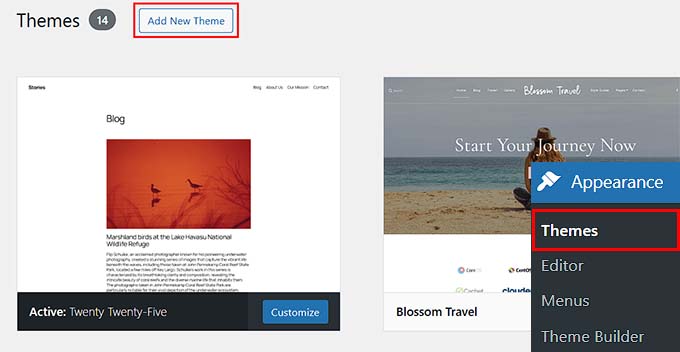
Klicka på knappen 'Lägg till nytt tema' i det övre högra hörnet.
På nästa skärm kan du välja mellan Populära, Senaste eller Favoriter.
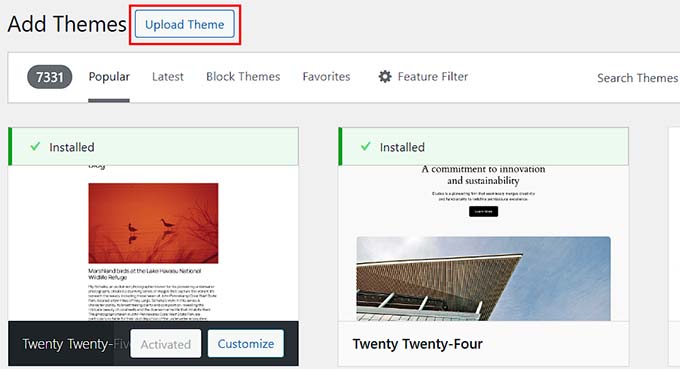
Om du redan vet vilket tema du vill använda, skriv bara in dess namn i fältet 'Sök teman...'.
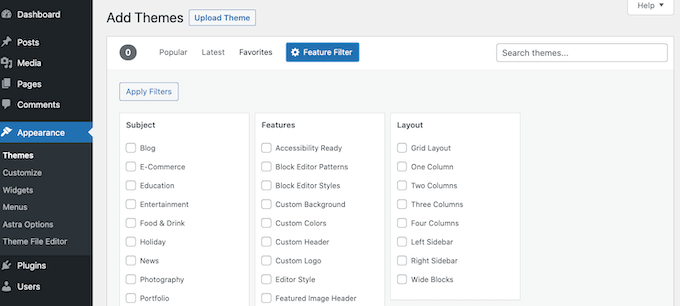
Genom att klicka på 'Funktionsfilter' kan du sortera teman baserat på olika egenskaper. Du kan sortera teman efter ämne, specifika funktioner och layout.
Baserat på din sökning ser du en lista över teman som uppfyller dina kriterier. I vårt fall sökte vi efter det populära OceanWP-temat.
När du ser temat du vill installera, för muspekaren över dess bild. Detta kommer att visa knapparna 'Installera', 'Förhandsgranska' och 'Detaljer & Förhandsgranska'.
Klicka bara på knappen 'Installera'.
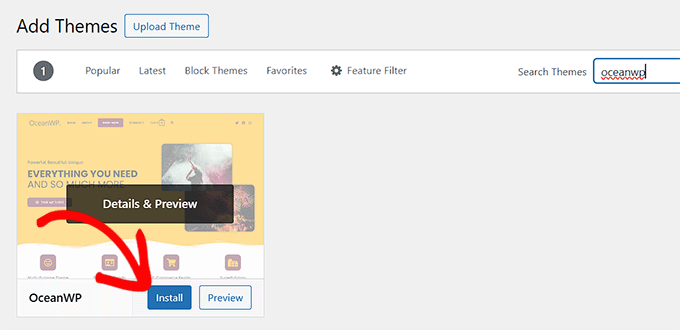
WordPress kommer nu att installera ditt tema.
När ditt tema är klart kommer WordPress att visa ett framgångsmeddelande.
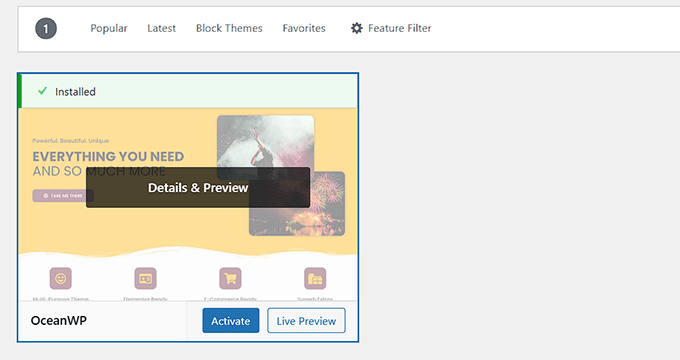
WordPress kommer också att visa knapparna 'Aktivera' och 'Förhandsgranska live'.
För att börja använda detta tema på din WordPress-webbplats, klicka på knappen 'Aktivera'. Du har nu framgångsrikt installerat och aktiverat ditt WordPress-tema.
Om du besöker din webbplats kommer den nu att använda detta nya tema.
Vissa teman har ytterligare inställningar som du kan behöva konfigurera.
Till exempel kan ditt tema be dig att installera några nödvändiga WordPress-plugins, ladda ner demo-data eller granska dess inställningar.
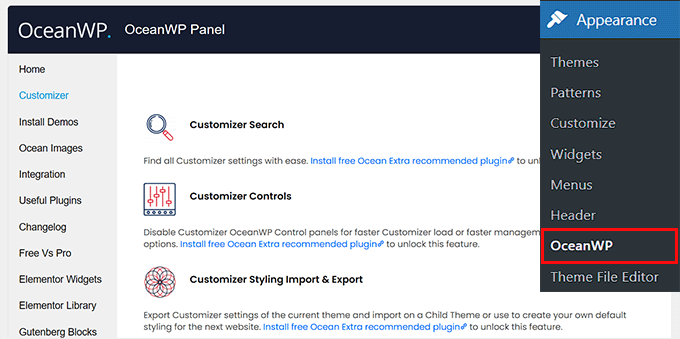
Du kan följa instruktionerna på skärmen. Som du kan se lägger OceanWP-temat till en 'OceanWP'-sektion i instrumentpanelen
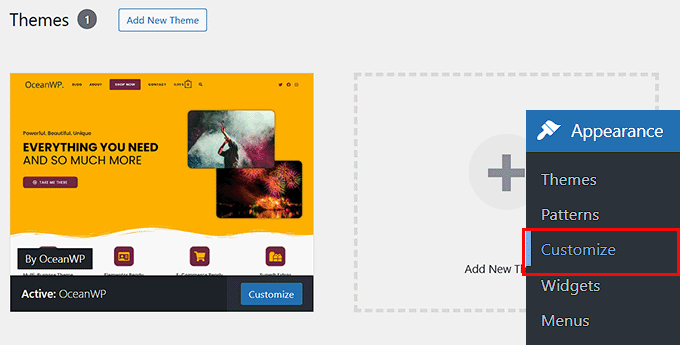
Du kan också redigera ditt tema med hjälp av WordPress inbyggda temaanpassare.
För att göra detta måste du välja Utseende » Anpassa.
För mer information, se våra guider om hur du använder WordPress temaanpassare som ett proffs.
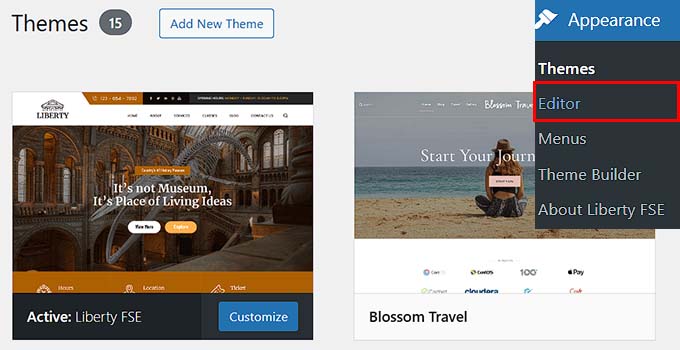
Om du använder ett WordPress blocktema måste du gå till Utseende » Redigerare istället. Detta startar redigeraren för hela webbplatsen, så att du kan redigera ditt temas sidmallar och mallkomponenter.
För mer information, se vår guide om hur du använder WordPress fullständig webbplatsredigering.
Metod 2: Installera ett tema med uppladdningsmetoden från WordPress-admin
Den första metoden vi täckte tillåter endast installation av gratis teman som finns tillgängliga i WordPress.orgs temakatalog.
Vad händer om du vill installera ett premium WordPress-tema från företag som aThemes, Elegant Themes eller Themify?
Eller vad händer om du vill installera ett anpassat tema? I det här fallet skulle du behöva installera temat genom att ladda upp det till ditt WordPress-konto.
Börja med att ladda ner .zip-filen för temat som du köpte från en marknadsplats eller en kommersiell temabutik.
Gå sedan till sidan Utseende » Teman i ditt WordPress-adminområde och klicka på knappen 'Lägg till nytt tema'. Vi kommer att installera Hestia för den här handledningen.
Detta tar dig till sidan Lägg till teman som visar kostnadsfria teman.
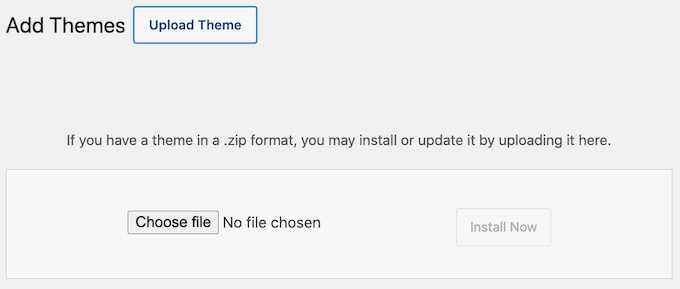
Eftersom du redan har temat du vill installera, klicka bara på knappen 'Ladda upp tema'.
Du kan nu klicka på 'Välj från' och välja .zip-filen som du laddade ner tidigare från din dator.
Klicka sedan helt enkelt på knappen 'Installera nu'.
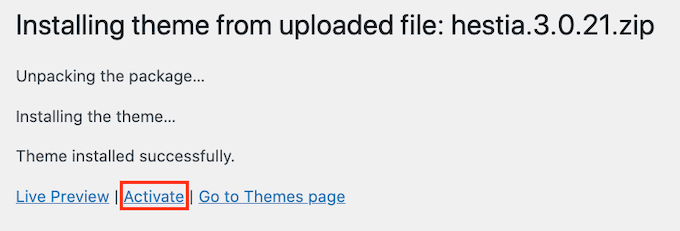
När ditt tema är installerat ser du ett meddelande om 'Tema installerat framgångsrikt'.
Du kommer också att se länkar för att förhandsgranska eller aktivera ditt tema. För att börja använda detta tema på din WordPress-webbplats, klicka bara på 'Aktivera'.
Om du besöker din webbplats bör du nu se ditt nya tema i aktion.
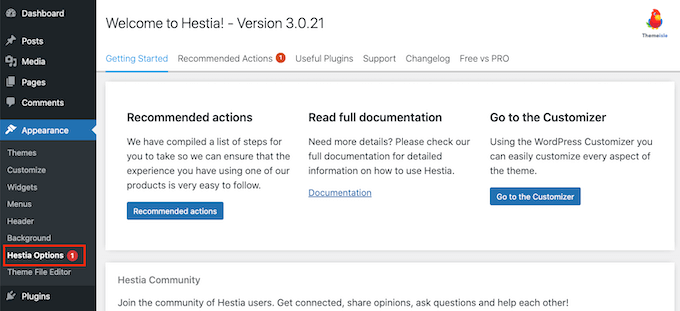
Vissa teman lägger till extra inställningar som du kan behöva konfigurera. Beroende på ditt tema kan du behöva göra dessa ändringar i WordPress-anpassaren eller via en separat panel för temaalternativ.
I följande skärmdump kan du se Hestia Options-menyn. Detta är en speciell panel för temaalternativ som du kan använda för att konfigurera Hestia-temat.
Notera: Funktionen för tema-uppladdning är endast tillgänglig för själv-hostade WordPress.org-användare. Om du använder WordPress.com kommer du inte att se det här alternativet eftersom det begränsar dig.
För att kunna använda funktionen för anpassad tema-uppladdning måste du använda själv-hostade WordPress.org. För mer information, se vår jämförelse mellan WordPress.com vs. WordPress.org.
Om du vill byta från WordPress.com till WordPress.org, läs vår handledning om hur du korrekt flyttar från WordPress.com till WordPress.org.
Metod 3: Installera ett WordPress-tema med FTP
Om du känner dig äventyrlig och vill ta dina färdigheter till nästa nivå, kan du lära dig hur du installerar ett nytt WordPress-tema med FTP.
Kom ihåg att denna metod inte är för absoluta nybörjare eftersom den är lite mer avancerad.
Ladda först ner tema .zip-filen till din dator. Packa sedan upp filen.
Detta skapar en ny mapp med tematets namn på din dator. Vi laddade ner gratisversionen av Hestia WordPress-temat.
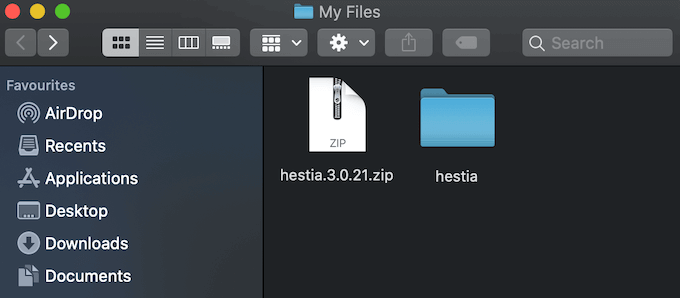
Nu när du har temafilerna är du redo att ladda upp dem till din webbplats.
För att göra det måste du ansluta till ditt WordPress-värdkonto med en FTP-klient. Om du behöver hjälp, se vår guide om hur du använder FTP för att ladda upp WordPress-filer.
När du är ansluten måste du gå till mappen /wp-content/themes/. Inuti ser du mappar för alla teman som för närvarande är installerade på din webbplats.
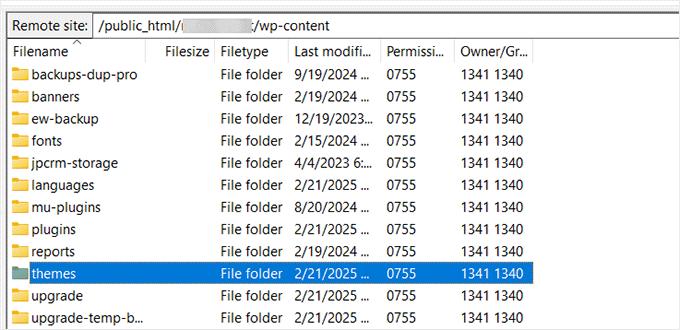
Du kan ladda upp ditt nya tema genom att lägga till det i mappen wp-content/themes.
Välj din uppackade temamapp från din dator. Du kan sedan dra och släppa denna temamapp till din webbplats `themes`-mapp.
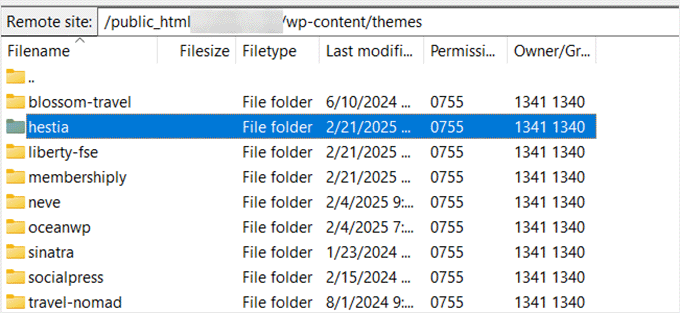
När du har laddat upp temat, gå tillbaka till din WordPress-instrumentpanel. Gå sedan till Utseende » Teman.
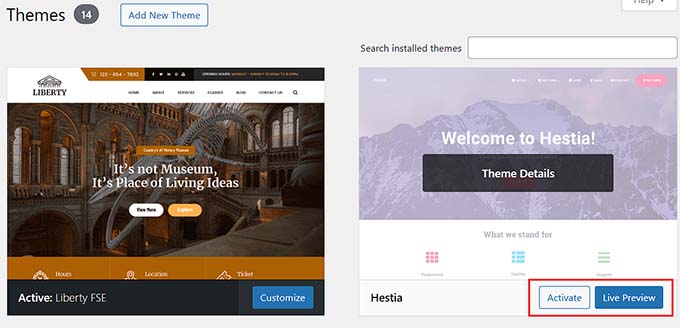
Du bör nu se temat som du precis laddade upp.
För att använda detta tema på din webbplats, för muspekaren över det och klicka på knappen 'Aktivera'.
Videohandledning
Vanliga frågor om installation av WordPress-teman
Följande är några av de vanligaste frågorna om installation av WordPress-teman.
1. Hur många teman kan jag använda i WordPress?
Du kan bara använda ett tema åt gången. Du kan dock installera hur många teman du vill. Alla installerade teman på din WordPress-webbplats är inte aktiva.
Så fort du aktiverar ett WordPress-tema, inaktiveras ditt tidigare aktiva tema automatiskt och det nya temat blir ditt aktiva.
2. Vad är ett barn-tema i WordPress?
Ett barn-tema i WordPress är ett undertema som ärver all funktionalitet, funktioner och stil från sitt föräldratema. För att använda ett barn-tema måste du installera både föräldra- och barn-temat på din webbplats och sedan aktivera barn-temat.
För mer information, se våra guider om hur du skapar ett barn-tema i WordPress och hur du installerar ett barn-tema i WordPress.
3. Kan jag bygga mitt eget WordPress-tema?
Det är möjligt att skapa ett anpassat WordPress-tema. Ännu bättre, du kan designa, bygga och publicera ditt tema utan att skriva någon kod.
För att göra detta behöver du bara ett WordPress-plugin.
SeedProd är den bästa WordPress-temabyggaren på marknaden. Du kan enkelt skapa helt anpassade sidor för din webbplats med SeedProds dra-och-släpp-byggare.

Du kan också använda SeedProd för att bygga dina WordPress-teman. Flera av våra partner varumärken har gjort detsamma.
För mer information, se vår guide om hur du enkelt skapar ett anpassat WordPress-tema.
4. Vad är ett WordPress-temaramverk?
Temaramverk är mycket optimerade WordPress-teman som är utformade för att användas som föräldrateman.
Dessa temaramverk är avsedda för avancerade användare och utvecklare och innehåller flera kod- och hastighetsoptimeringar som hjälper andra utvecklare att snabbt bygga vidare på dem för att skapa sina egna teman.
Genesis av StudioPress är det bästa exemplet på ett ramverk för WordPress-teman. För mer information kan du se vår artikel om ramverk för WordPress-teman.
5. Premium vs gratis teman – Vilket ska jag använda?
Om du precis har börjat med en begränsad budget, rekommenderar vi att du väljer ett flexibelt gratis tema. Se vårt urval av de bästa gratis WordPress-teman för bloggar och bästa gratis teman för företagswebbplatser.
Om du kan spendera lite mer, rekommenderar vi att du väljer ett premiumtema. Dessa teman kommer med prioriterat stöd vilket är användbart, särskilt för nybörjare.
För mer om detta ämne, se vår guide om gratis vs. premium WordPress-teman, eller kolla in hur mycket det verkligen kostar att bygga en WordPress-webbplats.
6. Hur väljer jag det bästa temat för min webbplats?
Det finns så många WordPress-teman där ute, och de flesta av dem är designade av proffs, så de ser riktigt bra ut.
Detta gör det lite förvirrande för nybörjare att välja det perfekta temat för sin webbplats.
Vi rekommenderar att hålla det enkelt. Välj ett minimalistiskt tema som liknar den färdiga designen du har i åtanke. Se till att temat ser bra ut på mobilen och kör ett test av webbplatsens hastighet på temats demosida.
Se vår nybörjarguide om hur du väljer det perfekta WordPress-temat för din webbplats. Du kanske också vill titta på vårt experval av den bästa programvaran för webbdesign.
7. Kan jag använda samma tema som jag har sett på en annan WordPress-webbplats?
Om det inte är ett anpassat WordPress-tema, kan du hitta och använda samma tema på din egen webbplats. Se vår guide om hur du tar reda på vilket WordPress-tema en webbplats använder.
Vi hoppas att denna steg-för-steg-guide hjälpte dig att installera ett WordPress-tema på din webbplats. Du kanske också vill se vår guide om saker att tänka på när du väljer ett WordPress-tema och våra experval för de bästa WordPress-teman för grafiska designers.
Om du gillade den här artikeln, prenumerera gärna på vår YouTube-kanal för WordPress-videoguider. Du kan också hitta oss på Twitter och Facebook.




michael
varför kan jag inte lägga till det nya temat? Temamarknaden kan inte laddas, kan du hjälpa mig? Tack
WPBeginner Support
Det där felet låter som att du kan ha ett plugin eller tema som lägger till viss anpassad funktionalitet till ditt temaområde, vi skulle först rekommendera att försöka inaktivera dina plugins för att se om det kan vara en konflikt där.
Admin
Dayo Olobayo
Den här guiden är så aktuell, hjälpsam och lärorik. Vet du kanske hur jag kan se vilket tema en WordPress-webbplats använder?
WPBeginner Support
We would recommend going through our guide below
https://www.wpbeginner.com/wp-themes/how-to-find-which-wordpress-theme-a-site-is-using/
Admin
Jillian
Jag försöker ladda upp mitt tema, men det säger att jag måste köpa ett företagskonto för 300 USD för att göra det?? Hjälp!
WPBeginner Support
Det är en begränsning av WordPress.com, våra handledningar är för WordPress.org-webbplatser. För en bättre förståelse av skillnaderna rekommenderar vi att du tittar på vår artikel nedan:
https://www.wpbeginner.com/beginners-guide/self-hosted-wordpress-org-vs-free-wordpress-com-infograph/
Admin
Noon Babiker Ali
Hur kan jag installera tema med dess innehåll??
Kathy Friend
Jag behöver lite hjälp. Under fliken Utseende har jag inget alternativ för att lägga till ett nytt tema. Webbplatsen jag försöker uppdatera gjordes med Divi (och ingen känner till lösenordet för den webbplatsen) – så jag behöver uppdatera den med ett av WP:s gratis teman.
WPBeginner Support
Du kanske vill kontrollera dina användarrollbehörigheter genom att följa vår guide nedan:
https://www.wpbeginner.com/beginners-guide/wordpress-user-roles-and-permissions/
Admin
Ken
Så detta är ett vanligt problem? Gratis teman har det här problemet hela tiden?
WPBeginner Support
Det beror på det specifika temat, vissa har demoinnehåll och andra inte. Det spelar ingen roll om temat är gratis eller inte.
Admin
Ken
Hej
Jag har aktiverat ett gratis tema från listan du gav, men webbplatsen ser inte ut som demon. Jag får en enda bloggsida "exempelsida". Inga andra sidor eller något annat.
Hur fixar jag detta problem?
WPBeginner Support
Om du vill att webbplatsen ska se ut som demon, bör du kontakta tematets support om de erbjuder demoinnehåll som du kan importera till din webbplats.
Admin
ericka
Jag har ingen "lägg till ny"-knapp högst upp på skärmen som visas. Hur installerar jag?
WPBeginner Support
Använder du WordPress.com? Vi rekommenderar att du tittar på vår guide nedan för jämförelsen nedan:
https://www.wpbeginner.com/beginners-guide/self-hosted-wordpress-org-vs-free-wordpress-com-infograph/
Admin
Rabiul Sany
Om jag vill utveckla en webbplats på en lokal server med ett premiumtema, hur installerar jag premiumtemat?
WPBeginner Support
Det skulle bero på det specifika temat, du skulle vilja kontakta temat's support för hur de hanterar lokala installationer
Admin
Sumaiya Patel
Hej
Jag kan inte hitta fliken Utseende i min Wordpress. Snälla hjälp mig
WPBeginner Support
Om du använder en WordPress.org-webbplats kan du se deras gränssnitt. För skillnaden mellan WordPress.com och WordPress.org vill du titta på vår artikel nedan:
https://www.wpbeginner.com/beginners-guide/self-hosted-wordpress-org-vs-free-wordpress-com-infograph/
Admin
Dan
Hej,
Om jag installerar ett nytt tema efter att ha laddat in demo-data från det första, men utan att skapa något live-innehåll, kommer jag att ha problem med att installera demo-data från det nya temat?
WPBeginner Support
Det skulle bero på temat, men för det mesta borde du inte ha några problem.
Admin
kaushal
Uhhhh…. Jag har följt dina metoder men när jag går till Utseende> Temasida… jag ser inte ikonen "lägg till ny"…. så vad ska jag göra???????
WPBeginner Support
Du kanske använder WordPress.com, i vilket fall du vill titta på vår artikel nedan:
https://www.wpbeginner.com/beginners-guide/self-hosted-wordpress-org-vs-free-wordpress-com-infograph/
Admin
lbahi
hej tack för informationen
snälla jag har en fråga om betalda teman, kan jag använda mina licenser för att designa min webbplats lokalt och sedan flytta den till live eftersom jag vill bekanta mig med temat och designa det som jag vill innan.
ha en trevlig dag
WPBeginner Support
Det skulle bero på det specifika temat för deras begränsningar, men du borde normalt kunna göra det.
Admin
imlil
Kan jag använda ett premiumtema flera gånger och på olika webbplatser?
Tack
WPBeginner Support
Det skulle bero på det specifika temat. Om du kontaktar ditt temas support bör de informera dig om deras licensbegränsningar.
Admin
Andrea
Hej,
När jag försöker göra detta säger webben att jag måste uppgradera till en betald version, finns det något sätt jag kan installera detta tema på mitt gratis konto?
WPBeginner Support
Inte på gratis WordPress.com för tillfället, en del av din förvirring skulle vara att våra guider är för WordPress.org-webbplatser och vi täcker skillnaden här:
https://www.wpbeginner.com/beginners-guide/self-hosted-wordpress-org-vs-free-wordpress-com-infograph/
Admin
zainul
fantastisk information
WPBeginner Support
Thank you
Admin
Med vänliga hälsningar
När jag laddar ner mina teman verkar jag av någon anledning sakna något. Till exempel hade det senaste temat jag laddade ner och installerade en grafik bredvid sidtiteln och den fanns inte där, det fanns en grafik på sidopanelen, igen inte där…. liksom bakgrundsfärgen. Som var lite lavendel och inte heller den fanns där.. Vad gör jag för fel?
WPBeginner Support
Alla teman har inte sitt demo-innehåll som standard. Om du kontaktar ditt temas support kan de låta dig veta om de erbjuder sitt demo-innehåll.
Admin
Med vänliga hälsningar
Ok. Temana som finns med WordPress borde ha allt demo-innehåll där, eller hur? eller är det också bara för demo
WPBeginner Support
Du skulle behöva kontakta varje tema för att se om deras demoinnehåll är tillgängligt.
Stephen Newdell
Jag vill veta hur man öppnar ett tema på mitt skrivbord så att jag kan arbeta med det här som en "lokal server" och sedan antingen kopiera/klistra in en sida på min Wordpress-webbplats eller ladda upp med FTP. Jag har temat i en zippad mapp på mitt skrivbord nu, men hur öppnar jag det och sätter det i arbete för att lära mig hur det fungerar?
Snälla hjälp: Avancerade tack
WPBeginner Support
Att modifiera ett tema skulle kräva viss kodningskunskap, som en utgångspunkt kan du titta på vår artikel om barnteman här: https://www.wpbeginner.com/wp-themes/how-to-create-a-wordpress-child-theme-video/
Admin
Ahmad
Hej,
Jag följde instruktionerna för att ladda upp mitt anpassade tema, men det finns ingen knapp för "Lägg till nytt". Några idéer?
WPBeginner Support
Är din webbplats på WordPress.com? Vi har en artikel som förklarar skillnaderna här:
https://www.wpbeginner.com/beginners-guide/self-hosted-wordpress-org-vs-free-wordpress-com-infograph/
Admin
Dogood
Hur behåller jag grafiken som följer med ett tema? Teman ser väldigt vackra ut på leverantörens webbplats men efter installationen ser de tråkiga ut. Jag är säker på att det är något jag inte gör rätt.
WPBeginner Support
Du vill kontakta temats support för att se om de har en metod för att replikera deras demoinnehåll, för hur mycket av demoinnehållet som finns tillgängligt
Admin
Emmanuel Kileo
Hittades ej
Den begärda URL:en /index.php hittades inte på den här servern.
Dessutom stötte man på ett 404 Not Found-fel när man försökte använda ett ErrorDocument för att hantera begäran.
Snälla, jag behöver lite hjälp, gott folk
WPBeginner Support
Du kanske vill återskapa din htaccess-fil genom att följa stegen i: https://www.wpbeginner.com/beginners-guide/beginners-guide-to-troubleshooting-wordpress-errors-step-by-step/
Admin
Douglas Hamilton
Tack. Tyvärr (jag nämner inte webbplatsen) visar de faktiskt inte hur man installerar teman ordentligt. De ger en kort överblick, men inte hur man gör det steg för steg. Ibland är det vad man behöver, tack igen.
sweta
Hej, jag laddade upp ett nytt tema och aktiverade det. Men jag kan inte besöka den specifika webbplatsen. Ett standardtema visas. Varför? Hur kan jag besöka webbplatsen som jag laddade upp?
Ken Hay
Synd att ni inte gör det särskilt tydligt från början att ni ENDAST arbetar med WordPress.org
Morgan
Så jag följde precis dessa instruktioner för att lägga till ett tema och efter att temat laddades upp framgångsrikt och jag klickade på "Aktivera", fick jag ett Parse-fel. Hur ångrar jag nu detta problem? Tack!
WPBeginner Support
Hej Morgan,
Du kan ångra detta genom att ansluta till din webbplats med FTP eller Filhanteraren i cPanel-instrumentpanelen. När du är ansluten, gå till mappen wp-content/themes/ och ta bort temat du försökte installera.
Admin
Carla
Jag har laddat ner Pro-versionen av mitt grundläggande gratis WordPress-tema eftersom Pro-versionen låser upp fler funktioner för färger och design. I mitt gratis tema stod det: Gå Pro. Så det är vad jag vill göra.
Men när jag laddar upp Pro-versionen via WP-temainstallationen, säger den att installationen misslyckades eftersom det redan finns en mapp med det namnet. Tror du att Pro zip-filen har samma namn som den gratis grundversionen?
Vad ska jag göra? Använda ett annat tema i några minuter och avinstallera det gratis grundtemat först? Och sedan installera Pro zip-filen? Jag är osäker på vad jag ska göra. Och kommer avinstallationen från min WordPress-temasamling också att avinstallera det från min webbserver?
Redaktionell personal
Du bör först kontakta supporten för temat för att säkerställa att de inte har en rekommenderad metod för att byta till pro-versionen, eftersom den kan ha samma namn.
Admin
Kennedy Mukaria
Hej
Jag hittade ett nytt tema som jag har laddat ner och sedan installerat på min WordPress-sida under Lägg till teman> ladda upp tema. Jag vill aktivera det och inte flytta något innehåll från den befintliga sidan. Jag tänker ha det som det är. Några råd?
Tack på förhand
Lola
Jag köpte ett premiumtema som jag försökte ladda upp till WordPress localhost. Det ger mig hela tiden detta meddelande:
Varning: postinnehållets längd på 26678057 byte överskrider gränsen på 8388608 byte i okänd på rad 0
Är du säker på att du vill göra det här?
Försök igen.
Vad kan vara fel? Och hur kan jag rätta till det?
Tack
WPBeginner Support
Hej Lola,
Följ instruktionerna i vår guide om hur du åtgärdar WordPress-minnesutmattningsfel.
Admin
Kristy Em
Hej, jag har problem här.. Jag har följt alla steg på den här webbplatsen för att få min webbplats på wordpress.org. Jag har en domän som jag köpte för ett tag sedan, överfört den och har den nu framgångsrikt hostad på BlueHost. Jag har precis köpt ett premium WordPress-tema för 125 dollar (vilket är ganska dyrt..) och jag kan inte hitta .zip-filen någonstans.. Dessutom installerades den automatiskt på example.WORDPRESS-webbplatser istället för min wordpress.org Bluehosted nerdvegan.com och jag vet inte hur jag ska byta den eftersom det inte finns någonstans att ladda ner .zip-filen. Dessutom förvirrar det mig att ha flera webbplatser listade, hur blir jag av med allt utom bara example.com som finns på wordpress.org? snälla hjälp!~ tack på förhand!!
WPBeginner Support
Hej Kristy,
Kontakta temabutiken där du köpte temat för att få hjälp att hitta ZIP-filen du behöver för att installera. När du är säker på att du har temats zip-fil på din dator. Gå vidare och logga in på din WordPress-webbplats där du vill installera temat. Gå till sidan Utseende » Teman och klicka sedan på knappen Lägg till nytt. Därefter måste du klicka på uppladdningsknappen för att ladda upp temafilen från din dator.
Se skärmdumparna i artikeln ovan.
Admin
Kelly
Jag är på Wordpress just nu och det finns ingen knapp för att lägga till ett tema som skärmdumparna visar. Har deras prismodeller ändrats? Krävs det en premiumversion nu för att kunna göra detta?
Eghenure Peace
Detta är verkligen hjälpsamt
Tack så mycket
Greg
Har ni en handledning för homemarket-teman? Kan ni hjälpa mig att hitta en? Tack
Manikandan
Jag kommer att installera wp på min Linux Fedora 24 64-bitars laptop, wp-tema-knappen är dold, ser aldrig min lokala webbplats
kristiana
Tack så mycket, detta var så enkelt och tydligt, jag hoppas att du lever ett verkligt välsignat liv
robert edward
hej jag försökte använda alla alternativ men installationen av nytt tema misslyckas fortfarande, vad kan problemet vara???
fuad
Jag använder ett gratis WordPress-tema. Och jag har laddat ner ett nytt tema som jag gillade. När jag försökte installera det nya, fanns det ingen uppladdningsknapp. Hur kan jag installera det nya?
Tack
WPBeginner Support
Hej Fuad,
Det verkar som att du använder WordPress.com. Se vår guide om skillnaden mellan WordPress.com och WordPress.org.
Admin
Alexis G
Jag köpte precis mitt premiumabonnemang med mitt domännamn och lagringsutrymme (hela paketet). När jag går till utseende>teman, finns det ingen knapp för att lägga till nytt? Rekommendationer?
WPBeginner Support
Hej Alexis,
Är du säker på att du använder självhostad WordPress.org? Se vår guide om skillnaden mellan självhostad WordPress.org vs gratis WordPress.com-blogg.
Admin
idan
Hej, jag hittar inte knappen "lägg till ny", vad föreslår du att jag ska göra?
Jag har din hjälp!!?
Tack!
vamshi
hur man installerar .rar-filer i wp
Selin
Tack för artikeln. Jag har några frågor eftersom jag är lite förvirrad. Jag har redan en live-webbplats som hostas av Inmotion hosting. Jag ville ändra designen så jag hittade ett tema på Envato via Themeforest, leverantören var Themezaa – och jag köpte det tema jag gillade. Det var ett WordPress-tema. Efter att jag köpt det insåg jag att jag inte vet skillnaden mellan ett vanligt tema och ett WordPress-tema. Jag fick reda på att jag bara kan använda detta WordPress-tema som jag köpte från en WordPress-redigerare – vilket är okej för mig eftersom jag inte är en kodare (jag fick bara en 3-månaders onlinekurs i HTML- och CSS-kretsar) så jag kan lite om att redigera HTML och CSS. Nu när jag har köpt WordPress-temat, tänker jag, kan jag helt enkelt ladda ner WordPress-redigeraren, behålla min befintliga värd (Inmotion hosting), installera detta nya tema, redigera innehållet och färgerna och sedan när jag är klar helt enkelt koppla min domän till min nya webbplats?
Är det så här jag ska göra?
eller behöver jag säga upp min befintliga värd och börja betala wordpress.com för att hosta min webbplats eftersom jag använder deras redigerare? Kan du vänligen låta mig veta hur detta fungerar?
Selin
WPBeginner Support
Hej Selin,
Först, se vår guide om skillnaden mellan självhostad WordPress.org vs gratis WordPress.com-blogg.
Ditt tema skulle bara fungera med en själv-hostad WordPress.org-webbplats.
Med det sagt, följ instruktionerna i vår steg-för-steg WordPress-installationstutorial för att komma igång med WordPress.
Admin
Lorna
Hej
Jag hittade också ett tema på Envato från Themeforest som jag har laddat ner och sedan försökt ladda upp på min WordPress-sida under Lägg till teman > ladda upp tema och det vill inte installeras. Det står bara: "Fel: kunde inte ladda upp." Några råd?
Jag gick sedan för att ladda upp det via C-Panel - Jag laddade upp Zip-filen, packade upp den och gick till min instrumentpanel. Temarutan visas tom, jag tryckte på aktivera och temat visas bara som HTML.
Förslag?
Tack
Lorna
WPBeginner Support
Hej Lorna,
Se ditt temas installationsinstruktioner. Vissa temautvecklare på themeforest skickar faktiskt ett paket som innehåller dokumentation, PSD-filer, och själva temat är en separat zip-fil inuti huvudmappen.
Khet Kumar
Om du inte har domännamnet eller hosting, kan du fortfarande skapa webbplatsen på WordPress? Efter att ha slutfört designen, kan vi köpa hosting och domän? Är det möjligt?
Somnathdas
Ladda inte min font
vaibhav arora
det är ganska lätt att följa
tack
Kevin
Det spelar ingen roll vad man tror sig veta. Eller.. Hur mycket av vad det än må vara man TROR sig veta.
With an open mind to receive an understanding. One may even amaze themselves of how easy life can be.
Jag insåg inte hur enkelt det var att installera ett tema jag köpt. Jag har hållit på med detta marknadsföringSSAK 8+ år. Och jag vet fortfarande inte allt som krävs för att vara framgångsrik online/
Tack!
WP Beginners för enklaste råd för att installera mitt "köpta" tema.
Sourav
Jag har klickat på utseende>tema. Men jag hittade inte knappen lägg till ny. Snälla hjälp mig, sir. Gör en ny och uppdaterad artikel.
Pankaj Patidar
Gå till tema och ladda sedan upp ett tema så ser du lägg till nytt tema.
sandeep
när jag försöker klicka på utseende->tema-> visas inte alternativet lägg till nytt
RAASHID DIN DAR
är du premium-användare eller gratisanvändare
Dejan
Varje gång jag installerar ett nytt tema blir det gamla rörigt (meny, reglage...) Någon idé varför? tack
Floramae Hallazgo
Tack så mycket! Alla artiklar jag har läst och videoguider jag har tittat på här har verkligen hjälpt mig mycket. Grattis till alla inblandade. Det är verkligen otroligt hjälpsamt.
Nancy Upchurch
Hur lång tid tar det vanligtvis att ladda ner ditt tema? Jag importerar demo-data och det har tagit 4 timmar. Jag tror att något är fel.
Tack
WPBeginner Support
Vänligen kontakta din WordPress-temautvecklare.
Admin
Yogi
Hej Nancy,
Det är något fel. Jag köpte några teman från themeforest och de är alla 60 till 90 MB i storlek. Det tog mig ungefär 20 minuter att ladda ner dem. Så jag tror att den 4 timmar långa nedladdningen (som fortfarande inte är klar), det är något fel.
Du bör kontakta webbplatsadministratören där du laddar ner temat.
Med vänliga hälsningar,
Yogi
Axel (Quibblehead)
Behöver jag vara en premium-användare för att ladda upp ett tema?
WPBeginner Support
Nej. Inte om du använder självhostade WordPress.org. Se vår guide om skillnaden mellan självhostade WordPress.org vs gratis WordPress.com-blogg.
Admin
Joe
Bra jobb, fortsätt så