


Om du har problem med att hitta din WordPress-inloggnings-URL är du inte ensam.
Det är en liten detalj, men den kan vara förvånansvärt frustrerande – särskilt när du är ivrig att börja arbeta på din webbplats.
Till skillnad från plattformar som placerar inloggningslänkar direkt på startsidan, håller WordPress sin inloggningssida lite dold av säkerhetsskäl.
Det kan göra det knepigt att hitta, oavsett om du sätter upp en helt ny webbplats, byter värd, eller bara försöker komma tillbaka till din instrumentpanel.
Med tiden har vi hjälpt många WordPress-användare att lösa exakt detta problem.
I den här guiden visar vi dig flera enkla sätt att hitta din WordPress-inloggnings-URL – så att du snabbt kan logga in och återgå till att bygga din webbplats med förtroende.
💡Snabbt svar: Hur man kommer åt din WordPress-inloggning
För de flesta webbplatser kan du komma åt WordPress-inloggningssidan genom att lägga till /wp-login.php eller /wp-admin/ i slutet av din webbplats URL.
Till exempel: www.example.com/wp-login.php
Hur du hittar din WordPress-inloggnings-URL
Vid en typisk WordPress-installation är det mest pålitliga sättet att hitta din inloggningsskärm genom att lägga till /wp-login.php i slutet av din webbplats URL.
Många hosting-lösningar tillåter dig dock också att använda genvägar som /login/ eller /admin/ för att nå instrumentpanelen.
Till exempel:
www.example.com/admin/
www.example.com/login/
Glöm inte att ersätta 'example.com' med ditt eget domännamn.
Båda dessa URL:er kommer att omdirigera dig till WordPress-inloggningssidan.

Om din WordPress-inloggnings-URL av någon anledning inte fungerar som den ska, kan du enkelt komma åt WordPress-inloggningssidan genom att gå till denna URL:
www.example.com/wp-login.php
Men om du installerade WordPress i en underkatalog som /wordpress/, då skulle du behöva komma åt din WordPress-bloggs inloggningssida så här:
www.example.com/wordpress/login/
www.example.com/wordpress/wp-login.php
Om du installerade WordPress på en underdomän, kan du komma åt WordPress admininloggningssida så här:
subdomain.example.com/login/
subdomain.example.com/wp-login.php
När du väl är inloggad kommer du att omdirigeras till WordPress adminområde på din webbplats, som finns i mappen wp-admin.
Du kan direkt komma åt ditt adminområde genom att ange webbplatsens admin URL så här:
www.example.com/admin/
www.example.com/wp-admin/
Denna URL kontrollerar om du tidigare var inloggad och om din session fortfarande är aktiv.
Om båda är sanna, då kommer du att omdirigeras till WordPress instrumentpanel. Om din session har gått ut, då kommer du att omdirigeras tillbaka till WordPress inloggningssida.
Dessutom är det ibland fortfarande svårt att komma ihåg vad din inloggnings-URL är. Därför har vi kommit på flera sätt för dig att enkelt komma åt och logga in på din WordPress-instrumentpanel.
Du kan använda innehållsförteckningen för att hoppa till det avsnitt du är mest intresserad av:
- Alternativ 1: Skapa en anpassad WordPress-inloggnings-URL
- Alternativ 2: Använd 'Kom ihåg mig' för att kringgå inloggningssidan i WordPress
- Option 3: Add a Login Link to Your WordPress Website
- Alternativ 4: Lägg till ett anpassat WordPress-inloggningsformulär i WordPress
- Option 5: Log in to WordPress From Your Web Hosting Dashboard
- Vanliga frågor om WordPress-inloggnings-URL:er
- Fler resurser för WordPress-inloggning
Alternativ 1: Skapa en anpassad WordPress-inloggnings-URL
Här är en enkel lösning som vi ofta rekommenderar för att göra din WordPress-inloggning enklare: skapa en anpassad inloggnings-URL.
Från vår erfarenhet av att hantera flera WordPress-sidor har vi funnit att detta tillvägagångssätt erbjuder flera fördelar:
- Gör din inloggningssida lättare att komma ihåg
- Lägger till ett extra säkerhetslager genom att dölja standardsinloggningssidan
- Minskar brute force-attacker eftersom bottar vanligtvis riktar sig mot standard WordPress-URL:er
- Ser mer professionellt ut för kunder och medlemskapswebbplatser
Vill du ställa in detta på din webbplats? Kolla in vår steg-för-steg-guide om hur du skapar en anpassad WordPress-inloggnings-URL.
Alternativ 2: Använd 'Kom ihåg mig' för att kringgå inloggningssidan i WordPress
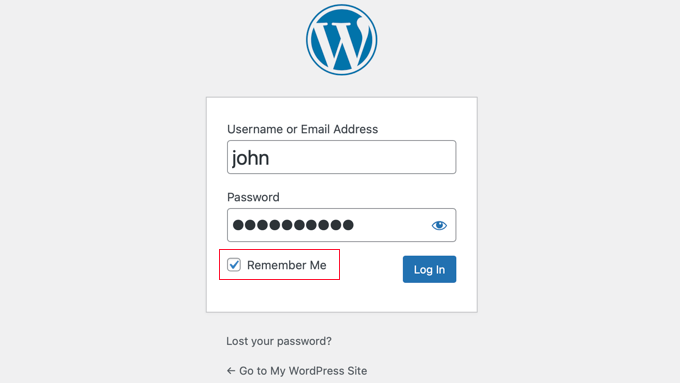
På din WordPress-inloggningssida finns en kryssruta märkt 'Kom ihåg mig'.
När du markerar den här rutan innan du loggar in kan du komma åt adminområdet direkt utan att ange ditt lösenord igen. Detta håller dig inloggad i 14 dagar eller tills du rensar dina webbläsarcookies.
Om du alltid vill vara inloggad kan du läsa vår artikel om hur du hindrar WordPress från att glömma dig. Den här guiden kan visa dig hur du ser till att du alltid är inloggad med hjälp av kod och ett plugin.
Alternativ 3: Lägg till en inloggningslänk till din WordPress-webbplats
Om du har svårt att komma ihåg din WordPress-inloggningslänk, rekommenderar vi att du lägger till ett bokmärke i webbläsarens bokmärkesfält.
Alternativt kan du lägga till din WordPress-inloggningslänk i din webbplats header, footer eller sidofält. Det finns två mycket enkla sätt att göra detta.
Lägga till en inloggningslänk i en meny
Det första alternativet är att lägga till din WordPress-inloggningslänk i navigeringsmenyn.
Notera: Den här metoden gäller för klassiska teman. Om du använder ett modernt blocktema (som Twenty Twenty-Four), måste du använda Webbplatsredigeraren för att redigera din navigeringsmeny.
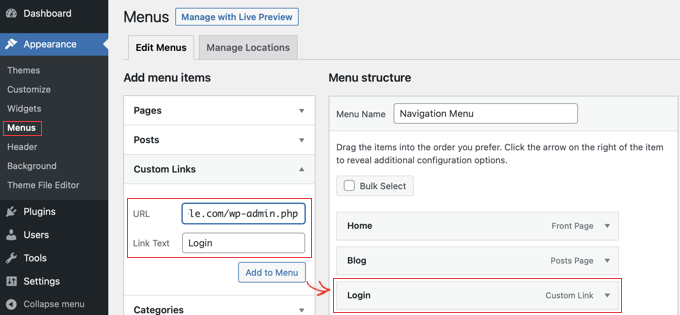
För klassiska teman, logga helt enkelt in på ditt WordPress-adminområde och gå till Utseende » Menyer.
Klicka sedan på fliken 'Anpassade länkar' för att expandera den och lägg till din WordPress-inloggningslänk och text.
När du är klar klickar du på knappen 'Lägg till i meny' för att lägga till denna länk i din meny. Glöm inte heller att spara ändringar genom att klicka på knappen 'Spara meny'.
Dessutom kan du lägga till WordPress utloggningslänk i din navigeringsmeny så att användare enkelt kan logga ut.
Använda Meta-widgeten
Det andra alternativet är att använda standardwidgeten som kallas 'Meta'. Den här widgeten lägger till en länk till inloggningssidan, länkar till webbplatsens RSS-flöden och en länk till WordPress.org-webbplatsen.
Detta fungerar bäst för klassiska teman som använder sidofältswidgetområden.
Börja med att gå till Utseende » Widgetar i din WordPress-adminpanel och klicka på knappen ‘+ Lägg till block’. Du behöver hitta Meta-widgeten och dra den till din webbplats sidofält eller widget-redo område.
Om du inte vill använda Meta-widgeten kan du även använda widgeten Navigationsmeny här.
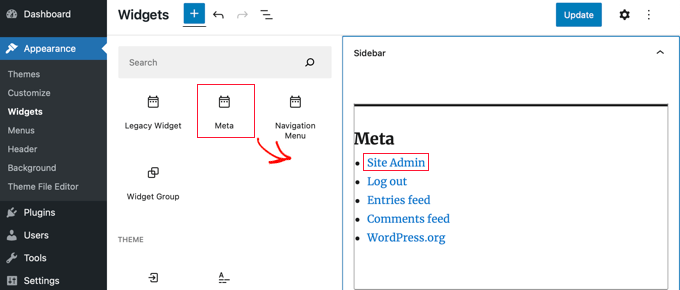
Du kan lägga till WordPress-inloggningslänken i sidfoten, sidofältet eller något annat widget-redo område i ditt tema.
För mer information, kolla in våra artiklar om hur man lägger till en inloggningssida och widgets på front-end i WordPress och hur man lägger till ett inloggningsformulär i din WordPress-sidofält.
Alternativ 4: Lägg till ett anpassat WordPress-inloggningsformulär i WordPress
Om du har flera användare på din WordPress-blogg, är det vettigt att lägga till WordPress-inloggningsformuläret i sidofältet eller skapa en anpassad inloggningssida som matchar din webbplats design.
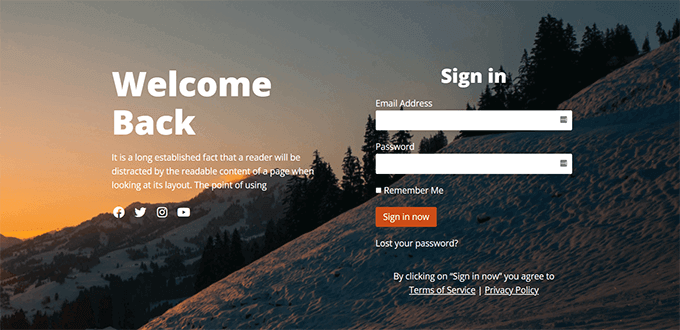
Det finns flera sätt att göra det, men vi rekommenderar att använda sidbyggarpluginet SeedProd. Våra partnerföretag förlitar sig på det för att bygga hela sina webbplatser, inklusive anpassade inloggningssidor, för att ge en sömlös kundupplevelse.
Det låter dig skapa anpassade inloggningssidor med en dra-och-släpp-sidbyggare. Det inkluderar gott om professionellt utformade mallar, eller så kan du designa din egen sida från grunden.
Du kan också använda WPForms för att skapa dina egna anpassade inloggningsformulär med ytterligare formulärfält. Det är det bästa WordPress kontaktformulärplugin och låter dig enkelt skapa inloggningsformulär och lägga till dem var som helst på din webbplats.
Läs mer i vår artikel om hur du skapar en helt anpassad inloggningssida.
Om du vill anpassa inloggningsformuläret bara för att ta bort språkbytesfunktionen, har vi en guide om det också.
Alternativ 5: Logga in på WordPress från din webbhotellspanel
Många WordPress-värdar erbjuder enkla genvägar för att direkt komma åt ditt WordPress-administrationsområde och helt hoppa över WordPress-inloggningsskärmen.
Här är hur du loggar in på WordPress via populära hosting-instrumentpaneler.
1. WordPress-inloggningsgenväg i Bluehost
Bluehost är ett av de största hostingföretagen i världen. De erbjuder en nybörjarvänlig instrumentpanel med snabba genvägar för att hantera din WordPress-webbplats.
Logga helt enkelt in på din Bluehost-instrumentpanel och navigera till fliken 'Webbplatser'. Leta sedan reda på webbplatsen du vill logga in på och klicka på 'Redigera webbplats' för att gå till administratörsområdet.

2. WordPress inloggningsgenväg i Hostinger
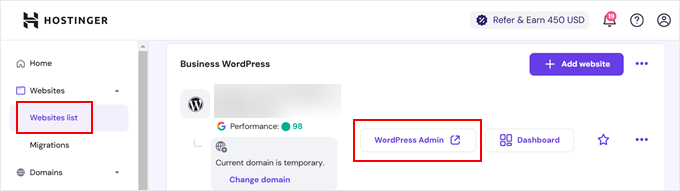
Om du använder Hostinger, kan du använda dess hPanel-funktion för att logga in på din WordPress-instrumentpanel.
Allt du behöver göra är att logga in på Hostinger och öppna fliken 'Webbplatser'. Klicka sedan på 'Adminpanel' på den webbplats du vill logga in på i listan över WordPress-webbplatser.
3. WordPress-inloggningsgenväg i SiteGround
SiteGround har också en snabb genväg för att logga in på din WordPress-webbplats.
Logga helt enkelt in på din SiteGround-värddashboard och klicka sedan på fliken 'Webbplatser' högst upp. Härifrån ser du en lista över webbplatser du har installerat på ditt värdkonto.
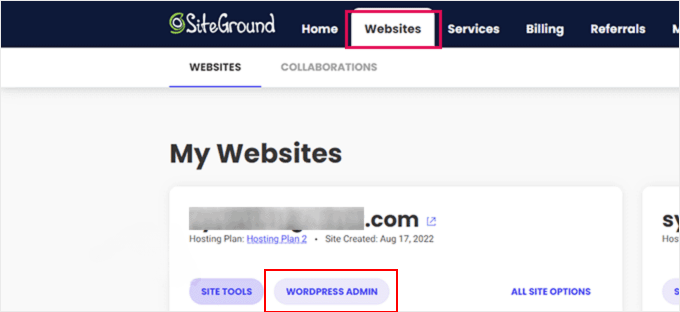
Du behöver bara klicka på knappen 'WordPress Admin' bredvid den önskade webbplatsen.
Videohandledning
Vanliga frågor om WordPress-inloggnings-URL:er
Här är några frågor som våra läsare ofta ställer om inloggningssidor.
Varför kan jag inte komma åt min WordPress-inloggningssida?
De vanligaste orsakerna till inloggningsproblem är att använda fel URL eller fel i webbläsarens cache. Kontrollera först att du besöker /wp-login.php eller /wp-admin/.
Om URL:en är korrekt, försök att rensa din webbläsares cache och cookies. Kontrollera slutligen om ett säkerhetsplugin på din webbplats har bytt namn på inloggnings-URL:en till något unikt.
Hur kan jag anpassa min WordPress-inloggningssida?
Det enklaste sättet att anpassa din inloggningssida är att använda en dra-och-släpp-byggare som SeedProd. Det låter dig ändra designen, lägga till din egen logotyp och ta bort standard WordPress-varumärket utan att skriva kod.
För att komma igång, se vår handledning om hur du anpassar din WordPress-inloggningssida.
Vad ska jag göra om jag glömmer mina WordPress-inloggningsuppgifter?
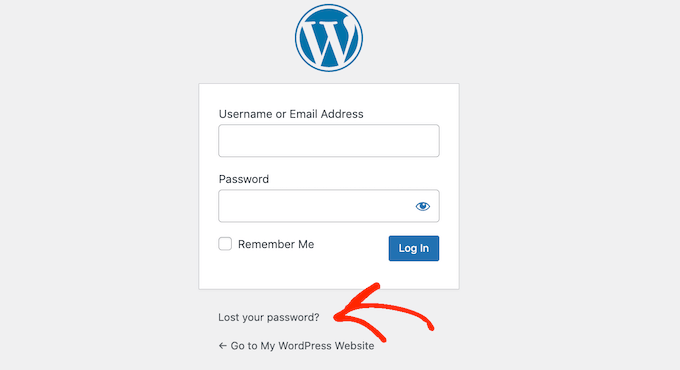
Du kan återställa ditt lösenord genom att klicka på länken "Glömt ditt lösenord?" som finns under inloggningsformuläret. WordPress kommer att skicka en länk för att skapa ett nytt lösenord till din registrerade e-postadress.
Om du inte kan komma åt det e-postkontot kan du behöva be din webbhotell att hjälpa till att återställa dina inloggningsuppgifter.
För mer information, se vår handledning om hur du återställer lösenord för alla användare i WordPress.
Fler resurser för WordPress-inloggning
Vi har skrivit många artiklar om anpassning av WordPress-inloggning och felsökning av vanliga fel. Här är några ytterligare guider du kanske vill kolla in:
- Hur man lägger till CAPTCHA i WordPress inloggnings- och registreringsformulär
- Hur och varför du bör begränsa inloggningsförsök i WordPress
- Ultimata guiden för att åtgärda problem med att WordPress inloggningssida uppdateras och omdirigeras
- Hur man lägger till social inloggning till WordPress (det enkla sättet)
- Hur man skapar tillfällig inloggning för WordPress (utan lösenord)
- Nybörjarguide för att kringgå WordPress-inloggning (7 experttips)
- Hur man lägger till inloggning med ett klick med Google i WordPress
- Hur man lägger till säkerhetsfrågor på WordPress inloggningsskärm
Vi hoppas att den här artikeln hjälpte dig att hitta din WordPress-inloggningslänk. Du kanske också vill se vår steg-för-steg-guide om hur du lägger till tvåfaktorsautentisering i WordPress och våra val för de bästa WordPress-säkerhetspluginsen.
Om du gillade den här artikeln, prenumerera då på vår YouTube-kanal för WordPress-videoguider. Du kan också hitta oss på Twitter och Facebook.


anthony
Herr, min tidigare administratör ändrade inloggnings-URL:en och jag vet inte var inloggnings-URL:en är, så jag kan inte logga in via /admin /wp-login.php /login /wp-admin.
Hur vet jag vad adressen är? Jag kan fortfarande komma åt WordPress-instrumentpanelen via cPanel-hosting och sedan omdirigeras till WP, men jag vill verkligen veta hur jag direkt kan logga in via WP admin-inloggningen.
WPBeginner Support
Det skulle bero på hur wp-admin togs bort, du vill först kontrollera om det finns ett aktivt plugin som döljer wp-admin-området som du kan inaktivera för att återgå till standardadministratörs-URL:en.
Admin
Jiří Vaněk
Kan jag fråga vad du tycker om att ändra URL:en för administrationen? Är det vettigt ur säkerhetssynpunkt, t.ex. mot brute force-attacker?
WPBeginner Support
Det kan hjälpa i vissa situationer, men det finns normalt sett bättre säkerhetsåtgärder än att ändra admin-URL:en, och det kan göra felsökning av fel svårare om det finns ett fel på webbplatsen.
Admin
jaff seijas
Jag har glömt mitt lösenord. När jag fyller i länken för att skicka en "återställ lösenord" får jag aldrig länken till min e-post (skräppost eller inkorg)...
Kan du hjälpa mig?
Tack
WPBeginner Support
Vi rekommenderar att du tittar på vår guide nedan för hur du återställer ditt lösenord, inklusive när den metoden inte längre fungerar.
https://www.wpbeginner.com/beginners-guide/how-to-change-your-password-in-wordpress
Admin
Jess
Hej!
Tack för artikeln / handledningen.
Jag har nyligen konfigurerat mitt multisite och subdomäner; dock, när jag försöker logga in på min subdomäns admin-sida / instrumentpanel, omdirigeras jag till min primära domän.
Har du några förslag på hur man löser detta problem?
WPBeginner Support
Du bör kontrollera med din webbhotell för att säkerställa att det inte finns några omdirigeringsproblem från deras sida som en startpunkt.
Admin
Sterling
Hej, jag har en webbplats byggd och igång med Word Press. Jag har provat alla adresser com/admin,com/wp-admin fungerar ingen. Jag får ett 404-meddelande varje gång. Kan jag hitta WP-filerna i mitt värd CPanel eller måste jag skaffa ett nytt WP-konto och sätta upp webbplatsen igen?
WPBeginner Support
För felmeddelandet 404 vill du gå igenom vår guide nedan eller kontakta din webbhotell för hjälp med att ta bort det felet:
https://www.wpbeginner.com/wp-tutorials/how-to-fix-wordpress-posts-returning-404-error/
Admin
Alice Maxin
Jag gick med i Word Press för flera år sedan. Tyvärr har jag inte bloggat på länge och jag har glömt mycket. Först och främst, hur byter jag från wordpress.com till wordpress.org?
WPBeginner Support
För att flytta din webbplats från com till org vill du titta på vår artikel nedan:
https://www.wpbeginner.com/wp-tutorials/how-to-properly-move-your-blog-from-wordpress-com-to-wordpress-org/
Admin
Riya Paran
Hej!
Jag vill veta om alla ovanstående bilder som nämns i inlägget är det WordPress.com eller WordPress.org?
WPBeginner Support
Allt vårt innehåll är för WordPress.org-webbplatser.
Admin
Elliot Lucio Berton
Hej, jag har redigerat min wp-login.php-sida och försökt lägga till den i min meny med en anpassad länk, så att oinloggade användare kan komma åt och logga in där, men när jag lägger till den blir den bara ett synligt alternativ för redan inloggade användare, och jag skulle vilja göra den synlig för alla användare (inloggade eller inte), hur kan jag göra det?
WPBeginner Support
Det skulle bero på hur du lägger till länken och ditt specifika tema. Du bör kunna lägga till en anpassad URL i din meny med metoden i vår artikel nedan:
https://www.wpbeginner.com/beginners-guide/how-to-add-navigation-menu-in-wordpress-beginners-guide/
Och om inte ditt tema har styling där menyn ändras för inloggade användare bör den vara synlig.
Admin
CMAN
Tack så mycket
Artikeln är mycket hjälpsam!
WPBeginner Support
You’re welcome, glad you found our guide helpful
Admin
Bailey Arnold
Jag har ändrat min WordPress-adress URI och kan varken logga in eller komma åt administrationsskärmen. Jag kan fortfarande komma åt inloggningssidan. Jag är väldigt ny på detta och jag har försökt att gå till wp-login.php för hjälp, men jag är väldigt förvirrad över vad jag ska göra härnäst eftersom det inte tar mig till en webbplats. Kan du snälla bryta ner stegen för mig för att få detta fixat? Jag är så stressad.
WPBeginner Support
Om du kontaktar din hostingleverantör bör de kunna hjälpa till, annars behöver du redigera din phpMyAdmin och gå in i din options-tabell för att redigera webbplatsens adress och URL där
Admin
Moses Alex
hej herr eller fru jag har ett problem som jag inte kan lösa än eftersom det är ett problem utanför min fattningsförmåga problemet är att mitt wordpress-lösenord inte stämmer men lösenordet är korrekt. vad ska jag göra?
WPBeginner Support
Du kanske vill prova att återställa ditt lösenord med metoden från vår artikel här:
https://www.wpbeginner.com/beginners-guide/how-to-change-your-password-in-wordpress/
Admin
cMan
Fin artikel, tack!
Men jag gillar inte standardinloggningssidan för WordPress. Hur kan jag designa om den? Eller kanske skapa en separat sida.
WPBeginner Support
Du vill titta på vår guide här för det:
https://www.wpbeginner.com/plugins/how-to-create-custom-login-page-for-wordpress/
Admin
CMAN
Tack så mycket!
Najashah
Tack. Tipsen är användbara :).
WPBeginner Support
Glad you found our guide helpful
Admin
Linda Cockle
God eftermiddag. Jag satte upp en Wordpress-sida förra året men blev sedan väldigt upptagen. Jag har nu återvänt för att fortsätta utveckla min sida och till min fasa kan jag inte hitta mina WP-inloggningsuppgifter. Jag kan komma åt sidan via Bluehost, men jag förstår att det inte är acceptabelt på lång sikt. Finns det något sätt du kan hjälpa mig, jag har provat allt jag kan tänka mig. Tack så mycket Linda
WPBeginner Support
För att återställa din inloggningsinformation bör du följa stegen i vår guide här: https://www.wpbeginner.com/beginners-guide/how-to-change-your-password-in-wordpress/
Admin
Jordan Meola
Hej! Tack för den hjälpsamma informationen!
Jag har ett lite unikt problem och jag undrade om du kanske känner till en lösning... min WordPress-sida har inte längre en värd. Min tidigare värd avslutade min tjänst förra veckan. Finns det fortfarande ett sätt att komma åt mitt WordPress-administrationspanel?
Tack!
WPBeginner Support
Nej, om din webbplats inte längre är hostad skulle du inte ha tillgång till den. Om du kontaktar din gamla host kan de kanske skapa en säkerhetskopia av din webbplats åt dig.
Admin
Sonya Hoshmand
Hej där,
Jag försöker hjälpa min vän med hennes webbplats. Hon vet inte vad hennes inloggningsuppgifter är. Hur kan hon återfå åtkomst för att göra justeringar på sin webbplats?
WPBeginner Support
Det finns några olika metoder för att kunna logga in på deras webbplats igen, du vill titta på vår guide här: https://www.wpbeginner.com/beginners-guide/how-to-change-your-password-in-wordpress/
Admin
Stac
Hej! Har aldrig haft problem med att logga in tidigare. Idag fick jag ett meddelande som säger att sidan inte kan visas, kontakta din tjänsteleverantör. Två frågor, vad händer om du inte vet vem din tjänsteleverantör är och kan detta vara resultatet av att någon annan har mixtrat med kontot? Till exempel, kan detta hända om någon annan hade tillgång till det? Tack så mycket!
WPBeginner Support
Även om det är möjligt, är den mer sannolika orsaken ett problem med din hosting eller ett plugin. Du vill följa vår guide här: https://www.wpbeginner.com/beginners-guide/beginners-guide-to-troubleshooting-wordpress-errors-step-by-step/
Din tjänsteleverantör är den du köpte hosting från, om du inte kommer ihåg kan du använda ett whois-verktyg för att hjälpa dig hitta din registrar.
Admin
Annie
Hej där,
Tack för att du publicerade den här artikeln. Jag har dock problem med att logga in. Jag var inloggad tidigare idag. Nu när jag går tillbaka för att logga in – och provar wp-login/admin/login-alternativen – får jag hela tiden
'Inga resultat hittades' sidan du begärde kunde inte hittas'
Jag använder samma inloggningsalternativ som min lyckade inloggning tidigare idag.
WPBeginner Support
om du inte har provat dem, är wp-login.php och wp-admin också bra länkar att prova och om de inte fungerar kan du vilja kontakta din webbhotells support för att de ska titta på det om det är ett problem från deras sida.
Admin
kartheek kumar
Hej,
Jag har domän, användar-ID, lösenord. När jag loggar in på WordPress,
visas det
"Den här webbplatsen är inte säker
Detta kan innebära att någon försöker lura dig eller stjäla information som du skickar till servern. Du bör stänga den här webbplatsen omedelbart."
Hjälp mig att lösa det här problemet.
WPBeginner Support
Det skulle innebära att din webbplats inte använder https, för att åtgärda det problemet vill du säkerställa att du har SSL för din webbplats: https://www.wpbeginner.com/beginners-guide/how-to-get-a-free-ssl-certificate-for-your-wordpress-website/
Admin
Jakolien
Hej, tack för detta, men nu har jag problem med att logga in:
FEL: Cookies är blockerade på grund av oväntad utdata.
Vad kan jag göra, har försökt ändra cookie-inställningar i webbläsaren.
WPBeginner Support
Som en startpunkt vill du gå igenom vår felsökningsguide här: https://www.wpbeginner.com/beginners-guide/beginners-guide-to-troubleshooting-wordpress-errors-step-by-step/
Admin
helge
Informationen som ges här om hur man loggar in på din admin-sida fungerar inte. Allt jag får är en sida med alternativ för att skapa en WordPress-webbplats!! Hjälp.
WPBeginner Support
Det meddelandet inträffar normalt om din webbplats inte är ansluten till en databas. Du kanske vill kontrollera med din hosting-leverantör för att säkerställa att din wp-config-fil är korrekt inställd.
Admin
helge
Jag har en webbplats som sattes upp av en vän. Han hanterade den extremt bra. Han skickade mig en länk och jag kunde uppdatera information och bloggar från min dator i Durban. Han bor i Kapstaden. Men på grund av olika omständigheter överfördes domänen till mitt ägarskap. MEN jag vet nu inte hur jag ska komma åt administratörssidan så att jag kan göra vad jag brukade göra etc. Min värd har skickat mig videoguider men jag har en mycket begränsad databudget. De skickade mig sedan den SKRIFTLIGA INFORMATIONEN men det hjälper fortfarande inte. SÅ HUR kommer jag åt administratörssidan?
WPBeginner Support
Om din domän fortfarande pekar mot din webbplats värd, bör du kunna använda metoden i den här artikeln för att komma till din inloggningssida, och när du loggar in kommer du att kunna komma åt ditt administratörsområde.
Admin
Stanley Dub
Jag underhåller en webbplats för min enskilda advokatbyrå, jag använde wordpress för att redigera min webbplats i flera år. Nyligen bytte jag hosting och överförde ägandet av webbplatsen till mig. Nu kan jag inte längre använda wordpress. Om jag försöker använda adminfunktionen får jag ett felmeddelande 404, att webbplatsen inte kan hittas. Vad är det som händer?
WPBeginner Support
Som en startpunkt vill du kontrollera med din hostingleverantör att WordPress-webbplatsen överfördes korrekt.
Admin
Juliet Veiga
Det här är ett riktigt bra tips, särskilt för dem som är nya inom bloggosfären.
Kort men mycket precis information… Tack för att du delade med dig av detta.
En artikel som måste läsas!
WPBeginner Support
Glad you liked our content
Admin
Toni Drennan
WOW precis vad jag letade efter. Kom hit genom att söka efter hur man loggar in i WordPress
WPBeginner Support
Glad we could answer what you were looking for
Admin
Ira McDowall
Det är svårt att hitta utbildade personer inom detta specifika ämne,
hur som helst, du verkar veta vad du pratar om!
Tack
WPBeginner Support
Glad you like our content
Admin
Mike Wong
Hej,
Jag har svårt att hitta wordpress inloggningssidan.
Jag har provat dina förslag ovan .com/admin, .com/wp-admin, .com/login, .com/wp-login.
Allt meddelandet sa att sidan inte hittades.
Snälla hjälp mig att lösa detta.
Tack för din hjälp.
WPBeginner Support
Om din webbplats är installerad i en undermapp, som site.com/blog, kanske du vill prova att placera /wp-login.php efter mappnamnet
Admin
Eulalia Ainslie
Hej där, du har gjort ett jättebra jobb. Jag kommer definitivt att gräva i det och personligen rekommendera det till
mina vänner. Jag är övertygad om att de kommer att ha nytta av
den här webbplatsen.
WPBeginner Support
Thanks for recommending our site to others
Admin
Linda Heighway
Vi är en grupp volontärer och öppnar ett helt nytt projekt i vårt samhälle.
Er webbplats gav oss värdefull information att arbeta med. Ni har gjort ett imponerande arbete och hela
vårt grannskap kommer att vara tacksamt mot er.
WPBeginner Support
Glad our guides could help
Admin
Jayne Keck
Jag var exalterad över att hitta den här webbplatsen. Jag ville tacka dig för din tid bara för denna underbara läsning!!
Jag uppskattade definitivt varje liten del av den och
jag har också bokmärkt dig för att se nytt material på din webbplats.
WPBeginner Support
Thank you, glad you found our content helpful
Admin
Georgianna Callahan
Bra information. Tur att jag hittade din sida av misstag (stumbleupon).
Jag har sparat som favorit för senare!
WPBeginner Support
Glad you like our articles
Admin
Domingo Neumayer
Jag är en regelbunden besökare, hur mår ni alla?
Det här inlägget som publicerats på den här webbsidan är verkligen trevligt.
WPBeginner Support
Thank you
Admin
Chana Aslatt
Utmärkt webbplats du har här.. Det är svårt att hitta kvalitets
skrivande som ditt nuförtiden. Jag uppskattar verkligen individer som du!
Ta hand om dig!!
WPBeginner Support
Thank you
Admin
Billy Demarest
Det här skrivstycket är faktiskt ett trevligt sådant, det hjälper nya internetanvändare som önskar
att blogga.
WPBeginner Support
Thank you, glad you like our content
Admin
Dick Penson
Jag vet att detta är off topic men jag funderar på att starta min egen webblogg och undrade vad som krävs för att komma igång?
Jag antar att en blogg som din skulle kosta en rejäl slant?
Jag är inte särskilt webb-kunnig så jag är inte 100% säker. Alla förslag
eller råd skulle uppskattas mycket. Tack
WPBeginner Support
För den här frågan vill du titta på vår artikel här: https://www.wpbeginner.com/beginners-guide/how-much-does-it-cost-to-build-a-wordpress-website/
Admin
Margherita Funnell
Utmärkta inlägg. Fortsätt att lägga ut den här typen av information på din webbplats.
Jag är verkligen imponerad av din blogg.
Hej där, du har gjort ett fantastiskt jobb.
Jag kommer definitivt att gilla det och enligt min mening rekommendera det till mina vänner.
Jag är säker på att de kommer att ha nytta av den här webbplatsen.
WPBeginner Support
Thank you, glad you like our content
Admin
Sommer Bardolph
Snyggt! Detta har varit en riktigt underbar artikel. Tack för att du tillhandahåller denna information.
WPBeginner Support
Glad you like our content
Admin
Garfield Kobayashi
Vad händer alla, innehållet som finns på den här webbplatsen är faktiskt anmärkningsvärt för erfarna människor, ja, fortsätt med det goda arbetet kamrater.
WPBeginner Support
Thank you, glad you like our content
Admin
Taren Gano
Detta är rätt webbplats för alla som hoppas kunna få reda på mer om detta ämne.
Du inser väldigt mycket, det är nästan svårt att argumentera emot dig (inte
att jag verkligen behöver det... Haha). Du ger definitivt en ny vinkel på ett ämne som har diskuterats i
åratal. Utmärkta grejer, helt enkelt utmärkta!
WPBeginner Support
Glad you would recommend our content
Admin
Dell Mattison
Den här webbplatsen har verkligen all information jag behövde om detta ämne
WPBeginner Support
Glad our content could be helpful
Admin
Tayla Ahern
Jag tror otvivelaktigt på det du sa. Din favorit
befogning verkade vara på webben det enklaste att förstå.
Jag säger dig, jag blir definitivt irriterad när
människor oroar sig för saker som de helt enkelt inte vet något om.
Du lyckades träffa spiken på huvudet och definierade allt utan
bieffekter, folk kan ta en signal. Kommer förmodligen tillbaka för mer.
Tack
WPBeginner Support
Glad you like our article
Admin
Isidro Singleton
Min familj säger hela tiden att jag slösar min tid här på nätet, förutom att jag vet att jag ständigt får erfarenhet genom att läsa dessa bra artiklar.
WPBeginner Support
Glad our articles can be helpful
Admin
Gaston Kraft
Jag var alltid intresserad av det här ämnet och är det fortfarande, uppskattar det för att du postade det.
WPBeginner Support
Glad our article could try to lessen your concern
Admin