


Vi har redigerat filen wp-config.php otaliga gånger när vi har konfigurerat avancerade funktioner, åtgärdat problem med databaskopplingar eller gjort lokal utveckling enklare.
Det är en av de filerna du slutar arbeta med när du behöver gräva lite djupare i hur WordPress fungerar. Och när du väl vet var du ska leta är den ganska enkel att arbeta med.
Den här filen styr några av din webbplats viktigaste inställningar – som databasåtkomst, felsökningsläge och säkerhetsnycklar. Det är som den dolda kontrollpanelen som får din webbplats att fungera smidigt.
I den här guiden visar vi dig hur du säkert hittar och redigerar filen wp-config.php med olika verktyg. Du kommer att kunna göra de ändringar du behöver utan att behöva oroa dig för att något ska gå sönder.
Snabbt svar: Hur redigerar man filen wp-config.php i WordPress?
Anslut till din webbplats med en FTP-klient (som FileZilla) eller din värds filhanterare. Hitta wp-config.php i rotmappen, ladda ner den, redigera den med en vanlig textredigerare och ladda sedan upp den igen. Skapa alltid en fullständig säkerhetskopia först.
Här är en lista över ämnen vi kommer att täcka i den här guiden:
- Varför redigera wp-config.php-filen?
- Vad är wp-config.php-filen?
- Skapa en säkerhetskopia innan du redigerar wp-config.php
- How to Access and Edit the wp-config.php File Safely
- Förståelse av wp-config.php-filen
- MySQL-inställningar i wp-config.php-filen
- Unika autentiseringsnycklar och salter
- WordPress databastabellprefix
- WordPress felsökningsläge
- Inställningar för absolut sökväg
- Användbara wp-config.php-hacks och inställningar
- Ändra MySQL-port och sockets i WordPress
- Ändra WordPress-URL:er med wp-config.php-filen
- Ändra uppladdningskatalogen med wp-config.php-filen
- Inaktivera automatiska uppdateringar i WordPress
- Begränsa inläggsrevisioner i WordPress
- Videohandledning
- Vanliga frågor om wp-config.php
- Nästa steg för att förbättra dina WordPress-färdigheter
Varför redigera wp-config.php-filen?
wp-config.php-filen ger dig direkt kontroll över kärninställningar i WordPress som du inte kan ändra från instrumentpanelen.
- Åtgärda anslutningsfel – Korrigera databasuppgifter, ändra URL:er eller felsök när administratörsområdet är låst.
- Förbättra säkerhet och prestanda – Uppdatera säkerhetsnycklar, begränsa inläggsrevisioner eller aktivera felsökningsläge för utveckling.
Vad är wp-config.php-filen?
wp-config.php-filen är en viktig del av varje självhostad WordPress-webbplats. Den innehåller viktiga inställningar som hjälper WordPress att ansluta till din databas och fungera smidigt.
Den här filen ingår inte i standardnedladdningen av WordPress. Den skapas automatiskt under installationsprocessen när du anger dina databasuppgifter.
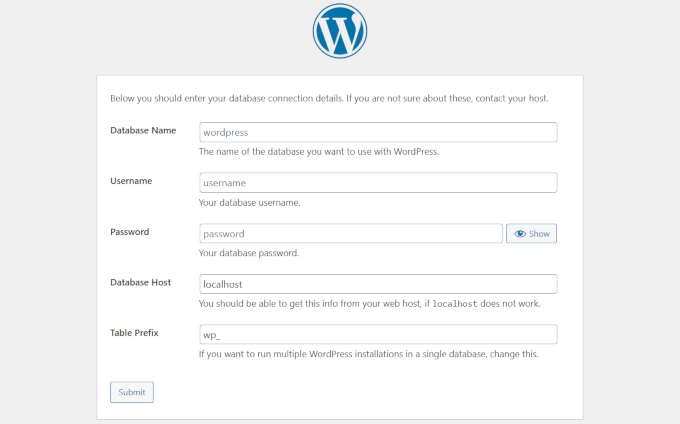
Utan korrekt information i den här filen kommer din webbplats inte att kunna ansluta till databasen. Det är då du kan se det fruktade meddelandet "fel vid upprättande av databasanslutning".
Tillsammans med databasuppgifter kan den här filen även innehålla inställningar för felsökning, säkerhetsnycklar, minnesgränser och mer. Vi kommer att gå igenom dem senare i artikeln.
De flesta behöver inte röra wp-config.php-filen särskilt ofta. Men att veta hur den fungerar – och hur man redigerar den säkert – ger dig mer kontroll över din WordPress-webbplats.
Om du är här är du förmodligen redo att göra en ändring. Vi guidar dig genom det säkraste sättet att redigera den här filen utan att orsaka några problem.
Skapa en säkerhetskopia innan du redigerar wp-config.php
wp-config.php-filen styr viktiga delar av din WordPress-webbplats, och även ett litet misstag i den kan göra att din webbplats går offline.
Därför rekommenderar vi alltid att skapa en fullständig WordPress-säkerhetskopia innan du gör några ändringar.
En säkerhetskopia håller ditt innehåll, dina inställningar och dina filer säkra – och låter dig återställa allt om något går fel.
Det bästa sättet att säkerhetskopiera WordPress är att använda Duplicator. Det är vår standardlösning och det bästa WordPress-backup-pluginet för de flesta användare. Du kan säkerhetskopiera din webbplats med bara några få klick.

Notera: Det finns också en gratisversion av Duplicator. För funktioner som schemalagda säkerhetskopior och molnlagring rekommenderar vi betalplanen.
Varför rekommenderar vi Duplicator?
Vi rekommenderar Duplicator eftersom vi använder det på våra egna webbplatser, inklusive WPBeginner, för säkerhetskopior. Det har varit en spelväxlare för säkerheten och stabiliteten på våra webbplatser. För mer information, ta en titt på vår kompletta Duplicator-recension.
Hur du säkert kommer åt och redigerar wp-config.php-filen
Steg 1: Anslut till din webbplats via FTP
wp-config.php-filen finns på din WordPress-värdserver, direkt i din webbplats rotmapp.
Du kan komma åt den genom att ansluta till din webbplats med en FTP-klient eller Filhanteraren i din värdkontrollpanel.
Vi föredrar vanligtvis FTP för mer kontroll. På Windows fungerar verktyg som FileZilla, WinSCP eller SmartFTP bra. Mac-användare kan prova FileZilla, Transmit eller CyberDuck.
Börja med att ansluta till din webbplats med din FTP-klient. Du behöver dina FTP-inloggningsuppgifter, som tillhandahålls av ditt värdföretag. Om du inte känner till dem, fråga bara ditt värdföretags supportteam.
Steg 2: Ladda ner och redigera filen
När du är ansluten, öppna rotmappen. Du kommer att se andra mappar som wp-content, wp-includes och wp-admin – det är där wp-config.php finns.
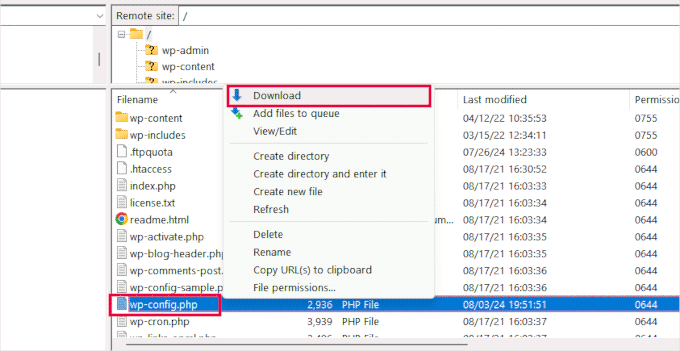
Högerklicka på filen och välj 'Ladda ner' för att spara den på din dator.
Öppna sedan filen med en enkel textredigerare som Anteckningar eller TextEdit. Vi har använt båda – de fungerar utmärkt för enkla redigeringar.
Steg 3: Ladda upp och skriv över
Efter att ha gjort dina ändringar, gå tillbaka till din FTP-klient och ladda upp filen till samma mapp på din server.
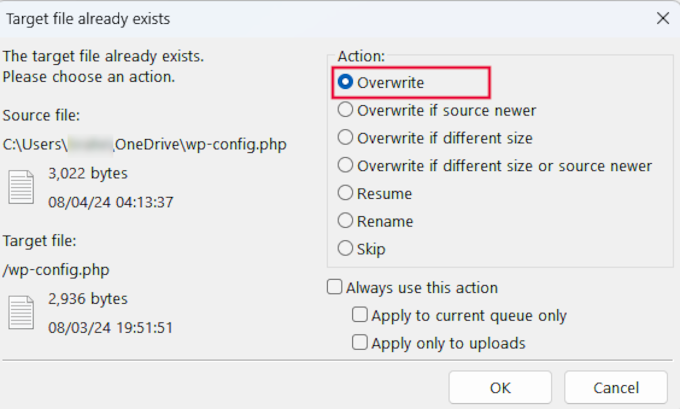
Din FTP-klient kommer att fråga om du vill skriva över den befintliga filen. Välj 'Skriv över' och klicka OK för att slutföra uppladdningen.
Förståelse av wp-config.php-filen
Innan du börjar, låt oss undersöka hela koden för standard wp-config.php-filen. Du kan också se ett exempel på den här filen här.
<?php
/**
 * The base configuration for WordPress
 *
 * The wp-config.php creation script uses this file during the installation.
 * You don't have to use the website, you can copy this file to "wp-config.php"
 * and fill in the values.
 *
 * This file contains the following configurations:
 *
 * * Database settings
 * * Secret keys
 * * Database table prefix
 * * ABSPATH
 *
 * @link https://developer.wordpress.org/advanced-administration/wordpress/wp-config/
 *
 * @package WordPress
 */

// ** Database settings - You can get this info from your web host ** //
/** The name of the database for WordPress */
define( 'DB_NAME', 'database_name_here' );

/** Database username */
define( 'DB_USER', 'username_here' );

/** Database password */
define( 'DB_PASSWORD', 'password_here' );

/** Database hostname */
define( 'DB_HOST', 'localhost' );

/** Database charset to use in creating database tables. */
define( 'DB_CHARSET', 'utf8' );

/** The database collate type. Don't change this if in doubt. */
define( 'DB_COLLATE', '' );

/**#@+
 * Authentication unique keys and salts.
 *
 * Change these to different unique phrases! You can generate these using
 * the {@link https://api.wordpress.org/secret-key/1.1/salt/ WordPress.org secret-key service}.
 *
 * You can change these at any point in time to invalidate all existing cookies.
 * This will force all users to have to log in again.
 *
 * @since 2.6.0
 */
define( 'AUTH_KEY',         'put your unique phrase here' );
define( 'SECURE_AUTH_KEY',  'put your unique phrase here' );
define( 'LOGGED_IN_KEY',    'put your unique phrase here' );
define( 'NONCE_KEY',        'put your unique phrase here' );
define( 'AUTH_SALT',        'put your unique phrase here' );
define( 'SECURE_AUTH_SALT', 'put your unique phrase here' );
define( 'LOGGED_IN_SALT',   'put your unique phrase here' );
define( 'NONCE_SALT',       'put your unique phrase here' );

/**#@-*/

/**
 * WordPress database table prefix.
 *
 * You can have multiple installations in one database if you give each
 * a unique prefix. Only numbers, letters, and underscores please!
 */
$table_prefix = 'wp_';

/**
 * For developers: WordPress debugging mode.
 *
 * Change this to true to enable the display of notices during development.
 * It is strongly recommended that plugin and theme developers use WP_DEBUG
 * in their development environments.
 *
 * For information on other constants that can be used for debugging,
 * visit the documentation.
 *
 * @link https://developer.wordpress.org/advanced-administration/debug/debug-wordpress/
 */
define( 'WP_DEBUG', false );

/* Add any custom values between this line and the "stop editing" line. */


/* That's all, stop editing! Happy publishing. */

/** Absolute path to the WordPress directory. */
if ( ! defined( 'ABSPATH' ) ) {
	define( 'ABSPATH', __DIR__ . '/' );
}

/** Sets up WordPress vars and included files. */
require_once ABSPATH . 'wp-settings.php';
Varje avsnitt av wp-config.php-filen är väl dokumenterat i själva filen. Nästan alla inställningar här definieras med hjälp av PHP-konstanter.
define( 'constant_name' , 'value');
Låt oss ta en närmare titt på varje avsnitt i wp-config.php-filen.
MySQL-inställningar i wp-config.php-filen
Dina WordPress-databasanslutningsinställningar visas i avsnittet 'Databasinställningar' i wp-config.php-filen.
Du behöver din MySQL-värd, databasnamn, databasanvändarnamn och lösenord för att slutföra detta avsnitt.
// ** Database settings - You can get this info from your web host ** //
/** The name of the database for WordPress */
define( 'DB_NAME', 'database_name_here' );

/** Database username */
define( 'DB_USER', 'username_here' );

/** Database password */
define( 'DB_PASSWORD', 'password_here' );

/** Database hostname */
define( 'DB_HOST', 'localhost' );

/** Database charset to use in creating database tables. */
define( 'DB_CHARSET', 'utf8' );

/** The database collate type. Don't change this if in doubt. */
define( 'DB_COLLATE', '' );
Här är en lista över konstanterna i detta avsnitt och vad de gör.
| Konstantnamn | Beskrivning |
|---|---|
| DB_NAME | Namnet på databasen för WordPress. |
| DB_USER | Användarnamnet som används för att komma åt WordPress-databasen. |
| DB_PASSWORD | Lösenordet för databasanvändarnamnet. |
| DB_HOST | Databasens värdnamn (vanligtvis 'localhost'). |
| DB_CHARSET | Teckenuppsättningen som används för databastabellerna (standard är 'utf8'). |
| DB_COLLATE | Databasens sorteringsordning (lämnas vanligtvis tom). |
För att fylla i dessa värden behöver du databasinformation, som du hittar i din webbhotellkontos kontrollpanel.
Beroende på din webbhotellleverantör kan din kontrollpanel se något annorlunda ut än skärmdumparna nedan. I så fall behöver du leta efter avsnittet 'Databaser' i ditt webbhotellskonto.
Om du till exempel använder Bluehost, logga först in på ditt webbhotellskonto. Klicka sedan på 'Inställningar' under din webbplats.

Detta visar dig olika inställningar för din webbplats.
Växla till fliken Avancerat och klicka sedan på 'Hantera' bredvid avsnittet 'cPanel'.

Det öppnar cPanel-gränssnittet i en ny webbläsarflik.
Härifrån behöver du skrolla till avsnittet Databaser och klicka på 'MySQL-databaser'.
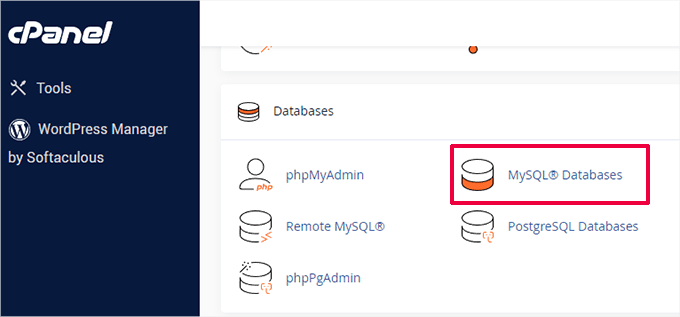
På sidan MySQL-databaser hittar du listan över din nuvarande databas, användarnamn och lösenord.
Om du inte hittar din WordPress-databas eller ditt MySQL-användarnamn och lösenord, måste du kontakta din webbhotell.
Vad är DB_CHARSET och DB_COLLATE i wp-config.php-filen?
Inställningen 'DB_CHARSET' anger teckenuppsättningen för dina WordPress-databastabeller. Standard i exempel-filen är utf8, men WordPress kommer automatiskt att uppgradera till utf8mb4 på servrar som stöder det. Detta säkerställer fullt stöd för Unicode, inklusive emoji-tecken.
Inställningen 'DB_COLLATE' definierar hur databasen sorterar och jämför tecken.
Vi rekommenderar att du lämnar den tom och låter MySQL använda standard sorteringsordning för den angivna teckenuppsättningen.
Unika autentiseringsnycklar och salter
Autentiseringsnycklar och salter är säkerhetsfunktioner i wp-config.php-filen. De lägger till extra skydd för din WordPress-installation genom att säkerställa stark kryptering av information som lagras i användarcookies.
/**#@+
 * Authentication unique keys and salts.
 *
 * Change these to different unique phrases! You can generate these using
 * the {@link https://api.wordpress.org/secret-key/1.1/salt/ WordPress.org secret-key service}.
 *
 * You can change these at any point in time to invalidate all existing cookies.
 * This will force all users to have to log in again.
 *
 * @since 2.6.0
 */
define( 'AUTH_KEY',         'put your unique phrase here' );
define( 'SECURE_AUTH_KEY',  'put your unique phrase here' );
define( 'LOGGED_IN_KEY',    'put your unique phrase here' );
define( 'NONCE_KEY',        'put your unique phrase here' );
define( 'AUTH_SALT',        'put your unique phrase here' );
define( 'SECURE_AUTH_SALT', 'put your unique phrase here' );
define( 'LOGGED_IN_SALT',   'put your unique phrase here' );
define( 'NONCE_SALT',       'put your unique phrase here' );

/**#@-*/
Det finns totalt åtta olika nycklar och salter – fyra säkerhetsnycklar och fyra motsvarande salter. Varje nyckel- och saltpar är en slumpmässig, lång sträng av text, siffror och specialtecken.
Här är vad varje nyckel gör:
| Konstantnamn | Beskrivning |
|---|---|
| AUTH_KEY | Autentiserar cookies och säkerställer dataintegritet. |
| SECURE_AUTH_KEY | Säkrar autentiseringscookien vid användning av SSL. |
| LOGGED_IN_KEY | Validerar inloggnings-cookies. |
| NONCE_KEY | Skyddar engångskoder (nummer som används en gång) från att gissas. |
| AUTH_SALT | Ger extra säkerhet till autentiseringsprocessen. |
| SECURE_AUTH_SALT | Ger extra säkerhet till SSL-autentiseringsprocessen. |
| LOGGED_IN_SALT | Ger extra säkerhet till verifieringsprocessen för inloggade användare. |
| NONCE_SALT | Ger extra säkerhet till skapande och verifiering av engångskoder. |
Du kan generera nya nycklar genom att besöka WordPress.orgs generator för hemliga nycklar. Du kan också ändra dem senare om du misstänker att någon försöker komma åt ditt WordPress-adminområde.
För mer information, ta en titt på vår guide om WordPress säkerhetsnycklar.
WordPress databastabellprefix
Som standard lägger WordPress till prefixet 'wp_' till alla tabeller som den skapar i databasen.
Det rekommenderas att du ändrar ditt WordPress-databasprefix till något slumpmässigt under installationen.
Detta kommer att göra det svårt för hackare att gissa dina WordPress-tabeller och kommer att rädda dig från vanliga SQL-injektionsattacker.
/**
 * WordPress database table prefix.
 *
 * You can have multiple installations in one database if you give each
 * a unique prefix. Only numbers, letters, and underscores please!
 */
$table_prefix = 'wp_';
Viktigt: Observera att du inte kan ändra detta värde för en befintlig WordPress-webbplats. För att ändra dessa inställningar på en befintlig WordPress-webbplats, följ instruktionerna i vår artikel om hur du ändrar WordPress-databasprefixet.
WordPress felsökningsläge
Denna inställning är särskilt användbar för användare som lär sig WordPress-utveckling eller felsöker fel.
Som standard döljer WordPress meddelanden som genereras av PHP vid exekvering av kod. Att bara ställa in debug-läget till 'true' kommer att visa dig dessa meddelanden.
Detta ger viktig information för utvecklare för att hitta buggar. Det hjälper också om du försöker felsöka problem på en WordPress-webbplats.
/**
 * For developers: WordPress debugging mode.
 *
 * Change this to true to enable the display of notices during development.
 * It is strongly recommended that plugin and theme developers use WP_DEBUG
 * in their development environments.
 *
 * For information on other constants that can be used for debugging,
 * visit the documentation.
 *
 * @link https://developer.wordpress.org/advanced-administration/debug/debug-wordpress/
 */
define( 'WP_DEBUG', false );
Alternativt kan du också välja att föra en logg över fel och meddelanden.
För mer detaljerade instruktioner, kolla in vår handledning om att aktivera debug-läge i WordPress.
Inställningar för absolut sökväg
Den sista delen av wp-config-filen definierar den absoluta sökvägen. Denna instruktion talar om för WordPress var den ska hitta WordPress-kärnfilerna.
Efter denna instruktion används ABSPATH för att ladda wp-settings.php-filen.
/** Absolute path to the WordPress directory. */
if ( ! defined( 'ABSPATH' ) ) {
	define( 'ABSPATH', __DIR__ . '/' );
}

/** Sets up WordPress vars and included files. */
require_once ABSPATH . 'wp-settings.php';
Båda dessa inställningar är inte avsedda att ändras.
För att förstå hur WordPress laddar filer, ta en titt på vår förklaring om hur WordPress fungerar bakom kulisserna. Den ger dig en steg-för-steg-nedbrytning av hur WordPress-kärnmjukvaran fungerar.
Användbara wp-config.php-hacks och inställningar
Vi har hittills gått igenom standardinställningarna för wp-config.php. Låt oss nu undersöka några ytterligare inställningar.
Dessa inställningar är valfria och kan användas vid behov. De kan hjälpa dig att felsöka fel och lösa många vanliga WordPress-fel.
Ändra MySQL-port och sockets i WordPress
Om din WordPress-värdleverantör använder alternativa portar för MySQL-värd, då behöver du ändra ditt DB_HOST-värde för att inkludera portnumret.
Notera: Detta är ingen ny rad, men du måste redigera det befintliga DB_HOST-värdet.
define( 'DB_HOST', 'localhost:5067' );
Glöm inte att ändra portnumret 5067 till vilket portnummer som helst som tillhandahålls av din webbvärd.
Om din värd använder sockets och pipes för MySQL, då behöver du lägga till det så här:
define( 'DB_HOST', 'localhost:/var/run/mysqld/mysqld.sock' );
Ändra WordPress-URL:er med wp-config.php-filen
Du kan behöva ändra WordPress-URL:er när du flyttar en WordPress-webbplats till ett nytt domännamn.
Du kan ändra dessa URL:er genom att besöka sidan Inställningar » Allmänt.
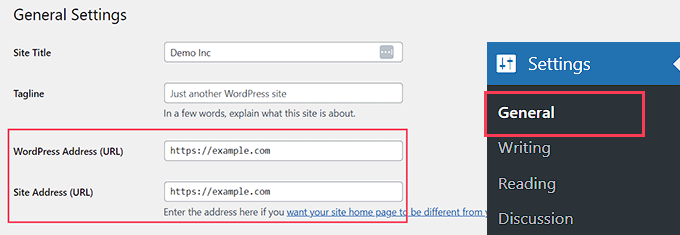
Du kan också ändra dessa URL:er med hjälp av wp-config.php-filen. Detta är användbart om du inte kan komma åt WordPress-adminområdet på grund av problemet med för många omdirigeringar.
Lägg helt enkelt till dessa två rader i din wp-config.php-fil:
define('WP_HOME','http://example.com');
define('WP_SITEURL','http://example.com');
Glöm inte att ersätta example.com med ditt domännamn.
Du måste också tänka på att sökmotorer behandlar www.example.com och example.com som två olika platser (se www vs icke-www – Vilket är bäst för SEO?).
Om din webbplats är indexerad med ett www-prefix, måste du lägga till ditt domännamn därefter.
Ändra uppladdningskatalogen med wp-config.php-filen
Som standard lagrar WordPress alla dina medieuppladdningar i katalogen /wp-content/uploads/.
Om du vill lagra dina mediefiler på en annan plats kan du lägga till denna kodrad i din wp-config.php-fil:
define( 'UPLOADS', 'wp-content/media' );
Observera att sökvägen till uppladdningskatalogen är relativ till ABSPATH som automatiskt ställs in i WordPress. Att lägga till en absolut sökväg här fungerar inte.
Se vår detaljerade guide om hur du ändrar standardplatsen för medieuppladdningar i WordPress för mer information.
Inaktivera automatiska uppdateringar i WordPress
WordPress har automatiska uppdateringar aktiverade som standard. Detta gör att WordPress-webbplatser automatiskt kan uppdateras när en mindre uppdatering är tillgänglig.
Till exempel, om din webbplats kör WordPress 6.7 och en säkerhetsuppdatering 6.7.1 släpps, kommer WordPress automatiskt att installera uppdateringen.
Men när WordPress 6.8 släpps kommer du att uppmanas att initiera uppdateringen.
Även om automatiska uppdateringar är kritiska för säkerheten, fruktar många användare att de också kan bryta deras webbplats och göra den otillgänglig.
Genom att lägga till denna enda kodrad i din wp-config.php-fil kommer alla automatiska uppdateringar på din WordPress-webbplats att inaktiveras:
define( 'WP_AUTO_UPDATE_CORE', false );
Se vår handledning om hur du inaktiverar automatiska uppdateringar i WordPress för mer information.
Begränsa inläggsrevisioner i WordPress
WordPress levereras med inbyggd autospara och revisioner. Se vår handledning om hur du ångrar ändringar i WordPress med inläggsrevisioner.
Revisioner tar upp lite utrymme på de flesta webbplatser. Vi märkte dock en betydande ökning av databasbackupstorleken för några av våra större webbplatser.
Om du driver en stor webbplats kan du begränsa antalet revisioner du vill behålla i databasen.
Lägg helt enkelt till denna kodrad i din wp-config.php-fil för att begränsa antalet revisioner som lagras för ett inlägg:
define( 'WP_POST_REVISIONS', 3 );
Ersätt 3 med antalet revisioner du vill lagra.
WordPress kommer nu automatiskt att kasta bort äldre revisioner. Dina äldre inläggsrevisioner lagras dock fortfarande i din databas. Se vår handledning om hur du tar bort gamla inläggsrevisioner i WordPress.
Videohandledning
Om du också vill se en mer visuell genomgång, kolla in vår YouTube-handledning nedan:
Vanliga frågor om wp-config.php
Var finns wp-config.php-filen i WordPress?
wp-config.php-filen finns i din WordPress-webbplats rotkatalog (samma mapp som innehåller wp-admin, wp-content och wp-includes). Du kan komma åt den via FTP eller din webbhotells filhanterare.
Kan jag redigera wp-config.php från WordPress-instrumentpanelen?
Nej, du kan inte redigera wp-config.php från WordPress administrationsinstrumentpanel. Du måste använda en FTP-klient som FileZilla eller din webbhotells kontrollpanels filhanterare för att komma åt och redigera filen direkt på servern.
Vad händer om jag gör ett misstag i wp-config.php-filen?
Även ett litet fel som ett saknat semikolon eller ett extra mellanslag kan göra att hela din webbplats går offline. Det är därför du alltid bör ladda ner en säkerhetskopia av filen innan du gör några ändringar, så att du snabbt kan återställa den.
Hur återställer jag mina WordPress säkerhetsnycklar och salter?
Besök WordPress.org hemliga nyckelgenerator för att få nya nycklar. Byt sedan ut de befintliga nyckelvärdena i din wp-config.php-fil mot de nya. Detta kommer att logga ut alla användare och skapa nya sessionskakor.
Ska jag ändra standarddatabasens tabellprefix från wp_?
Ja, att ändra standardprefixet wp_ under installationen lägger till ett säkerhetslager mot SQL-injektionsattacker. Ändra det dock inte på en befintlig webbplats utan att följa en korrekt guide, eftersom det kan bryta dina databasanlutningar.
Nästa steg för att förbättra dina WordPress-färdigheter
Nu när du vet hur du redigerar wp-config.php-filen, kanske du är nyfiken på vad mer du kan justera för att göra din webbplats ännu bättre. Vi har sammanställt några av våra favoritguider för att hjälpa dig att fortsätta utforska och finslipa dina färdigheter.
Var och en täcker praktiska tips som vi själva har använt när vi hanterat WordPress-webbplatser:
- Hur man ställer in WordPress fel loggar i WP-Config
- Mest eftertraktade WordPress tips, tricks och hacks
- Mest användbara .htaccess-knep för WordPress
- Mest användbara tidsbesparande WordPress kortkommandon
Vi hoppas att den här artikeln hjälpte dig att lära dig hur du redigerar wp-config.php-filen i WordPress och alla coola saker du kan göra med den. Du kanske också vill se vår artikel om att lösenordsskydda WordPress administrationskatalog eller våra tips för att använda WordPress admin-fältet.
Om du gillade den här artikeln, prenumerera då på vår YouTube-kanal för WordPress videoguider. Du kan också hitta oss på Twitter och Facebook.




TAOUFIK
Jag har alltid problem med att uppdateringen misslyckas när jag vill skriva en artikel, kan du hjälpa mig?
WPBeginner Support
För det specifika felet skulle vi rekommendera att du går igenom felsökningsstegen i vår guide nedan!
https://www.wpbeginner.com/wp-tutorials/how-to-fix-wordpress-updating-failed-publishing-failed-error/
Admin
Sean Hodge
Jag tror inte att du ska placera några anpassade regler under ABSPATH / vars-delen längst ner, men kan du placera saker i valfri ordning ovanför dessa rader?
Jag har lite tid över, så jag har gjort just det, flyttat runt saker i wp-config-filen och tagit bort allt extra lull-lull mellan kommentarerna. Jag vet nu vad allt gör och har bara lämnat en enkel rubrik ovanför varje grupp av regler, som till exempel
/**
* Unika nycklar och salter för autentisering.
*/
All annan information om salter, felsökning etc. är nu borta, det som normalt visas i grönt.
Jag flyttade också $table_prefix ovanför salterna, precis under resten av databasinformationen.
Jag har gjort allt detta för att när jag väl går in där för att ändra faktiska regler, måste jag tränga mig igenom vad som nu är värdelös information för mig.
Hittills har inget exploderat, men jag tänkte fråga ändå.
WPBeginner Support
Du kan ändra ordningen på annat innehåll i den filen om du vill, vi skulle varna för att vara försiktig när du flyttar så att du inte tar bort en del av koden och normalt sett behöver du inte redigera din wp-config-fil.
Admin
Priyanshu Nandi
Vilka kodrader måste jag skriva för att öka
Max_input_vars-värdet i den här filen
WPBeginner Support
Det skulle kräva ändringar i din htaccess eller en annan fil, vi skulle rekommendera att du kontaktar din värd för hjälp med det du vill göra.
Admin
WPBeginner Support
Thank you, glad you liked our article
Admin
S.s. Brar
Bra artikel. Nödvändig information för WP-administratörer.
Tack till Syed och hans team.
WPBeginner Support
Glad our article could be helpful
Admin
Mister No
Hej, bra artikel. Jag har problem med mobilversionen av min webbplats. När jag försöker öppna den på mobilen står det "Den här webbplatsen har tekniska problem".
Vad ska jag göra för att min webbplats ska fungera korrekt igen?
Tack på förhand
WPBeginner Support
Det finns några möjliga anledningar till att du får det här felet. Som en början bör du titta på vår guide här: https://www.wpbeginner.com/beginners-guide/beginners-guide-to-troubleshooting-wordpress-errors-step-by-step/
Admin
Paul
Syed, plötsligt kan jag inte ladda upp bilder (meddelande: saknar en temporär mapp). Försökte logga in på WordPress för att kontrollera supportbloggar och mitt användarnamn känns inte igen.
WPBeginner Support
För det felet bör du titta på vår guide här: https://www.wpbeginner.com/wp-tutorials/how-to-fix-missing-a-temporary-folder-error-in-wordpress/
Admin
Gale
Jag är nybörjare på wordpress. Jag laddade upp filerna via Filezilla och konfigurerade allt. Hur kommer jag nu åt min nya wp-blogg?
Wp ligger i roten (public_html) på min webbplats. Det fanns flera andra filmappar som kom med Wp. Ska jag ladda upp dem i public_html-mappen också?
WPBeginner Support
Om du installerar WordPress via FTP bör du titta på vår guide här:
https://www.wpbeginner.com/how-to-install-wordpress/#installftp
När webbplatsen är inställd bör du gå till din inloggningssida och logga in med det användarkonto du skapade under installationsprocessen:
https://www.wpbeginner.com/beginners-guide/how-to-find-your-wordpress-login-url/
Admin
Esther
Hej, jag upptäckte när jag installerade WordPress att det installerades i underkatalogen Wp och som ett resultat kan min webbplats inte gå live. Min webbvärd sa att jag måste avinstallera och installera igen och att jag skulle lämna Wp i installationspanelen blankt. Mitt problem är att jag redan har designat webbplatsen för att gå live och när jag avinstallerar kommer allt att raderas. Vad gör jag åt det? Finns det ett sätt att undvika det?
WPBeginner Support
Om din värd kräver att webbplatsen ska finnas i huvudkatalogen bör du följa stegen i WordPress-koden för att flytta kataloger på din befintliga server
Admin
Mina
Hej,
Tack för den användbara artikeln.
Jag är ny på den här filen och har en grundläggande fråga. Jag har bytt cache-plugin för min webbplats och jag behöver ändra raden om det i början av filen för att åsidosätta detaljerna från den tidigare pluginen.
När min fil är uppdaterad, kan jag ladda upp den medan cache-pluginen är aktiverad och sedan inaktivera/aktivera den direkt efter, eller måste jag inaktivera pluginen innan jag laddar upp den nya wp-config-filen?
Tack för din hjälp.
WPBeginner Support
Om ditt plugin kräver att du redigerar din wp-config-fil vill du normalt redigera wp-config-filen innan du aktiverar ditt nya plugin.
Admin
Tiar
hej, jag har en wordpress-sida, jag vill redigera min wordpress-sida lokalt, men när jag redan har säkerhetskopierat och kör min wordpress lokalt. sidan är helt vit. kan du hjälpa mig? jag är nybörjare i wordpress
WPBeginner Support
För att flytta din live-sida till en lokal installation vill du använda guiden här: https://www.wpbeginner.com/wp-tutorials/how-to-move-live-wordpress-site-to-local-server/
Admin
Arthur
Jag har uppdaterat min webbplats (lostkatanning.com) till WP 5.1 (Gutenberg-uppdateringen), men nu, när jag arbetar med sidor eller inlägg, har den saktat ner till en krypning och det tar evigheter att svara på ens en enda tangenttryckning. Jag har provat många saker från olika webbplatser men inget verkar fungera. Det börjar driva mig till vansinne! Några idéer om hur jag kan få tillbaka hastigheten?
WPBeginner Support
Hej Arthur,
Du kan inaktivera Gutenberg genom att installera klassisk redigeringsplugin för att tillfälligt lösa problemet.
Admin
mostafa
Hej
Jag har en wordpress-sida. Idag insåg jag att min wp-config.php-fil har tagits bort utan anledning (Anledningen är inte viktig för mig just nu).
Jag vill veta vad som händer om jag skapar en ny wp-config.php-fil i webbplatsens rotkatalog genom att byta namn på wp-config-sample.php-filen igen och ställa in databasnamnet blah blah blah
påverkar det mina sidor och inlägg? Vad händer med användarna som har registrerat sig på min webbplats? tar det bort dem? Om svaret är ja, är det inte bättre för mig att återställa säkerhetskopian? Det enda problemet med att återställa säkerhetskopian är att den är från två dagar sedan och jag publicerade nytt innehåll igår och jag kommer att missa det.
Tack så mycket på förhand
WPBeginner Support
Din användar- och inläggsinformation finns i databasen så den informationen bör inte påverkas, så länge du kopplar den till din korrekta databas bör det inte vara någon förändring.
Admin
Deepak
Hej,
Hur redigerar jag wp-config för att ställa in annan smtp med WP smtp-plugin?
Plugin säger: "Lösenordet lagras i klartext. Vi rekommenderar starkt att du ställer in ditt lösenord i din WordPress-konfigurationsfil för förbättrad säkerhet; för att göra detta, lägg till raderna nedan i din wp-config.php-fil."
define( ‘WPMS_ON’, true ); define( ‘WPMS_SMTP_PASS’, ‘ditt_lösenord’ ); ”
Var exakt lägger jag till koden? Det visas inte i handledningsvideon eller artikeln från Wpbeginner.
WPBeginner Support
Hej Deepak,
Du kan lägga till denna kod precis före raden som säger 'Det var allt, sluta redigera! Lycka till med bloggandet' i din wp-config.php-fil.
Admin
Riyaz
Tack för att du delade den här artikeln, den var enkel och lätt att förstå.
Gaurav Bhatnagar
Hej, jag har precis uppdaterat min WordPress till en ny version manuellt med FileZilla. Min webbplats fungerade. Men sedan gjorde jag en uppdatering inuti wp-config.php-filen. Nu har storleken på den filen på servern blivit '0'. Även om jag uppdaterar den från den lokala datorn, förblir den fortfarande '0'. Vad ska jag göra? Nu fungerar webbplatsen inte. Jag får – HTTP Error 500
WPBeginner Support
Hej Gaurav,
Du kan ladda ner en färsk kopia av WordPress och extrahera den på din dator. Inuti den hittar du en fil som heter wp-config-sample.php. Du kan ladda upp den här filen till din server och byta namn på den till wp-config.php. Du måste nu redigera wp-config.php-filen och ange din WordPress-databasinformation.
Admin
Gaurav Bhatnagar
Det fungerade. Tack.
Greg Bryant
Jag har en intranätbaserad WordPress-webbplats som jag håller på att konfigurera. Jag har problem med proxykonfigurationen i wp-config.php. Jag har provat nästan allt jag kan och jag får fortfarande felmeddelanden om 'Proxy Authentication Required'.
define(‘WP_PROXY_HOST’, ‘https://proxy.domain.com’);
define(‘WP_PROXY_PORT’, ‘3128’);
define(‘WP_PROXY_USERNAME’, ‘domain\\username’);
define(‘WP_PROXY_PASSWORD’, ‘xxxxxx’);
define(‘WP_PROXY_BYPASS_HOSTS’, ‘localhost’);
Vår interna WordPress-webbplats kan upptäcka att det finns nya versioner av plugins, men när jag försöker uppdatera får jag proxyautentiseringsfelet. Jag har provat variablerna ovan med https, http, bara proxy.domain.com, användarnamnet som flyr från \, inte flyr från backslash, etc. Jag tittade på koden i class-wp-http-proxy.php och det verkar som att autentiseringen kopplar användarnamnet med ett : och sedan lösenordet som http(s)_proxy miljövariabeln. Jag har provat localhost för bypass och en tom sträng. Vår Windows-domän använder en fil; finns det en plats att specificera detta?
Jag får samma proxyautentiseringsfel när jag försöker ladda ner något från den interna WordPress-webbplatsen.
Ett fel uppstod. Något kan vara fel med WordPress.org eller den här serverns konfiguration. Om du fortsätter att ha problem, försök med supportforumen. (WordPress kunde inte upprätta en säker anslutning till WordPress.org. Kontakta din serveradministratör.) i /var/www/epkb.mw-process-ctrl.com/public_html/wp-admin/includes/plugin-install.php på rad 168
Jag har också ett problem med php:s file_get_contents om det är något som WordPress använder. cURL fungerar bra.
Några idéer?
Tack
WPBeginner Support
Hej Greg,
Se till att din lokala miljö har cURL-tillägget installerat och aktiverat för PHP. Se vår guide om hur du åtgärdar fel på säker anslutning i WordPress för mer information.
Admin
Greg Bryant
Jag har cURL installerat.
Den listar ipV6 som ja, men jag har ipV6 inaktiverat eftersom vårt nätverk inte stöder det.
Jag tror att problemet är autentisering med vår proxy. På servern använder jag:
(\ är undantaget när miljövariabler ställs in). Ovanför är mina wp-content proxyinställningar.
Jag använder ufw för min brandvägg och har provat med den aktiverad & inaktiverad med samma resultat.
Några andra idéer?
Tack
WPBeginner Support
Hej Greg,
Vi är inte säkra. Du kan posta på WordPress.org forum, kanske någon som har stött på en liknande situation kan hjälpa till.
Jon M
Träder ändringarna i kraft omedelbart efter att den nya wp-config-filen har sparats?
WPBeginner Support
Hej Jon,
Ja, de träder i kraft omedelbart. Men om du redigerar wp-config-filen i en textredigerare på din dator, kanske det inte räcker att bara spara dina ändringar för att ändra wp-config.php-filen på din server. Du måste ladda upp den ändrade wp-config.php-filen tillbaka till din server för att ändringarna ska träda i kraft.
Admin
Andy
Vad är det bästa sättet att ladda upp den ändrade wp-config.php-filen tillbaka till servern?
Kan handledningen uppdateras med hur man laddar upp den justerade konfigurationsfilen? Handledningen verkar vara ofullständig för den (relativa) nybörjaren
WPBeginner Support
Hej Andy,
Vi har länkat till vår artikel om hur man använder FTP för att ladda upp WordPress-filer. Den gäller även för att redigera din wp-config.php-fil. Du kan helt enkelt ladda ner din wp-config.php-fil till din dator med FTP. Redigera den för att göra dina önskade ändringar och ladda sedan upp den igen med samma FTP-klient.
Hoppas detta hjälper.
ayush
Jag gjorde något dumt, jag tog bort www-delen från wp-webbplatsens URL under Inställningar-Allmänt. Nu omdirigeras adminpanelen till WordPress. Jag använde dina steg för att kopiera båda raderna med modifieringar och laddade upp via ftp. Ingen lycka. Snälla hjälp.
Boris
Utmärkt inlägg. Jag är nybörjare och har lärt mig mycket.
Jag har ett problem med min webbplats. Det verkar som om jag har blivit hackad. Jag körde WordFence-skanning och den fångade en kodrad i min wp-config.php-fil som den flaggade som att den inte hörde dit. Följande är koden:
Min fråga är denna. Kan jag ta bort "@include…" från filen utan att förstöra .php-filen.
All vägledning kommer att uppskattas.
WPBeginner Support
Hej Boris,
Är filen en del av WordPress kärnprogramvara, ett plugin eller ett tema? Om ja, ladda sedan ner en ny kopia av WordPress kärnprogramvara, plugins eller tema som filen tillhör och ladda sedan upp den nya filen.
Du kan också ladda ner filen till din dator innan du redigerar koden som en säkerhetskopia. Om något går fel kan du sedan ladda upp den igen.
Admin
Saud Razzak
Bra inlägg, glad att jag läste.
Steph
Jag har problem med att komma åt webbplatsen. Jag felsökte och fick en lista med problem, men de flesta verkar komma tillbaka till detta:
”Notice: get_settings is deprecated since version 2.1.0!
Use get_option() instead. in /usr/local/pem/vhosts/xxxxxx/webspace/siteapps/WordPress-xxxxx/htdocs/wp-includes/functions.php on line 3752″
Men rad 3752 lyder:
” trigger_error( sprintf( __(‘%1$s är föråldrad sedan version %2$s! Använd %3$s istället.’), $function, $version, $replacement ) ); ”
Så jag har ingen aning om vad jag ska ersätta. Jag är säker på att detta är grundläggande för er, men jag är verkligen förvirrad!! Jag skulle verkligen uppskatta er rådgivning, tack.
Steph
Hittade din sektion om att inaktivera plugins – vilket var till stor hjälp eftersom webbplatsen nu är synlig medan jag försöker lösa det. Detta är meddelandet jag ser nu när jag är inloggad i WP Admin
” Catchable fatal error: Argument 1 passed to Genesis_Admin_CPT_Archive_Settings::__construct() must be an instance of stdClass, instance of WP_Post_Type given, called in /usr/local/pem/vhosts/xxxxxx/webspace/siteapps/WordPress-xxxxxx/htdocs/wp-content/themes/genesis/lib/admin/menu.php on line 122 and defined in /usr/local/pem/vhosts/xxxxxx/webspace/siteapps/WordPress-xxxxxx/htdocs/wp-content/themes/genesis/lib/admin/cpt-archive-settings.php on line 38 ”
Jag är i lite knipa och skulle verkligen behöva din hjälp – tack!
WPBeginner Support
Hej Steph,
Försök att uppdatera ditt Genesis child theme. Anslut till din webbplats med FTP och ladda ner ditt child theme som en säkerhetskopia. Därefter tar du bort child theme-mappen från din webbplats.
Ladda sedan ner en ny kopia av temat och installera det. Om detta inte fungerar, försök att uppdatera Genesis kärnprogramvara själv.
Admin
Hell Men
Om jag tar bort saltnyckeln kan jag dekryptera WordPress-lösenordet?
Sean
Hej,
Jag gjorde något dumt och nu kan jag inte få min webbplats att fungera. I grund och botten behöll jag min webbplats live på den angivna URL:en example.com och skapade en mapp där jag byggde WordPress-webbplatsen example.com/Wordpress. Men när jag skulle flytta WordPress-webbplatsen till rotmappen efter att ha säkerhetskopierat allt, glömde jag att ändra webbplatsens URL i instrumentpanelen. Jag tog i princip bort hela min webbplats och kopierade allt från WordPress-webbplatsen till rot-URL:en. Det fungerade inte – så jag tänkte att jag skulle ta bort allt och återställa min webbplats som den var med både WordPress och den vanliga webbplatsen fungerande.
Men när jag hade återställt alla filer visar WordPress-webbplatsen nu ett felmeddelande om 404-sida hittades inte och jag kan inte heller logga in i instrumentpanelen.
Någon idé om hur jag kan återställa detta? Jag tror att den letar i rotkatalogen och Wordpress-mappen för webbplatsen eller något liknande och det orsakar felet – men hur fixar jag det?
Tack
Sean
WPBeginner Support
Hej Sean,
Du kan uppdatera WordPress-URL:er genom att lägga till denna kod i din wp-config.php-fil:
define('WP_HOME','http://example.com');define('WP_SITEURL','http://example.com');
Admin
Dan
Hej, jag skulle vilja att när jag laddar upp en bild, så laddas den upp till mitt moln från WordPress.
Jag har en URL & API-nyckel.
Alla förslag vore bra. Tack.
Eeswar Reddy
Bästa webbplatsen för WordPress-nybörjare. Löste mitt bloggproblem enkelt. Tack så mycket Sir…
WPBeginner Support
You are welcome Don’t forget to join us on Twitter for more WordPress tips and tutorials.
Admin
Karl
Bra instruktioner, så långt de sträcker sig. Dock vet jag att det ÄR också möjligt att redigera wp-config.php direkt via WordPress administrationsområde, men det verkar vara en hemlighet som bevakas noga hur man faktiskt gör detta. Jag har ingen FTP-åtkomst till min webbplats så jag måste använda någon annan metod och jag vill helst inte jaga ner kaninhålet av att prova olika opålitliga plugins tills jag hittar en som faktiskt fungerar. Din hjälp med vilken meny som ska utforskas i WordPress Admin skulle vara mycket uppskattad.
WPBeginner Support
Det är ingen bra idé att redigera wp-config.php-filen inifrån WordPress administrationsområde. Ett litet misstag och du kommer att låsas ute från din WordPress-webbplats. Om du inte har FTP-åtkomst kan du försöka redigera den via cPanels filhanterare.
Admin
Angela
Jag vill inte låta dum, men hjälp mig att förstå... ska ändringarna i wp-config.php göras på min Mac eller på värden för min webbplats. De är två olika maskiner.
Snälla hjälp! Jag fortsätter att göra ändringar på min webbplats och plötsligt tar de bara inte 'igenom'.
Med vänliga hälsningar,
Angela
WPBeginner Support
Du kan göra ändringar i wp-config.php-filen med en FTP-klient. Den låter dig redigera filer på din webbserver. Efter att ha anslutit till din webbplats med en FTP-klient, måste du lokalisera wp-config.php-filen och ladda ner den till din dator. Gör ändringar i den med en textredigerare som TextEdit. Spara dina ändringar och ladda sedan upp filen tillbaka till din webbserver med FTP-klienten.
Admin
Sharron
Ok, så jag lade till define(‘WP_ALLOW_REPAIR’, true); i min nedladdade wp-config-fil med anteckningar. Vad nu?
Ray
När du har gjort det kan du se inställningarna genom att besöka denna URL på din blogg:
yoursite.com/wp-admin/maint/repair.php
Du har 2 knappar
1:a – Reparera databas
2:a – Reparera och optimera databas
Jag föreslår att du klickar på den första och väntar tills processen är klar.
John Johnson
CODA är också en FTP-klient. Korrekt?
PiNo
Hej,
Av säkerhetsskäl lägger jag till i min .htaccess
order allow,deny
deny from all
Med vänliga hälsningar