


Vi hade en gång ett blogginlägg som blev viralt, men den plötsliga trafikökningen saktade snabbt ner vår webbplats. Vi upptäckte att den dolda boven var hundratals kommentarer som gjorde externa anrop för att ladda Gravatar-bilder.
De där små standardprofilbilderna kan verka ofarliga, men de kan lätt sänka dina sidladdningstider. Att inaktivera dem gav vår webbplats en omedelbar prestandaökning, särskilt på inlägg med mycket läsarengagemang.
I den här guiden visar jag dig de exakta metoder vi använder för att stänga av Gravatars i WordPress. Du kan följa dessa enkla steg för att hjälpa din webbplats att köras mycket snabbare.
Varför inaktivera Gravatars i WordPress?
Gravatar är en tredjepartstjänst som låter användare lägga till en profilbild på sin WordPress-webbplats och använda den över hela internet.
I grund och botten skapar du ett konto och laddar sedan upp din profilbild.
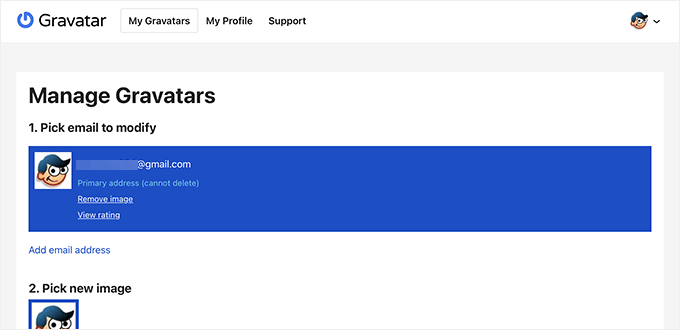
Efter det, när du använder den specifika e-postadressen på en webbplats som stöder Gravatar, kommer din profilbild automatiskt att visas från Gravatar-webbplatsen.
För att lära dig mer kan du se vår förklaring om vad Gravatar är och varför du bör använda det.
Vissa webbplatsägare kanske dock inte vill använda Gravatars av flera skäl.
Till exempel kan de vilja stänga av det för att förbättra webbplatsens prestanda och hastighet. Andra webbplatsägare inaktiverar Gravatars på grund av integritetsproblem, eftersom varje kommentar med en Gravatar skickar en begäran till en tredjepartsserver.
Låt oss titta på hur man enkelt inaktiverar Gravatars i WordPress. Vi visar dig hur du inaktiverar Gravatars helt med två olika metoder, samt hur du ersätter dem med lokala avatarer:
Metod 1: Så här inaktiverar du Gravatars helt med WordPress-inställningar
Detta är det snabbaste och enklaste sättet att stänga av Gravatars och är perfekt om du inte vill installera ytterligare ett plugin. WordPress gör det superenkelt att göra detta direkt från dina inställningar.
Först måste du logga in på administratörsområdet på din webbplats och sedan gå till sidan Inställningar » Diskussion.
Härifrån behöver du skrolla ner till sektionen Avatars och avmarkera rutan bredvid alternativet 'Visa Avatars'.
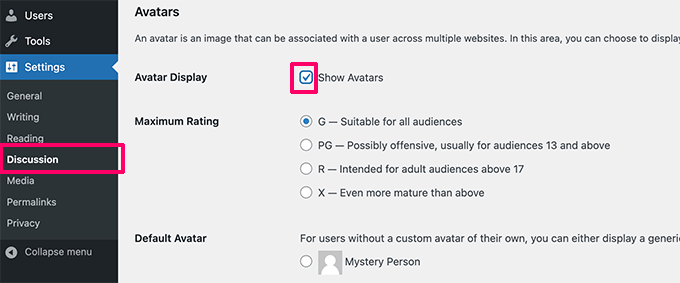
Glöm inte att klicka på knappen ‘Spara ändringar’ för att spara dina inställningar.
WordPress kommer nu att inaktivera Gravatars på hela din webbplats. Du kommer nu att se en generell användarikon i adminverktygsfältet istället för din Gravatar-bild.
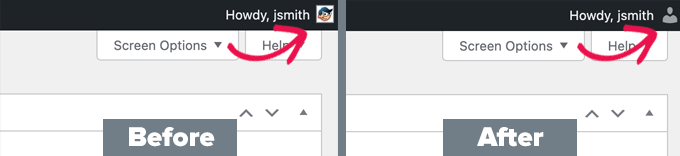
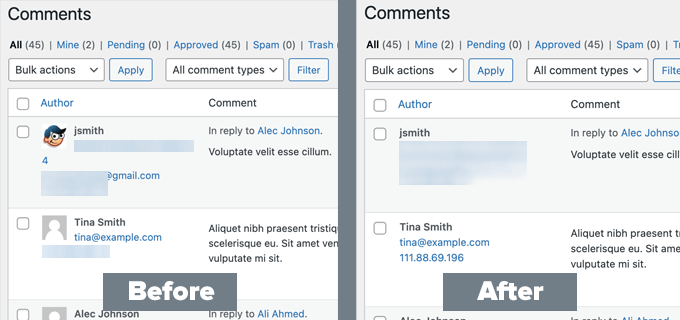
På samma sätt kommer Gravatars inte längre att visas bredvid kommentarer.
Om du går till sidan Kommentarer i ditt WordPress-adminområde, kommer du inte att se Gravatars längre.
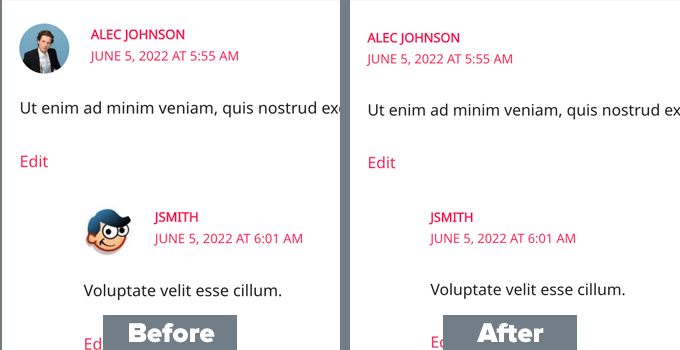
Samma sak gäller på din webbplats front end.
WordPress kommer att sluta visa Gravatar-bilder i kommentarsområdet under inläggen och sidorna på din WordPress-blogg.
Metod 2: Hur man helt inaktiverar Gravatars i WordPress med ett plugin
Ett annat sätt att inaktivera Gravatars i WordPress är att använda pluginet WPCode. Du kanske undrar varför du skulle använda kod när du bara kan avmarkera en ruta.
Att använda WPCode rekommenderas starkt om du är utvecklare eller bygger en webbplats åt en klient, eftersom det tvingande inaktiverar Gravatars och förhindrar att någon av misstag slår på dem igen i WordPress-inställningarna.
WPCode gör det enkelt att lägga till anpassad kod i WordPress, utan att redigera din temas functions.php-fil, så du behöver inte oroa dig för att bryta din webbplats.
På WPBeginner använder vi WPCode för att hantera alla våra kodavsnitt. Det låter vårt team lägga till ny funktionalitet säkert utan att någonsin riskera fel i temafiler.
Först måste du installera och aktivera det kostnadsfria pluginet WPCode. Om du behöver hjälp kan du se vår guide om hur man installerar ett WordPress-plugin för instruktioner.
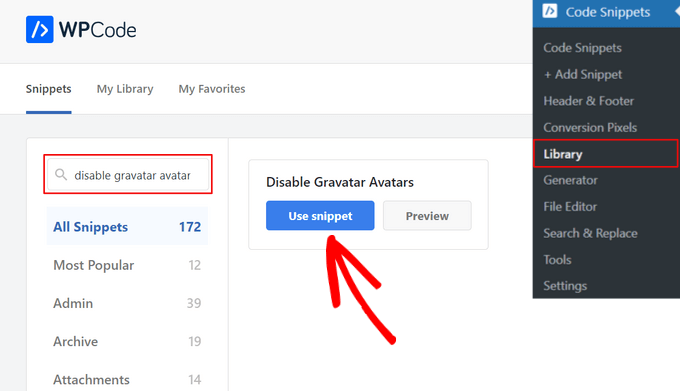
Vid aktivering, gå till Code Snippets » Library från WordPress adminpanel.
Sök därifrån efter kodavsnittet 'Inaktivera Gravatar-avatarer' och klicka på knappen 'Använd kodavsnitt' under det.
WPCode kommer sedan automatiskt att lägga till koden och ställa in rätt infogningsmetod.
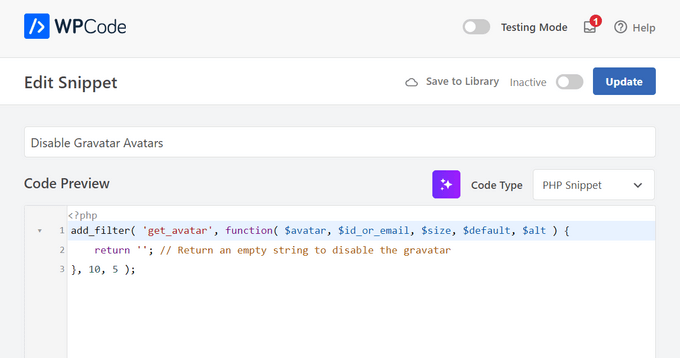
Efter det behöver du bara växla omkopplaren från ‘Inaktiv’ till ‘Aktiv’ och klicka på knappen ‘Uppdatera’.

Det var allt. Nu kommer Gravatar-avatarer att vara helt inaktiverade i WordPress.
Hur man ersätter Gravatar med lokala avatarer i WordPress
Vissa användare kanske vill inaktivera Gravatar men ändå visa profilbilder under författarbiografier och andra platser.
Den här metoden låter dig ersätta Gravatars med dina egna lokalt hostade profilbilder istället för att ta bort dem helt.
Detta är den perfekta lösningen om du vill ha prestandafördelarna med att ta bort externa Gravatar-anrop, men ändå vill att din blogs kommentarssektion ska se livlig och personlig ut.
Det hindrar din webbplats från att göra anrop till Gravatar-webbplatsen samtidigt som användare kan ladda upp sina egna profilbilder direkt till din webbplats.
För att göra detta måste du installera och aktivera pluginet Simple Local Avatars. För mer information, se vår steg-för-steg-guide om hur man installerar ett WordPress-plugin.
Efter aktivering måste du besöka sidan Inställningar » Diskussion och markera rutan bredvid alternativet 'Endast lokala avatarer'.
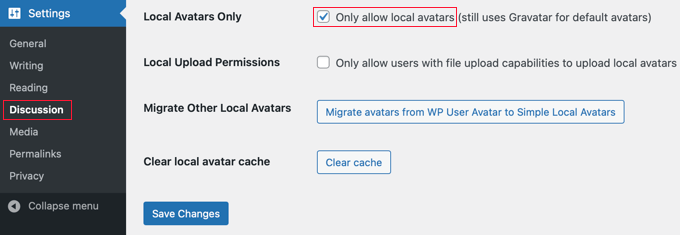
Glöm inte att klicka på knappen ‘Spara ändringar’ för att spara dina inställningar.
Pluginet kommer nu att blockera alla förfrågningar till Gravatar.com samtidigt som du kan behålla avatarfunktionaliteten.
För att ladda upp profilfoton måste dina användare lägga till sina egna bilder på sina användarprofiler.
De kommer helt enkelt att gå till sidan Användare » Profil. Härifrån kan de använda en bild från WordPress mediebibliotek eller lägga till en ny bild genom att ladda upp den till mediebiblioteket.
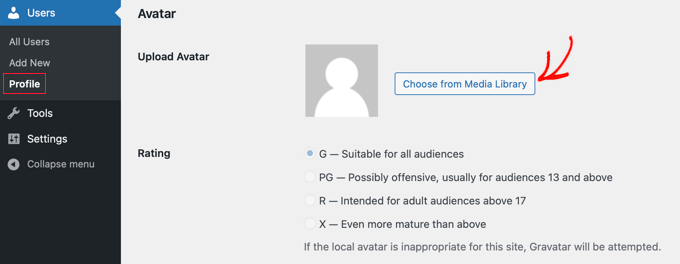
Glöm inte att klicka på knappen 'Update Profile' för att spara dina ändringar.
Nu kommer WordPress att använda de lokala avatarer du har aktiverat. Registrerade användare som har laddat upp en profilbild kommer att se sin anpassade bild.
WordPress kommer nu att visa den anpassade bilden för användare som laddar upp en. Om en användare inte har laddat upp ett foto (eller är en oregistrerad kommentator), kommer WordPress helt enkelt att återgå till din standardavatar.
För alla registrerade användare kommer WordPress att använda den anpassade avatarbilden som användaren laddade upp. Om en användare inte har laddat upp sin anpassade avatarbild, kommer pluginet att använda standardavatarbilden.
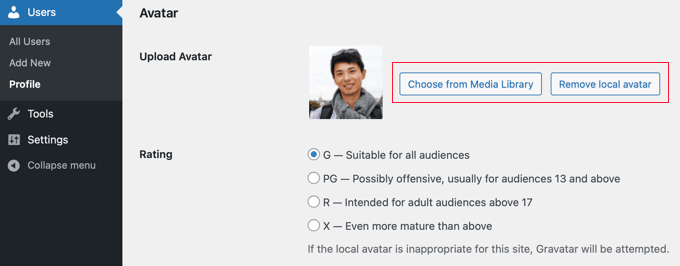
När en användare har valt en lokal avatar kommer deras profilsida att erbjuda knappar för att välja en annan bild från mediebiblioteket eller ta bort den lokala avataren.
Vanliga frågor om att inaktivera Gravatars
Här är några av de vanligaste frågorna vi får om att stänga av Gravatars i WordPress.
1. Varför ska jag inaktivera Gravatars i WordPress?
Huvudorsaken är att förbättra din webbplats hastighet och prestanda. Varje Gravatar laddas som en separat extern förfrågan, vilket kan sakta ner dina sidor, särskilt de med många kommentarer.
2. Kommer inaktivering av Gravatars att radera några kommentarer på min webbplats?
Nej, absolut inte. Att inaktivera Gravatars tar bara bort profilbilderna. Alla dina befintliga och nya kommentarer kommer att förbli helt orörda.
3. Vilken bild visas efter att jag har inaktiverat Gravatars?
WordPress kommer att visa standardavataren du har valt under Inställningar » Diskussion. Detta är vanligtvis den generiska ikonen 'Mystery Person' om du inte har valt en annan.
4. Är det bättre att inaktivera Gravatars eller lazy load dem?
För största möjliga hastighetsökning är det bäst att inaktivera dem eftersom det eliminerar alla externa förfrågningar. Men om du vill behålla profilbilderna är lazy loading ett bra alternativ som fortfarande hjälper till med initiala sidladdningstider. Du kan se vår guide om hur man lazy loader Gravatars för mer information.
Våra bästa guider för att använda WordPress Gravatars
Vi hoppas att den här artikeln hjälpte dig att lära dig hur du inaktiverar Gravatars i WordPress. Du kanske också vill se några andra handledningar om hur du använder Gravatars och avatars i WordPress:
- Vad är Gravatar och varför du bör börja använda det direkt
- Hur man visar Gravatar från användarens e-post i WordPress
- Hur man ändrar Gravatar-bildens storlek i WordPress
- Hur man ändrar standardgravatar på WordPress (enkel handledning)
- Hur man lazy-laddar Gravatars i WordPress-kommentarer
- Hur man lägger till en författarinformationsruta i WordPress-inlägg
Om du gillade den här artikeln, prenumerera gärna på vår YouTube-kanal för WordPress-videoguider. Du kan också hitta oss på Twitter och Facebook.





Olaf
Gravatars är utmärkta för personliga bloggar där de passar ganska bra. Men för företagsbloggar eller portföljer där kommentarer bör vara aktiverade, tror jag att det är bäst att inaktivera Gravatars eftersom webbplatsen bör upprätthålla en viss nivå av prestige och professionalism. I sådana fall passar Gravatars inte riktigt tonen alls. Det är bra att de enkelt kan inaktiveras med en enkel kodsnutt, utan att behöva några externa plugins.
David Lim
Gravatars kan vara roligare på forum. Naturligtvis kan du också bygga ett forum med Wordpress, det finns inget hinder för det. Men överlag kan jag bara tänka på dessa som en liten fördel.
Jiří Vaněk
Jag blockerade också gravatarer bara för att jag försökte begränsa alla WordPress-funktioner som inte är nödvändiga och som måste ladda ner sina resurser från utländska servrar. När jag mätte webbplatsens hastighet, saktade många av dessa tjänster ner laddningen av webbplatsen, och då kan man väldigt enkelt få sämre siffror i mätvärdena.
Pradip Nalwaya
Det är mycket användbart för mig just nu. Tack!!
WPBeginner Support
You’re welcome
Admin
Mike
Håller med Dave:
Gravatar ringer fortfarande hem. Du kan se detta när du använder Ghostery – och en Gravatar-spårare är fortfarande aktiv. Detta följer inte GDPR enligt min mening.
Fråga:
Hur kan Gravatar helt inaktiveras och tas bort från en wordpress-blogg???
Tack!
michelle
Mycket hjälpsamt – avatar borttagen enkelt och framgångsrikt. Tack!
Steve
Mycket bra råd och det fungerar. Men mitt namn finns fortfarande kvar på sidan där gravataren brukade vara. Någon lösning?
lannis
Tack, det var mycket hjälpsamt!
WPBeginner Staff
Hur man visar gravatars med användarens e-postadress i WordPress
Alex
Jag har framgångsrikt inaktiverat gravatars, men skulle vilja att min gravatar visas i författarinformationsrutan. Hur kan jag uppnå detta?
WPBeginner Staff
Här är hur du låter användare ladda upp egna avatarer i WordPress.
Manuel Echeverry
gracias amigo, domo arigato, tanks
Manuel Echeverry
hur tillåter du folk att välja egna avatarer?
Wil Ransz
Istället för att pyssla med PHP kan du helt enkelt dölja avataren genom att lägga till följande CSS i slutet av stilmallen:
.comment-author .avatar {
	display: none;
}
WPBeginner Support
Det är möjligt. Gravatar kommer dock fortfarande att vara synlig för crawlers. En anledning till att vissa användare kanske inte vill ha gravatar kan vara att de bygger något där de helt enkelt inte behöver det.
Admin
Zimbrul
Är det möjligt att ersätta Gravatar med en annan standardikon när personen som kommenterar inte har någon Gravatar?
Redaktionell personal
Ja, det kan du göra. Följ den här handledningen:
https://www.wpbeginner.com/plugins/how-to-add-new-default-avatars-in-wordpress/
Admin
Dave Navarro
Detta inaktiverar WordPress från att visa avatarer, men det inaktiverar INTE Gravatar. På backend anropar det fortfarande Gravatar, vilket saktar ner din webbplats.
Det som behövs är möjligheten att riva ut Gravatar ur WordPress.
Zimbrul
Är det möjligt?