


Att hålla din WordPress-webbplats säker är mycket viktigt. Ett av de bästa sätten att göra detta är att använda de senaste säkerhetsuppdateringarna.
Under de senaste 16+ åren har vi sett hur viktiga dessa uppdateringar är för att skydda webbplatser mot skadlig kod, hackare och andra vanliga säkerhetshot. Många nybörjare vet dock inte hur man kontrollerar om deras webbplats har de senaste säkerhetsuppdateringarna.
I den här artikeln visar vi hur du kontrollerar WordPress säkerhetsuppdateringar och ser till att din webbplats använder de senaste säkerhetsfunktionerna.
Varför kontrollera WordPress säkerhetsuppdateringar?
Säkerhet bör vara en högsta prioritet för varje WordPress-webbplatsägare. Därför rekommenderar vi att du alltid använder den senaste versionen av WordPress.
WordPress visar dig uppdateringar för kärnprogramvaran, teman och plugins i din instrumentpanel. Dessa 3 saker är sammankopplade, så du måste uppdatera dem regelbundet för att undvika kompatibilitetsproblem mellan de gamla och senaste versionerna.
Säkerhetsuppdateringar skyddar också din webbplats från alla nya hot och skadlig kodattacker. För mer information bör du kolla in vår kompletta guide till WordPress-säkerhet.
Innan du utför några uppdateringar rekommenderar vi starkt att du skapar en fullständig säkerhetskopia av din WordPress-webbplats. Även om det är osannolikt, kan en uppdatering ibland orsaka kompatibilitetsproblem, och detta ger dig ett skyddsnät.
Med det sagt, låt oss titta på hur du enkelt kan kontrollera om några WordPress säkerhetsuppdateringar finns tillgängliga.
Kontrollera WordPress säkerhetsuppdateringar
WordPress har en dedikerad sida för uppdateringar som du kan komma åt från ditt adminområde. Logga helt enkelt in på ditt WordPress-adminkonto och gå till sidan Instrumentpanel » Uppdateringar.
Uppdateringar av WordPress-kärnan
På den här sidan ser du tidsstämpeln för när din WordPress-webbplats senast kontrollerade efter uppdateringar.
WordPress kontrollerar automatiskt efter uppdateringar regelbundet. Du kan dock också klicka på knappen 'Kontrollera igen' för att manuellt kontrollera efter WordPress-uppdateringar.
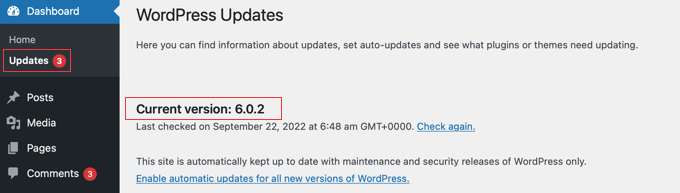
Lägg märke till meddelandet: 'Den här webbplatsen hålls automatiskt uppdaterad med endast underhålls- och säkerhetsuppdateringar för WordPress.' Detta innebär att WordPress automatiskt installerar säkerhetsuppdateringar så snart de finns tillgängliga, så du kan vara säker på att din webbplats förblir säker.
Andra versioner av WordPress installeras dock inte automatiskt som standard. När en ny version av WordPress finns tillgänglig ser du meddelandet: 'En uppdaterad version av WordPress finns tillgänglig.'

Du kan uppdatera till den här versionen genom att klicka på knappen "Uppdatera nu". För mer information, se vår guide om hur du säkert uppdaterar WordPress.
Uppdateringar av WordPress-plugins
Efter WordPress kärna hittar du plugin-sektionen, som visar de senaste tillgängliga uppdateringarna för dina installerade plugins.
Välj helt enkelt de specifika plugins du vill uppdatera och klicka på knappen 'Uppdatera plugins'. Du kan välja alla listade plugins genom att markera rutan 'Välj alla' högst upp i listan.

Du kan lära dig mer i vår steg-för-steg-guide om hur du korrekt uppdaterar WordPress-plugins.
Uppdateringar av WordPress-teman
När plugins är uppdaterade hittar du sektionen för WordPress-temauppdateringar nedan. Om det finns en senare version tillgänglig för dina installerade teman kan du uppdatera den härifrån.

Precis som med plugins kan du antingen uppdatera teman individuellt eller välja alla teman för att uppdatera dem samtidigt.
När du uppdaterar ett WordPress-tema kommer det att uppdatera alla temafiler och ändra inställningarna till standard. Detta kan innebära att du förlorar de anpassade ändringar du tidigare gjort i ditt tema. Följ helt enkelt vår guide om hur du uppdaterar ett WordPress-tema utan att förlora din anpassning.
Experthandledningar om WordPress-uppdateringar
Vi hoppas att den här artikeln hjälpte dig att lära dig hur du kontrollerar WordPress säkerhetsuppdateringar. Du kanske också vill se några andra artiklar relaterade till att utföra uppdateringar i WordPress:
- Varför du alltid bör använda den senaste versionen av WordPress
- Nybörjarguide: Hur du säkert uppdaterar WordPress (infografik)
- Hur man bättre hanterar automatiska WordPress-uppdateringar
- Hur du åtgärdar att WordPress-webbplatsen inte uppdateras direkt
- Hur man inaktiverar automatiska uppdateringar i WordPress
- Ska jag uppdatera WordPress eller plugins först? (Korrekt uppdateringsordning)
- Hur man aktiverar automatiska uppdateringar för WordPress-plugins och teman
- Hur du uppdaterar WordPress-plugins på rätt sätt (steg för steg)
- Hur man uppdaterar ett WordPress-tema utan att förlora anpassningar
Om du gillade den här artikeln, prenumerera gärna på vår YouTube-kanal för WordPress-videoguider. Du kan också hitta oss på Twitter och Facebook.


Jiří Vaněk
WordPress-uppdateringar är mycket viktiga, men de kan också vara mycket besvärliga om de får webbplatsen att krascha. Har du några tips på ett plugin som skapar en kopia av webbplatsen där jag kan testa uppdateringen och sedan bara överföra ändringarna? Med andra ord, att ha två webbplatser igång sida vid sida, en live och en för testning. Uppdateringar skulle testas på testwebbplatsen, och när allt är framgångsrikt skulle endast ändringarna överföras till livewebbplatsen.
WPBeginner Support
För att du vill ta en titt på vår guide om att skapa en staging-webbplats nedan!
https://www.wpbeginner.com/wp-tutorials/how-to-create-staging-environment-for-a-wordpress-site/
Admin
Jiří Vaněk
Bra, staging-pluginet är precis vad jag behövde. Tack för tipset. Jag installerade det på min webbplats, och det gör precis vad jag behövde. Tack vare det kan jag effektivt lösa problem med icke-fungerande uppdateringar, eftersom jag kan testa dem på en privat kopia av webbplatsen.
Kulwant Singh
Hej Sir,
Kan du rekommendera mig det bästa gratis säkerhetspluginet för en WordPress-webbplats
WPBeginner Support
Hej Kulwant,
Vi rekommenderar Sucuri Security, det är ett gratis WordPress-säkerhetsgranskningsplugin.
Admin