


Här är något du kanske inte har märkt – din WordPress-webbplats har sin egen e-postadress.
Den kallas administrations-e-postadressen, och det är den som WordPress använder för att skicka viktiga meddelanden om din webbplats.
Den varnar dig om nya användarregistreringar, säkerhetsuppdateringar och hjälper till och med med lösenordsåterställningar. Alla dessa saker gör denna administratörs e-postadress avgörande för din webbplats.
Men om detta e-postmeddelande är föråldrat eller felaktigt, kan du missa kritisk information när du behöver den som mest.
Det är en av de första sakerna vi konfigurerar på alla våra webbplatser. Oavsett om det handlar om att byta till en företags-e-post, ta över en webbplats eller bara rensa gamla inställningar, är uppdatering av administratörs-e-posten ett enkelt men viktigt steg.
I den här guiden visar vi dig de enklaste sätten att uppdatera din WordPress administratörs-e-post, så att du aldrig missar en viktig avisering igen.
Snabbt svar: Hur ändrar du WordPress administrations-e-postadress?
Gå till Inställningar » Allmänt i din WordPress-instrumentpanel och uppdatera fältet för e-postadress. WordPress skickar en bekräftelselänk till den nya adressen – klicka på den, så är du klar.
Varför ändra din WordPress administrations-e-postadress?
Din administratörs e-post hanterar alla kritiska meddelanden — från återställning av lösenord till aviseringar om moderering av kommentarer — så en inaktuell adress innebär missade uppdateringar.
- Håll dig informerad – Få säkerhetsvarningar, användarregistreringar och orderaviseringar i tid.
- Se professionell ut – Använd en varumärkesanpassad företags-e-post istället för en personlig.
Här är en kort lista över viktiga meddelanden som WordPress skickar med denna e-postadress:
- Admin User Account Notifications
- Återställning av borttappat lösenord
- Kontrollmeddelanden för administratörsanvändaren
- Website Notifications
- Nya användarregistreringar
- Automatiska uppdateringsaviseringar
- Aviseringar om kommentarhantering
- Nya orderaviseringar (för e-handelsbutiker)
Vad du ska göra innan du ändrar din WordPress admin-e-post
Innan du byter din WordPress admin-e-postadress är det en bra idé att välja rätt e-postadress.
Även om du kan använda en gratis tjänst som Gmail eller Yahoo, ser de inte alltid professionella ut – särskilt om du driver ett företag.
För ett mer polerat utseende, överväg att använda en varumärkesanpassad e-post som matchar din domän, som info@dittföretagsnamn.com. Det hjälper till att bygga förtroende och håller allt organiserat.
Tips: Behöver du hjälp med att konfigurera en företags-e-post? Läs vår guide om att skaffa en gratis företags-e-postadress.
Därefter vill du se till att din WordPress-webbplats kan skicka e-postmeddelanden korrekt.
Efter att ha uppdaterat din admin-e-postadress kommer WordPress att skicka ett bekräftelsemail för att verifiera den nya adressen. Om din webbplats har problem med att skicka e-post kanske du inte får den bekräftelsen – vilket lämnar dig fast med den gamla e-postadressen.
För att undvika detta rekommenderar vi att du installerar pluginet WP Mail SMTP. Det förbättrar e-postleveransen och säkerställer att du får alla WordPress-meddelanden utan problem.
Vi använder WP Mail SMTP på alla våra webbplatser för att säkerställa e-postleveransen. Ta en titt på vår fullständiga recension av WP Mail SMTP för mer information.
Observera: Det finns också en gratisversion av WP Mail SMTP tillgänglig. Att uppgradera till proversionen låser dock upp fler funktioner för bättre e-postkontroll.
För steg-för-steg-vägledning, se vår handledning om konfigurering av WP Mail SMTP.
Nu när du är klar, låt oss gå vidare och uppdatera din WordPress administratörs-e-post. Använd snabblänkarna nedan för att hoppa till din föredragna metod:
Metod 1: Ändra WordPress admin-e-postadress via adminområdet
Denna metod är enklare och rekommenderas för nybörjare. I de flesta fall kommer du att använda den för att ändra e-postadresserna för din WordPress-webbplats och ditt WordPress-administratörskonto.
Steg 1: Ändra webbplatsens e-postadress
För att ändra WordPress webbplatsens e-postadress går du bara till Inställningar » Allmänt och ändrar alternativet 'E-postadress'.
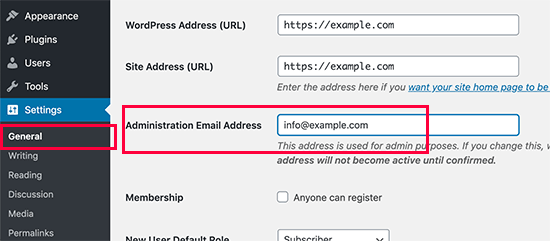
Glöm inte att spara dina ändringar.
Steg 2: Verifiera den nya e-postadressen
WordPress kommer nu att spara din nya administratörs e-postadress. Adressen kommer dock inte att ändras förrän du verifierar e-postmeddelandet.
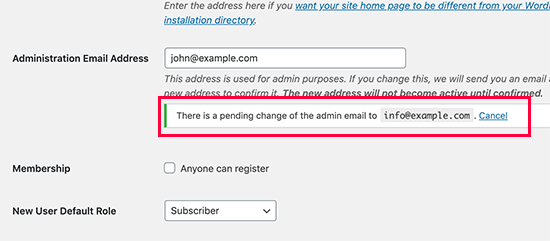
När du har verifierat e-postadressen kommer WordPress att börja skicka viktiga administrationsrelaterade e-postmeddelanden till den nya adressen.
Steg 3: Uppdatera administratörens e-postadress (valfritt)
Om du sedan vill ändra e-postadressen för administratörskontot, behöver du besöka sidan Användare » Alla användare och klicka på länken 'Redigera' under den användare du vill ändra.
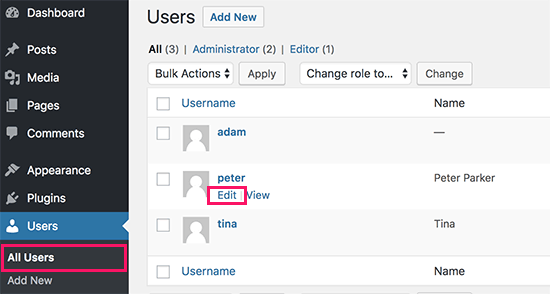
Detta öppnar sidan för redigering av profilen för det specifika användarkontot.
Bläddra helt enkelt ner till alternativet E-post och ändra sedan e-postadressen.
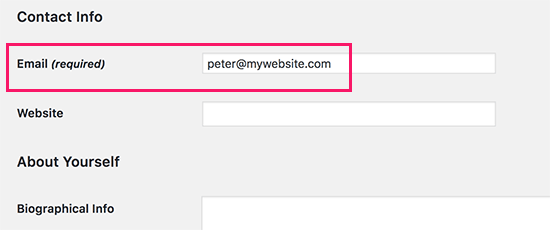
Glöm inte att klicka på knappen 'Uppdatera profil' för att spara dina ändringar.
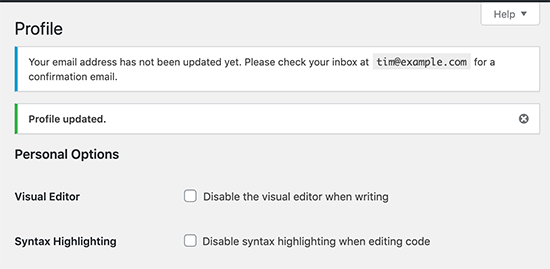
Om du för närvarande är inloggad på det användarkonto som du ändrar, kommer WordPress nu att skicka ett e-postmeddelande till den nya e-postadressen.
Du måste klicka på länken i e-postmeddelandet för att bekräfta ändringen av din e-postadress.
Metod 2: Ändra WordPress administratörs e-post utan verifiering (med ett plugin)
Om du inte kan få bekräftelsemejlet för att ändra administratörens e-postadress, kan du använda den här metoden.
Det låter dig i princip kringgå WordPress-verifieringen och direkt ändra administratörens e-postadress.
Först måste du installera och aktivera pluginet Change Admin Email. För mer information, se vår steg-för-steg-guide om hur man installerar ett WordPress-plugin.
Vid aktivering måste du besöka sidan Inställningar » Allmänt. Gå till alternativet 'Administratörens e-postadress' och ange den nya e-postadress du vill använda.
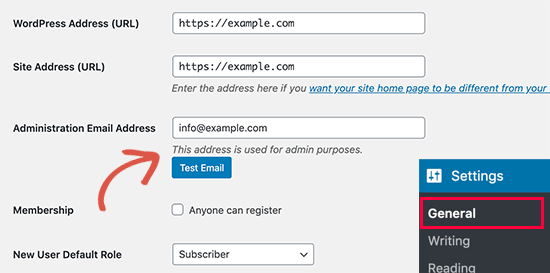
Klicka slutligen på knappen 'Spara ändringar' för att lagra dina ändringar.
Pluginet kommer omedelbart att ändra administratörsadressen utan verifiering. Det kommer också att skicka ett testmeddelande till den nya administratörens e-postadress.
Metod 3: Ändra WordPress administratörs e-postadress via phpMyAdmin
I den här metoden visar vi hur du ändrar båda dessa e-postadresser via phpMyAdmin. Denna metod bör endast användas när du inte kan komma åt WordPress adminområde.
Steg 1: Öppna phpMyAdmin
Först måste du besöka din webbhotellskontos instrumentpanel och klicka på 'Inställningar' under din webbplats.

Observera: Beroende på ditt webbhotell kan din cPanel-instrumentpanel se något annorlunda ut än ovanstående skärmbild. Vi använder Bluehost, så det är skärmbilden från vår kontrollpanel.
Klicka sedan, under fliken Översikt, på 'phpMyAdmin' i avsnittet Snabblänkar.

Detta startar phpMyAdmin-appen. Det är ett verktyg för databasadministration, och vi kommer att använda det för att ändra administratörens e-postadress direkt i WordPress-databasen.
Steg 2: Ändra administratörens e-postadress för webbplatsen i tabellen Options
I phpMyAdmin-fönstret ser du din databas listad i den vänstra kolumnen. Om du klickar på den visas alla tabeller inuti den. Du behöver lokalisera tabellen _options och klicka för att öppna den.
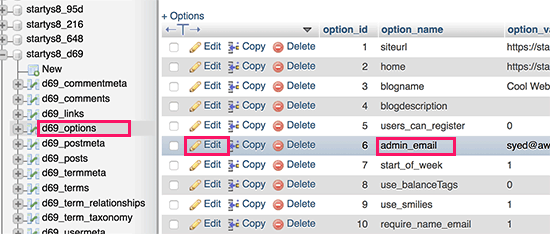
Nu visas datarader inuti alternativtabellen. Du behöver klicka på knappen 'Redigera' bredvid raden där option_name är admin_email.
phpMyAdmin kommer nu att öppna raden i ett formulär där du bara kan ändra administratörens e-postadress för din webbplats.
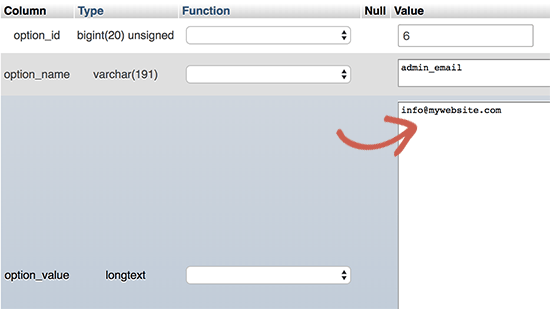
Glöm inte att klicka på knappen 'Gå' för att spara dina ändringar.
Du har framgångsrikt uppdaterat e-postadressen för e-postmeddelanden från WordPress-webbplatsen.
Steg 3: Ändra användarens e-postadress i tabellen Users
Låt oss ändra e-postadressen för administratörsanvändarkontot.
Klicka för att öppna tabellen _users i phpMyAdmin-fönstret. Klicka sedan på knappen 'Redigera' bredvid raden där användarinloggningen matchar användaren du vill redigera.
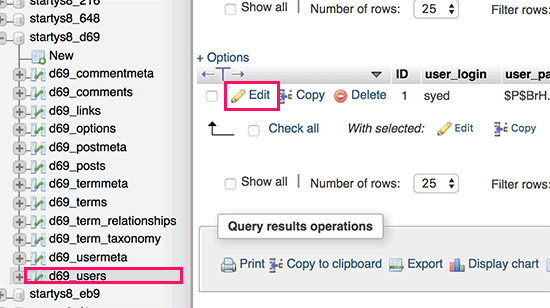
phpMyAdmin öppnar nu användarraden i ett formulär. Du kan ange den nya e-postadressen i fältet user_email.
Glöm inte att klicka på knappen 'Gå' för att spara dina ändringar.
Felsökning
Ibland når WordPress e-postmeddelanden aldrig din inkorg. Detta är ett vanligt problem, och du kanske inte kan ta emot e-postmeddelanden för återställning av lösenord eller användarbekräftelse på grund av det.
Om du inte kan ta emot e-postmeddelanden från WordPress, se vår guide om hur du åtgärdar problemet med att WordPress inte skickar e-post.
Vanliga frågor
Kan jag använda olika e-postmeddelanden för webbplatsadministratören och användarkontot?
Ja. WordPress låter dig ställa in separata e-postadresser för webbplatsens administrations-e-post (under Inställningar » Allmänt) och administratörskontots e-post (under Användare » Profil). Många webbplatsägare föredrar att hålla dem separerade för bättre organisation.
Varför får jag inte bekräftelsemejlet för WordPress-administration?
Din webbplats kanske inte skickar e-postmeddelanden korrekt. Installera pluginet WP Mail SMTP för att åtgärda e-postleveransen. Du kan också helt kringgå verifieringen med pluginet Change Admin Email.
Är det säkert att ändra administratörs-e-posten i phpMyAdmin?
Ja, men var försiktig. Säkerhetskopiera alltid din databas först. Använd endast denna metod när du inte kan komma åt WordPress-instrumentpanelen. En felaktig ändring i phpMyAdmin kan skada din webbplats.
Påverkar ändring av administratörs-e-posten min WordPress-inloggning?
Inte direkt. Dina inloggningsuppgifter förblir desamma om du inte också uppdaterar e-postadressen i din användarprofil under Användare » Profil. Webbplatsens administrations-e-post är separat från din inloggnings-e-post.
Hur ofta bör jag uppdatera min WordPress administrations-e-post?
När det sker en ändring i ägarskap, teamroller eller din e-postleverantör. WordPress visar en periodisk avisering om verifiering av administratörs-e-post för att påminna dig om att bekräfta att den fortfarande är korrekt.
Bonusguider för WordPress-administratörer
Följande är några ytterligare resurser som du kan finna användbara i dagliga WordPress administrationsuppgifter:
- Hur man inaktiverar WordPress-avisering om verifiering av administratörs-e-post — WordPress har en automatisk påminnelse som frågar dig om du vill uppdatera administratörens e-postadress. Det är en mycket användbar funktion, men kan vara irriterande om du redan har en uppdaterad adress. Den här handledningen visar hur du inaktiverar den funktionen.
- [Avslöjat] Så här avgör du om ett WordPress-säkerhetsmeddelande är äkta eller falskt — En vanlig teknik som hackare använder är att skicka falska säkerhetsmeddelanden. Den här artikeln visar hur du enkelt identifierar och blockerar dessa meddelanden.
- Viktiga tips för att skydda ditt WordPress adminområde (uppdaterat) — Vi har sammanställt en lista med användbara tips som vi använder på våra egna webbplatser för att säkra WordPress adminområde.
- Hur man lägger till ett meddelandecenter i WordPress admin — Låt oss vara ärliga, de där aviseringarna i WordPress adminområde kan bli röriga med tiden. I den här artikeln får du lära dig hur du lägger till ett meddelandecenter som håller dessa aviseringar snyggt undanlagda.
Vi hoppas att den här artikeln hjälpte dig att lära dig hur du ändrar WordPress admin-e-postadress. Du kanske också vill se vår ultimata guide om WordPress användarrollbehörigheter och våra experttips för de måste ha WordPress-plugins för alla webbplatser.
Om du gillade den här artikeln, prenumerera gärna på vår YouTube-kanal för WordPress-videoguider. Du kan också hitta oss på Twitter och Facebook.




Prem Baweja
Detta var perfekt! Har försökt ändra webbplatsens administratörsadress i över ett år! Databasalternativet är så smidigt och perfekt
WPBeginner Support
Glad to hear our guide was able to help you
Admin
Noelle Cagle
Detta var perfekt! Har försökt ändra webbplatsens administratörsadress i över ett år! Tillägget på under en minut.
WPBeginner Support
Glad it was able to help you
Admin
Leanne Cole
Metod 1 skulle vara fantastisk om den faktiskt fungerade. Jag har försökt i ett par dagar och jag får aldrig verifieringsmejlet. Vad är poängen? Hur kan det vara så här svårt? Varför är det så här svårt?
WPBeginner Support
Den vanligaste anledningen till att e-post inte tas emot beror på hur e-postmeddelandet skickas. Om du inte redan har gjort det rekommenderar vi att du ställer in SMTP genom att följa vår guide nedan!
https://www.wpbeginner.com/plugins/how-to-set-up-wp-mail-smtp-with-any-host-ultimate-guide/
Admin
Jiří Vaněk
Jag uppskattar verkligen möjligheten att använda Phpmyadmin. Det har räddat mina webbplatser ett par gånger i fall där lösenordet glömdes bort och e-postadressen för administratörskontot antingen inte fanns eller inte fungerade. Detta är ett mycket elegant sätt att ändra e-postadressen för lösenordsåterställning.
Hernan
Jag försökte med alla metoder, men skickar fortfarande från wordpress@domän...
WPBeginner Support
Detta är för att ändra administratörens e-post för saker som uppdateringsmeddelanden. Om du vill ändra e-postadressen som din webbplats skickar e-post till användare från, rekommenderar vi att du tittar på WP Mail SMTP som har alternativ för att ändra den e-postadressen åt dig.
Admin
Brockney
Strålande, pluginet fungerade utmärkt!
Av någon anledning raderade Google det e-postkonto jag använde för administration och jag har försökt lösa WordPress-förfrågan i evigheter
Tack så mycket!
WPBeginner Support
Varsågod, glad att vår guide kunde hjälpa!
Admin
Gretchen Heber
Tack så mycket! Detta har plågat min klient i EVIGHETER (problem kvar från tidigare utvecklare). Metod 2 gjorde susen och jag är hjälten!
WPBeginner Support
You’re welcome! Glad our guide was helpful
Admin
DG
PhpAdmin option was quick & easy! Thank you
WPBeginner Support
You’re welcome! Glad our guide was helpful
Admin
Julie
Hej,
Jag skulle vilja tacka dig för all den fantastiska, aktuella och användbara informationen på den här webbplatsen. Tack vare den här webbplatsen använde jag det ovannämnda pluginet och kunde enkelt ändra administratörens e-postadress. Den här webbplatsen har lärt mig så många underbara saker!
Tack så mycket för din tid och för att du delar med dig av din kunskap!
Julie
WPBeginner Support
Kul att du fann vårt innehåll hjälpsamt!
Admin
Jaff
Bra gjort, tack!
WPBeginner Support
Kul att vår guide var till hjälp!
Admin
Molly Gregg
Så hjälpsamt, tack!!
WPBeginner Support
Varsågod!
Admin
Rifat A.
PhpMyAdmin-metoden fungerade. Tack grabbar…
WPBeginner Support
Skönt att vår rekommendation kunde hjälpa!
Admin
Cathy
Jag gjorde steg för steg och det ändrade inte min e-postadress i wordpress admin
WPBeginner Support
Om en metod inte fungerade för dig, rekommenderar vi att du provar en av de andra metoderna från vår guide som bör fungera för dig!
Admin
Alena
TACK!!!!!!!!!!!!!!! OMG, precis vad jag letade efter!
WPBeginner Support
Kul att höra att vår guide var till hjälp!
Admin
Prathmesh Gawai
Den andra metoden fungerade för mig. Tack för att du delade detta.
Är det okej att ta bort pluginet nu från min webbplats?
WPBeginner Support
Unless we hear otherwise, after it has updated your email you should be able to remove it
Admin
Afee
Tack så mycket, det fungerade perfekt.
WPBeginner Support
Kul att vår guide kunde hjälpa!
Admin
Jamie
Med något av dessa 3 alternativ, går e-postmeddelanden för aviseringar eller bekräftelser till den ursprungliga administratörens e-postadress? Antingen när vi anger en ny e-postadress eller när den nya e-postadressen bekräftas?
Antingen via instrumentpanelen, ett plugin eller PHPMyAdmin?
WPBeginner Support
Om du ville undvika bekräftelsemejlet skulle du använda antingen den andra eller tredje metoden från den här artikeln.
Admin
Abhishek Rana
Jag har inte fått något e-postmeddelande för verifiering från Wordpress. Vad ska jag göra?
Semih
Tack så mycket. Jag löste problemet.
WPBeginner Support
Glad our guide was helpful
Admin
Brett Bumeter
Om du använder pluginet ovan, se till att du avbryter din väntande begäran först.
Pluginmetoden fungerar bara efter att den väntande ändringen har avbrutits. Sedan kan du göra ett nytt försök och pluginet fungerade för mig (wp 5.6.2 mars 2021)
Lycka till!
WPBeginner Support
Thanks for sharing what worked for you
Admin
mudasir abbas turi
Detta är tredje gången mitt problem löstes mycket enkelt med din artikel, tack.
WPBeginner Support
Glad our guides could help
Admin
Grå
Den första fungerade. Tack
WPBeginner Support
Glad our guide was helpful
Admin
Anita
Jag har försökt att ändra min administratörse-post för att prova företagsnamnet istället för personligt och jag sparade mina ändringar men för dagar sedan står det fortfarande "Det finns en väntande ändring av din e-post". Det står att ett e-postmeddelande kommer att skickas till den nya e-postadressen för verifiering, jag har ännu inte mottagit detta e-postmeddelande. Tack för din hjälp.
WPBeginner Support
Om du inte får e-postmeddelanden vill du kanske konfigurera SMTP för att säkerställa att du får e-postmeddelanden från din webbplats:
https://www.wpbeginner.com/plugins/how-to-send-email-in-wordpress-using-the-gmail-smtp-server/
Admin
Faris Rashid
Tack så mycket! Jag kunde logga in på mitt adminområde igen precis efter att ha ändrat e-postadressen i databasen. Det var så hjälpsamt. Tack igen!
WPBeginner Support
You’re welcome, glad our guide was helpful
Admin
Linda
Jag behöver ha en klickbar länk på min webbplats som omdirigerar till en ny e-postadress – hur gör jag den här ändringen?
WPBeginner Support
För länkar till e-postadresser vill du titta på vår artikel nedan:
https://www.wpbeginner.com/beginners-guide/how-to-link-to-an-email-address-in-wordpress/
Admin
Mayuree
E-postmeddelandet om att lagret inte skickades till vår admin-e-post. Hur löser man detta problem.
WPBeginner Support
Du vill kontrollera inställningarna för det plugin eller verktyg du använder för ditt lager om det finns en specifik inställning för det du använder.
Admin
Mark Livermroe
Om du ändrar administratörens e-postadress med någon av dessa metoder – vad händer med administratörslösenordet? är administratörslösenordet fortfarande detsamma (som angivet av den ursprungliga administratören)? Tack
WPBeginner Support
Ditt lösenord skulle förbli detsamma
Admin
Rene Boast
Jag använder Google Cloud för att hosta min webbplats och ändrade e-postadressen i administrationen men fick detta –
Den nya adressen blir inte aktiv förrän den har bekräftats.
Det finns en väntande ändring av administratörens e-post till ” men jag får ingen e-post till den nya adressen.
WPBeginner Support
Du kanske vill försöka konfigurera SMTP för att säkerställa att e-postmeddelandet skickas till dig. För hur du konfigurerar SMTP rekommenderar vi att du tittar på vår artikel nedan:
https://www.wpbeginner.com/plugins/how-to-send-email-in-wordpress-using-the-gmail-smtp-server/
Admin
Zahid Hussain Arain
hej
Jag gjorde misstaget att ändra e-postadressen för administratörsanvändaren, men jag fick inget e-postmeddelande till mitt nya konto. nu kan jag inte logga in på min webbplats med varken den nya eller gamla e-postadressen. vänligen lös detta. hur kan jag nu logga in på min sida. den nya e-postadressen finns fortfarande i användarmenyn
WPBeginner Support
För det problemet vill du följa vår guide nedan:
https://www.wpbeginner.com/beginners-guide/how-to-change-your-password-in-wordpress/
Admin
Nihmath Hussain
Enligt artikeln redigerade jag tabellen för administratörse-post i databasen, ändrade administratörse-post och klickade på 'Gå' men den återgår automatiskt till den gamla e-postadressen. Någon idé om hur man fixar det. Det fungerar inte heller från wp-admin
WPBeginner Support
Du kanske vill kontrollera med din hosting-leverantör för att säkerställa att du inte hindras från att redigera adressen av någon anledning.
Admin
Andrew Griffith
Tack! Är det möjligt att stänga av e-postmeddelandet när du får en kommentar på din blogg?
WPBeginner Support
För det vill du titta på vår artikel nedan:
https://www.wpbeginner.com/beginners-guide/how-to-turn-off-comments-notification-in-wordpress/
Admin
Aki Stepinska
Tack så mycket. Jag har två webbplatser på BlueHost – en för mig och en för min man och jag kunde inte ändra administratörs-e-posten i Wordpress. Det stod alltid att ett e-postmeddelande skickades till min mans e-postadress för att verifiera ändringsförfrågan men det kom aldrig fram. Jag följde din metod 2 genom att uppdatera den i phpMyAdmin. Nu, den enda anledningen till att jag kunde göra det var dina mycket detaljerade steg. Tack!
WPBeginner Support
Glad our guide was helpful
Admin
Kanak Sehgal
Hej, jag har försökt ändra min e-postadress genom att följa metod 1 men de skickade mig inte verifieringsmejlet. Jag upprepade detta några gånger, det finns ingen respons.
WPBeginner Support
Om du inte får e-postmeddelandena vill du följa rekommendationerna i vår guide nedan:
https://www.wpbeginner.com/plugins/how-to-send-email-in-wordpress-using-the-gmail-smtp-server/
Admin
Lee
Tack så mycket! Din webbplats har hjälpt mig i åratal!
WPBeginner Support
You’re welcome, glad we can continue to be helpful
Admin
GARETH SHAW
tack så mycket, mycket hjälpsamt. Älskar din sida. Lysande
WPBeginner Support
Glad you found our guides helpful
Admin
Mehedi hasan
Tack så mycket kära,, äntligen löste jag detta problem,,,
WPBeginner Support
You’re welcome, glad our article was able to help
Admin
Mary-Lynn
Tack – var tvungen att hjälpa en klient att ändra saker eftersom den gamla webbpersonen använde sin personliga gmail-adress som administratörse-post. Problemet vi hade var att bekräftelsemejlet inte skickades. Att använda dina instruktioner via PhpMyAdmin fungerade utmärkt!
WPBeginner Support
You’re welcome, glad our guide could be helpful
Admin
Roland
Hej,
Jag ändrar e-postadressen via min WordPress-instrumentpanel, men efter att de skickat mig mejlet klickar jag på bekräftelselänken men det ändrar inte e-postadressen. Och det visas fortfarande att e-postbekräftelse väntar.
WPBeginner Support
Om e-postmeddelandet inte finns i skräppostmappen vill du uppdatera din webbplats för att använda SMTP för att skicka dina e-postmeddelanden, vi har en guide om hur du gör det här: https://www.wpbeginner.com/plugins/how-to-send-email-in-wordpress-using-the-gmail-smtp-server/
Admin
Sagar Bhalerao
tack så mycket för inlägget
WPBeginner Support
You’re welcome, glad you liked our post
Admin
Christopher Wills
Naiv fråga här. Jag försöker sätta upp ett Mailerlite-konto. Som en del av registreringsprocessen kräver de att jag verifierar en e-postadress som är associerad med min webbplats. Tyvärr är den enda e-postadressen som deras webbplats accepterar en med @mittnamn.com, vilket är slutet på min webbadress.
Kan du berätta hur jag hittar min skapade e-postadress som slutar på @mittnamn.com så att jag kan se om några e-postmeddelanden har gått dit?
WPBeginner Support
Om du inte har angett en e-postadress på den adressen skickade du inte meddelandet till en fungerande e-postadress. Du kan ställa in den med metoden från vår artikel här: https://www.wpbeginner.com/beginners-guide/how-to-create-a-free-business-email-address-in-5-minutes-step-by-step/
Admin
Michelle
Hej,
Jag lyckades ändra administratörens e-postadress med hjälp av phpMyAdmin-fönstret, men mitt WP Form skickar fortfarande inte e-postmeddelanden till den nya e-postadressen. Jag återgick till den ursprungliga administratörs-e-posten och det fungerar! Den ursprungliga administratörs-e-posten är Gmail, och den nya är på Outlook Office.
Några idéer? Hjälp, snälla. Jag har redan lagt över en timme på att försöka lösa detta.
Tack
Michelle
WPBeginner Support
Du kanske vill kontrollera skräppostmappen för Outlook, om den inte finns där kan du säkerställa att dina e-postmeddelanden skickas med SMTP med metoden i vår artikel här: https://www.wpbeginner.com/plugins/how-to-send-email-in-wordpress-using-the-gmail-smtp-server/
Admin
Judd Dunagan
Finns det något sätt att ta bort en e-postadress från en webbplats som du inte längre har åtkomst till, förutom att meddela webbplatsägaren?
WPBeginner Support
Om inte webbplatsen har ett verktyg eller en metod specifik för den, måste du kontakta webbplatsägaren
Admin
Kenny
Fin och hjälpsam text. Hur ändrar jag dock standardadressen wordress@mywebsite från e-postaviseringar. Tack
WPBeginner Support
För det vill du normalt använda WP Mail SMTP för att ändra det e-postmeddelandet: https://www.wpbeginner.com/plugins/how-to-set-up-wp-mail-smtp-with-any-host-ultimate-guide/
Admin
Tracey
Hej, tack så mycket. Instruktionerna var detaljerade och korrekta.
WPBeginner Support
Glad our tutorial could be helpful
Admin
Sumit Bahl
Vi får meddelandet "Den nya adressen blir inte aktiv förrän den har bekräftats.
Det finns en väntande ändring av administratörens e-postadress till "men får inget e-postmeddelande till den nya adressen, snälla hjälp.
WPBeginner Support
Med största sannolikhet blockeras meddelandet på grund av hur WordPress skickar e-postmeddelanden som standard. Du kan kringgå detta genom att använda SMTP, vilket vi förklarar hur du ställer in i vår artikel här:
https://www.wpbeginner.com/plugins/how-to-send-email-in-wordpress-using-the-gmail-smtp-server/
Admin
John Dee
Jag är författaren till pluginet för ändring av administratörens e-postadress. Om du installerar pluginet efter att du har skapat en misslyckad väntande ändring, kommer du att fastna med det här meddelandet. Klicka bara på "Avbryt". Detta avbryter den tidigare väntande ändringen. Sedan kan du göra en ny ändring från grunden.
Diana Alt
Hej! Jag ser inte inställningen för e-postadress på sidan Allmänt > Inställningar för min webbplats. Behöver jag uppgradera till ett företagskonto? Jag hostar direkt på wordpress.com.
Tack!
WPBeginner Support
Våra handledningar är för WordPress.org-webbplatser, vilket kan vara en del av problemet. WordPress.com skulle kräva att du ändrar dina kontoinställningar.
Admin
Sarang Hole
Tack mannen. Jag behöver verkligen den här artikeln, och jag löste mitt e-postuppdateringsproblem, tack
WPBeginner Support
You’re welcome, glad our article could help
Admin
Com
Hej, Vi har för närvarande 2 administratörer på vår WP-webbplats. Den första ursprungliga administratörens e-postadress visas som webbplatsadministratör när jag är inloggad. Om jag skulle ändra den till min e-postadress medan jag är inloggad som administratör, skulle den ändringen innebära att det nu finns 2 administratörs-e-postadresser? Är detta ens möjligt, eller kan en WP-webbplats bara ha 1 administratörs-e-postadress? Det skulle vara bra att ha mer än en person som får administratörsinformation, så hur kan jag göra den här ändringen för att få 2 administratörs-e-postadresser? Tack.
WPBeginner Support
Som standard kan du bara ha en administratörse-postadress, det finns plugins som tillåter flera administratörse-postadresser men om jag inte hör något annat har vi ingen specifik som vi skulle rekommendera för närvarande.
Admin
Pradip Nalwaya
Tack!! Jag hade installerat WordPress i AWS. men vet inte hur man ändrar standard-e-postadressen. Efter att ha läst den här fantastiska artikeln och enkla steg har jag gjort det.
WPBeginner Support
Glad our article could help
Admin
Eleni
Grattis till din webbplats. Den är full av utmärkta artiklar som verkligen har hjälpt en nybörjare som jag!
Jag har försökt ändra min admin-e-postadress med metod 1, men jag har inte fått några e-postmeddelanden från WordPress för att bekräfta min nya e-postadress.
Vad kan problemet vara?
Ska jag använda metod 2?
Om du har några råd att ge mig, skulle jag vara mycket tacksam!
Tack!