


Vill du lära dig hur du lägger till ämnen i din WordPress-navigeringsmeny?
Ofta försöker nybörjare lägga till ämnen i WordPress-menyn genom att skapa en separat sida för varje ämne. Men det är inte det bästa sättet eftersom det att lägga till dessa sidor i en meny inte kommer att visa relevanta inlägg.
I den här artikeln visar vi dig hur du korrekt lägger till ämnen i WordPress genom att använda kategorier och taggar i WordPress navigeringsmenyer.
Varför lägga till ämnen i WordPress navigeringsmenyer?
Låt oss säga att du har en WordPress-webbplats som erbjuder reseguider för olika städer. Du kanske vill lägga till stadsnamn i din navigeringsmeny, så att dina besökare ser relevanta artiklar när de klickar på menyalternativet.
Alternativt, om du har en nyhetswebbplats som The New York Times eller ESPN, vill du lyfta fram de olika ämnena i navigeringsmenyn.
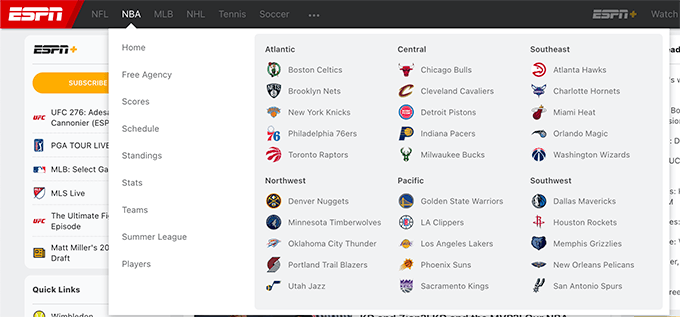
WordPress gör det ganska enkelt att lägga till ämnen om du organiserar ditt innehåll med hjälp av kategorier och taggar.
Kategorier täcker din webbplats huvudämnen som en innehållsförteckning, medan taggar täcker mer specifika ämnen som ett register. Du kan lära dig mer genom att läsa vår guide om skillnaden mellan kategorier och taggar.
Låt oss titta på hur du kan använda kategorier och taggar för att organisera ditt innehåll, och sedan lägga till dessa ämnen i din WordPress-navigeringsmeny för enkel åtkomst.
Lägga till kategorier och taggar i WordPress-inlägg
Du kan lägga till eller välja kategorier när du skriver dina blogginlägg. Kategorirutan visas i den högra kolumnen i WordPress innehållseditor.
Om du behöver lägga till en ny kategori, klickar du bara på länken 'Lägg till ny kategori' under listan över dina befintliga kategorier.
Till exempel, på en reseblogg kan du skapa kategorier för varje stad du har skrivit om, som 'Paris', 'Amsterdam', 'Berlin', 'Instanbul' och 'London'.
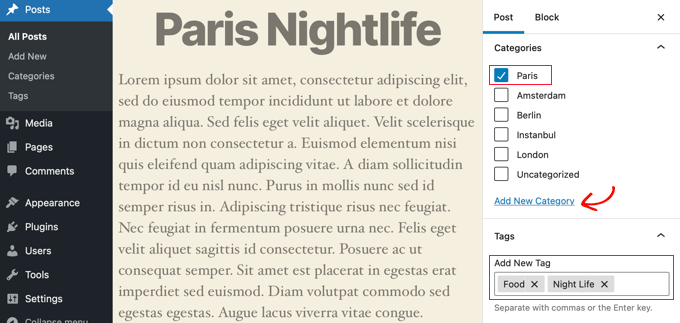
Du kan också lägga till taggar inifrån innehållsredigeraren genom att helt enkelt skriva i fältet 'Taggar' till höger. När du lägger till mer än en tagg måste du separera dem med kommatecken.
Om du vill välja en tagg som du tidigare har skapat, måste du skriva de första få tecknen och dina matchande taggar kommer att dyka upp. Klicka sedan helt enkelt på taggen du vill använda.
På en reseblogg kan du lägga till taggar för de mer specifika ämnen som täcks i ett visst inlägg, till exempel 'Mat', 'Nattliv', 'Stadsvandringar' och 'Tågresor'.
När du har skapat några inlägg och arkiverat dem under olika kategorier och taggar kan du nu lägga till dem i din webbplats navigeringsmeny.
Lägga till kategorier i WordPress navigeringsmenyer
För att lägga till kategorier i din navigeringsmeny, besök helt enkelt Utseende » Menyer och klicka på fliken 'Kategorier' för att expandera den.
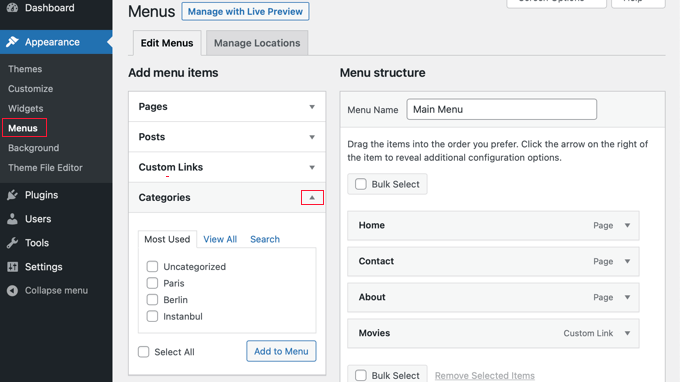
Välj sedan de kategorier du vill lägga till i menyn och klicka sedan på knappen 'Lägg till i meny'. Dina valda kategorier kommer nu att visas i den högra kolumnen som menyalternativ. Du kan flytta dem upp och ner med dra och släpp.
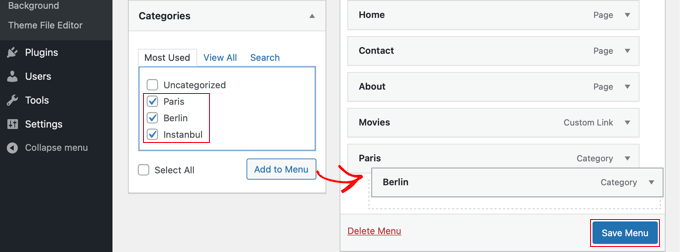
När du är nöjd med menyn, klicka på knappen 'Spara meny' för att lagra dina ändringar.
Du kan nu besöka din webbplats för att se dina ändringar i praktiken.
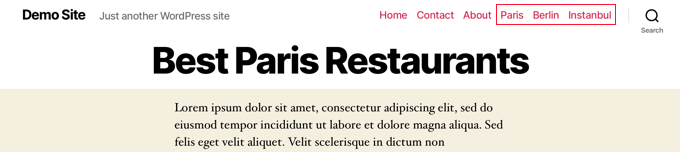
Lägga till taggar i WordPress-navigeringsmenyer
För att lägga till taggar i din navigeringsmeny måste du besöka sidan Utseende » Menyer. Till skillnad från kategorier finns det ingen standardinställning för att lägga till taggar.
Du kan dock lägga till en flik för Taggar genom att klicka på 'Skärmalternativ' högst upp på skärmen och sedan markera rutan 'Taggar'.
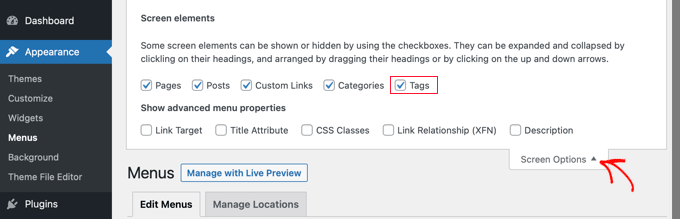
En flik för taggar kommer nu att läggas till i den vänstra kolumnen. Du kan klicka på fliken för att expandera den.
Nu kan du välja de taggar du vill lägga till i menyn. När du klickar på knappen 'Lägg till i meny' kommer dina valda taggar att visas i den högra kolumnen som menyalternativ och du kan ordna om dem med dra-och-släpp.
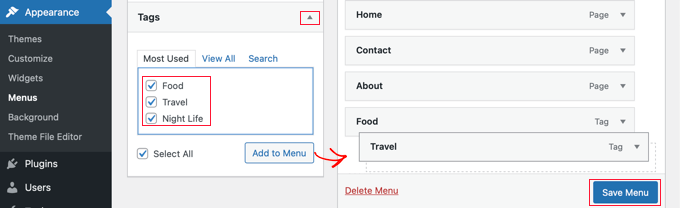
Glöm inte att klicka på knappen ‘Spara meny’ för att spara dina inställningar.
Du kan nu besöka din webbplats för att se att taggarna har lagts till i din meny.
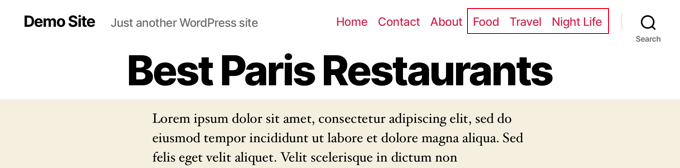
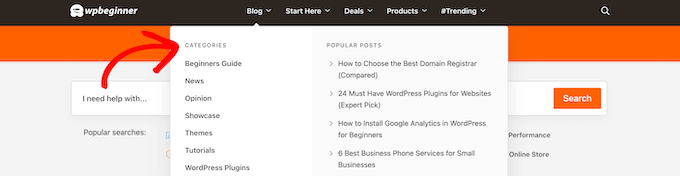
Om du vill skapa en avancerad menyn med flera kolumner som ESPN och WPBeginner, så kallas det ofta för en megameny.
Du kan följa vår steg-för-steg-handledning om hur du skapar en megameny i WordPress för mer information.
Vi hoppas att den här handledningen hjälpte dig att lära dig hur du lägger till kategorier och taggar i WordPress-navigeringsmenyer. Du kanske också vill lära dig hur du skapar en landningssida med WordPress, eller kolla in vår lista över nödvändiga plugins för att växa din webbplats.
Om du gillade den här artikeln, prenumerera gärna på vår YouTube-kanal för WordPress-videoguider. Du kan också hitta oss på Twitter och Facebook.


Farrel
Hej där. Vet du om möjligheten att bygga en Navigeringsmeny med Taggar är något som har ändrats nyligen? Eftersom jag har följt dina steg exakt, och Taggar fortfarande inte är ett alternativ i min byggare... Jag visar fortfarande bara Sidor, Inlägg, Anpassade länkar och Kategorier. Tack på förhand för din hjälp, och förlåt på förhand också om jag bara är väldigt trött och missar något!
WPBeginner Support
If you have not done so already, we would recommend checking your screen options in the top-right of the page to make sure tags are not unchecked there
Admin
Farrel
Jag var faktiskt bara väldigt trött. Jag hittade det strax efter att jag lämnade detta, men kunde inte radera det eftersom det ännu inte hade publicerats! Tack för att du svarade, och för ditt tålamod med mig!
Taoheed
Kan en taggsida användas som primär meny medan kategorier används som undermeny?
WPBeginner Support
Om du menar i din navigeringsmeny så kan du absolut det. För allmän användning av taggar och kategorier rekommenderar vi att du tittar på vår artikel nedan!
https://www.wpbeginner.com/beginners-guide/categories-vs-tags-seo-best-practices-which-one-is-better
Admin
Sidartha
Jag provade detta i WordPress 4.9.5 och ser att det har varit problem.
Dessa problem handlar om "Läs mer" som inte fungerar.
I två installationer har jag problem, i en visas inte "Läs mer" på sidan, den dyker inte upp.
I en annan installation med mallen Access Press Store, visar standardinställningen för temat sidan med inläggen med en "Läs mer"-knapp utan att du har lagt till den där, knappen visas automatiskt men utan länk öppnar knappen inte inlägget, den uppdaterar bara sidan.
Jag undersöker detta och det finns inga plugins för att fixa detta eftersom i vilket resultat som helst upprepas samma problem om du tvingar och lägger till något annat i texten fungerar det inte, det visas inte...
Aravindgunda
Bra information men jag vill posta innehåll under sidan... Så, några förslag.
ramesh
visa wordpress-inlägg från specifik kategori på sidan?
rang smith
Nice article! have to re-structure my ongoing project now
katherine moody
Precis den information jag behövde i ett enkelt och koncist format. Tack. Din webbplats hjälper mig att känna mig mer i kontroll över min WordPress-webbplats snarare än tvärtom.
Nancy
Jag vill skapa en reseblogg, med olika resor, där jag dagligen skriver om vad vi ser och gör, och lägger in bilder. Jag vet inte hur jag gör det än. När vi avslutar en resa, åker vi på en annan.
Ken
Detta var verkligen hjälpsamt – tack
Kate Robertson
Så lägligt. Jag kämpade med att veta det bästa sättet att sortera informationen på min webbplats och detta är precis vad jag behövde veta. Tack!
Jean-Pierre LaFitte
Den här artikeln är mycket hjälpsam. Jag förstår den och kan använda den. Jag gjorde misstaget att skapa för många sidor, nu ska jag arbeta om min webbplats. Tack
jp