


Har du märkt hur vissa webbplatser har perfekt avstånd mellan innehållet som är lätt att skanna, medan andra känns trånga och svårlästa?
Hemligheten kommer ofta ner till något enkelt: korrekt radbrytning och avstånd.
Om du någonsin har lagt till radbrytningar i din WordPress-redigerare bara för att upptäcka att de inte visas på din publicerade sida, är du definitivt inte ensam. WordPress hanterar avstånd lite annorlunda än ordbehandlare som Google Docs eller Microsoft Word.
När du väl förstår hur det fungerar, har du dock fullständig kontroll över hur ditt innehåll ser ut.
Vi kommer att visa dig flera pålitliga metoder för att lägga till radbrytningar i WordPress, från snabba genvägar till mer avancerade formateringsalternativ.
Varför lägga till ett radbrytning i WordPress (nytt radavstånd)?
Vid första anblicken kan ett radbrytning verka som ett litet formateringsval – men det kan ha stor inverkan på hur ditt innehåll presterar.
Från att förbättra läsbarheten till att öka användarupplevelsen, hjälper korrekt avstånd dina sidor att se rena och professionella ut. Här är varför det är viktigt:
- Bättre läsbarhet: Bryter upp textväggar för enklare skanning.
- Mobilvänligt: Håller innehållet tydligt på mindre skärmar.
- Rensar klistrad text: Rengör formatering från andra källor.
- Väcker uppmärksamhet: Hjälper tips och CTA:er att sticka ut.
Kort sagt, radbrytningar gör ditt innehåll lättare att läsa och mer engagerande – både för besökare och sökmotorer.
Notera: Innan vi börjar är det viktigt att veta att radavstånd styrs av det WordPress-tema du använder.
Vi visar dig hur du lägger till utrymme mellan block i blockredigeraren, och sedan täcker vi hur du justerar radavståndet i ditt tema om du inte är nöjd med standardresultaten.
Med det sagt, låt oss titta på hur du enkelt lägger till en radbrytning i WordPress.
Hur man lägger till dubbelt radavstånd mellan block
När du trycker på tangenten Enter för Windows eller tangenten Return för Mac på ditt tangentbord för att lägga till en radbrytning, betraktar WordPress det som ett nytt stycke.
Detta innebär att det automatiskt läggs till ett dubbelt radavstånd. Mängden avstånd styrs av ditt tema, och denna stil är en standardfunktion i alla bra WordPress-teman.
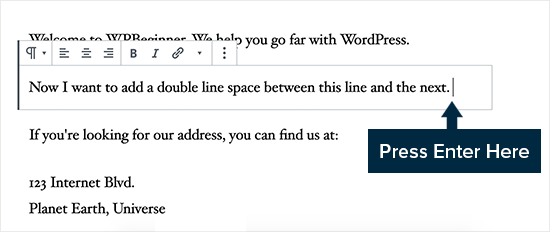
Gå bara till innehållseditor, tryck på Enter- eller Retur-tangenten efter raden och skriv sedan något annat på nästa rad.
Genom att bara göra det, baserat på din temas stil, bör du se en tydlig åtskillnad mellan stycken.
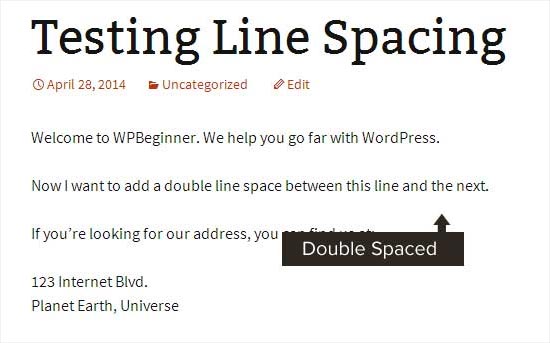
Hur man lägger till ett enkelt radavstånd
Om du skriver något som en adress vill du förmodligen att den ska vara enkelradig istället för dubbelradig på din WordPress-webbplats.

I det här fallet måste du trycka på tangenterna SHIFT + ENTER på Windows eller SHIFT + RETURN på Mac.
Detta talar om för WordPress att du vill starta en ny rad inom samma stycke. Denna åtgärd skapar en enkel radbrytning istället för det dubbla utrymme som används för ett nytt stycke.
Det enklaste sättet: Använda Spacer-blocket
För ett enkelt, kodfritt sätt att lägga till extra utrymme mellan två block är den enklaste metoden att använda det inbyggda Spacer-blocket.
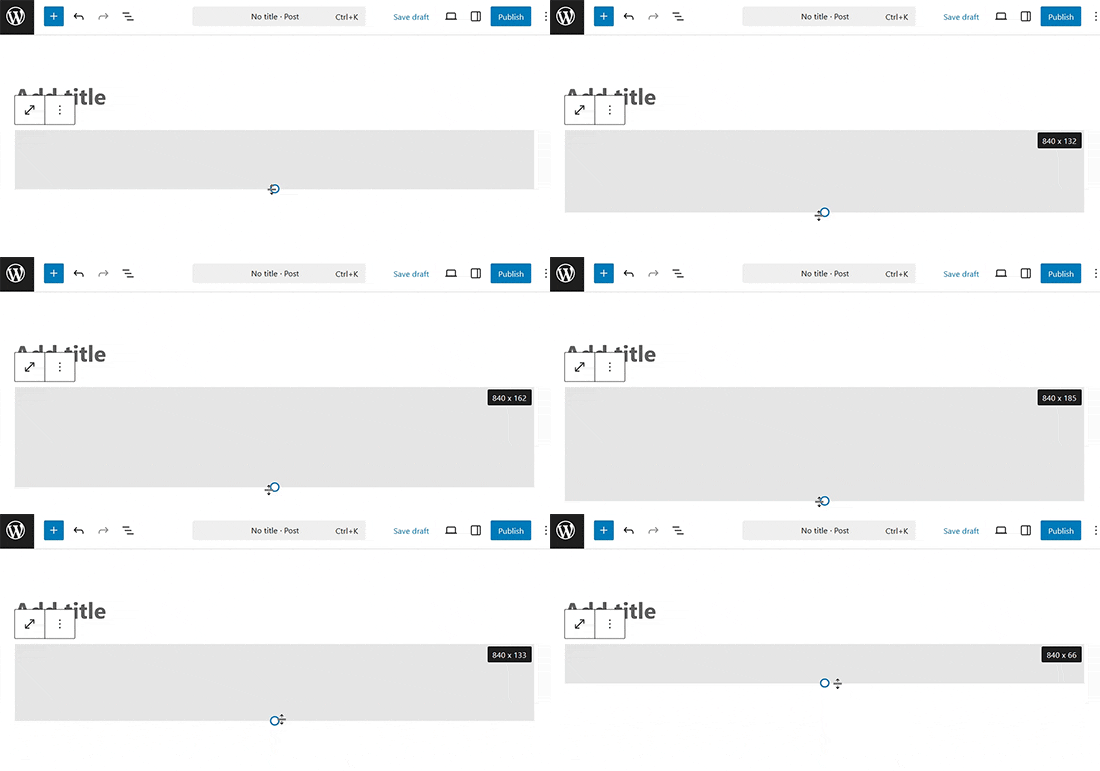
Klicka helt enkelt på knappen 'Lägg till block' i redigeraren för att lägga till ett nytt block och sök efter 'Spacer'. När du har lagt till det kommer ett nytt tomt utrymme att visas på din sida.
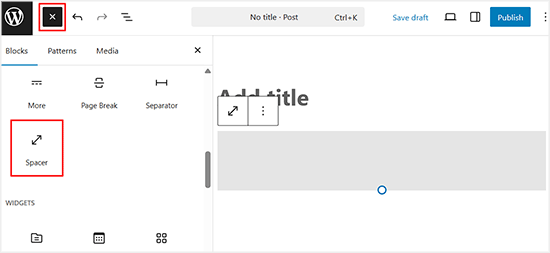
Du kan sedan klicka på avståndsskaparen och dra det blå handtaget uppåt eller nedåt för att justera dess höjd.
Detta ger dig exakt kontroll över ditt vertikala avstånd direkt i redigeraren.
Ändra radhöjd och avstånd
Ibland, även när du lägger till rätt radavstånd i redigeraren, visas det inte som du vill i ditt tema.
Det finns två sätt att åtgärda det:
- Använda ett plugin (det enkla sättet)
- Manuellt med CSS-kod (mer avancerat)
Låt oss titta på den enkla metoden först.
Lägga till radavstånd med en plugin
Om du vill göra stiländringar i ditt tema utan att behöva lära dig kod, är det bäst att använda ett plugin som CSS Hero.
CSS Hero gör det enkelt att ändra designen på din WordPress-webbplats utan att kunna någon kod.
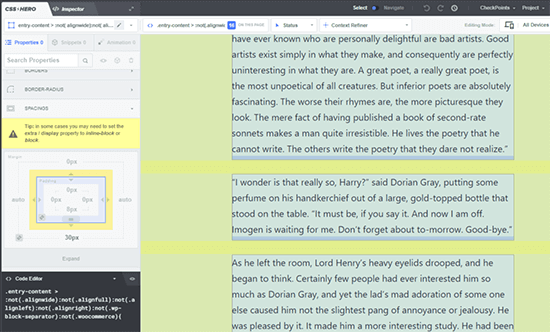
Du kan se mer information i vår fullständiga recension av CSS Hero.
Om du vill göra större ändringar i ditt tema, som att flytta en sidopanel eller lägga till en sidfot, då skulle ett dra-och-släpp-sidbyggarplugin vara ett bättre alternativ. Ett sidbyggarplugin skulle också låta dig göra små justeringar som att ändra typsnittsfärger eller lägga till radbrytningar i WordPress.
Vill du inte använda ett plugin, eller bara göra den här enda ändringen? Då kan alternativet med manuell CSS-kod vara bäst för dig.
Ändra styckeavstånd manuellt med CSS-kod
För att lägga till radbrytningar manuellt utan ett plugin behöver du lägga till lite CSS till ditt tema.
CSS är i princip som formateringsfunktionen i Microsoft Word. Istället för att klicka på knappar skriver du lite vanlig CSS-kod. Det är inte så skrämmande som vissa nybörjare kan tro. CSS är mycket lätt att förstå om du bara följer instruktioner.
För att lägga till anpassad CSS till ditt tema behöver du besöka sidan Utseende » Anpassa. Detta startar WordPress temaanpassare, där du behöver klicka på fliken 'Ytterligare CSS' från den vänstra kolumnen.
Om du inte ser dessa menyalternativ kan du använda ett blocktema. Se vår artikel om hur du åtgärdar saknad temaanpassare i WordPress-admin.
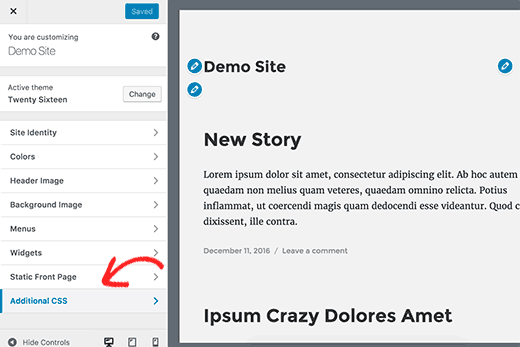
I rutan för anpassad CSS måste du lägga till följande CSS-kod:
Denna kod riktar sig mot alla stycke-element (p) specifikt inom huvudinnehållsområdet för dina inlägg, vilket WordPress ofta identifierar med klassen .post. Detta säkerställer att det bara påverkar dina artiklar.
.post p{line-height: 1.5em;}CSS-regeln som visas ovan ändrar radavståndet för styckesinnehåll till 1,5 em. Em är en enhet för bredd inom typografi.
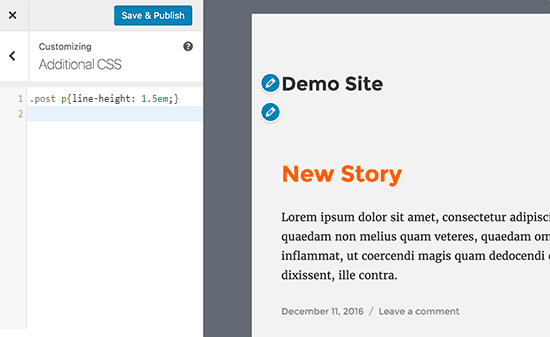
Nu ändrar detta bara avståndet för enkelradsavstånd.
Om du vill ändra styckeavståndet i WordPress (dvs. dubbelt avstånd), då skulle du behöva lägga till stoppning.
.post p {
line-height: 1.5em;
padding-bottom: 15px;
}
Justera gärna siffrorna i denna CSS-kod. Att ändra värdet för padding-bottom ändrar utrymmet mellan dina stycken.
Du kan också lägga till anpassad CSS till din webbplats med hjälp av WPCode-pluginet. Pluginet gör det mycket enkelt att infoga och hantera kod på din webbplats.
För mer information, se vår guide om hur du lägger till anpassad CSS till din WordPress-webbplats.
Om du inte gillar att läsa instruktionerna, titta bara på vår videoguide.
Videohandledning
För en visuell genomgång kan du titta på vår videoguide nedan. Den täcker alla metoder vi har diskuterat för att lägga till enkel- och dubbelradsavstånd i ditt innehåll.
Vi hoppas att den här artikeln hjälpte dig att lägga till en radbrytning i WordPress. Du kanske också vill se vår guide om hur du använder WordPress blockmönster och vår lista över de bästa Gutenberg-vänliga WordPress-teman.
Om du gillade den här artikeln, prenumerera gärna på vår YouTube-kanal för WordPress-videoguider. Du kan också hitta oss på Twitter och Facebook.


Ralph
Detta var ett stort problem förr i den gamla skaparen. Jag visste aldrig hur det skulle se ut och var tvungen att trycka på förhandsgranskning varannan rad, men jag tror att det med Gutenberg är mycket enklare och jag lärde mig att bara använda shift+enter. Jag gör detta automatiskt och nästan utan medvetenhet. Vet inte varför, men vissa webbplatser tillåter inte shift+enter, bara enter eller inte, och då tänker jag "VARFÖR fungerar det inte"!
Deepak Sahani
Fantastisk video & inlägg löste min fråga.
WPBeginner Support
Glad our guide could be helpful!
Admin
Jennyfer
Tack så mycket för denna information! Mycket användbart. Precis vad jag letade efter.
WPBeginner Support
Glad our guide was helpful
Admin
Colleen Cochran
Jag kom äntligen på hur man gör med shift-enter för poesi med enkelradsavstånd, men när inlägget publiceras och skickas till följare, förlorar det formateringen och alla rader flyter ihop. Hur fixar jag det?
WPBeginner Support
Du skulle vilja kontrollera med det verktyg som används för att skicka meddelandet för styling för att åtgärda det problemet.
Admin
Luiz
Tack! Mycket användbart!
WPBeginner Support
You’re welcome
Admin
Robin
Så hjälpsamt! Tack!!
WPBeginner Support
You’re welcome
Admin
Dhirendra
Något alternativ för att minska bildgapet...
WPBeginner Support
Det skulle bero på den specifika bilden, men som en startpunkt för att hitta vad som orsakar mellanrummet vill du titta på vår guide nedan:
https://www.wpbeginner.com/wp-tutorials/basics-of-inspect-element-with-your-wordpress-site/
Admin
jan van den hoed
Tack för förklaringen. En fråga dock. Hur kan jag göra samma sak på en smartphone. Jag redigerar min blogg på vägen och har ingen bärbar dator tillgänglig. Jag försökte med shift enter men det fungerade inte
WPBeginner Support
På grund av begränsningarna med mobila enheter skulle du troligen behöva använda CSS-metoden.
Admin
Val
Tack så mycket, en stor hjälp. Jag grubblade över mellanrum!
WPBeginner Support
Glad our guide was helpful
Admin
Stephen
Tack, det hjälpte mycket.
WPBeginner Support
Glad our article was helpful
Admin
Douglas Daniel
För att ändra CSS säger den att jag måste köpa en premiumplan. Är jag chanslös?
WPBeginner Support
Det låter som att du är på WordPress.com och den här handledningen är för WordPress.org-webbplatser:
https://www.wpbeginner.com/beginners-guide/self-hosted-wordpress-org-vs-free-wordpress-com-infograph/
du skulle tyvärr vara begränsad till de andra alternativen som shift+enter för att radavståndet ska vara enkelt för innehållet.
Admin
SOO
Tack! Hjälpsamt!!
WPBeginner Support
You’re welcome, glad our article could help
Admin
Rebecca
Det fungerade inte för mig. Finns det några anledningar till att det inte skulle fungera?
WPBeginner Support
Om du använder en sidbyggarplugin kan de ha en annan metod för enkel/dubbel radavstånd. Annars kan det vara en plugin/tema-konflikt där du skulle behöva inaktivera dina plugins och/eller byta tema för att kontrollera
Admin
Tim G
Jag skulle vilja minska avståndet mellan normala styckesrader — IMHO, det finns för mycket vitt utrymme som standard. Jag skulle också vilja lägga till en halv rad i slutet av ett stycke, snarare än en hel rad: Wordpress verkar som standard bara göra motsvarande en dubbel vagnretur vilket är ganska 1900-tal och inte efterliknar vad Word kan göra. Några idéer?
WPBeginner Support
You would want to reach out to the support for your specific theme and they should be able to tell you what CSS needs to be added to reduce your line spacing
Admin
hittills ahmad
Tack så mycket
mycket hjälpsamt
WPBeginner Support
Glad our guide could be helpful
Admin
Sumeet
tack det var vad jag letade efter det hjälpte …
WPBeginner Support
Glad our article helped
Admin
Jen
Gud välsigne dig! Jag är så tacksam för att du postade detta med CSS:en! Vem visste att det var allt som krävdes för att jag skulle ändra avståndet! Jag har letat efter något sådant här länge! Tack så mycket!
WPBeginner Support
Glad our article could help you
Admin
Kathy
Jag använder metoden "shift" enter men den tillåter inte olika storlekar på teckensnittet när jag gör det. Finns det en lösning?
WPBeginner Support
Hej Kathy,
Se vår guide om hur du ändrar teckenstorlekar i WordPress.
Admin
Lora Staples
BRA video. Älskade innehållet, tempot och talarens ton. TACK!
Kunal Khandelwal
Thank you so much for this suggestion. Didn’t know it was so easy