


Google AdSense är ett av de enklaste sätten att tjäna pengar från din webbplats. Under åren har vi väglett många bloggare genom monetariseringsproblem, och AdSense har visat sig vara en pålitlig lösning.
Med Google AdSense kan du automatiskt sälja din webbplats annonsutrymme till annonsörer och få betalt. Det bästa? Det finns praktiskt taget inga krav för att komma igång, vilket gör det tillgängligt för bloggare på alla nivåer.
Oavsett om du är en erfaren bloggare som vill diversifiera dina inkomstkällor eller en nykomling som ivrigt vill börja tjäna pengar online, erbjuder Google AdSense en fantastisk möjlighet.
I den här artikeln visar vi dig hur du lägger till Google AdSense i WordPress, tillsammans med några bästa praxis och tips vi har lärt oss som kan hjälpa dig att öka dina intäkter.

Vad är Google AdSense?
Google AdSense är ett annonsnätverk som drivs av Google som ger bloggare och webbplatsägare möjlighet att tjäna pengar genom att visa text-, bild-, video- och andra interaktiva annonser på sina webbplatser. Dessa annonser är inriktade på webbplatsinnehåll och publik, så de är mycket relevanta.
Google AdSense är problemfritt eftersom du inte behöver hantera annonsörer eller oroa dig för att samla in pengar. Google administrerar och upprätthåller relationer med annonsörer. De samlar in betalningen, tar sin förvaltningsavgift och skickar resten av pengarna till dig.
AdSense erbjuder kostnad-per-klick-annonser (CPC), vilket innebär att du tjänar pengar varje gång en användare klickar på en annons på din webbplats. Beloppet som tas emot per klick varierar beroende på en mängd olika faktorer.
Kom igång med AdSense
Det första du behöver göra är att registrera dig för ett Google AdSense-konto. Om du har ett Gmail-konto kan du använda ditt befintliga konto för att registrera dig.
När du har skickat in din ansökan måste du vänta på att Google AdSense-teamet granskar den. Detta kan ta några timmar till några veckor för vissa utgivare.
När det har godkänts kan du logga in på ditt AdSense-konto och hämta din annonskod. Detta är koden som du behöver placera på din WordPress-webbplats för att visa annonser.
Med Googles AdSense autoannonser kan du klistra in bara en kodbit och sedan bestämmer Google automatiskt när, var och hur många annonser som ska visas på varje sida.
Många utgivare använder dock den manuella metoden för att individuellt placera annonser på sina webbplatser.
Vi visar dig båda metoderna. Vi rekommenderar att du börjar med manuell annonsplacering först. När du har börjat tjäna pengar kan du sedan experimentera med auto-annonser för att jämföra dem själv.
1. Placera Google AdSense annonskod manuellt i WordPress
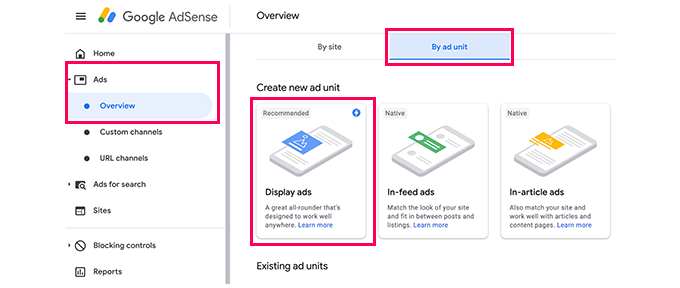
Du börjar med att klicka på menyn Annonser i den vänstra kolumnen och sedan byta till fliken 'Efter annonsenhet'. Härifrån måste du klicka på 'Skapa ny annons'.
Du kommer att bli ombedd att välja en annonstyp. Du kan välja mellan Display-annonser, In-feed-annonser och In-article-annonser.
Om du är osäker, börja då med displayannonserna.
Därefter behöver du ange ett namn för den här annonsenheten och välja annonsstorlek och typ.
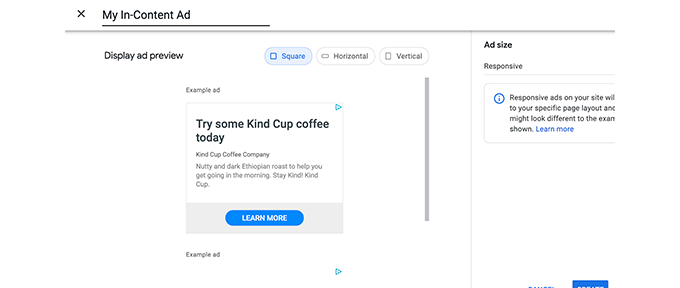
Namnet på annonsen används endast för interna ändamål så du kan namnge den vad som helst som "WebbplatsNamn Sidofält".
Nästa alternativ är att välja annonsstorlek. Medan Google erbjuder ett brett utbud av annonsstorlekar, finns det vissa storlekar som listas under rekommenderade eftersom de är de mest populära bland annonsörer. Se vår guide om de bästa Google AdSense-bannerstorlekarna för mer information.
Du kan också välja om du vill att din annons ska vara responsiv eller fast. Vi rekommenderar att välja responsiva annonser eftersom de fungerar bra på alla enheter och skärmstorlekar.
Klicka sedan på knappen 'Skapa' för att fortsätta.
AdSense kommer nu att generera annonskoden åt dig. Den innehåller den unika annonsenhets-ID:t och ditt publicist-ID.
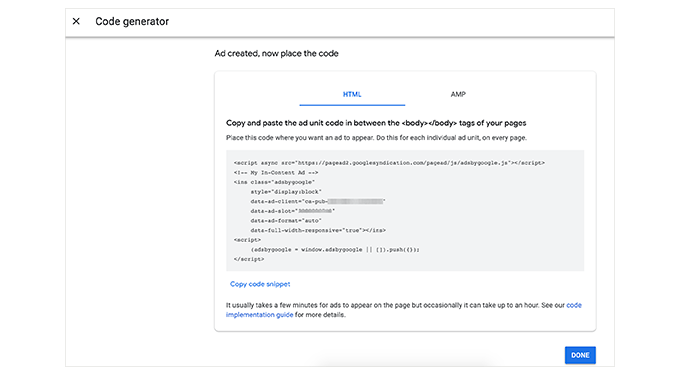
Kopiera bara din annonskod och klistra in den i en enkel textredigerare som Anteckningar eller TextEdit. Du kommer att behöva den i nästa steg.
Lägga till Google AdSense i WordPress
Därefter behöver du bestämma var du vill visa annonsen på din webbplats. Annonser visas oftast i sidofältet. Du kan lägga till Google AdSense i ditt sidofält genom att använda WordPress-widgetar.
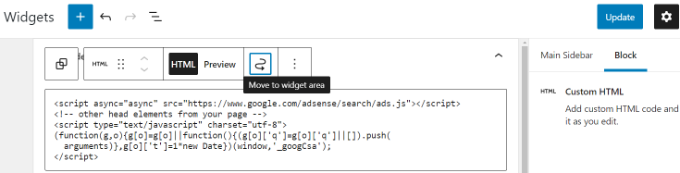
Gå helt enkelt till sidan Utseende » Widgetar i ditt WordPress-administrationsområde. Klicka sedan på knappen '+' för att lägga till ett 'Anpassad HTML'-widgetblock i lämpligt widgetområde.
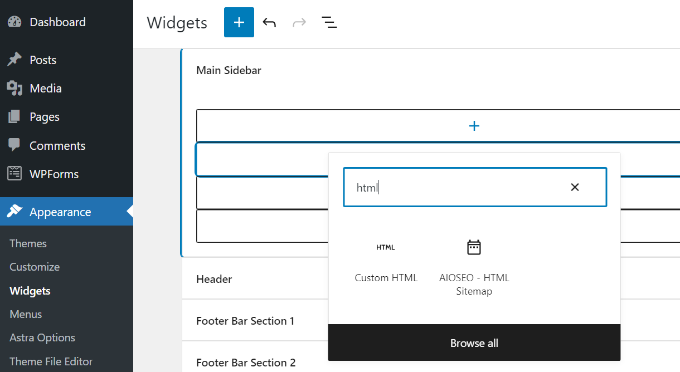
Därefter måste du ange Google AdSense-koden i anpassade HTML-widgetblocket.
Glöm sedan inte att klicka på knappen 'Uppdatera'.
För bättre kontroll över placering och spårning rekommenderar vi att du tittar på ett WordPress-plugin som Advanced Ads eller AdSanity.
Du kan se vår guide om de bästa WordPress-lösningarna för annonshantering för mer information.
2. Lägg till Auto-Ads AdSense-kod i WordPress
Att lägga till enskilda annonser på olika områden på din webbplats tar mycket tid. De flesta nybörjare kämpar för att hitta de bästa platserna att visa annonser på sina webbplatser.
För att lösa detta introducerade Google auto-annonser. Detta gör att du helt enkelt kan lägga till en kodsnutt på din webbplats och låta Google AdSense hitta den högst betalande platsen, annonsstorleken och typen.
Nackdelen med denna metod är att du har mindre kontroll över annonsplaceringen på din webbplats.
Om du vill använda auto-annonsfunktionen, så här lägger du till Google AdSense på din webbplats.
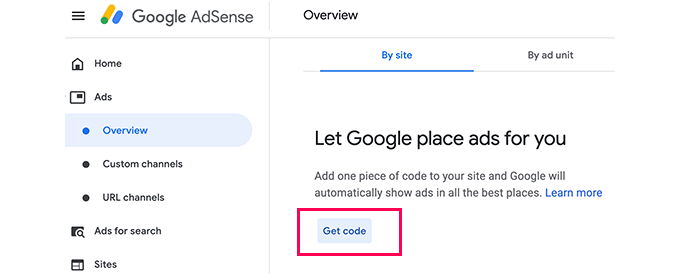
Logga först in på ditt Google AdSense-konto och klicka på fliken Annonser. Därefter behöver du klicka på knappen 'Hämta kod' för att generera autoannonskoden.
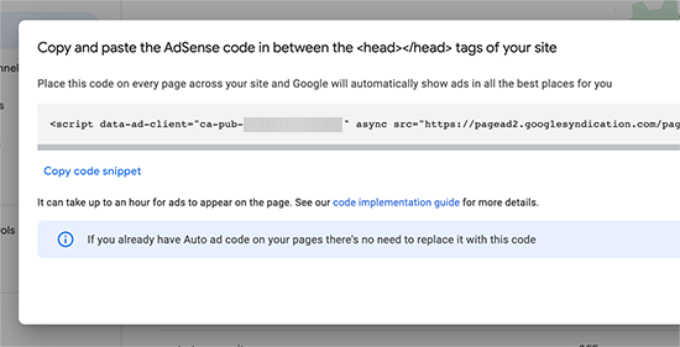
AdSense kommer nu att generera ett kodavsnitt med ditt publicerings-ID och visa det. Du kan nu kopiera och klistra in denna kod i en textredigerare.
Lägga till AdSense Auto-Ads-kod i WordPress
Auto-annonsfunktionen använder ett enda kodavsnitt för att generera annonser för hela din WordPress-blogg. Detta innebär att du behöver lägga till denna kod på varje sida där du vill att annonser ska visas.
Du kan lägga till koden direkt i din temas fil header.php. Annonskoden kommer dock att försvinna om du någonsin byter eller uppdaterar ditt tema.
En säkrare och bättre metod är att använda ett plugin för kodavsnitt. Vi rekommenderar WPCode eftersom det är det enklaste och mest pålitliga sättet att lägga till webbplatsomfattande kod.

WPCode låter dig infoga kod i din webbplats header och footer utan att röra dina temafiler. Detta säkerställer att din annonskod finns kvar även när du byter tema. För att lära dig mer om pluginet, se vår kompletta WPCode-recension.
Först måste du installera och aktivera det kostnadsfria WPCode-pluginet. För mer information, se vår steg-för-steg-guide om hur man installerar ett WordPress-plugin.
Notera: Den kostnadsfria versionen av WPCode har allt du behöver för att lägga till anpassade kodavsnitt på din webbplats. Men om du vill ha avancerade funktioner som konverteringspixlar, schemalagda avsnitt, kodrevisioner och mer, kan du uppgradera till WPCode Pro.
När du har aktiverat, gå till sidan Kodavsnitt » Sidhuvud & Sidfot. Härifrån behöver du klistra in din Google AdSense-kod i sidhuvudsavsnittet.
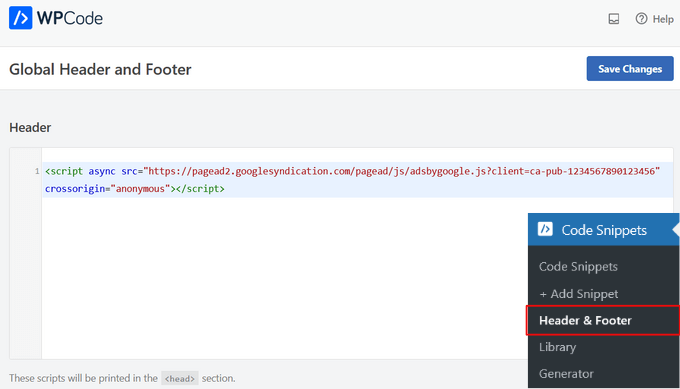
Se till att klicka på knappen 'Spara ändringar' för att tillämpa koden på din webbplats.
WPCode kommer nu automatiskt att lägga till AdSense-koden på alla dina sidor. Det kan ta lite tid för Google att granska din webbplats och börja visa annonser.
Relaterat: Se vår guide om hur man lägger till header- och footer-kod i WordPress för mer information.
Du kan också använda WPCode-pluginet för att automatiskt visa Google AdSense-annonser i specifika områden som före början av ett inlägg, efter ett inlägg, före eller efter ett stycke, och mer.
Vår guide om hur man infogar annonser i inläggsinnehållet i WordPress visar dig exakt hur du gör detta, steg för steg.
AdSense Bästa praxis och Vanliga frågor
Under åren har vi besvarat flera AdSense-relaterade frågor. Efter att ha använt AdSense på flera av våra webbplatser tidigare har vi lärt oss mycket om optimering. Nedan följer några bästa praxis och vanliga frågor om AdSense.
Vilken är den bästa AdSense-annonsstorleken?
Även om placeringen av annonser är avgörande, har vi funnit att de bästa storlekarna är 336×280 och 300×250. Dessa annonser tenderar att passa på de flesta skärmstorlekar och har också den bästa ersättningen.
För att lära dig mer, se vår guide om de högsta presterande Google AdSense-bannerstorlekarna.
Var är den bästa placeringen för AdSense?
Detta beror helt på din layout. Målet är att få fler visningar och klick, så du vill placera dina annonser på en mer framträdande plats. Vi har funnit att annonser inom innehållet i inlägget, nära toppen av skärmen, tenderar att få flest klick.
Flera användare har frågat oss om att lägga till AdSense i en flytande widget eftersom den kommer att vara mycket framträdande. Vi rekommenderar starkt emot det eftersom det inte är tillåtet enligt Googles användarvillkor. Om du bryter mot deras användarvillkor kan du bli bannlyst från programmet.
Kan jag klicka på mina egna Google AdSense-annonser?
Ofta frestas nybörjare att klicka på sina egna annonser eller be sina familjemedlemmar att klicka på sina annonser. Vänligen gör inte det. Googles algoritm är mycket smart och vet när du klickar på din egen annons. Detta kan leda till att du blir bannlyst från programmet.
För att lära dig mer, se vår guide om hur du förhindrar ogiltiga AdSense-klick i WordPress.
Vad är sid-RPM i Google AdSense?
RPM står för Revenue per Mille, vilket betyder intäkt per 1000 visningar. Detta bestäms genom att multiplicera det totala antalet klick och kostnad per klick och sedan dividera det med det totala antalet sidvisningar.
Kan jag använda mitt Blogger- eller YouTube-AdSense-konto med WordPress?
Ja, det kan du. Om du började använda AdSense på en av Googles hostade plattformar som Blogger eller YouTube, kan du ändra din AdSense-kontotyp och använda den med WordPress. Du måste ange Googles AdSense med URL:en till webbplatsen du vill tjäna pengar på genom att fylla i ett ansökningsformulär.
Logga helt enkelt in på ditt AdSense-konto och klicka sedan under 'Mina annonser' på alternativet 'Andra produkter'. Därefter behöver du klicka på 'Uppgradera nu' och fylla i ansökningsformuläret.
Vad är CTR i Google AdSense?
CTR eller klickfrekvenser skiljer sig kraftigt för olika typer av webbplatser. Dina annonsklick beror på många faktorer, som din webbplats ämnen, din publiktyp, annonsplacering på din webbplats och mer. Den ideala CTR för Google AdSense är verkligen svår att definiera eftersom du inte har tillgång till klickfrekvenserna för andra webbplatser som din egen.
Google AdSense har dock inbyggda verktyg som börjar visa meddelanden om din webbplats inte får en bra CTR. Du kan följa optimeringsguiderna som visas inuti Google AdSense-instrumentpanelen för att förbättra dina annonsintäkter.
Du kanske också vill se vår guide om hur du ställer in Google Ads-konverteringsspårning i WordPress.
När och hur betalar Google AdSense ut till utgivare?
Varje månad beräknar Google AdSense dina föregående månads intäkter och visar dem på din sida 'Transaktioner'. Om dina intäkter når den nödvändiga tröskeln, bearbetas och frigörs din betalning senast den 21:a i den månaden.
Det finns flera betalningsmetoder tillgängliga, inklusive direkt elektronisk överföring, banköverföring, check, Western Union och mer.
Varför avslog Google AdSense min ansökan?
Google Adsense kan avvisa din ansökan om din webbplats är helt ny eller på annat sätt inte uppfyller AdSense-programmets policyer eller deras villkor.
Om de gör det kan du alltid överväga att använda ett annat annonsadministrationsplugin eller prova ett annat sätt att tjäna pengar på din WordPress-webbplats.
Vilka är kraven för att få Google AdSense-ansökan godkänd?
Här är minimikraven för att din ansökan om Google AdSense-konto ska godkännas.
- Din webbplats och allt dess innehåll måste följa AdSense programpolicyer och villkor.
- Din webbplats bör vara minst 6 månader gammal.
- Du, den sökande, måste vara över 18 år gammal.
Observera: Även om din ansökan uppfyller alla krav, förbehåller sig Google AdSense fortfarande rätten att avslå din ansökan.
Kan jag lägga till Google AdSense på min WordPress.com-blogg?
WordPress.com tillåter dig inte att lägga till Google AdSense på din webbplats om du inte uppgraderar till Business-planen. För mer om detta ämne, se vår guide om skillnaden mellan WordPress.com vs WordPress.org.
Vad är skillnaden mellan Google AdSense och Google AdWords?
Google AdWords låter dig annonsera på andra webbplatser, inklusive de som deltar i Google AdSense-programmet.
Google AdSense låter dig tjäna pengar från din webbplats genom att visa annonser på din webbplats.
Hur blir jag av med Adsense-annonser?
Om Google AdSense visar för många annonser eller om du ser annonser på slumpmässiga platser på din webbplats, använder du förmodligen Google AdSense automatiska annonser.
För att stänga av automatiska annonser, logga in på ditt Adsense-konto och gå till Annonser » Översikt. Klicka sedan på 'Redigera'-ikonen bredvid din webbplats. Du kan inaktivera alternativen för automatiska annonser i 'Webbplatsinställningar' för att helt ta bort automatiska annonser på din webbplats. Eller så kan du välja alternativet 'Sidexkluderingar' för att inaktivera automatiska annonser från specifika sidor.
Videohandledning
Om du inte gillar att följa skriftliga instruktioner kan du titta på vår video om hur du lägger till Google AdSense på din WordPress-webbplats istället:
Vi hoppas att den här artikeln hjälpte dig att lägga till Google AdSense på din WordPress-webbplats. Du kanske också vill kolla in vår guide om hur du lägger till Amazon-annonser i WordPress och de bästa e-postmarknadsföringstjänsterna för att öka dina prenumeranter.
Om du gillade den här artikeln, prenumerera gärna på vår YouTube-kanal för WordPress-videoguider. Du kan också hitta oss på Twitter och Facebook.



Eridu Life
Tack så mycket för artikeln. Har precis avslutat installationen av AdSense på min blogg. Jag installerade autoannonser, är inte så säker på det. Kommer att ge ett par dagar att köra och se hur det presterar. Installerade även Ad Inserter-plugin, det verkar vara ett bättre alternativ eftersom jag har mer kontroll över var annonserna visas. Allt gott
WPBeginner Support
You’re welcome, we hope the more controlled ads help you set up your site how you like
Admin
Dennis Muthomi
Do you have tutorial guides similar to this one that walks through how to add other ad platforms apart from GOogle Adsense?
Thanks
WPBeginner Support
While not specific ad platforms, we do have a guide you may find helpful below
https://www.wpbeginner.com/wp-tutorials/how-to-sell-ads-on-your-wordpress-blog-step-by-step/
Admin
Dennis Muthomi
Thank you for linking to that article. And also replying back
Dayo Olobayo
Jag har ansökt om Google AdSense för min blogg men den blir ständigt avvisad på grund av vissa policyöverträdelser som jag tydligt inte kan identifiera. Min blogg kommer dock att fylla 6 månader denna månad så kanske det är anledningen till avvisningarna.
Om jag får fråga, vad är det minsta antalet inlägg en blogg måste ha för att uppfylla Googles AdSense-krav?
WPBeginner Support
Google anger inte ett minimiantal inlägg för att förhindra att användare bara publicerar minimiantalet, det letar främst efter ditt originella innehåll.
Admin
Dayo Olobayo
Okej då. Jag läste att man måste uppge en integritetspolicy enligt deras (Google Adsense) villkor. Jag kunde inkludera den sidan på min webbplats efter att ha läst din artikel om integritetspolicy. Jag kommer att ansöka igen om några veckor (efter att ha fyllt 6 månader) och förhoppningsvis blir den godkänd. Tack än en gång.
Moinuddin Waheed
Det finns inga kriterier som sådana för Google AdSense-godkännande som specificerar ett minimiantal inlägg.
Den grundläggande vägledningen är att följa reglerna, som att ha en om-sida, en kontaktsida, en integritetspolicy och korrekt navigering till olika menyer.
För att ansöka om AdSense tror jag att 15-20 kvalitativa blogginlägg hjälper dig att få AdSense-godkännande.
Jiří Vaněk
När det gäller den bästa platsen att infoga Google Adsense, rekommenderar jag att du först använder en värmekartanalys på webbplatsen. Detta kan göras med många verktyg. Värmekarta är i grunden ett verktyg som visar de mest använda platserna på webben. Det vill säga den fysiska platsen där användarna klickar mest. Enligt en sådan analys kan annonsens placering bestämmas mycket väl för att bli mest framgångsrik.
Moinuddin Waheed
Tack för att du delar med dig av din erfarenhet av värmekartans användning för att placera annonser och förstå användarnas aktiviteter på olika platser på webbplatsen.
Jag tror att man kan göra A/B-testning för annonsplacering och besluta baserat på vad som fungerar och vad som inte fungerar.
Mary
Fråga... hur "blockerar" jag annonserna när jag är inloggad på min WordPress-webbplats? Jag fick ett varningse-postmeddelande från Google om det. Jag behöver utveckla några sidor och vet inte hur jag stänger av annonser bara när jag är inloggad och utvecklar.
WPBeginner Support
Det skulle bero på hur annonserna läggs till och vilka verktyg du använder. Normalt sett bör du inte se framsidan av din webbplats när du använder redigeraren, vilket inte skulle ladda dina annonser.
Admin
Peter Iriogbe
Dessutom, om du använder WordPress och vill blockera annonser under utveckling, här är ett enkelt sätt: Installera bara en annonsblockerare i din webbläsare. På så sätt, när du är inloggad och arbetar på din webbplats, kommer annonserna inte att störa dig. Det påverkar inte hur besökare ser din webbplats, bara din vy medan du arbetar med den.
CHUGEN
Hej fru, jag gillade verkligen din handledning men. ehhh jag har en fråga till problemet jag står inför just nu som nybörjare, behöver jag köpa premium-prenumeration för att installera de önskade plugins som redan visas som gratis? snälla hjälp med det problemet.
WPBeginner Support
It sounds like you are using WordPress.com while our tutorials are for WordPress.org sites, our guide below should help clear up any confusion.
https://www.wpbeginner.com/beginners-guide/self-hosted-wordpress-org-vs-free-wordpress-com-infograph/
Admin
Craig
Jag ser i kommentarerna att Site Kit nämndes 2020. Nu när det är 2023 kanske de har löst några buggar. Jag antar att det finns fördelar och nackdelar med att använda Google Site Kit-pluginet jämfört med att manuellt generera annonser som föreslås i detta inlägg. Är manuell generering av annonser fortfarande din rekommenderade metod? Skulle du absolut inte använda Google Site Kit-pluginet av någon anledning? Frågar åt en vän...
WPBeginner Support
If you are only using it for ads we would not recommend the site kit plugin and instead use the recommendations in the article. If you are already using the site kit plugin you can try their ad insertion if they still include it and see what you think!
Admin
Sualdam
Är det möjligt att ha annonser i artikeln (de som jag placerar) slumpmässigt, så att användningen av två infogningar i ett inlägg visar två olika annonser?
Jag har försökt skapa flera annonser, men koden är identisk och samma annons visas vid varje uppdatering.
WPBeginner Support
Om du använder Google Adsense är det bara Google som kan erbjuda dessa alternativ för tillfället.
Admin
Todd B
Blocken för anpassad HTML infogade extra HTML-taggar i AdSense-annonskoden, vilket förstörde den. Jag bytte till ett plugin för annonsinfogning och klistrade in pluginets kortkod i blocket för kortkod, och det fungerade.
WPBeginner Support
Tack för att du delar med dig av vad som hände dig ifall andra stöter på samma problem!
Admin
Sami
Hej, jag har en annan fråga
Kan jag scrolla på min webbplats för att kontrollera om det finns AdSense-annonser eller kommer det att orsaka ogiltig aktivitet? Om så är fallet. hur kan jag kontrollera? min webbplats?
WPBeginner Support
Du får visa din webbplats med Google Adsense-annonser, du vill inte klicka på annonserna eftersom det är vad Google vill undvika.
Admin
Taofeek Kareem
Hej, snälla, jag använder autoannonser för att lägga till Google AdSense på min webbplats, men istället för att se annonserna ser jag bara koden.
Jag förstår inte riktigt eftersom jag är ny på detta.
WPBeginner Support
Om du kan se koden på din webbplats så har du troligen inte kopierat kodavsnittet fullständigt, vi rekommenderar att du tittar på vår artikel nedan om att kopiera kodavsnitt:
https://www.wpbeginner.com/beginners-guide/beginners-guide-to-pasting-snippets-from-the-web-into-wordpress/
Admin
Tamara Bakoss Kutika
Hej, jag behöver lägga till min Adsense-kod i sidhuvudet, men när jag gör det skapas en mycket stor vit yta före min webbplats sidhuvud. Vad kan jag göra för att eliminera denna stora yta?
WPBeginner Support
Den mest troliga orsaken skulle vara om du använder automatiserade annonser och Google försöker lägga till en annons i den delen av din webbplats. Om du använder annonsenheter istället för automatiserade annonser skulle det låta dig veta om detta är problemet.
Admin
ahmed
tack för den hjälpsamma artikeln
i vill bara fråga kan jag lägga upp annonser utan att köpa domänen?
WPBeginner Support
Du skulle behöva en domän för att ha en webbplats att placera annonser på
Admin
Ziba Burrow
Tack för den här artikeln.
Kan du välja vilken typ av annonser som visas på din webbplats?
dvs. autoannonser men inte sodannonser
WPBeginner Support
Du skulle styra de tillåtna typerna av annonser i din Adsense-instrumentpanel under deras blockeringskontroller.
Admin
Charles Etan
Mycket fin del för en nybörjare som jag. Min fråga är om jag använder en sidbyggare för att bygga min webbplats, kommer denna auto-ad-kod som jag infogar med plugin-programmet för att infoga header och footer att visa annonser på alla mina sidor som jag bygger med en sidbyggare?
WPBeginner Support
Det bör fungera även när man använder en sidbyggare.
Admin
Lina
Hej sir, jag blev godkänd av adsense och jag började visa annonser men mitt problem är att annonserna ibland visas och ibland visas en tom plats, beror det på att det är nytt?
WPBeginner Support
Google kanske inte har annonser som passar din specifika webbplats tillgängliga vid den tidpunkten, du kan kontakta AdSense-supporten om du anser att detta är ett återkommande problem.
Admin
mohammad hadi
det är bra. Mycket användbar artikel. Jag gillar inlägget mycket
WPBeginner Support
Glad you found our guide helpful
Admin
MoneyManch
Tack så mycket för denna informativa artikel eftersom den verkligen hjälpte mig. Jag fick precis Google AdSense-godkännande idag. Mycket fin artikel för nybörjare som jag.
Tack än en gång för denna hjälpsamma artikel.
WPBeginner Support
Glad our article was helpful
Admin
Munirat
Kan jag lägga till Google-annonser på min wordpress.com-blogg
WPBeginner Support
Våra handledningar är för WordPress.org-webbplatser, du kan se skillnaden mellan de två i vår jämförelseartikel nedan:
https://www.wpbeginner.com/beginners-guide/self-hosted-wordpress-org-vs-free-wordpress-com-infograph/
För frågor om WordPress.com bör du kontakta WordPress.com:s support.
Admin
Aramide
Bra artikel, jag älskar innehållet så mycket, det är så relevant och hjälpsamt. wpbeginers är full av bra artiklar att lära sig av
WPBeginner Support
Thank you, glad you’ve found our content helpful
Admin
James
Hej, jag har precis varit tvungen att inaktivera webbplatsen kite och ta bort autosannonserna eftersom de bröt mittkolumnen i ett trekolumnsblock som användes som bildgalleri.
Råd från WP-forumet – När du laddar Google AdSense i sidhuvudet på det sättet kan du få konstiga resultat eftersom det tar tid för webbläsaren att förstå vad den kommer att rendera, medan resten av HTML-koden laddas.
WPBeginner Support
Korrekt, autosannonserna försöker lära sig ditt innehåll, om du ville ha en specifik typ av annons på den platsen skulle du vilja använda den manuella annonskoden
Admin
Shyam Kumar
Även om jag placerade Adsense-koden för godkännande med Insert Headers and Footers, visas fortfarande 'Koden saknas eller är ofullständig'. Även om jag försökte 3-4 gånger men varje gång kommer samma problem upp. Snälla hjälp
WPBeginner Support
Du vill säkerställa att du har rensat all cachelagring och att du inte har en "kommer snart"-sida uppe på din webbplats för de vanligaste orsakerna.
Admin
Anandakrishnan
Jag har en annan fundering.
Jag har fått min AdSense-aktiveringskod. För att infoga och aktivera mitt AdSense-konto, ska jag ta bort den tidigare angivna HTML-verifieringskoden?
Jag använder inte WordPress, jag är en Blogger-användare.
Vänligen svara
WPBeginner Support
Om du inte använder automatiserade annonser kan du ta bort verifieringskoden från din webbplats.
Admin
francis
Hej, min webbplats är bara en månad gammal och jag har begärt godkännande för adsense, det står fortfarande "Förbereder..." tror du att om allt är okej så blir jag godkänd även om webbplatsen inte är 6 månader gammal? det har nu gått två veckor och ingen godkännande än
WPBeginner Support
Det skulle vara upp till Google, de har ingen specifik tidsplan för att godkänna ansökningar för närvarande.
Admin
Udhayakumar
Behöver din hjälp.. Jag fick ett mejl från Adsense
Teamet har nu granskat det men tyvärr är din webbplats inte redo att visa annonser för närvarande. Det finns några problem som behöver åtgärdas innan din webbplats är redo att visa annonser.
För mer information, besök sidan 'Webbplatser' i ditt konto.
Vad ska jag göra nu?
WPBeginner Support
Du skulle vilja logga in på ditt konto och Google bör specificera varför de anser att din webbplats inte är redo
Admin
Satrio
Hej, jag fick ett fel när jag lade till snippeten i widgeten "Anpassad HTML":
1.Tag är inte tillåten
2.Tag-attribut ... är inte tillåtet
Jag såg något inlägg någonstans som sa att jag behövde rensa webbläsarens cache, men det fungerar inte. Felet kvarstår.
WPBeginner Support
Du kanske vill säkerställa att du inte använder WordPress.com, du kan se vår jämförelse här:
https://www.wpbeginner.com/beginners-guide/self-hosted-wordpress-org-vs-free-wordpress-com-infograph/
Admin
randy
Hej där,
Är det lika enkelt som att klistra in koden i widgeten? Jag har försökt men ser bara ett ljusgrått block istället för annonsen?
WPBeginner Support
Adsense kanske inte har några annonser att visa för tillfället.
Admin
Md Hasan Ali
Tack för ett så informativt inlägg. Jag vill starta en bloggwebbplats och tjäna pengar från Google Adsense. Kommer det att vara några problem om jag använder ett gratis webb-tema?
WPBeginner Support
Det skulle inte vara ett problem att använda ett gratis tema, för att förstå de huvudsakliga skillnaderna mellan betalda och gratis teman vill du titta på vår artikel här:
https://www.wpbeginner.com/beginners-guide/decide-premium-free-wordpress-themes/
Admin
Yash Pal
Ni har lösningen på varje problem relaterat till WordPress-bloggen. Tack.
WPBeginner Support
Glad we can be helpful
Admin
Heather
Tack så mycket! Jag är wordpress-okunnig och detta är den första handledningen som faktiskt hjälpte mig!!
WPBeginner Support
Glad our guide could be helpful
Admin
Jessica
Hej.
Google AdSense-plats för att posta kod för WordPress-webbplats fungerade inte, förlåt... Jag såg att ni sa att man skulle klistra in den i sidofältswidgeten, men Google AdSense säger att koden inte plockas upp på webbplatsen.
WPBeginner Support
Tack för att du meddelade oss, bara för att vara säker, om detta är verifieringskoden de rekommenderar att lägga till i din header, kanske du vill prova metoden från vår artikel här:https://www.wpbeginner.com/plugins/how-to-add-header-and-footer-code-in-wordpress/
Om Adsense inte ser annonsen, generellt sett, kan det finnas ett problem med din cachning som den mest troliga boven
Admin
Clara Medina
Jag har haft min webbplats i ett år och 6 månader och gjort allt i videon. Dock har det gått månader sedan jag gjorde det och det visas fortfarande inga annonser på min webbplats. Jag har försökt allt och inget händer.
WPBeginner Support
Du skulle troligen vilja använda Googles felsökare för Adsense för annonser som inte visas.
Admin
Mara
Denna information är nu föråldrad. Det finns inte längre några "annonsenheter" att välja mellan.
WPBeginner Support
Tack för din feedback, vi kommer definitivt att titta på Googles uppdateringar
Admin
lycklig
Bra artikel! Tack.
Kan du vänligen utveckla :
Din webbplats bör vara minst 6 månader gammal.
Kunde inte hitta detta på den officiella policysidan.
WPBeginner Support
De kan ha uppdaterat sin policy för att ta bort det kravet, men att ha ditt innehåll så gammalt hjälper fortfarande till att få din webbplats godkänd.
Admin
Diane
Detta var mycket hjälpsamt. Tack!!!
WPBeginner Support
Glad our article was helpful
Admin
William
Hej WPbeginner,
Min AdSense är laddad på min webbplats men den visas som ett tomt utrymme. Jag inspekterade min Firefox-webbläsare och den visade att jag har min annonskod men den visar inga bilder. Jag kontrollerade och bekräftade att min webbplats inte är bannlyst av Google AdSense. Vänligen ge råd.
WPBeginner Support
Adsense kanske inte har en annons som de skulle rekommendera för din webbplats vid den tidpunkten. Om du känner att det kan finnas ett fel med koden kan du kontrollera med Google Adsense Troubleshooter för att säkerställa att annonsen är korrekt inställd.
Admin
bidaqiqa
Thank you so much, your article helped me properly setup Adsense on my site bidaqiqa.com that was very helpful guys. Thanks again
WPBeginner Support
Glad our guide could help
Admin
Raakesh V
Tack så mycket för din underbara artikel. Idag är en riktigt oförglömlig dag för mig. Jag fick godkänt för min blogg. Det är bara tack vare dig. Älskar dig, tack för att du vägledde mig. Jag är en ny AdSense-utgivare nu,
WPBeginner Support
Glad our recommendations could help you
Admin
Amy
Thank you. This was helpful. My ads disappeared with the latest ads.txt update and I had been having trouble getting them to show up again. With the help of this article I was able to ad a widget and I can collect my pennies from adsense again.
WPBeginner Support
Glad our guide could help
Admin
mohammad kamrul
Ditt videoinnehåll är mycket bra, vi har verkligen nytta av det här, tack för att du hjälper oss.
WPBeginner Support
Glad you like our content
Admin
Amanda
Hur skulle jag lägga till kod mellan inläggsparagrafer (utöver sidofältet)?
Jag vill inte skräpa ner mitt sidofält eftersom jag redan har ett par annonser där. Tack!
WPBeginner Support
För att infoga annonser automatiskt kan du titta på: https://www.wpbeginner.com/wp-tutorials/how-to-insert-ads-within-your-post-content-in-wordpress/
Admin
Migdalis
Ännu en bra artikel. Jag är en ny bloggare och jag hittade allt jag behövde veta för att hjälpa mig genom hela processen här på din sida. Gud välsigne dig! Tack för att du delar med dig av din kunskap.
WPBeginner Support
Glad our guide could help get you started
Admin
mario kundrat
hej…har du någon handledning om hur man skapar en WordPress Google Adsense-webbplats?
WPBeginner Support
Detta skulle vara den närmaste artikeln till det för tillfället. Om du vill skapa en blogg om Adsense vill du titta på vår bloggartikel: https://www.wpbeginner.com/start-a-wordpress-blog/
Admin
Shekhar Chugh
Nåväl, jag behöver lite mer hjälp…
Jag kan inte aktivera Google AdSense för min webbplats
Kan du hjälpa mig???
WPBeginner Support
Det beror på anledningen till varför ditt AdSense inte aktiveras. Du bör få ett e-postmeddelande eller ett meddelande i din instrumentpanel om varför AdSense inte aktiveras.
Admin
Shekhar Chugh
Älskade din artikel
Tack
WPBeginner Support
Thank you, glad you liked our content
Admin
Dilber
jag försöker lägga till adsense-annonskod i mitt sidhuvud men det visas ett fel 500, jag försökte båda metoderna manuellt och via plugin men det visas samma, jag försökte redan byta tema men det fungerar inte heller, vad ska jag göra nu snälla hjälp?
WPBeginner Support
För 500-felet vill du titta på vår guide här: https://www.wpbeginner.com/wp-tutorials/how-to-fix-the-internal-server-error-in-wordpress/
Admin
Franklyn Fosu
Hej.
Tack så mycket för det här inlägget.
Jag har försökt flera gånger att spara min AdSense-verifieringskod efter att ha klistrat in den i header.php och ads-widgeten men den sparas inte. Försökt så många gånger. Den bara fortsätter att ladda och sparas aldrig.
Jag behöver ditt stöd för att lösa det här problemet eftersom jag har kämpat med det här problemet i så många månader.
Tack och hoppas att höra från dig snart.
WPBeginner Support
Om redigeraren har problem med att spara din kod kan du manuellt redigera filen med FTP genom att följa stegen i vår artikel här: https://www.wpbeginner.com/beginners-guide/how-to-use-ftp-to-upload-files-to-wordpress-for-beginners/
Admin
RAhul Kedia
Jag har skickat in min webbplats tre gånger på Google Adsense men min Adsense har avvisats och orsakerna är att din URL är ett stavfel.
Vad är URL-felstavningen?
Hur kan jag lösa det?
Hjälp, Tack
WPBeginner Support
Du kanske vill säkerställa att det inte finns något annat felmeddelande med det, annars vill du kontakta Adsenses support för hjälp.
Admin
Nabeel Arif
Herr, på min blogg visas inga annonser alls. Jag har haft det här problemet i 2 dagar.
Herr, jag är förvirrad eftersom när jag öppnar bloggen på mobilen visas alla annonser. Men inte på datorn.
Vänligen hjälp mig hur jag kan lösa det här problemet.
WPBeginner Support
Du skulle behöva kontakta Adsense för detaljerna, troligtvis finns det inga annonser för den storlek du använder som en möjlighet.
Admin
jessica
Jag har försökt använda min adsense-kod men jag kan inte lägga till den i min widget och den fungerar inte. Det huvudsakliga felet jag får är "tag är inte tillåten."
WPBeginner Support
Det låter som att du kan vara på WordPress.com: https://www.wpbeginner.com/beginners-guide/self-hosted-wordpress-org-vs-free-wordpress-com-infograph/
Admin