


Har du någonsin märkt hur vissa WordPress-blogginlägg bara fångar ditt öga medan andra helt ignoreras? Det finns vanligtvis en enkel anledning: utvalda bilder. Inlägg utan dessa iögonfallande miniatyrbilder är praktiskt taget osynliga, oavsett hur bra innehållet är.
På WPBeginner gör vi det till en vana att alltid använda engagerande utvalda bilder för våra blogginlägg. Inte bara för att få saker att se bra ut, utan för att de har en verklig inverkan på engagemanget och hur människor interagerar med vårt innehåll.
Den goda nyheten är att det faktiskt är väldigt enkelt att lägga till utvalda bilder. Du laddar bara upp en bild, ställer in den som miniatyrbild för inlägget, och det gör omedelbart ditt innehåll mer polerat och professionellt.
I den här guiden går vi igenom exakt hur du lägger till utvalda bilder i dina WordPress-inlägg. Vi delar också med oss av de knep vi har lärt oss för att få dem att fungera ännu bättre. 🎨
En nybörjarguide till utvalda bilder i WordPress
Framhävda bilder är en funktion i WordPress-teman. Nästan alla WordPress-teman har inbyggt stöd för framhävda bilder, som visas vackert på olika områden på din WordPress-webbplats.
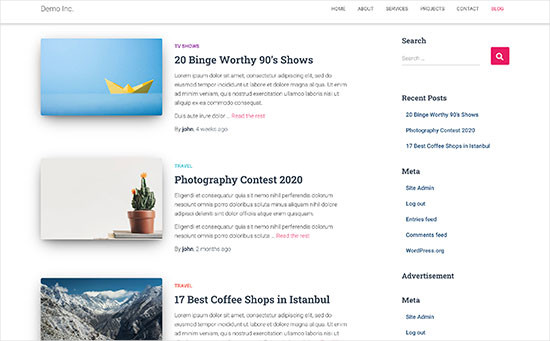
Som människor finner vi visuella element mer engagerande än vanlig text. Utvalda bilder hjälper dig att göra dina bloggsidor mer tilltalande.
De hjälper dig också att bygga användarengagemang och uppmuntrar dem att utforska fler av dina sidor. Sökmotorer och sociala medier kan också använda dessa bilder och visa dem i sökresultat och nyhetsflöden på sociala medier.
Oftast används utvalda bilder för blogginlägg, men du kan även ställa in utvalda bilder för sidor och anpassade inläggstyper.
💡 Notera: Utvalda bilder är inte samma sak som omslagsbilder. Se skillnaden mellan omslagsbild och utvald bild i WordPress.
Med det i åtanke visar vi dig hur du enkelt lägger till utvalda bilder i WordPress. Och här är en snabb översikt över alla ämnen vi kommer att täcka i den här guiden:
Låt oss börja!
Lägga till en inläggsbild eller en utvald bild i WordPress
För att lägga till en framhävd bild till ett WordPress-inlägg, redigera helt enkelt eller skapa ett nytt blogginlägg.
I innehållsredigeraren hittar du fliken för utvald bild i den högra kolumnen. Här behöver du klicka på området ‘Ställ in utvald bild’.
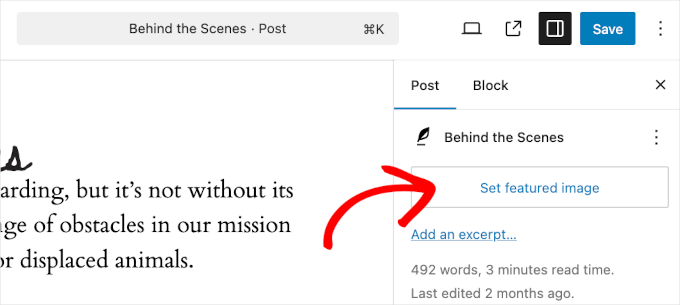
Detta öppnar WordPress medieuppladdningsfönster.
Härifrån kan du ladda upp en bild från din dator eller använda en befintlig bild från ditt mediebibliotek.

Om du laddar upp en ny bildfil, glöm inte att lägga till bildens alt-text och titel.
Dessa två kan vara exakta matchningar, som i exemplet nedan:
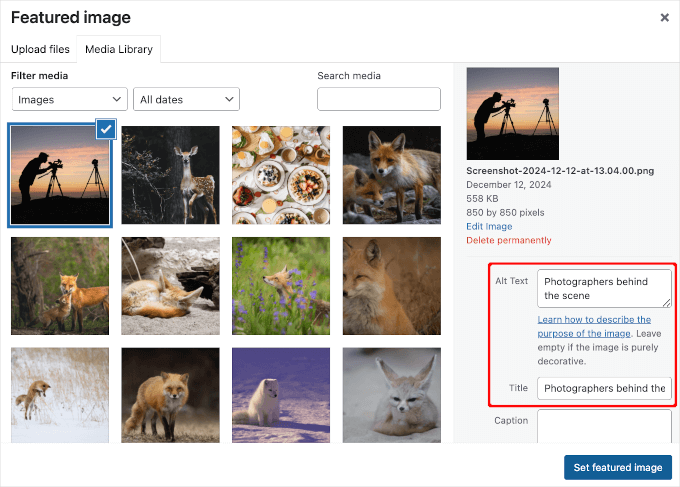
När du är klar kan du klicka på knappen 'Ange utvald bild'.
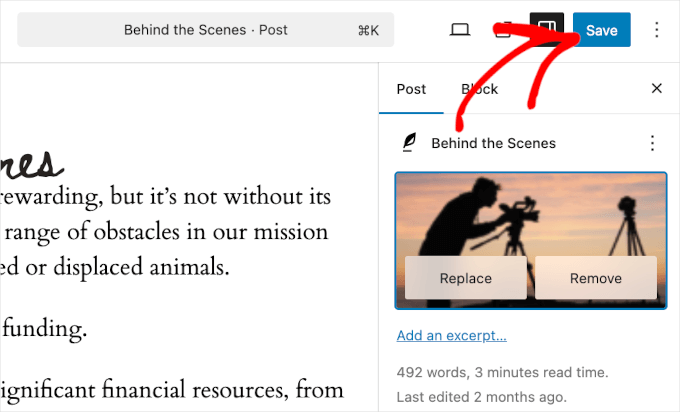
WordPress kommer nu att visa en förhandsgranskning av den utvalda bilden i den högra kolumnen. Den faktiska utvalda bilden kommer dock att se annorlunda ut beroende på ditt WordPress-tema.
Du kan nu spara eller publicera ditt inlägg eller förhandsgranska det för att se hur den utvalda bilden kommer att visas på din live-webbplats.
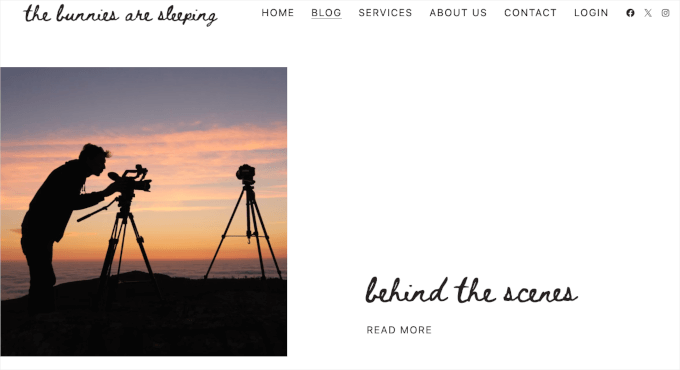
Beroende på inställningarna som definierats av din temautvecklare, kommer din framhävda bild automatiskt att visas med dina inlägg.
Här är hur det ser ut på vår 'Blogg'-sida:
Hur man hittar och effektivt använder utvalda bilder
Nästa stora fråga som de flesta nybörjare stöter på är var man hittar bilder att använda som utvalda bilder.
Du kan inte bara använda Googles bildsökning och använda vilken bild som helst från internet. Dessa bilder skyddas av upphovsrättslagar, och att använda dem utan korrekt tillstånd kan orsaka juridiska problem.
Lyckligtvis finns det flera resurser tillgängliga som du kan använda för att hitta gratis bilder för dina blogginlägg.
Våra toppfavoriter är:
- Shutterstock – De har några gratisbilder, men det verkliga värdet kommer från deras betalda planer, som ger dig tillgång till massor av högkvalitativa foton, illustrationer, teckningar, videor och mer.
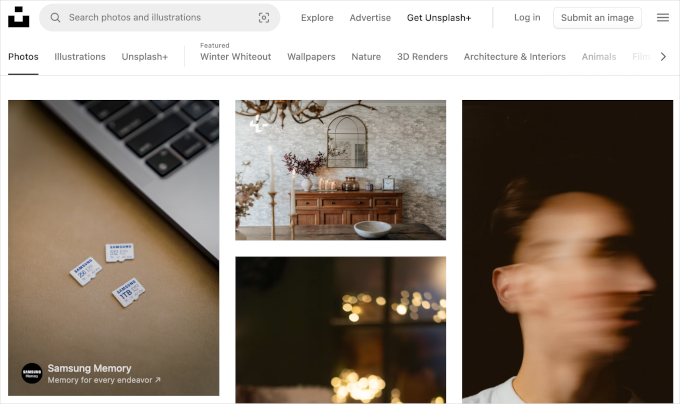
- Unsplash – En populär online-resurs som publicerar högupplösta bilder som du kan använda på din webbplats och i andra projekt.
- Negative Space – En välorganiserad samling av upphovsrättsfria bilder.
- New Old Stock – En samling vintagefotografier från offentliga arkiv.
💡 Notera: Alla dessa källor tillhandahåller högupplösta bilder, vilket innebär att de är stora i filstorlek och dimensioner. Du måste optimera bilder för webben innan du använder dem som utvalda bilder.
Notera nu att utvalda bilder hanteras av ditt WordPress-tema. För att ändra hur ditt tema visar utvalda bilder behöver du lite grundläggande CSS eller kunskaper i WordPress-kodning.
Om du är bekväm med kodning, fortsätt läsa för fler tips.
Temautvecklarguide för utvalda bilder och miniatyrbilder i WordPress
Den utvalda bilden är en populär funktion som stöds av nästan alla WordPress-teman. I sällsynta fall kan du stöta på ett tema som inte stöder utvalda bilder, eller så kanske du inte gillar hur de hanterar utvalda bilder.
I så fall kan du lägga till stöd för utvalda bilder i ditt tema eller ändra hur de visas.
Om du är bekväm med att redigera WordPress-temafiler och kan lite anpassad CSS, då kan du göra det själv.
Om ditt tema inte stöder utvalda bilder, kommer du inte att se alternativet att lägga till en utvald bild i innehållseditor.
För att lägga till stöd för utvalda bilder i ett WordPress-tema måste du lägga till den här kodraden i ditt temas functions.php-fil:
add_theme_support( 'post-thumbnails' );
Vi rekommenderar inte att du redigerar functions.php-filen direkt på din webbplats om du inte är utvecklare. Minsta lilla misstag kan förstöra webbplatsen och orsaka många fel.
Ett enklare sätt att lägga till anpassad kod är att använda WPCode, det bästa pluginet för kodavsnitt för WordPress. Du kan enkelt hantera alla anpassade kodavsnitt med hjälp av pluginet och behöver inte oroa dig för att förstöra din webbplats.
Vissa av våra partner varumärken använder faktiskt WPCode för att lägga till och hantera anpassade kodavsnitt på sina webbplatser. Vi har också testat verktyget, och du kan hitta allt om det i vår detaljerade WPCode-recension.

Först måste du installera och aktivera WPCode-pluginet. Om du behöver hjälp, se vår guide om hur man installerar ett WordPress-plugin.
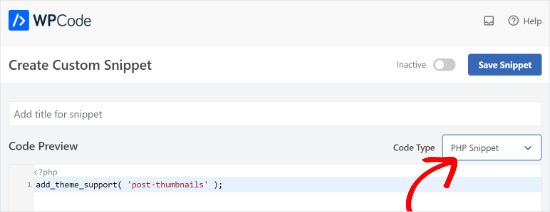
När du har aktiverat kan du gå till Kodavsnitt » + Lägg till avsnitt från din WordPress-instrumentpanel. Härifrån väljer du helt enkelt alternativet 'Lägg till din anpassade kod (nytt avsnitt)'.

Därefter kan du ange din anpassade kod i området 'Kodförhandsgranskning'.
Glöm inte att klicka på rullgardinsmenyn 'Code Type' och välja 'PHP Snippet' som typ.
När du är klar kan du scrolla ner och välja infogningsmetod för din kod.
WPCode kommer som standard att använda alternativet 'Automatisk infogning' och köra koden överallt. Du kan dock ändra platsen och välja att köra koden på en specifik plats, som sidhuvudet, sidfoten, före ett stycke och mer.
Det finns också en kortkodmetod, där du manuellt kan ange en kortkod för att köra koden.
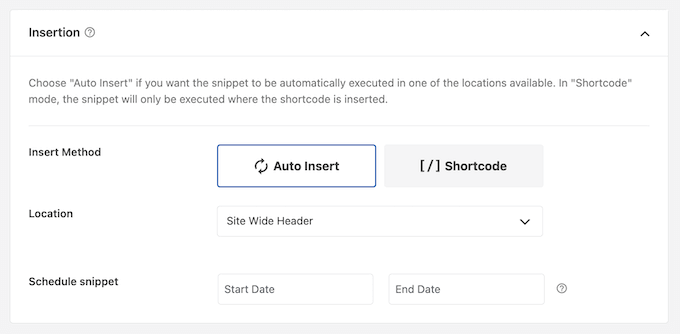
För den här handledningen kan du använda standardmetoden och automatiskt infoga koden överallt.
När du är klar, klickar du helt enkelt på växlingsknappen högst upp för att aktivera kodavsnittet och klickar sedan på knappen 'Spara kodavsnitt'.
Den här koden kommer att aktivera stöd för utvalda bilder för inlägg och sidor. Du kan nu gå till inlägget eller sidan blockredigerare, och du kommer att se alternativet för utvald bild aktiverat.
Men när du ställer in en utvald bild kommer den inte automatiskt att visas i ditt WordPress-tema. För att visa utvalda bilder i ditt tema behöver du redigera dina mallar och lägga till denna kodrad där du vill visa den utvalda bilden:
<?php the_post_thumbnail(); ?>
Filerna där du lägger till ovanstående kod kommer att variera beroende på ditt tema. Du vill lägga till koden inuti din inläggsloop.
🔗 Relaterat: Se översikten över WordPress temahierarki för att bättre förstå hur teman fungerar.
Konfigurera storleken på dina utvalda bilder
Ovanstående kod är den grundläggande funktionen som du behöver för att lägga till stöd för utvalda bilder och visa utvalda bilder i ditt tema.
För att ställa in bildstorleken för utvalda bilder du laddar upp, behöver du lägga till den här kodraden i din functions.php-fil eller WPCode-utdrag.
set_post_thumbnail_size( 50, 50);
Parametrarna för set_post_thumbnail_size är i ordningen: bredd, höjd.
Du kan också ställa in ytterligare bildstorlekar att använda med funktionen the_post_thumbnail(). Till exempel:
// Image size for single posts
add_image_size( 'single-post-thumbnail', 590, 180 );
I det här exemplet har vi lagt till en ny bildstorlek som kallas single-post-thumbnail med 590px bredd och 180px höjd.
För att använda denna bildstorlek i vårt tema måste vi fortfarande lägga till den i lämplig temafil.
För att lära dig mer, se vår guide om att lägga till ytterligare bildstorlekar i WordPress för mer information.
Om du tidigare har laddat upp utvalda bilder, men de fortfarande visas i någon annan storlek, behöver du återskapa miniatyrbilder och bildstorlekar för äldre inlägg.
Nedan är ett exempel på funktionen för utvalda bilder med en specifik bildstorlek.
<?php the_post_thumbnail( 'single-post-thumbnail' ); ?>
Detta är den nedbrutna versionen av full funktionalitet. Det finns många andra saker du kan göra med utvalda bilder.
Vanliga frågor om utvalda bilder i WordPress
Som nybörjare kan du stöta på frågor eller problem när du använder utvalda bilder på din blogg. Här är bara några av de vanligaste frågorna om utvalda bilder.
1. Varför visas den utvalda bilden dubbelt i mina inlägg?
Ibland lägger nybörjare till en utvald bild och lägger sedan till samma bild i innehållsdelen av inläggseditor.
Allt du behöver göra är att ta bort bilden från innehållsområdet och endast använda meta-rutan för utvald bild för att lägga till den utvalda bilden. För mer om detta ämne, se vår artikel om hur man åtgärdar att utvalda bilder visas två gånger i WordPress.
2. Vad är skillnaden mellan omslagsbilden och den utvalda bilden?
Omslagsbilder används i innehållsområdet på dina inlägg eller sidor. De används normalt för att separera olika sektioner på en lång sida eller ett långt inlägg.
Den utvalda bilden är den representativa bilden av en artikel. Den visas före eller bredvid innehållet, men inte inuti själva artikeln.
För mer om detta ämne, se vår guide om skillnaden mellan omslagsbild och utvald bild i WordPress.
3. Hur visar du utvalda bilder bredvid de senaste blogginläggen?
WordPress blockredigerare levereras med ett block för 'Senaste inlägg' som låter dig visa de senaste inläggen med miniatyrbilder.
Du kan också visa de senaste inläggen med miniatyrbilder i sidofältswidgetar med hjälp av ett plugin. För mer information, se vår artikel om hur man visar de senaste inläggen i WordPress.
4. Hur påminner du författare om att lägga till utvalda bilder i WordPress?
Utvalda bilder visas framträdande på din startsida, bloggsida och andra arkivsidor.
Om du eller en annan författare på din blogg glömde att ställa in en och publicerade inlägget, kommer det att visas utan en utvald bild. Detta kommer att se dåligt och inkonsekvent ut, vilket inte är bra för användarupplevelsen.
Du kan installera och aktivera pluginet PublishPress Checklist, som visar en avisering när någon försöker publicera ett inlägg utan en utvald bild.
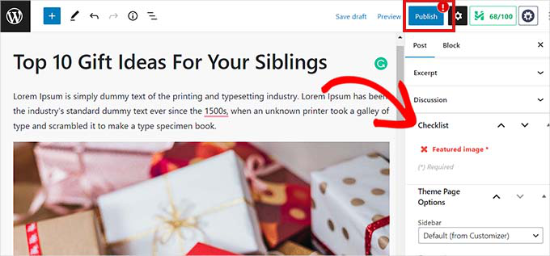
För mer information, se vår artikel om hur man kräver utvalda bilder för inlägg i WordPress.
5. Varför visas inte min utvalda bild i WordPress?
Det finns ett antal anledningar till varför din utvalda bild inte visas på din WordPress-webbplats. Du kan till exempel försöka ladda upp en bildfil som är för stor. Eller så kan ett plugin eller tema begränsa att bilden visas.
För att lösa detta problem, kolla in vår guide om hur man fixar att den utvalda bilden inte visas i WordPress.
Ytterligare resurser för optimering av utvalda bilder
Du kan också läsa våra andra guider och handledningar om hur du får ut mesta möjliga av utvalda bilder på din webbplats:
- Hur man massredigerar utvalda bilder i WordPress
- Hur man lägger till flera inläggstummare / utvalda bilder i WordPress
- Hur man ställer in en standard utvald bild i WordPress (enkelt sätt)
- Omslagsbild vs. utvald bild i WordPress blockredigerare (nybörjarguide)
- Hur man döljer utvalda bilder på enskilda inlägg i WordPress
Videohandledning
Innan du går, kanske du vill kolla in vår videoguide för att lägga till utvalda bilder eller miniatyrbilder i WordPress.
Vi hoppas att den här artikeln hjälpte dig att lära dig hur du lägger till utvalda bilder eller inläggstummare i WordPress. Du kanske också vill kolla in vår praktiska guide om hur du enkelt laddar bilder med lazy load för att förbättra din webbplatshastighet och vår nybörjarguide till bild-SEO.
Om du gillade den här artikeln, prenumerera då på vår YouTube-kanal för WordPress-videoguider. Du kan också hitta oss på Twitter och Facebook.




Esch
Vad behöver jag göra för att bara visa den utvalda bilden bredvid varje inlägg i blogglistan, men inte när du läser enskilda inlägg? Sätter jag in kodraden i min index.php-fil eller finns det något annat? Tack!
Jurgen
Hej,
är det möjligt att bädda in en kod som en utvald bild? Till exempel: Getty Images erbjuder gratis bilder för bloggare. När jag kopierar koden är det lätt att bädda in den i inlägget, men jag behöver bilderna som min utvalda bild. Finns det ett sätt jag kan göra detta på? Plugin?
Tack för din hjälp!
lauren lynch
Jag kan inte hitta biten med framhävda bilder på detta och kan jag använda detta för en HP Windows-laptop?????
WPBeginner Support
Är du säker på att du använder en självhostad WordPress.org-webbplats? Se vår guide om skillnaden mellan självhostad WordPress.org vs gratis WordPress.com-blogg.
Admin
Sumit Kumar Gogawat
Jag vill ta bort tomt utrymme från utvalda bilder i WordPress-inlägg. Kan du hjälpa mig?
carlita
Behöver hjälp med förvrängda bilder på mobilens utseende på webbplatsen. När du klickar på läs mer är bilderna förvrängda, kan någon förklara vad jag behöver göra. Tack
Adam
Hur redigerar jag ett inlägg så att bilden hamnar bredvid en bloggtextbeskrivning?
Harini
Jag vet inte hur man konverterar en html-fil till WordPress. Som nybörjare kan du hjälpa mig.
Astha
thanks
Abs
Hej,
Tack för informationen. Jag har följt den här bloggen och fått mycket hjälp.
Jag har en fråga angående miniatyrbilden.
1. Är det möjligt att miniatyrbilden eller den utvalda bilden visades på blogglistan men när användaren klickar och öppnar hela inlägget, så döljs den utvalda bilden?
2. Eller är det möjligt att en av bilderna i inlägget används som utvald bild?
Anledningen till detta är att alla inlägg på min blogg inte har en bild i början av inlägget. När jag ställer in en utvald bild, infogas den automatiskt i början av inlägget.
Tack.
Isabel
Hej, jag kan ladda upp en utvald bild framgångsrikt men när jag öppnar inlägget visas inte bilden. Vad kan vara problemet? För bättre förståelse kan du kolla in mitt inlägg nedan för att se vad jag menar. Jag använder också pluginet WP Smush så jag är inte säker på om det påverkar.
Gaby
Jag hade använt Timthumb ett tag nu, och jag var lite rädd för att byta till WordPress inbyggda "featured images", men den här handledningen fungerade perfekt – och WordPress hanterar olika storlekar på bilder utan problem! Så tack så mycket för den!
Skål!
Tracy Quinn
Tack för artikeln, den hjälpte mig verkligen idag, jag har nu bilder på min bloggrulle.
Skål Tracy
Filip
Tack för att du gjorde det så enkelt! Jag var livrädd för att gå in i koden, men med din hjälp fixade jag äntligen det som har irriterat mig i dagar!
Tack!
Barry Richardson
Jag har angett en utvald bild för de flesta av mina blogginlägg. (I varje fall finns bilden redan i inlägget.) Min läsinställning är inställd på att visa det senaste inlägget när startsidan visas.
På startsidan upprepas dock den utvalda bilden ovanför inlägget, och det vill jag inte. Hur kan jag förhindra den dubbleringen?
Jag får ingen respons från WP Support Forum.
bobbi
Jag har samma problem som Barry.
Så jag tar bort originalet och försöker komma ihåg att ställa in FI först.. det är ganska okej.
Men när jag hovrar över bilden får jag inte titelinformationen (Firefox) som finns där.. ???
Milagros Cuevas
Hej,
Jag är inte säker på om detta faller under problemet med "utvald bild", men jag hoppas kunna använda en bildlänkskarta på den utvalda bilden (min klient insisterar på att ha den), men jag kan inte hitta var jag enkelt kan redigera koden. Temat de har valt använder en vänster sidopanel som den vanliga "rubriken" så jag har varit tvungen att ställa in en utvald bild som "rubrik" på varje inlägg. Jag vill inte börja rota i .php eller stylesheet förrän jag vet om jag faktiskt kan göra det, eller mer insikt i hur jag gör det.
Anne Seabrook
Hjälp!! Vår webbplats kraschade och den har byggts om men nu är det problem med utvalda bilder. Bilderna skär av toppen på bilderna, som till exempel människors huvuden. Dessutom, när man ställer in utvalda bilder, laddas inte bilderna upp till storleken för utvalda bilder och de laddas i mitten, inte till vänster.
Hoppas detta är begripligt. Jag har provat allt jag kan tänka mig, osäker på att ändra kod i php då tidigare försök kraschade webbplatsen. All hjälp mottages tacksamt.
WPBeginner Support
Se vår guide Hur man genererar om miniatyrbilder och nya bildstorlekar i WordPress.
Admin
Lionel
Thanks for this tip, that’s exactly what I need !
Daniel Keith
Hej där,
Bra handledning verkligen. Särskilt länkarna du gav i slutet av den här handledningen är fantastiska.
Att anpassa en WordPress-webbplats är alltid en charm.
Chao
Hur visar man utvald bild under sidtiteln?
Maiya
Hur gör jag miniatyrbilderna av mina utvalda bilder större?
Dinnae
That all depends on the theme you are using. It’s all about the styling. Some themes have functionality to allow you to choose the layout of your blog and change the sizing, but many don’t. If your theme is one that doesn’t, you will have to make the change in your styles.css file. If it DOES, it will be somewhere in your theme options area. Good luck!
jay
Det visas inte i min inläggsredigerare. Det som visas är från temat men det fungerar inte! Någon lösning? Tack så mycket
WPBeginner Staff
Se till att det inte finns något mellanslag efter det sista kommandot i slutet av din functions.php-fil. Alternativt kan du också skapa ett webbplatsspecifikt plugin och klistra in din kod där.
Förhållande
Hej, jag har försökt lägga till koden i min functions.php. Detta var "svaret": Varning: Kan inte ändra headerinformation – headers har redan skickats av (utdata startade vid
Snälla hjälp!
Mohsin Alam
Ännu en stor hjälp! Jag har blivit av med miniatyrbildsproblemet. Du är bäst min bror Syed.
kumarapush
Tack för ett detaljerat inlägg om att lägga till miniatyrbild och utvald bild.
För min webbplats visar jag de senaste inläggen i sidofältet och relaterade inlägg i slutet av varje inlägg.
Finns det något sätt att jag kan ha olika miniatyrbild för sidofältet och för utvalda inlägg i slutet av sidan, för samma inlägg?
I grund och botten vill jag ha 2 utvalda bilder för ett enskilt inlägg. Tack.
bildfärg
detta utdrag fungerar.
men hur kan jag skapa en anpassad sida där jag kan placera detta kodavsnitt som brödtext?
• jag har skapat en php-fil med detta skript:
(get_header) (body: detta skript) + (get_footer)
•jag laddade upp den här filen i min temamapp och gjorde den som en mall för sidor.
• nu skapar jag en ny sida. och ställer in den att ladda mallen jag skapade.
• utskriften är tom. den visar bara (header) (tom kropp) (footer)
Ska jag ersätta koden i "content-single.php" med detta skript. så att regeln för "laddning av utvald bild" tillämpas överallt?
Saurabh Mathur
Mitt wordpress-tema är wildfire och storleken på "featured image" och "post featured thumbnail" är olika. Men i skjutreglaget visas inte "featured image" korrekt och verkar vara uppblåst ur proportion. Hur kan jag se till att när jag laddar upp "featured image", så visas den korrekt i skjutreglaget och även i "post featured thumbnail" enligt respektive storlekar.
Gemma
Hej,
Jag har försökt att lägga den här koden i min functions-fil på många olika ställen (överst, längst ner, i mitten, etc.) och det verkar fortfarande inte fungera.
Kan du föreslå några andra typer av felsökning? Jag vill verkligen kunna göra utdrag med utvalda bilder, vilket jag vet ska vara en funktion av temat jag använder.
Help! This stuff makes me (a non-techie) go crazy!! Thank you
WPBeginner Support
Prova att skapa ett webbplatsspecifikt plugin.
Admin
Sajjadur Rahman
Jag startar en WordPress-temaanpassning, jag använder utvalda bilder för olika inlägg i mitt tema. På en sida "kontakta oss" vill jag lägga till en bild. Jag kan lägga till en statisk bild under en div på den här sidan. Men jag vill lägga till en utvald bild i den här div:en / i det här avsnittet, som kommer att fungera dynamiskt. Hur kan jag nu anropa den här utvalda bilden i den här div:en...?????????
Alex
Den här pluginen kan hjälpa dig https://wordpress.org/plugins/dynamic-featured-image/ !
Pat MacDonald
Jag har en fråga – var exakt i filen functions.php ska snutten "add_theme_support( 'post-thumbnails' );" läggas till?
WPBeginner Support
I slutet av functions.php-filen.
Admin
luis
detta var verkligen trevligt och tydligt! Tack!!! =)
Flávio Cecilio
God eftermiddag,
Jag använder temat ClassiPress och vill meddela att när personen är på webbplatsen, dyker automatiskt en annons upp på Facebook.
Jag använder pluginet "Facebook Auto Publish" och det fungerar bra men lägger inte till fotot.
Hur kan jag få bilderna från annonserna, bara den första är bra, att visas på Facebook?
tack!
Bojan
Tack för artikeln.
Jag har ett problem här, eftersom om jag klickar på ”Nytt inlägg” finns det inget alternativ för ”Utvald bild”. Det visas bara om jag klickar på redigera på ett redan publicerat inlägg.
Men problemet är att när det väl är publicerat, har det redan postats på min FB, och om jag redigerar det då, kommer det inte att uppdateras på FB.
Någon lösning?
WPBeginner Support
Klicka på Nytt inlägg, när inläggsredigeraren öppnas, klicka på länken "Skärmalternativ" längst upp till höger på skärmen. Detta öppnar en nedfällbar meny. Du kommer att se en kryssruta bredvid utvalda bilder. Se till att Utvalda bilder är markerat.
Admin
Nate Otaba
jag använder "transcript wordpress theme" och jag har svårt att få miniatyrbilder på hemsidan, man kan bara se bilder när man klickar på ett inlägg. jag har installerat "regenerate thumbnail" plugin och genererat om miniatyrbilderna och det fungerade inte... Snälla hjälp...
WPBeginner Support
Vänligen kontakta din temasupport
Admin
Nalin
Hej, jag använde alternativet för "featured images". Men i min bloggrullning ligger bilden ovanför utdraget. Jag vill att utdraget ska vara vid sidan av den markerade bilden. Hur gör jag detta?
Tack
WPBeginner Support
Nalin, använd CSS för att ställa in justering för dina utvalda bilder och utdrag.
Admin
Alexandros Gr
I wouldn’t have done lots of things if wpbeginner hadn’t existed !!
I am really thankful
Karol
Killar, jag använde detta tillägg: add_theme_support( ‘post-thumbnails’ ); och jag förstörde hela webbplatsen. Jag har inget sätt att komma tillbaka till den för att radera. Hjälp snälla!!!
WPBeginner Support
Karol, du kan redigera det genom att använda en FTP-klient, som Filezilla. Anslut till din webbplats med FTP, lokalisera filen /wp-content/themes/ditt-tema-namn/functions.php, högerklicka och välj Redigera för att öppna filen i en textredigerare. Hitta raderna du lade till och ta bort dem.
Admin
Darlene Burke
I have been having issues with trying to remove a featured image. When I click on the ‘remove featured image’ link in the post – nothing happens. Have you come across this before? Its causing us to have to recreate posts when we want to add a new featured image
WPBeginner Support
Det är möjligt att ett WordPress-plugin orsakar problemet. Försök att inaktivera dina plugins ett i taget, efter att ha inaktiverat varje plugin, gå tillbaka till ett inlägg och försök att ta bort en utvald bild. Upprepa detta tills du hittar pluginet som orsakar problemet. Låt oss veta om detta löser problemet.
Admin
Nishanth
Jag har använt ett wordpress-tema för min webbplats i över en månad. Helt plötsligt nu när jag laddar upp en utvald bild, laddas den upp men bilddimensionerna visas inte i miniatyren som visas i mediebiblioteket, vilket innebär att inlägget inte kommer att visa den utvalda bilden. Och när jag klickar på “Redigera bild” bredvid miniatyren får jag ett felmeddelande “Bilddata finns inte. Ladda upp bilden igen.” Jag är verkligen frustrerad över detta fel, jag kan inte posta nya artiklar eftersom jag inte kan ladda upp nya bilder, redan uppladdade bilder fungerar. Jag har sökt mycket och gjort alla felsökningar. Jag har redan kontaktat temasupporten, de säger att det är ett hostingproblem och att de borde kunna lösa det. Jag är inte säker på vad som orsakar detta problem. Jag har redan mejlat dem och väntar på svar. Någon idé om varför detta händer, det fungerade bra fram till nu.
Tack, alla förslag kommer att vara mycket hjälpsamma.
TY
Finns det ett sätt att massborttaga utvalda bilder från flera inlägg? För närvarande är sättet att avmarkera en utvald bild att ta bort den individuellt via sidan för inläggsredigering.
WPBeginner Support
Idag publicerade vi hur man tar bort utvalda bilder i bulk från inlägg i WordPress, vi hoppas att detta besvarar din fråga.
Admin
Maria
Hej, på min matblogg http://www.reallifedinner har jag försökt att lista ut hur jag kan få den utvalda bilden att visas i mina kategoribågar (som mitt receptindex) utan att de visas i övre hörnet av varje inlägg. Jag har stängt av visningen just nu eftersom det ser så dumt ut att ha den lilla miniatyrbilden ovanför den större inläggsbilden. Kan du hjälpa mig? Finns det ett sätt jag kan få den på inlägget att försvinna utan att ta bort den i bågarna?
WPBeginner Support
Du behöver skapa en ny bildstorlek, till exempel category-archive-thumbnail. Sedan behöver du använda i dina kategorimallar. Se också till att du inte infogar den utvalda bilden inuti dina enskilda inlägg. Du behöver bara ställa in den utvalda bilden och låta ditt tema hantera visningen av den utvalda bilden i enskilda inlägg och kategorier.
Admin
PaulJoe
Den här artikeln hjälpte mig mycket med att lägga till bilder i min Wordpress-blogg. Tack så mycket
Nathmie
Hej
Jag har ett problem som jag inte kan lösa och fortsätter att googla på detta ämne och hoppas att du kan ge råd.
Jag har cirka 5000 anpassade inlägg, allt jag vill göra är att tilldela X antal inlägg till en utvald bild, dvs. mass-tilldela utvald bild till X antal inlägg.
Kan du snälla hjälpa mig?
kyle
jag angav koden ovan och den kraschade min webbplats – vit skärm av döden – nu kan jag inte komma in någonstans. .. jag läste din sida om hur man fixar den vita skärmen, men inget av det fungerade… jag behöver bara komma åt redigeraren för temat och ta bort din kod som jag angav – någon idé om hur jag gör det>?
WPBeginner Support
du kan använda en FTP-klient som Filezilla för att komma åt din webbplats. Gå sedan till filen du senast redigerade. Ladda ner den filen och öppna den i en textredigerare som anteckningar eller WordPad. Ta bort raderna du senast redigerade och ladda upp filen igen med FTP.
Admin
Nancy ZIller
Plötsligt kan jag inte posta bilder i bloggen. Här är vad som händer:
Nytt inlägg>Lägg till media>Nu är jag vid Infoga media men det låter mig bara använda alternativet Ladda upp, alternativet Mediebibliotek är dött.>Så okej, jag laddar upp bilden, det ser ut som att den laddas upp, och sedan får jag ett felmeddelande som säger: ”Fel _DSC6096WEB.jpg Ett fel uppstod vid uppladdningen. Försök igen senare.”
Så nu kan jag inte infoga en bild i mitt inlägg. Men om jag trycker på bakåtpilen till min instrumentpanel och klickar på MEDIA>Bibliotek så finns bilden som hade felet där! Sedan klickar jag på den lilla rutan bredvid bilden och klickar på visa. och den visas på min bloggsida som en liten bild, nu går jag antingen tillbaka ELLER så har jag möjlighet att REDIGERA, jag ser bilden men den låter mig inte posta bilden, jag har ett val mellan UPPDATERA eller RADERA PERMANENT.
Jag går i cirklar, några förslag?
Chloe
Vi har ett problem som du kanske kan hjälpa mig med?
– Vi lägger till ett blogginlägg utan bild
– Vi kontrollerar startsidan – ser bra ut
– Sedan märker vi senare att en bild slumpmässigt har kopplats till inlägget
Har du någon aning om vad som orsakar detta?
tack!
Chloe
Dessutom bör jag säga att det händer på live-sajten men vi kan inte verka återskapa det på staging-sajten, vilket är anledningen till att vi misstänker att det har något att göra med servrar, men vi är inte säkra på hur vi ska lösa problemet.
Redaktionell personal
Verkar konstigt. Om ett inlägg slumpmässigt kopplas, då kan det hända på grund av ett annat plugin som kanske kontrollerar om utvald bild saknas och i så fall kopplar den första bilden i inlägget som utvald bild.
Admin
justin
när jag använder utvalda bilder skapas miniatyrbilden framgångsrikt, men inlägget publicerar också den större 'utvalda bilden' ovanför inläggen, hur tar man bort detta dubbla inlägg?
jag vill att mitt inläggs utdrag ska ha en miniatyrbild, 200 ord och en 'läs mer'-knapp...
Jag vill att mitt fullständiga inlägg ska ha fotot i full storlek och all text
varför är detta så svårt? vad missar jag? varför är miniatyrbilder kopplade till framträdande (ovanför vecket) bilder??
Redaktionell personal
Det låter som ett problem med ditt tema.
Admin
justin
wordpress 2012 theme är vad jag använder. bara mindre kosmetiska ändringar på det. inget strukturellt.
några idéer? jag skulle verkligen behöva lite hjälp!
tack så mycket för ditt svar! uppskattar det!
Martin
Justin, löste du det någonsin? Exakt samma sak händer mig. Jag vill flytta till ett responsivt tema (awethemes reactor) som lägger till tummen på inlägg/bloggsidan OCH i inlägget. Har jag jagat min svans i timmar på detta!
WPBeginner Support
@Justin och Martin:
Twenty Twelve visar utvald bild ovanför inläggets innehåll. Du ska inte infoga en utvald bild inuti inlägget. Du behöver bara ställa in den som utvald bild. Många användare gör detta misstag och inte bara ställer de in den utvalda bilden, de infogar den också i inlägget. På så sätt visas bilden två gånger på webbplatsen i olika storlekar. En gång som utvald bild och en gång som en del av inläggets innehåll.
En utvald bild behöver inte nödvändigtvis vara en miniatyrbild eller en mindre storlek. Till exempel visar twenty twelve och twenty thirteen stora bilder som utvalda bilder som standard.
Så vad du behöver göra är att skapa en ny bildstorlek. Ta sedan bort taggen <?php the_post_thumbnail(); ?> och använd <?php the_post_thumbnail(‘your-thumbnail-size’); ?> där du vill att miniatyrbilden ska visas.
Hoppas detta löser problemet ni har.
Aiza Khan
Jag har ett problem med min wordpress-blogg att bildernas URL:er visas så här
http://www.pakistanimodels.pk/wp-content/uploads/2013/06/Syra-Yousuf-Wedding-Pics-Shehroz-Sabzwari-29.jpg?487874
Efter .jpg varför visas detta?487874. På grund av detta indexeras mina bilder inte i Google.
Redaktionell personal
Det är en inställning i W3 Total Cache som orsakar problemet.
Admin
Aiza Khan
Kan du berätta hur jag löser det här problemet???
Nathan
Det hjälpte mycket. Kodningsgrejerna är alldeles för komplicerade för mig.
Mark
Kul att se ännu en bra artikel om användning av kodning istället för att blint använda ett plugin. Fortsätt det goda arbetet.
Silvan
Utvalda bilder fungerar bara framåt. Om du inte har ställt in en utvald bild, kommer den inte att visas.
Så finns det ett sätt att i efterhand ställa in en utvald bild i bulk för varje inlägg (dvs. välja den första bilden i inlägget); utan att behöva göra det manuellt?
Redaktionell personal
Visst finns det. I sista stycket i vår artikel har vi nämnt ett sätt att ställa in en fallback för utvalda bilder.
Admin
Tarique Sani
Det finns en plugin som gör precis vad du vill, loopa igenom gamla inlägg, plocka upp den första bilden och ställa in den som "featured".
http://wordpress.org/plugins/auto-post-thumbnail/ [länk modifierad för att peka direkt till plugin-sidan]
Hoppas det hjälper