


En sorglig verklighet med att driva webbplatser är att de ibland kan bli hackade. Efter att ha haft vår WordPress-webbplats hackad ett par gånger tidigare vet vi exakt hur stressande det kan vara. För att inte tala om effekten det har på din verksamhet och dina läsare.
Under de senaste åren har vi hjälpt hundratals användare att återställa sina hackade WordPress-sajter, inklusive flera välkända företag.
I den här artikeln delar vi med oss av en steg-för-steg-guide för att åtgärda din hackade WordPress-sajt.

Några saker att veta innan vi börjar
Först och främst, oavsett vilken plattform du använder, vare sig det är WordPress, Drupal, Joomla, etc., kan vilken webbplats som helst bli hackad!
När din WordPress-webbplats blir hackad kan du förlora dina placeringar i sökmotorerna, utsätta dina läsare för virus, få ditt rykte skadat på grund av omdirigeringar till skumma webbplatser, och värre, förlora all din webbplatsdata.
Om din webbplats är en verksamhet, bör säkerhet vara en av dina högsta prioriteringar.
Därför är det avgörande att du har ett bra WordPress-värdföretag. Om du har råd, använd absolut hanterad WordPress-hosting, som tar hand om säkerheten åt dig.
Se till att du alltid har en bra WordPress-säkerhetskopieringslösning som Duplicator på plats.
Sist, men förmodligen viktigast, ha en robust brandvägg för webbapplikationer som Sucuri. Vi använder deras tjänster på våra webbplatser.
All ovanstående information är bra om du inte redan har blivit hackad, men chansen är stor att om du läser den här artikeln, så är det förmodligen för sent att lägga till några av de försiktighetsåtgärder som vi nämnde ovan. Så innan du gör något, försök att behålla lugnet så mycket som möjligt.
Låt oss ta en titt på steg-för-steg-guiden om hur du åtgärdar din hackade WordPress-sajt.
Steg 0 – Låt en professionell göra det åt dig
Säkerhet är en allvarlig fråga, och om du inte är bekväm med att hantera kod och servrar, är det nästan alltid bättre att låta en professionell göra det.
Varför? Eftersom hackare döljer sina skript på flera platser, vilket gör att attacker kan återkomma om och om igen.
Även om vi kommer att visa dig hur du hittar och tar bort dem senare i den här artikeln, vill många ha sinnesfriden att veta att en expert har rengjort deras webbplats ordentligt.
Så, om du värdesätter din tid, inte är tekniskt kunnig, eller om du bara vill ha sinnesro, då kan du anställa en WordPress-säkerhetsexpert.
För alla gör-det-självare-personer, följ helt enkelt stegen nedan för att rensa din hackade WordPress-webbplats.
Steg 1. Identifiera hackningen
När du hanterar en webbplats-hackning är du under mycket stress. Försök att behålla lugnet och skriv ner allt du kan om hackningen.
Nedan finns en bra checklista att gå igenom:
- Kan du logga in på din WordPress adminpanel?
- Omdirigeras din WordPress-webbplats till en annan webbplats?
- Innehåller din WordPress-webbplats olagliga länkar?
- Markerade Google din webbplats som osäker?
Skriv ner listan eftersom den kommer att hjälpa dig när du pratar med ditt webbhotell eller till och med när du går igenom stegen nedan för att fixa din webbplats.
Dessutom är det avgörande att du byter dina lösenord innan du påbörjar städningen. Du kommer också att behöva byta dina lösenord när du är klar med att rensa hacken.
Steg 2. Kontrollera med ditt webbhotell
De flesta bra hosting-leverantörer är mycket hjälpsamma i dessa situationer. De har erfaren personal som hanterar den här typen av saker dagligen, och de känner till sin hosting-miljö, vilket innebär att de kan guida dig bättre. Börja med att kontakta din webbhotell och följ deras instruktioner.
Ibland kan hackningen ha påverkat mer än bara din webbplats, särskilt om du använder delad hosting. Ditt webbhotell kan också ge dig ytterligare information om hackningen, såsom hur den uppstod, var bakdörren gömmer sig, etc.
Från vår erfarenhet är SiteGround och HostGator båda mycket hjälpsamma när något sådant här händer.
Du kanske till och med har tur, och webbhotellet kanske rensar hacken åt dig.
Steg 3. Återställ från säkerhetskopia
Om du har säkerhetskopior för din WordPress-webbplats kan det vara bäst att återställa från en tidigare tidpunkt då webbplatsen inte var hackad. Om du kan göra detta är du gyllene.
Se vår handledning om hur man återställer WordPress från säkerhetskopia för steg-för-steg-instruktioner.
Men om du har en blogg med dagligt innehåll, då riskerar du att förlora blogginlägg, nya kommentarer etc. I dessa fall, väg för- och nackdelar.
I värsta fall, om du inte har en säkerhetskopia, eller om din webbplats har hackats under en lång tid, och du inte vill förlora innehållet, kan du manuellt ta bort hackningen.
Steg 4. Skanning och borttagning av skadlig kod
Titta på din WordPress-webbplats och ta bort alla inaktiva WordPress-teman och plugins. Oftast är det här hackare döljer sin bakdörr.
Bakdörr avser en metod för att kringgå normal autentisering och få förmågan att fjärråtkomma servern utan att upptäckas. De flesta smarta hackare laddar alltid upp bakdörren som det första. Detta gör att de kan återfå åtkomst även efter att du hittat och tagit bort det utnyttjade pluginet.
När du har gjort det, fortsätt nu och skanna din webbplats efter hackningar.
Vi rekommenderar att installera pluginet Sucuri på din webbplats. Detta plugin hjälpte oss blockera 450 000 WordPress-attacker på 3 månader, inklusive 29 690 bakdörrsrelaterade attacker.
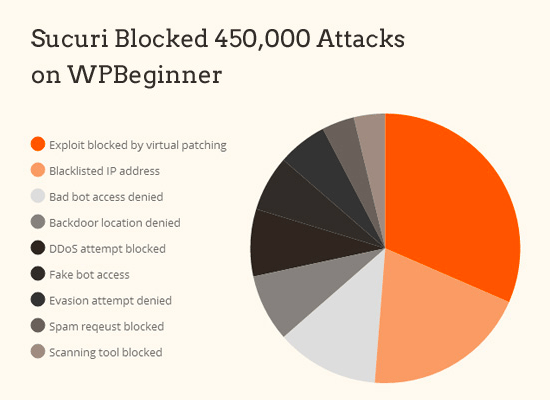
Det finns en gratis version av Sucuri som kommer med skanning av skadlig kod, säkerhetshärdning och verktyg för att kontrollera integriteten hos WordPress kärnfiler. Premiumversionen inkluderar avancerade funktioner som daglig serversideskanning som kontrollerar varje enskild fil för bakdörrar och andra säkerhetsproblem.
När pluginet är installerat och aktiverat kommer Sucuri-skannern att visa dig integritetsstatusen för alla dina kärnfiler i WordPress. Med andra ord, den visar dig var hackningen döljer sig.
De vanligaste platserna är teman och plugin-kataloger, uppladdningskatalogen, wp-config.php, wp-includes-katalogen och .htaccess-filen.
Du har två alternativ för att åtgärda hackningen här. Du kan antingen manuellt ta bort koden, eller så kan du ersätta filen med originalfilen.
Till exempel, om de har modifierat dina kärn-WordPress-filer, ladda då upp helt nya WordPress-filer från en ny nedladdning eller alla WordPress-filer för den delen för att åsidosätta eventuella påverkade filer.
Detsamma gäller dina temafiler. Ladda ner en ny kopia och ersätt de korrupta filerna med de nya. Kom ihåg, gör detta endast om du inte har gjort ändringar i din WordPress-temakod, annars kommer du att förlora dessa.
Upprepa detta steg för alla berörda plugins också.
Du vill också se till att din tema- och pluginmapp matchar originalen. Ibland lägger hackare till ytterligare filer som ser ut som pluginfilnamnet och är lätta att ignorera, till exempel: hell0.php, Adm1n.php, etc.
Vi har en detaljerad guide om hur man hittar en bakdörr i WordPress och tar bort den.
Fortsätt att upprepa detta steg tills hackningen är borta.
Steg 5. Kontrollera användarbehörigheter
Titta i användarsektionen i WordPress för att säkerställa att endast du och dina betrodda teammedlemmar har administratörsåtkomst till webbplatsen.
Om du ser en misstänkt användare där, ta bort dem.
Du kan läsa vår nybörjarguide till WordPress-användarroller för mer information.
Steg 6. Ändra dina hemliga nycklar
Sedan WordPress 3.1 genererar WordPress en uppsättning säkerhetsnycklar som krypterar dina lösenord. Om en användare nu stal ditt lösenord och de fortfarande är inloggade på webbplatsen, kommer de att förbli inloggade eftersom deras cookies är giltiga.
För att inaktivera cookies måste du skapa en ny uppsättning hemliga nycklar. Du behöver generera en ny säkerhetsnyckel och lägga till den i din wp-config.php-fil.
Steg 7. Ändra dina lösenord IGEN
Ja, du ändrade lösenorden i steg 1. Gör det igen nu!
Du måste uppdatera ditt WordPress-lösenord, cPanel / FTP / MySQL-lösenord och i princip överallt annars där du använde detta lösenord.
Vi rekommenderar starkt att du använder ett starkt lösenord. Läs vår artikel om det bästa sättet att hantera lösenord.
Om du har många användare på din webbplats kan du vilja tvinga fram en lösenordsåterställning för dem alla.
Framåt – Härda din WordPress-webbplats
Det borde vara självklart att det inte finns någon bättre säkerhet än att ha en bra backup-lösning på plats. Om du inte har en, vänligen implementera något för att säkerhetskopiera din webbplats dagligen.
Bortsett från det, här är några fler saker du kan göra för att bättre skydda din webbplats – dessa är inte i ordning, och du bör göra så många som möjligt!
- Konfigurera en brandvägg och ett övervakningssystem för webbplatsen – Sucuri är leverantören vi använder eftersom de i de flesta fall blockerar attackerna innan de når din server.
- Byt till Managed WordPress Hosting – De flesta hanterade WordPress-hostingföretag gör extra ansträngningar för att hålla din webbplats säker. Vi rekommenderar SiteGround eller WPEngine.
- Inaktivera tema- och pluginredigerare – Det är en bästa praxis. Här är hur du inaktiverar tema- och pluginredigerare i WordPress.
- Begränsa inloggningsförsök i WordPress – Vi har nyligen diskuterat vikten av det, och du bör läsa hur man begränsar inloggningsförsök i WordPress.
- Lösenordsskydda din admin-katalog – Lägg till ett extra lager av lösenord till ditt WordPress-adminområde. Se hur du lösenordsskyddar din WordPress-admin.
- Inaktivera PHP-körning i vissa kataloger – Lägger till ett extra säkerhetslager – här är hur du inaktiverar PHP-körning via .htaccess.
Och vad du än gör, se alltid till att hålla din WordPress-kärna, plugins och teman uppdaterade! För mer information, se vår guide om korrekt uppdateringsordning.
Kom ihåg, Google meddelade nyligen att de har gjort en ny ändring i algoritmen som påverkar hackade webbplatser med spamresultat. Så se till att du håller din webbplats säker.
Vi hoppas att den här guiden hjälpte dig att fixa din hackade WordPress-webbplats. Om du fortfarande har problem, rekommenderar vi starkt att du anlitar professionell hjälp eller frågar ditt webbhotell om de kan hjälpa till med fixen. Du kanske också vill se vår ultimata WordPress-säkerhetsguide eller våra experters val av bästa WordPress-säkerhetsplugins.
Om du gillade den här artikeln, prenumerera då på vår YouTube-kanal för WordPress-videoguider. Du kan också hitta oss på Twitter och Facebook.



Jiří Vaněk
I WordPress är regelbundna säkerhetskopior förmodligen det viktigaste. Jag hanterar dem med Duplicator, som möjliggör automatiserade säkerhetskopior som kan laddas upp till Google Drive. Om webbplatsen blir hackad är det bra att ha säkerhetskopior som är minst några veckor gamla, och för extra säkerhet, en grundläggande säkerhetskopia som fungerar som en reserv. Den behöver inte innehålla allt men bör inkludera en fungerande version av webbplatsen som den ursprungligen sattes upp. När det gäller leverantörer, som nämnts i artikeln, kan de ofta vara mycket hjälpsamma genom gratis kundsupport. Många gånger har de professionella betalverktyg för att upptäcka skadlig kod. Om inget annat kan de åtminstone guida webbplatsägaren till de skadliga filerna och avgöra om problemet ligger i kärnan, plugins eller tema. Personligen har jag varit tacksam för leverantörshjälp och de har alltid varit mycket hjälpsamma, åtminstone med grundläggande upptäckt.
Dayo Olobayo
Medan den här guiden är utmärkt för att reagera på en hackning, är det bästa försvaret fortfarande att ha en stark offensiv. Jag rekommenderar att implementera en automatiserad säkerhetskopieringslösning som lagrar säkerhetskopior utanför webbplatsen. Dessutom, överväg att använda ett säkerhetsplugin med webbplatsövervakning för att identifiera sårbarheter innan de utnyttjas.
Jiří Vaněk
Ja, det stämmer. Nyckeln till att förhindra hackning är främst förebyggande. Som du nämnde är automatiska säkerhetskopior i princip ett måste för alla som äger en WordPress-webbplats. WordPress är ett utmärkt verktyg, men eftersom det driver 40 % av alla webbplatser är det det främsta målet för hackare. När det gäller övervakningsverktyg har jag ännu inte hittat något riktigt effektivt. Därför har jag förlitat mig på CloudFlares skydd, mina egna säkerhetskopior och försiktighet. Detta innebär främst snabba uppdateringar av webbplatskomponenter, grundläggande säkerhetsåtgärder och att endast använda plugins och teman från verifierade källor (det största hotet kommer från nulled-versioner av plugins och teman).
mohadese esmaeeli
Om du har definierat oanvända e-postadresser på värden, se till att ta bort dem. Övervakning är en avgörande aktivitet för bättre stabilitet, och den bör fortsätta. Se till att WordPress-temat, kärnan och plugins är uppdaterade, och att förekomsten av säkerhetsbrister inte utgör en risk för din webbplats. Att öka säkerhetsnivåerna minskar sannolikheten för att bli hackad.
Unarine Leo Netshifhefhe
Värdföretaget gav mig en lista över filer som kunde vara infekterade, så jag tog bort dem alla men jag ser fortfarande samma fel när jag försöker öppna webbplatsen från min admin... Det finns fortfarande den där omdirigeringen till en sida med vinn en tävling, hur kan jag vara säker på att allt är rensat?
WPBeginner Support
Vi skulle rekommendera alternativen i den här artikeln för att kontrollera filerna och vem vi skulle rekommendera för professionell hjälp.
Admin
ChayanChakrabarti
Min WordPress är hackad och jag insåg det för några dagar sedan – jag letade efter lösningar över hela internet och sedan hittade jag en artikel som ger mig tydliga instruktioner. Jag kommer att implementera dessa steg och skriva en annan kommentar med lösningen.
WPBeginner Support
Glad our guide could be helpful
Admin
NancyL
Hej – vid vilken punkt ger du upp en webbplats, köper ett nytt domännamn och webbhotell??? Jag har hållit på med detta i 2 veckor. Jag kan inte komma åt cpanel eller wp admin. E-postmeddelandet med 'ledtråd' för att ändra mitt cpanel-lösenord har uppenbarligen en hackares e-postadress. Jag körde en betald prenumeration på Norton-skanning på min lokala dator och den säger att den är ok. Om jag ändrar mitt lösenord i wp admin får jag e-postmeddelandet, och sedan går det till en stor röd varningsskärm att det är osäkert. Några förslag? Mitt webbhotell raderade alla användare/medlemmar och ändrade databasprefixet. FORTFARANDE får jag hack-e-postmeddelanden som försöker ändra mitt lösenord.
WPBeginner Support
För att skydda dig från en del av detta vill du titta på steg 2 i vår artikel här:
https://www.wpbeginner.com/wp-tutorials/11-vital-tips-and-hacks-to-protect-your-wordpress-admin-area/
för att lösenordsskydda ditt wp-admin-område. För din cpanel behöver du kontakta din hostingleverantör och de kan hjälpa till att ställa in det lösenordet. För det osäkra meddelandet finns det normalt en anledning under varningen som anger problemet, till exempel att din webbplats inte använder https
Admin
Don
Wordpress-hack. Jag fick följande meddelande från Dreamhost:
Följande fil(er) har specifikt identifierats som skadlig kod som lagts till av en angripare. Du måste granska dessa filer och antingen ersätta dem med kända bra versioner eller ta bort dem helt:
/home/unused_domains/sitename.com/plugin.php
/home/unused_domains/sitename.com/system.php
Hur skulle jag ersätta dem? Och med vad? Detta är lite över min lön och det är förmodligen en dum fråga, men jag är helt okunnig om detta.
WPBeginner Support
Du kan använda FTP för att ta bort dessa filer: https://www.wpbeginner.com/beginners-guide/how-to-use-ftp-to-upload-files-to-wordpress-for-beginners/
Om du inte har en installation som lade till dessa filer, är det vanligtvis inte normala WordPress-filer att ha på din webbplats.
Admin
Arthur
Jag kan inte ens komma åt min webbplats, cgi-sys/suspendedpage.cgi visas i slutet av länken och det står att kontot är avstängt
WPBeginner Support
Det är normalt något som läggs till från din webbhotells sida, du bör kontakta ditt webbhotell för att få det borttaget.
Admin
Karissa Skirmont
Hej Syed,
Visste du att den här artikeln länkas av Google som en resurs för personer vars webbplats har blivit hackad?
Hanterar en och blev glatt överraskad när länken jag klickade på längst ner i mejlet var den här.
Det var den andra punkten:
[…]
Behöver du mer hjälp?
• Läs våra resurser för hackade webbplatser för detaljerad information om hur du åtgärdar din webbplats.
• Rensa bort det hackade innehållet så att din webbplats uppfyller Googles riktlinjer för webbansvariga.
• Ställ frågor i vårt forum för mer hjälp – nämn meddelandetyp [WNC-633200].
[…]
WPBeginner Support
Hej Karissa,
Glad to hear that and thanks for sharing
Admin
Anna Mary
Min webbplats har blivit hackad, jag försökte återställa lösenordet igår kväll och jag fick en säkerhetskod i min e-post via cPanel. Jag angav den här säkerhetskoden och tryckte på återställningsknappen, men tyvärr slutade min internetanslutning att fungera plötsligt. Idag när jag försöker återställa det här lösenordet igen och anger samma e-postadress svarade cPanel mig att "Din e-postmatchar inte vårt register".
Vad ska jag göra
Snälla hjälp mig
WPBeginner Support
Hej Anna Mary,
Kontakta ditt WordPress-webbhotell. De kan kanske hjälpa dig att återfå ditt konto.
Admin
Ravi Kumar
Min webbplats har blivit hackad, jag kan inte öppna adminpanelen, den visar felet "Den här webbplatsen kan inte nås". Kan någon hjälpa mig att fixa detta.
Rishabh Jain
Du kan ha glömt lösenordet!
Adam
Händer oftast när du använder billigt webbhotell eller lämnar Wordpress-webbplatsen omodern och utan tillsyn.
asifawan
tack...det är väldigt, väldigt hjälpsamt för nybörjare... tack så jättemycket
vaishali
Hej.. Min wordpress-sida har blivit hackad. Jag tar bort alla typer av fel och skadlig kod. Men när jag sökte på min sida i Google-webbläsaren visade den första indexeringen några japanska tecken.
Snälla hjälp mig hur jag ska ta bort det...
Paul Prem
Nyligen blev min webbplats helt hackad. Den var byggd i WordPress. Hackare tog kontroll över min webbplats. De brukade skicka spam-massutskick från servern. Mitt konto blev avstängt flera gånger. Webbhotellleverantören sa till mig att hackare genererade spam-meddelanden via vissa plugins. Jag var bokstavligen förvirrad och hade ingen aning. Jag ändrade senare användarnamn och lösenord för admin, cpanel, mysql etc. men de skickade fortfarande spam. Efter lite forskning har jag gett ytterligare säkerhet och begränsat åtkomst till filer. Vi får se hur det fungerar...
G.P. Gautam
Jag bytte min webbplats till WordPress och efter några dagar såg jag ett meddelande – ”Hacked by Mr.XaaD” när jag sökte på min webbplats i sökmotorer. Vad är det och hur löser jag det. Just nu kan jag inte se min webbplats i sökmotorer. Men jag kan logga in på mitt wp-konto och även på mitt webbhotellskonto.
Timothy
Hej, min webbplats blev precis hackad. Jag kan inte logga in på mitt konto just nu och jag vill inte kontakta mitt webbhotell eftersom de istället för att hjälpa brukar stänga av konton. Vad kan jag göra eftersom jag inte ens har råd att betala för hjälp just nu.
ed williams
A lot of these articles seem to focus on fixing instead of preventing
I host my site at a managed hosting provider for this reason. Here is what a hosting provider can do to keep you safe:
Tom Horn
Google visade min blogg som potentiellt hackad. Jag använde Sucuri för att rensa min webbplats och Google tog bort denna märkning. Under allt detta sjönk sidvisningarna till min webbplats drastiskt och jag verkar inte kunna få tillbaka dem till där de var. Vad är den bästa processen för att få tillbaka trafiken till din bloggwebbplats till där den var?
Federico
Varför nämner du aldrig iPage? Jag skulle uppskatta dina kommentarer om några, tack!
Tack!
Kathy O'Dowd
Back Up Buddy säljer produkter som inte inkluderar instruktioner om hur man använder dem. Verkar inte det som en bluff?
WPBeginner Support
BackupBuddy har omfattande dokumentation tillgänglig på sin webbplats.
Admin
Sourav Saha
Men hur skyddar man en WordPress-webbplats från SQL-injektion?