


När du först tittar på dina WordPress-filer och mappar kan det verka som en förvirrande labyrint. Det är naturligt att oroa sig för att ett felaktigt klick kan få hela din webbplats att krascha.
Vårt team har arbetat med tusentals WordPress-webbplatser, så vi förstår den känslan väl. Att känna till denna struktur är nyckeln till att lösa vanliga problem och hantera din webbplats med förtroende.
Den här guiden kommer att vara din vänliga karta till WordPress fil- och katalogstruktur. Vi kommer att visa dig exakt vad varje fil och mapp gör, så att du kan arbeta på din webbplats utan rädsla.
Snabbfråga: Vad är WordPress fil- och katalogstruktur?
WordPress har tre huvudmappar:
wp-admin(administrationsfiler)wp-includes(kärnkod)wp-content(dina teman, plugins och uppladdningar).
De två viktigaste konfigurationsfilerna är wp-config.php (databasinställningar) och .htaccess (permalänkar). Du bör aldrig redigera kärnfiler direkt — endast wp-config.php och .htaccess vid behov.
Varför du bör lära dig om WordPress fil- och katalogstruktur
Att förstå hur WordPress organiserar sina filer gör felsökning av problem mycket snabbare och mindre stressande.
- Åtgärda problem med säkerhet – Vet exakt vilken fil eller mapp du ska kontrollera när något går sönder, precis som hur WordPress fungerar bakom kulisserna.
- Skydda ditt innehåll – Lär dig vilka filer som är viktigast att säkerhetskopiera så att du aldrig förlorar din webbplats.
WordPress kärnmappar i korthet
| Mapp | Vad den innehåller | Kan du redigera den? |
|---|---|---|
wp-admin | Filer för administrationsgränssnitt och instrumentpanel | Nej — redigera aldrig |
wp-includes | WordPress kärnfunktioner och klasser | Nej — redigera aldrig |
wp-content | Dina teman, plugins och medieuppladdningar | Med försiktighet |
Hur du kommer åt dina WordPress-filer och kataloger
Dina WordPress-filer finns på din webbhotellsserver. Du kan komma åt dessa filer med en FTP-klient eller appen Filhanteraren i din WordPress-kontrollpanel för webbhotell.
En FTP-klient är en speciell app för att ansluta till din server. Du kan se vår guide om hur du använder FTP för att ladda upp WordPress-filer för detaljerade instruktioner.
Ett enklare alternativ för många användare är appen Filhanteraren. Detta verktyg är inbyggt i de flesta WordPress-värdkontrollpaneler.
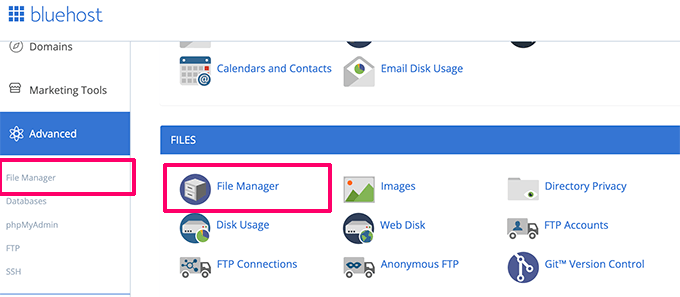
När du har anslutit hittar du dina WordPress-filer inuti mappen /public_html/ eller /www/.
Här ser du en fil- och katalogstruktur som ser ut ungefär så här:
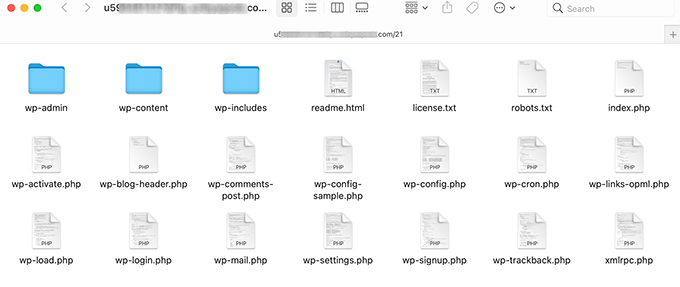
Inuti den här huvudmappen finns WordPress kärnfiler och mappar som kör din webbplats. Du bör inte redigera dessa filer direkt, med det sällsynta undantaget för .htaccess och wp-config.php.
Här är en lista över de centrala WordPress-filerna och mapparna. I den här listan indikerar [dir] en katalog, vilket är ett annat namn för en mapp.
- wp-admin [katalog]
- wp-content [katalog]
- wp-includes [dir]
- index.php
- license.txt
- readme.html
- wp-activate.php
- wp-blog-header.php
- wp-comments-post.php
- wp-config-sample.php
- wp-cron.php
- wp-links-opml.php
- wp-load.php
- wp-login.php
- wp-mail.php
- wp-settings.php
- wp-signup.php
- wp-trackback.php
- xmlrpc.php
Listan ovan saknar filerna .htaccess och wp-config.php. Detta beror på att dessa två filer skapas efter att den huvudsakliga WordPress-installationen är klar.
WordPress konfigurationsfiler
Din huvudsakliga WordPress-katalog innehåller speciella konfigurationsfiler.
Dessa filer innehåller viktiga inställningar som är specifika för din webbplats.
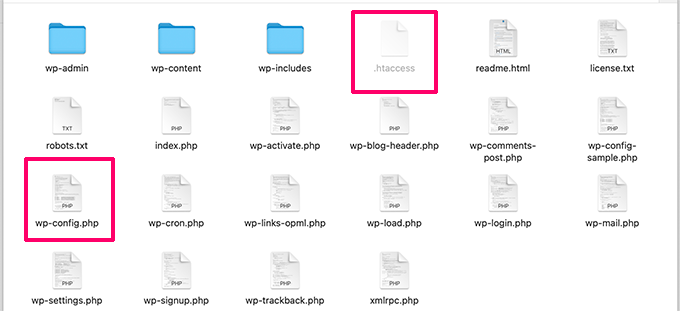
- .htaccess – Detta är en serverkonfigurationsfil. WordPress använder den för att hantera permalänkar och omdirigeringar. Observera att .htaccess-filen används av Apache-webbservrar. Om din värd använder en annan servertyp, som Nginx, kommer den inte att använda den här filen.
- wp-config.php – Den här filen talar om för WordPress hur den ska ansluta till din databas. Den ställer också in några globala inställningar för din webbplats. För extra säkerhet kan du flytta den här filen ett steg ovanför din publika rotkatalog, och WordPress kommer fortfarande att veta hur den hittar den.
- index.php – Den här filen fungerar som startpunkt. Den inleder processen att ladda resten av WordPress-ramverket för att visa din webbplats när en användare besöker den.
Du kan ibland behöva redigera wp-config.php eller .htaccess. Var alltid extra försiktig när du redigerar dessa två filer. Ett litet misstag kan göra din webbplats otillgänglig, så skapa alltid säkerhetskopior på din dator innan du gör några ändringar.
Om du inte kan hitta .htaccess-filen i din rotkatalog, ta en titt på vår guide om varför .htaccess-filen kan vara dold.
Beroende på din webbplats konfiguration kan du ha eller inte ha dessa filer i din rotkatalog:
- robots.txt – Innehåller instruktioner för sökmotorers robotar. Se vår guide om att optimera WordPress robots.txt för SEO.
- Favicon.ico – En favicon-fil genereras ibland av WordPress-värdar.
- llms.txt – Innehåller instruktioner för AI-robotar för förbättrad Generative Engine Optimization. Du kan skapa den genom att använda All in One SEO for WordPress.
Inuti mappen wp-content
WordPress lagrar allt ditt användartillagda innehåll, som uppladdningar, plugins och teman, i mappen wp-content.
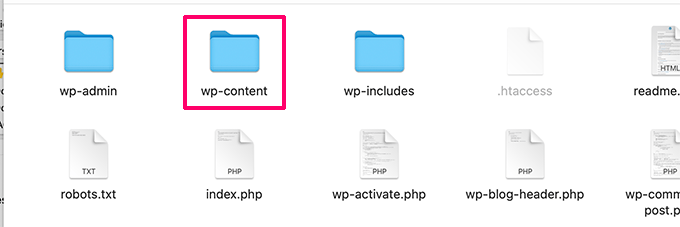
Även om det här är mappen du kommer att interagera mest med, måste du fortfarande vara mycket försiktig. Att direkt redigera filer här utan att veta vad du gör kan orsaka fel eller skada din webbplats.
Låt oss titta inuti mappen wp-content för att förstå hur det fungerar.
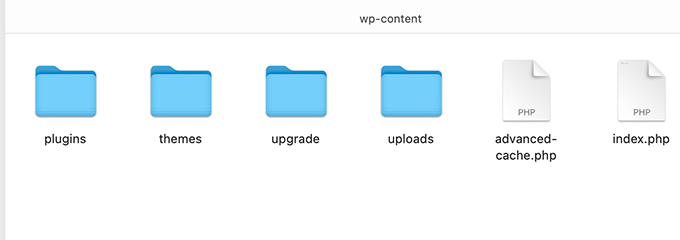
Även om innehållet kan skilja sig mellan webbplatser, kommer alla WordPress-webbplatser att ha dessa:
- [dir] teman
- [dir] plugins
- [dir] uploads
- index.php
Temamapp ( /wp-content/themes/ )
WordPress lagrar dina temafiler i den här mappen. Vi rekommenderar inte att du redigerar en temafil direkt. Om du uppdaterar temat till en nyare version kommer dina ändringar att skrivas över.
Det är därför vi alltid rekommenderar att du skapar ett barntema för alla temaanpassningar.
Alternativt tips för nybörjare: De flesta användare kommer att finna det mycket enklare att arbeta med SeedProd, en dra-och-släpp-anpassad temabyggare, än att redigera kod.
Plugin-mapp (/wp-content/plugins/)
Alla WordPress-plugins du laddar ner och installerar på din webbplats lagras här. Du bör inte redigera plugin-filer direkt, om du inte har skrivit ett webbplatsspecifikt WordPress-plugin för eget bruk.
Många handledningar visar kodavsnitt som du kan lägga till på din webbplats. Det enklaste och säkraste sättet att lägga till denna anpassade kod är att använda ett plugin för kodavsnitt.
Vi rekommenderar att använda ett plugin som WPCode eftersom det förhindrar de typer av fel som kan förstöra din webbplats om du redigerar filer som functions.php direkt.
Det håller också dina kodavsnitt organiserade och separerade från ditt tema. Vi använder WPCode för att hantera kodavsnitt på våra egna webbplatser.
För att lära dig mer, se vår fullständiga WPCode-recension eller följ vår guide om att lägga till anpassade kodavsnitt i WordPress för steg-för-steg-instruktioner.
Uppladdningsmapp (/wp-content/uploads/)
WordPress lagrar alla dina bilder och medieuppladdningar i mappen /wp-content/uploads/. Som standard organiseras dessa uppladdningar i undermappar efter år och månad.
Viktigt: När du skapar en WordPress-säkerhetskopia måste du inkludera mappen uploads. Även om du alltid kan ladda ner WordPress-kärnan, ditt tema och plugins igen, innehåller den här mappen ditt unika innehåll. Om du förlorar den kan det vara mycket svårt att återställa utan en säkerhetskopia.
Andra mappar i wp-content
Du kanske ser några andra mappar i din wp-content-katalog:
- språk – WordPress lagrar språkfiler för icke-engelska WordPress-webbplatser här.
- uppgradering – Detta är en temporär mapp som WordPress skapar när den uppgraderar till en nyare version.
Många WordPress-plugins skapar också sina egna mappar inuti wp-content. Till exempel skapar vissa plugins mappar inuti /wp-content/uploads/ för att spara användargenererade filer.
Den här demo-webbplatsen har mappar skapade av Smash Balloon, WooCommerce, SeedProd och WPForms plugins.
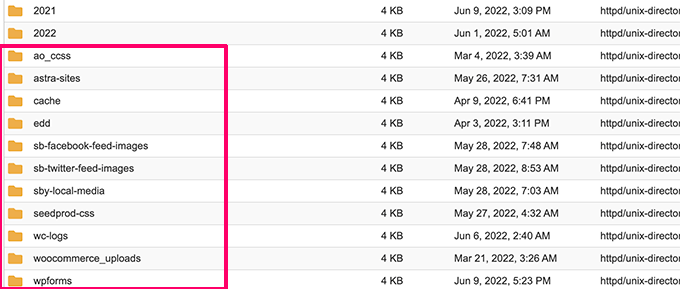
Vissa av dessa mappar kan innehålla viktiga filer, så vi rekommenderar att du säkerhetskopierar dem som en försiktighetsåtgärd.
Andra mappar, som de som skapats av cache-plugins som WP Rocket, kan innehålla data som du säkert kan ta bort.
Inuti wp-admin-mappen
Mappen wp-admin innehåller alla filer som behövs för att driva din WordPress-administratörspanel. Detta är backend-området där du skriver inlägg, byter teman, installerar plugins och hanterar din webbplats.
Den innehåller filer som admin.php, index.php och mappar för JavaScript, CSS och bilder som används i instrumentpanelsgränssnittet. När du loggar in på WordPress laddas allt du ser från den här mappen.
Om du inte är en utvecklare som anpassar adminområdet finns det ingen anledning att öppna eller redigera något inuti wp-admin. Dessa filer är avgörande för din webbplats funktion. Att redigera eller ta bort även en enda kan förstöra din webbplats.
Om din adminpanel inte laddas är det säkrare att installera om WordPress eller återställa från en säkerhetskopia än att försöka fixa något i den här mappen manuellt.
Inuti wp-includes-mappen
Mappen wp-includes är som maskinrummet i WordPress. Den innehåller kärnkoden som gör att WordPress fungerar, inklusive funktioner, skript och klasser som driver teman, plugins och funktioner.
Den här mappen har hundratals filer, som functions.php, class-wp-query.php, och mappar som js och fonts. Dessa filer gör saker som att styra hur inlägg laddas, hur widgets visas och hur ditt tema interagerar med WordPress.
Du bör aldrig redigera något i mappen wp-includes. Detta är kärnfiler som underhålls av WordPress. Alla ändringar du gör här kommer att skrivas över under nästa uppdatering, och ett enda misstag kan förstöra hela din webbplats.
Om du försöker anpassa funktionalitet är det bättre att använda plugins, krokar eller anpassade kodavsnitt med ett verktyg som WPCode. På så sätt är dina ändringar säkra, även när WordPress uppdateras.
Vanliga frågor
Vilka är de tre huvudmapparna i en WordPress-installation?
De tre huvudmapparna är wp-admin (instrumentpanelsfiler), wp-content (teman, plugins och uppladdningar) och wp-includes (kärn-WordPress-kod). Du bör bara ändra filer inuti wp-content.
Är det säkert att ta bort kärn-WordPress-filer?
Nej. Att ta bort filer från wp-admin eller wp-includes kommer att förstöra din webbplats. Om en fil är skadad, ersätt den med en ny kopia från den officiella WordPress-nedladdningen.
Kan jag redigera min temas functions.php-fil direkt?
Det rekommenderas inte. Ett misstag kan orsaka den vita dödsskärmen, och dina ändringar försvinner efter temauppdateringar. Använd ett barntema eller ett kodavsnitt-plugin som WPCode istället.
Vad är WordPress filrättigheter, och varför är de viktiga?
Filrättigheter styr vem som kan läsa, skriva och köra filer på din server. Felaktiga rättigheter är en säkerhetsrisk. Kataloger bör ställas in på 755 och filer på 644.
Var lagrar WordPress mina uppladdade bilder?
WordPress lagrar alla medieuppladdningar i mappen /wp-content/uploads/, organiserade efter år och månad. Inkludera alltid denna mapp i dina säkerhetskopior eftersom den innehåller ditt unika innehåll.
Ytterligare resurser
Vi hoppas att den här artikeln hjälpte dig att förstå WordPress fil- och katalogstruktur. Du kanske också vill kolla in dessa relaterade guider:
- Hur man åtgärdar fel på fil- och mappbehörigheter i WordPress
- Hur lösenordsskyddar du din WordPress-admin (wp-admin) katalog
- Nybörjarguide till WordPress-databasadministration med phpMyAdmin
- Hur du skapar ett anpassat WordPress-tema utan kod
Om du gillade den här artikeln, prenumerera gärna på vår YouTube-kanal för WordPress-videoguider. Du kan också hitta oss på Twitter och Facebook.




Olaf
Detta är ett välskrivet ämne eftersom många människor börjar och slutar med bara wp-config.php-filen. WordPress har dock många andra, lika intressanta filer som innehåller olika andra hemligheter för att arbeta med detta system. Jag uppskattar att du, till skillnad från andra webbplatser, närmar dig ämnet på ett sätt som verkligen är tillgängligt för personer utan erfarenhet. När allt kommer omkring har du "nybörjare" i ditt namn, och du gör ett utmärkt jobb.
Suman Sourabh
Bra insikt & en nybörjarvänlig artikel!
Så betyder det att WordPress inte har en enda index.html-fil som ansvarar för webbplatsens startpunkt? Istället har den index.php, är den liknande index.html?
WPBeginner Support
Correct!
Admin
Moinuddin Waheed
Jag har alltid fantiserat om vad som händer bakom kulisserna för att driva ett så bra WordPress-gränssnitt för frontend och backend.
Den här guiden har klargjort alla dessa aspekter av WordPress-arbetet bakom kulisserna.
Att ha kunskap om dessa filer och katalogstrukturer ger oss kontroll över de ändringar vi kan göra.
Tack wpbeginner för den här guiden om WordPress filstruktur.
JIU-RAN CHEN
Är denna mappstruktur densamma som en multisite-installation?
Tack.
WPBeginner Support
Det är nästan detsamma, en multisite-installation skulle ha mappar för var och en av undersajterna.
Admin
diaojiulishifei
Hej där, bara nyfiken. Är det här inlägget fortfarande relevant idag?
WPBeginner Support
Ja, du kan fortfarande använda informationen i den här guiden.
Admin
Fawwad
Tack för att du delade denna information. Detta kommer att hjälpa mycket under felsökning och säkerhetskopiering/återställning av webbplatsen.
WPBeginner Support
You’re welcome, glad you found our guide helpful
Admin
Amit Maheshwari
Snälla hjälp mig med hur jag kan skapa en mapp i min bloggvärd på WordPress på min webbplats. Jag vill skapa fler undermappar under den, som nyheter, liv etc. för att säkerställa att mina användare får innehållet mer organiserat?
WPBeginner Support
Det låter som att du vill skapa kategorier, du bör titta på vår förklaring om dem nedan:
https://www.wpbeginner.com/glossary/category/
Admin
Ron
Bra artikel. Var hamnar de faktiska bloggarna och inläggen?
WPBeginner Support
Those would be stored in your database and not as a WordPress file
Admin
Kosovi
Får detta fel: Fatal error: Call to undefined function wp() in XXXX\html\wp-blog-header.php on line 12. Försökte flera felsökningar, men löste inte problemet. Stoppade tema och plugins.
WPBeginner Support
Du kanske vill försöka uppdatera dina filer med metod 2 från vår artikel här: https://www.wpbeginner.com/beginners-guide/ultimate-guide-to-upgrade-wordpress-for-beginners-infograph/
Admin
Bruno Rasmussen
Hej
Jag får felmeddelandet om en saknad ads.txt-fil, jag vet var jag hittar den, men jag är inte säker på var jag ska infoga den.
Med vänliga hälsningar
Bruno
Danmark
WPBeginner Support
Du skulle infoga den där dina WordPress-filer finns, där du kan se mapparna wp-admin och wp-content, eller så kan du titta på vår guide här: https://www.wpbeginner.com/plugins/how-to-create-and-manage-ads-txt-files-in-wordpress/
Admin
J.Hameed
Försöker ladda upp en ozippad fil till den här platsen:
wp-content/uploads/GeoLite2-Country.mmdb
Fråga: Hur hittar jag platsen och hur laddar jag upp den uppackade filen till denna plats.
WPBeginner Support
Du skulle använda FTP eller en filhanterare om din hosting-leverantör erbjuder en och gå in i mapparna wp-content sedan din uploads-mapp:
https://www.wpbeginner.com/beginners-guide/how-to-use-ftp-to-upload-files-to-wordpress-for-beginners/
Admin
Atalia
Hej
Finns det en "nedladdnings"-mapp i WordPress och var finns den?
WPBeginner Support
Det närmaste det låter som du vill ha finns under wp-content>Uploads
Admin
John
Hej
Min webbplats blev hackad. Den omdirigerar mig ständigt till en skräppostwebbplats. Jag kan inte logga in via backend (eftersom den ständigt omdirigerar mig till en skräppostwebbplats) och jag har ingen säkerhetskopia av webbplatsen, men jag kan fortfarande komma åt min Cpanel men vet inte vad jag ska göra där, all hjälp uppskattas.
hemjaypost.com är webbplatsen
WPBeginner Support
Du vill gå igenom stegen i vår artikel: https://www.wpbeginner.com/beginners-guide/beginners-step-step-guide-fixing-hacked-wordpress-site/
Admin
Karen
Galen fråga.
Efter att ha importerat demoinnehåll på en webbplats med Avada-tema – finns det så många sidor att jag INTE HAR EN ANING om hur jag ska identifiera och redigera min hemsida under länken PAGES? Jag har nu 8 sidor med "sidor". Hur hittar jag min hemsida? FÖRRESTEN – Under LÄSNINGAR > INSTÄLLNINGAR – har jag kontrollerat att bloggen är tilldelad hemsidan INTE en STATISK sida. Tack så mycket!
Jag har googlat på flera sätt – men kan inte lista ut det här!
WPBeginner Support
Hej Karen,
När du går till Sidor » Alla sidor bör du kunna se etiketten – Hemsida – bredvid sidan som används som din hemsida. Du kan också försöka kontakta temautvecklaren för support.
Admin
Mary Emerson
Jag vill också hitta var mina gamla .htm-filer som nu är inbäddade i Wordpress med olika URL:er finns! Jag behöver radera en dålig xml-fil och jag har ingen aning om hur jag ska gå till servern och ta bort den. Jag tog bort den permanent från sidlistan, men jag är rädd att Bing fortfarande tror att det är det jag vill skicka in. Det fortsätter att säga att det inte är giltigt och jag vill rensa ut det!
Tack!
Lalit Kumar Yadav
hej
i utvecklade ett anpassat inlägg på en woocommerce-webbplats. Men efter det vill jag använda en dynamisk fotobildspel i detta anpassade inlägg, jag försökte mycket men misslyckades med att göra det dynamiskt. Vänligen guida mig om användningen av sidmall och hur man gör bildspelet dynamiskt.
Monika Bhasin
Tack för den artikeln
Archie
Jag har precis börjat lära mig PHP och Wordpress. Den här informationen är mycket hjälpsam.
Ajju
Hjälpsamt men jag vill redigera en sida externt utan WordPress, med en annan HTML-redigerare, eftersom jag försöker ta bort teman på vissa specifika sidor, men inte hela webbplatsen
JohnLeyo
tack, det var mycket hjälpsamt... men jag vill veta om det är säkert att ersätta alla WordPress kärnfiler med nya filer?
Ben
Hej, jag laddade nyligen ner min gamla WordPress-webbplats till min dator och installerade en ny webbplats på min domän. Jag försöker nu gräva runt och hitta alla mina blogginlägg från den gamla webbplatsen så att jag kan lägga till dem på den nya webbplatsen, någon idé om det är möjligt och var jag hittar dem? Tack så mycket för din hjälp.
Windigo
Dina inlägg lagras i databasen, du hittar dem inte i dina WordPress-mappar.
Hany Danial
vad är filnamnet för användarna i wordpress? Jag har en komplett säkerhetskopia av min webbplats, flyttade den till en annan server, antalet användare var cirka 24K men nu hittade jag bara 9K och jag skulle vilja återställa den gamla. Tack på förhand för ditt svar. Hany Danial
Amit
Hej,
Anta att jag vill ändra utseendet på WordPress-temat, vilka filer är viktiga eller i vilken fil behöver jag ändra koden?
Sedan 2 år tillbaka har jag tänkt ändra lite utseende på mitt tema men på grund av att jag inte förstod helt kunde jag inte göra det.
Tack,
Amit
WPBeginner Support
Hej Amit,
Kolla in vår guide om hur du hittar vilka filer du ska redigera i WordPress-tema.
Admin
tushar
Hej, tack för det här inlägget. Jag håller med dig om att ett enklare alternativ till FTP är File Manager. Det är en webbaserad applikation som är inbyggd i cPanel-instrumentpanelen för ditt WordPress-värdkonto. Mycket användbar information
john
hur laddar jag upp bilderna för webbplatsen eller laddar upp den nya kupongen för webbplatsen som använder Wordpress eller redigerar innehållet på webbplatsen?
när jag loggar in på FTP-sajten ser jag dessa 3 mappar
wp-admin
wp-content
wp-includes
tack
john
WPBeginner Support
Hej John,
Du behöver inte använda FTP för att göra ändringar på din WordPress-webbplats. Du kan logga in på administratörsområdet på din WordPress-webbplats och sedan gå till Media för att redigera eller ladda upp bilder.
Admin
john
tack. företaget som skrev webbplatsen överförde den inte till mig. Hur begär jag att återställa lösenordet för att logga in på administratörssidan?
dessutom behöver jag bara uppdatera kupongerna genom att uppdatera de nya bilderna av kupongerna.
också, hur överför jag page_id=369 till coupons-sidan
tack igen,
John
WPBeginner Support
Hej John,
Du kan be ditt WordPress-värdföretag att återställa lösenordet åt dig. Du kan också prova vår guide om hur du lägger till en administratörsanvändare i WordPress med FTP. Observera dock att detta är en avancerad handledning och om något går fel kan hela din webbplats bli otillgänglig.
Ezeudo Emmanuel
Bra artikel. Men jag har en fråga dock. Jag är nybörjare och försöker designa en webbplats via WordPress. Jag har avslutat designen till en viss grad. men mitt problem är att när jag försöker ladda upp min WordPress-fil via ftp (file zilla), kan jag inte hitta filen på min C:/. hur hittar jag min WordPress-fil? tack i förväg för ditt svar
KAIZER MD AMIN
Det är verkligen till hjälp för mig eftersom jag precis har börjat med min blogg och har mycket lite kunskap om dessa tekniska problem. Bra innehåll, tack.
WPBeginner Support
Hej Kaizer,
Vi är glada att du fann den hjälpsam. Glöm inte att följa oss på Twitter för fler WordPress-tips och handledningar.
Admin
fassaha
Fantastisk artikel! Jag har dock en fråga: Var hittar vi egentligen artiklarna som vi har skrivit på webbplatsen? Låt säga att jag skriver en artikel på min webbplats. Den här artikeln lagras normalt i WordPress-filer. Var kan jag hitta den?
Tack
Henric Åkesson
Din artikel i sig kommer inte att lagras i filer, den kommer att lagras i databasen. Endast dina filer kommer att lagras inuti wp-content/uploads.
Ok?
ademola
snälla jag behöver din hjälp brådskande, jag vill börja om från början. Men jag behöver bara mina artiklar och deras bilder. Jag behöver inget annat. Anledningen till detta är att min hosting säger att någon använder min webbplats för att skicka skräppost till folk med en affärsadress som jag inte ens lade till i min webbmail. om jag raderar den skapar de en ny. men nu är ett annat problem att skadlig kod har upptäckts på webbplatsen. men jag använder tidningstemat så jag vet inte varför alla dessa problem. Jag kan göra all installation av ny wordpress och allt annat men jag behöver bara lägga in innehållet jag har på den nya webbplatsen jag ska skapa. jag har fortfarande min gamla webbplats igång nu och jag har säkerhetskopian i min filhanterares hemkatalog.
mimo
Tack för artikeln...vad sägs om att hitta "sidor" i katalogen? Jag verkar inte kunna hitta dem...kommer de att vara tillgängliga via cpanel eller bara i wp-gränssnittet? Jag ser alla bildfiler jag laddade upp på sidan [dir]uploads, organiserade efter månad/år som du nämnde i cpanel-katalogen, men undrade var jag kan hitta de faktiska sidfilerna/ordinnehållssidorna? tack...
WPBeginner Support
WordPress genererar dina inlägg och sidor i farten från din databas.
Admin
Buck Riley
Så det finns inget sätt att få innehållet på själva sidan via FTP? Som om jag ville hämta min om-sida från FTP, skulle jag inte kunna göra det?
Buck Riley
Eller... lagras denna databas någon annanstans på webbplatsen utanför WordPress-mappen, och eftersom jag bara säkerhetskopierade WordPress-mappen när min webbplats raderades, har jag förlorat allt mitt innehåll?
WPBeginner Support
Nej, det kommer du inte att kunna göra.
WordPress skapar och lagrar inte statiska sidor. Istället lagrar det ditt innehåll i en databas och genererar sedan HTML-sidor "on the fly".
Robert
"Nej, du kommer inte att kunna göra det.
WordPress skapar och lagrar inte statiska sidor. Istället lagrar det ditt innehåll i en databas och genererar sedan HTML-sidor "on the fly".
Efter en WSOD och flera timmars försök att komma tillbaka till instrumentpanelen raderade jag alla WP-filer från min filhanterare. Innan jag gjorde det säkerhetskopierade jag och lagrade alla dessa filer i en temporär fil i filhanteraren.
Finns det ett sätt att få min input (statiska sidor) genererad i html, så att jag kan kopiera dem?
Jag är nästan redo att installera ett annat WP-tema, men innan jag gör det har jag ett litet hopp om att dessa sidor fortfarande lagras någonstans, som i en eterisk värld av någon databas.
Josh
Robert, jag stöder din motion. Svaret har ganska skickligt undvikits här. Finns det någon slags medlemsavgift vi behöver betala för den här typen av till synes enkla svar? Allt jag kan hitta är import/export-verktyget för sidorna, sedan redigera CSS eller ta bort de onödiga sidorna som önskas.
Hemang Rindani
Fin artikel. Utvecklingsteam som arbetar med tjänster för hantering av företagsinnehåll, som WordPress (eller i det fallet vilket annat CMS som helst som Sitefinity, Drupal, etc.) måste förstå den grundläggande filstrukturen. Detta kommer inte bara att hjälpa dem att hitta filerna, utan med detta kommer de också att kunna organisera filerna på ett korrekt sätt.
Att använda ett nästlat tillvägagångssätt för att spara ditt innehåll och systemfiler är det bästa sättet att designa en filstruktur.
Rafique
Thank You so much. It was Really Helpful for me. I work in my University Webteam and have made a website for them
Kang Irul
Hur ändrar man wp-content-katalogen??
tarif
Bra jobbat, sir, Gud välsigne dig