


Publici conținut grozav, dar nu ai idee dacă cineva îl citește cu adevărat? Este frustrant să petreci ore întregi scriind postări pe blog doar pentru a te întreba dacă au vreun impact.
Dacă nu utilizați analize la nivel de postare, ați putea rata informații cheie. De exemplu, ce postări generează trafic, ce subiecte rezonează cu cititorii și cum vă găsesc vizitatorii site-ul.
Cu instrumentele potrivite, aceste date vă pot ajuta să vă rafinați strategia de conținut și să vă creșteți audiența. 🙌
În acest ghid, vă vom arăta cum să urmăriți performanța blogului dvs. folosind instrumente prietenoase pentru începători, cum ar fi MonsterInsights și All in One SEO. Aceste plugin-uri fac ușor să vedeți ce funcționează, direct din administratorul dvs. WordPress, astfel încât să puteți crea mai mult conținut pe care cititorii dvs. îl adoră.
🧑💻 Pe scurt: Acest ghid acoperă două metode pentru urmărirea performanței blogului:
- Metoda MonsterInsights – cea mai bună dacă doriți o vizualizare simplă, bazată pe Google Analytics, a traficului fiecărui post în WordPress.
- Metoda AIOSEO – cea mai bună dacă doriți să urmăriți clasamentele SEO și degradarea conținutului, pentru a ști ce postări să actualizați.
Ce sunt analizele postărilor WordPress și de ce ar trebui să vă pese?
Când vorbim despre analizele postărilor WordPress, ne referim la datele și rapoartele care vă arată ce se întâmplă pe postările de pe blogul dvs.
De exemplu, iată câteva metrici cheie pe care ar trebui să le cunoașteți:
- 🤳 Vizualizări de pagină: De câte ori a fost vizualizat un post specific de blog? Aceasta vă poate arăta popularitatea generală a conținutului dvs.
- ⏱️ Timp petrecut pe pagină: Cât timp petrec cititorii pe postările dvs.? Dacă oamenii pleacă rapid (respingere) fără să interacționeze sau să viziteze o altă pagină, poate fi un semn că conținutul dvs. nu le captează atenția. Timpii mai lungi înseamnă, de obicei, că sunt mai implicați.
- 🧑💻 Surse de trafic: De unde provin cititorii dvs. – rețele sociale, motoare de căutare sau alte site-uri web. Acest lucru vă poate ajuta să vedeți unde ar trebui să vă concentrați eforturile pentru marketingul de conținut.
- 📈 Statistici SEO: Impresiile arată câte persoane au văzut postarea dvs. în rezultatele căutării, în timp ce clicurile vă spun câte au vizitat efectiv site-ul dvs. Verificarea clasamentelor cuvinte cheie vă poate ajuta, de asemenea, să vedeți cât de bine performează conținutul dvs.
Când urmăriți analizele, puteți identifica tendințe, puteți identifica subiecte populare și puteți vedea unde sunt necesare îmbunătățiri.
Indiferent dacă scrieți pe blog din motive personale sau gestionați un site web de afaceri, aceste informații sunt esențiale pentru creșterea audienței și atingerea obiectivelor dvs.
Puteți vedea ce subiecte rezonează cel mai mult, puteți îmbunătăți articolele care nu performează bine și puteți lua decizii informate cu privire la strategia de conținut pentru blogul dumneavoastră WordPress.
Cum să vedeți ușor statisticile blogului dvs. în WordPress
Urmărirea statisticilor blogului tău în WordPress este mai simplă decât ai crede. În funcție de nevoile tale, există instrumente pentru actualizări rapide ale traficului pe site, informații demografice sau chiar monitorizarea dacă postările tale WordPress suferă de „degradare a conținutului”.
În acest ghid, vom parcurge câteva metode diferite pentru a verifica statisticile blogului tău. Simte-te liber să folosești linkurile rapide de mai jos pentru a accesa metoda preferată:
- Metoda 1: Vizualizați statisticile și analizele postărilor individuale ale blogului dvs. (Recomandat)
- Metoda 2: Vizualizați clasamentele conținutului blogului și statisticile de declin
- Sfat bonus: Cum să urmăriți implicarea utilizatorilor în WordPress
- Întrebări frecvente despre analizele WordPress
- Explorați mai multe ghiduri de analiză WordPress
Gata? Să începem!
Metoda 1: Vizualizați statisticile și analizele postărilor individuale ale blogului dvs. (Recomandat)
Mulți specialiști în marketing vă vor spune că trebuie să folosiți Google Analytics pentru a afla despre activitatea utilizatorilor pe blogul dvs. WordPress. Urmărirea statisticilor blogului dvs. cu Google Analytics este puternică, dar poate fi copleșitoare dacă abia începeți.
Din fericire, puteți simplifica datele Google folosind MonsterInsights. Este cel mai bun plugin de analiză WordPress pentru conectarea Google Analytics la site-ul dvs.
Faceți totul ușor de gestionat direct din tabloul de bord WordPress, astfel încât să nu pierdeți timp cu setări complicate. În plus, vă permite să vedeți performanța postărilor individuale de pe blog.
La WPBeginner, folosim MonsterInsights pentru multe sarcini de urmărire. Acestea includ urmărirea conversiilor pentru formularele, butoanele și campaniile noastre de marketing. De asemenea, ne ajută să urmărim linkurile de referință și să colectăm statistici generale despre site, cum ar fi cele mai vizitate postări/pagini.
Pentru a afla mai multe despre plugin, consultați recenzia noastră extinsă despre MonsterInsights.
Pentru a începe, va trebui să vă înregistrați pentru un cont MonsterInsights. Pe site-ul MonsterInsights, faceți clic pe „Get MonsterInsights Now”, selectați un plan și urmați instrucțiunile pentru a finaliza achiziția.

👉 Notă: Puteți obține versiunea gratuită a MonsterInsights pentru statistici de bază ale blogului. Cu toate acestea, pentru a urmări performanța postărilor dvs., veți avea nevoie de Page Insights Addon, care vine cu nivelul MonsterInsights Plus sau superior.
Actualizarea la versiunea plătită deblochează, de asemenea, funcții de urmărire mai detaliate pentru vânzările eCommerce, descărcările de fișiere, trimiterile de formulare și chiar urmărirea Google AMP. Astfel, veți obține o imagine clară a performanței site-ului dvs.
După înregistrare, veți primi tabloul de bord al contului dvs. MonsterInsights, unde puteți găsi fișierul zip și cheia de licență.
De aici, puteți apoi instala și activa pluginul MonsterInsights pe site-ul dvs. WordPress. În tabloul de bord de administrare, accesați Pluginuri » Adăugare Plugin.

Pe pagina următoare, utilizați bara de căutare pentru a căuta MonsterInsights.
Când îl vedeți în rezultate, faceți clic pe „Instalare acum”, apoi faceți clic pe „Activare”.

Dacă aveți nevoie de ajutor, puteți consulta ghidul nostru despre cum să instalezi un plugin WordPress.
Odată ce pluginul este instalat, puteți conecta contul dvs. Google Analytics.
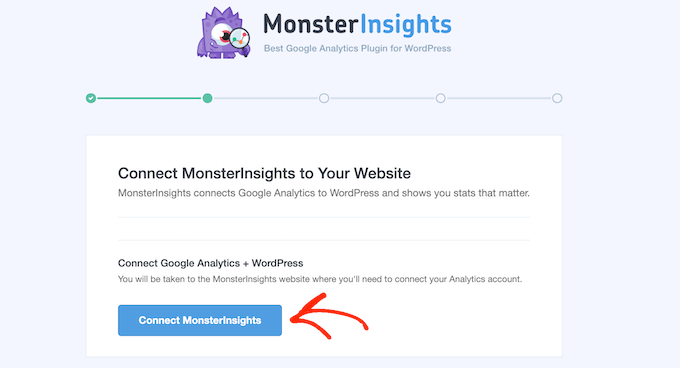
Pentru detalii, puteți consulta ghidul nostru pentru începători despre cum să instalați Google Analytics în WordPress.
Apoi, pentru a urmări statisticile postărilor individuale de pe blog în interiorul WordPress, veți avea nevoie de addon-ul Page Insights.
Vă permite să vedeți statisticile pentru fiecare postare sau pagină individuală de blog postare sau pagină direct din tabloul de bord WordPress. Astfel, nu trebuie să părăsiți site-ul pentru a urmări performanța fiecăreia.
Pentru a activa Page Insights, accesați tabloul de bord WordPress, navigați la Insights » Addons, apoi localizați addon-ul „Page Insights”.
Odată ce îl găsiți, faceți clic pe butonul „Descărcare și activare”. Apoi, comutați comutatorul pentru a vă asigura că este activat.
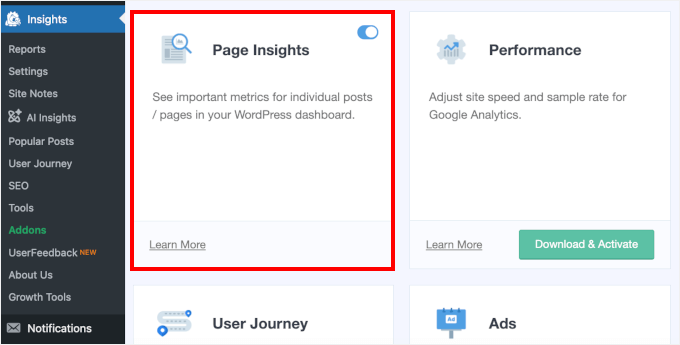
După activarea addon-ului Page Insights, puteți accesa statisticile pentru fiecare postare de blog din tabloul de bord WordPress.
Pentru a verifica statisticile postărilor dvs. individuale, accesați pur și simplu Postări » Toate postările din tabloul de bord.
Veți observa acum o nouă coloană „Perspective” adăugată la lista postărilor dvs. WordPress. Aici puteți vedea câte persoane au vizitat pagina, cât timp au stat și alte metrici cheie.
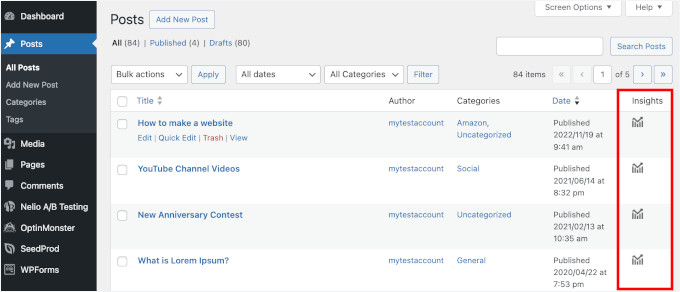
Pur și simplu faceți clic pe pictograma „Insights” de lângă orice postare pentru a vedea statisticile acesteia.
Aceasta va deschide o fereastră pop-up cu analize detaliate pentru acea postare.
Aici puteți vedea informațiile postării, care includ „Intrări”, „Vizualizări pagină”, „Timp petrecut pe pagină” și „Ieșiri”. Implicit, veți vedea date pentru „Ultimele 30 de zile”, dar puteți ajusta acest lucru în meniul derulant.

Puteți vizualiza, de asemenea, statistici din partea frontală a site-ului dvs.
Pur și simplu vizitați orice postare în timp ce sunteți conectat și faceți clic pe linkul „Insights” din bara de administrare.
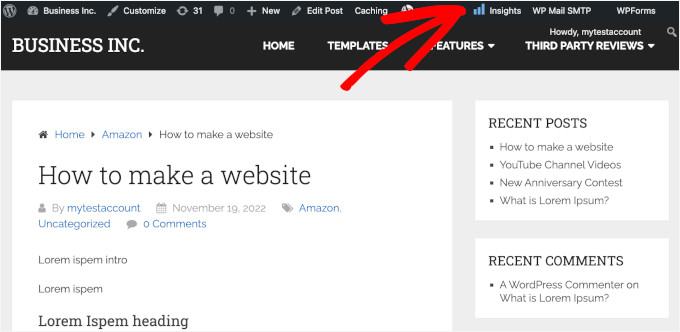
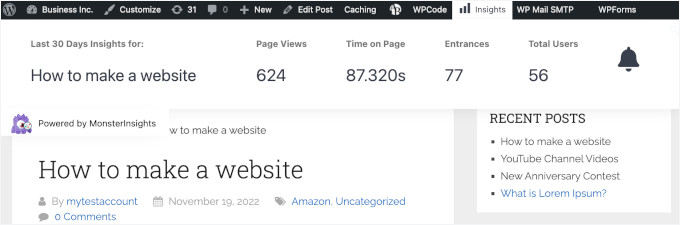
Aceasta va extinde o suprapunere care arată statisticile cheie ale postării respective.
Odată ce apare, veți putea vizualiza numărul de vizualizări ale paginii, intrări și utilizatori totali pe care acea pagină i-a avut în ultimele 30 de zile.
În cele din urmă, puteți verifica și statisticile blogului dvs. WordPress direct din ecranul editorului de conținut.
Asigurați-vă că fila „Postare” este selectată în meniul din dreapta. Apoi, derulați în jos la secțiunea „MonsterInsights” din bara laterală și faceți clic pentru a o extinde.
După aceea, pur și simplu faceți clic pe butonul „Afișați informațiile despre pagină”.
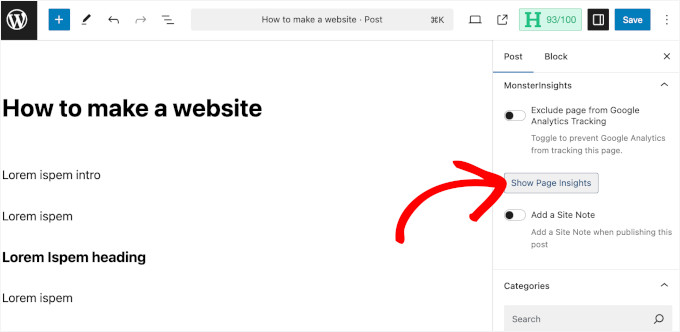
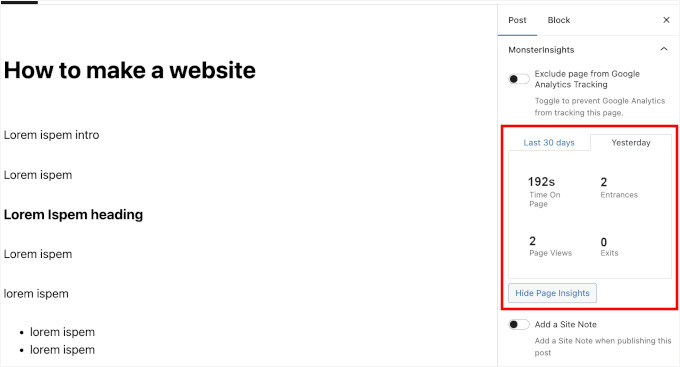
Aceasta va deschide o prezentare generală a performanței paginii dvs. chiar în editor, astfel încât să nu fie nevoie să schimbați filele.
Aici, puteți vedea timpul petrecut pe blogul dvs., intrările, vizualizările paginilor și ieșirile pentru ultimele 30 de zile sau ziua precedentă.
Dacă doriți să explorați toate celelalte rapoarte care vin cu pluginul MonsterInsights, accesați pur și simplu Insights » Reports.
Aici veți găsi o prezentare completă a tuturor rapoartelor disponibile.
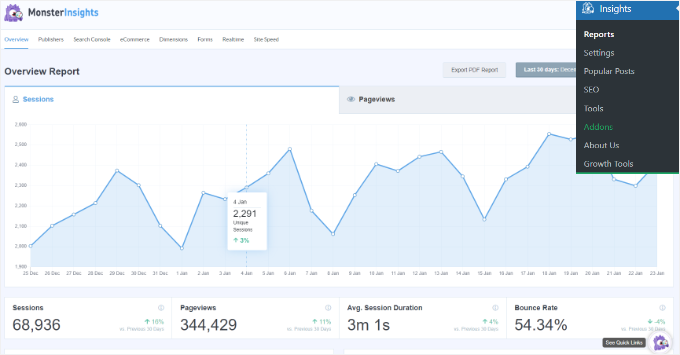
De acolo, puteți naviga cu ușurință prin diferite file de raport și puteți obține informații mai profunde despre performanța site-ului dvs. web.
De exemplu, poți verifica traficul pe site-ul tău sau urmări vizitatorii site-ului tău.
Și încă o dată, puteți citi recenzia noastră completă MonsterInsights pentru a afla despre toate diferitele tipuri de analize și rapoarte pe care vi le permite să le vedeți.
🧑💻 Sfat expert: Căutați o modalitate mai ușoară de a vedea datele Google Analytics 4? OnePageGA oferă un tablou de bord simplu, pe o singură pagină, cu toate statisticile esențiale ale blogului dvs. Citiți recenzia noastră despre OnePageGA pentru mai multe detalii!
Metoda 2: Vizualizați clasamentele conținutului blogului și statisticile de declin
S-ar putea să vă întrebați și cât de bine se clasează conținutul dvs. și dacă trebuie să-l actualizați în curând. Dacă doriți să vedeți analizele postărilor dvs. WordPress dintr-o perspectivă SEO, atunci această metodă este pentru dvs.
Aici, vom folosi All in One SEO pentru WordPress (AIOSEO), cel mai bun plugin SEO pentru a urmări performanța postărilor de pe blogul dvs.
Mai întâi, vom analiza degradarea conținutului – este atunci când o piesă de conținut începe să-și piardă traficul și clasamentele în căutare în timp.
Deci, după ce publicați conținut pe site-ul dvs. WordPress, motoarele de căutare vă pot trimite inițial trafic. Dar în timp, acel trafic poate scădea pe măsură ce informațiile devin depășite sau concurenții publică articole mai noi.
Acest lucru este perfect normal, chiar dacă nu ați modificat conținutul.
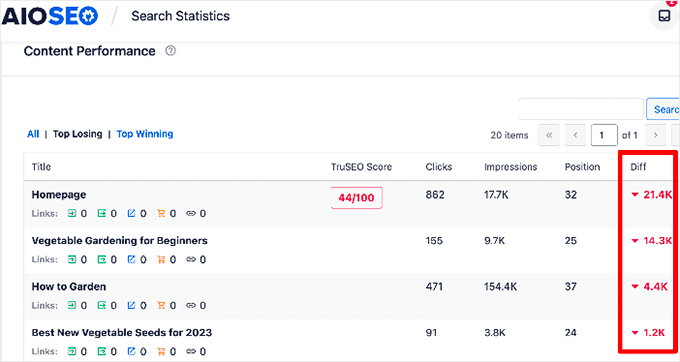
Problema este că acest proces de degradare se întâmplă treptat, așa că este ușor de ratat. Deci, este important să-l detectați devreme, înainte ca acesta să vă afecteze prea mult clasamentele în căutare.
AIOSEO te poate ajuta să identifici rapid degradarea conținutului. Acest plugin SEO puternic pentru WordPress îți permite să urmărești performanța conținutului tău în căutările Google și îți arată ce postări au pierdut cel mai mult trafic în timp.
Suntem mari fani ai AIOSEO. Pe site-ul nostru, îl folosim pentru generarea de hărți XML ale site-ului, optimizarea SEO on-page, adăugarea de schema markup și configurarea setărilor OpenGraph pentru Facebook și X.
Pentru a afla mai multe despre experiența noastră cu acesta, vezi recenzia noastră despre AIOSEO.
Pentru a începe, vei avea nevoie de un cont AIOSEO. Pe site-ul AIOSEO, dă clic pe butonul „Get All In One SEO for WordPress”, alege un plan și finalizează procesul de checkout.

👉 Notă: Poți folosi versiunea gratuită a AIOSEO pentru setări SEO de bază. Cu toate acestea, pentru a accesa Statistici de căutare cu urmărirea degradării conținutului, vei avea nevoie de planul AIOSEO Elite, deoarece această funcționalitate nu este disponibilă în versiunea gratuită.
Acum, să instalăm și să activăm AIOSEO pe site-ul tău.
Navighează la Pluginuri » Adaugă nou în tabloul de bord de administrare WordPress.
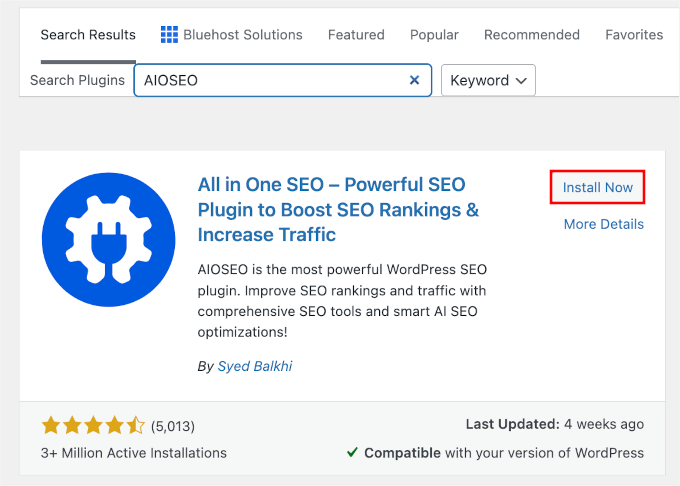
Apoi, poți introduce AIOSEO în caseta de căutare.
Odată ce pluginul apare în rezultate, dă clic pe „Instalează acum”, apoi dă clic pe „Activează”.
Dacă doriți instrucțiuni mai detaliate, consultați ghidul nostru despre cum să instalați un plugin WordPress.
Cu asta gata, va trebui să conectați pluginul AIOSEO la contul dvs. Google Search Console. Dacă nu l-ați configurat încă, nu vă faceți griji – AIOSEO vă va ghida prin proces.
Pentru detalii, puteți consulta ghidul nostru despre cum să configurați corect AIOSEO.
După aceea, accesați All in One SEO » Statistici de căutare din tabloul de bord pentru a vizualiza performanța site-ului dvs.
Apoi, comutați la fila „Clasamente conținut” pentru a vedea cum se clasează fiecare conținut. Puteți sorta după „Pierdere” sau „Scădere” pentru a găsi rapid postările care pierd cel mai mult trafic.
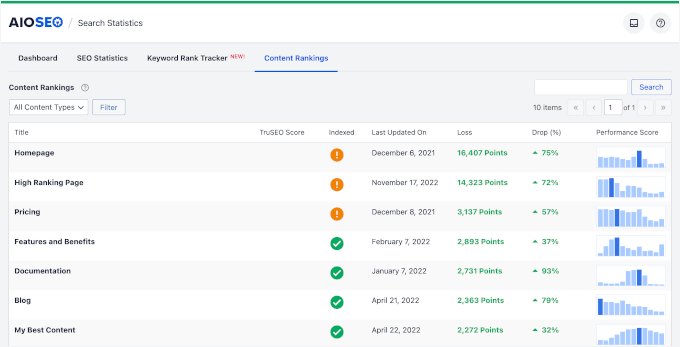
Odată ce găsiți conținutul dvs. degradat, îl puteți actualiza cu informații proaspete sau îl puteți optimiza folosind recomandările All in One SEO. Acest lucru poate ajuta la creșterea clasamentelor și a statisticilor de trafic.
Pentru mai multe informații, puteți consulta ghidul nostru despre ce este decăderea conținutului și cum să o remediați.
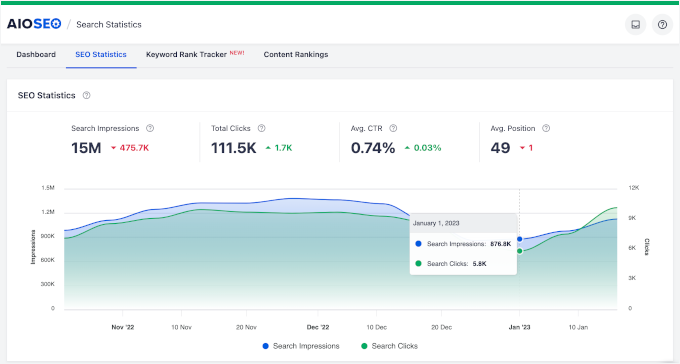
Rețineți că fila „Statistici SEO” oferă, de asemenea, informații de nivel înalt despre performanța postărilor dvs. în căutare. În această filă, veți găsi statistici pentru impresiile dvs. de căutare, clicurile totale, ratele medii de clic-through (CTR) și pozițiile medii.
Graficul compară impresiile și clicurile dvs. de căutare în timp, oferindu-vă o imagine de ansamblu vizuală a performanței generale a blogului dvs.
Apoi, dacă derulați în jos, puteți vedea un raport mai detaliat despre performanța fiecărei postări de pe blog.
Veți afla, de asemenea, dacă Google v-a indexat postările și cum se prezintă scorurile lor SEO.
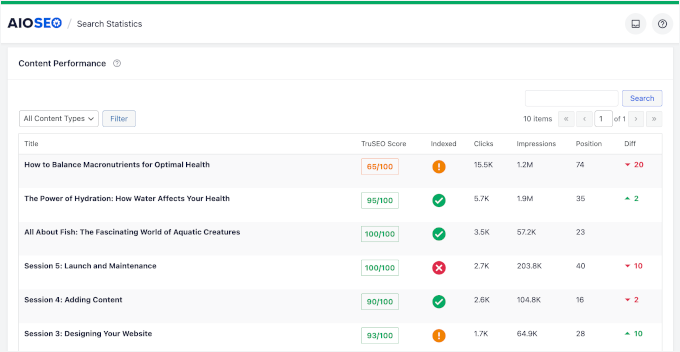
În plus, coloana „Diff” (Diferență) arată exact câte poziții a urcat sau a coborât conținutul dvs. în clasamentele de căutare. Astfel, puteți identifica orice modificări ale performanței și puteți aduce îmbunătățiri.
Dacă accesați fila „Keyword Rank Tracker”, veți putea vedea cuvintele cheie specifice pentru care vă clasați, precum și clicurile, rata de clic, impresiile și poziția.
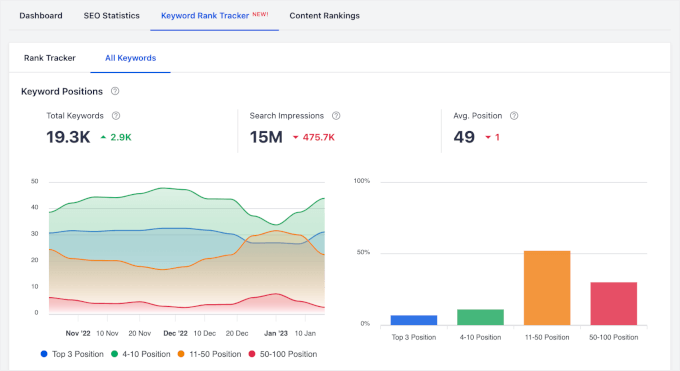
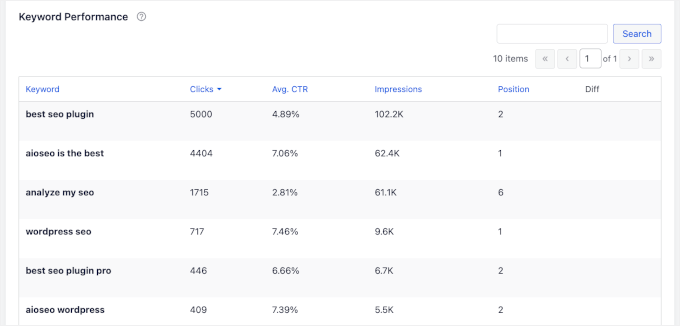
Există, de asemenea, o listă detaliată a tuturor cuvintelor cheie pentru care vă clasați.
Pur și simplu derulați pentru a vedea cum performează conținutul dvs.
Dacă observați scăderi în clasamente sau postări de blog cu performanțe slabe, atunci ar putea fi momentul să vă actualizați și să vă îmbunătățiți conținutul. Pentru detalii despre cum să faceți acest lucru, puteți consulta ghidul nostru complet de SEO WordPress și ghidul nostru despre cum să scrieți o postare excelentă pe blog.
Sfat bonus: Cum să urmăriți implicarea utilizatorilor în WordPress
Deci, tocmai ați învățat cum să monitorizați traficul și vizualizările paginilor pentru blogul dvs. WordPress. Dar ce urmează?
Pentru a duce site-ul dvs. web la nivelul următor, veți dori să începeți să urmăriți implicarea utilizatorilor. Acest lucru înseamnă mai mult decât doar câți oameni vizitează site-ul dvs. – este vorba despre ce fac ei odată ce ajung acolo.
Când urmăriți implicarea utilizatorilor, aflați ce fac vizitatorii pe site-ul dvs. WordPress.
Petrec timp citind postările dvs. de pe blog și dând clic pe linkuri de referință, sau părăsesc paginile dvs. rapid? Aceste acțiuni vă spun ce funcționează și unde puteți îmbunătăți.
De exemplu, ați putea constata că vizitatorii derulează mai mult pe o anumită pagină, ceea ce ar putea însemna că sunt mai implicați cu conținutul.
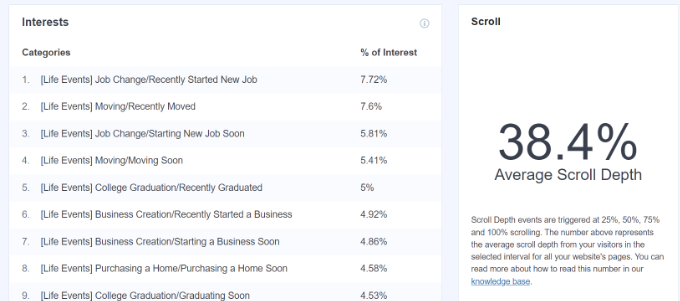
Aceasta îți poate oferi informații valoroase despre ce părți ale paginii tale captează atenția. Ca urmare, poți optimiza alte pagini în mod similar pentru a crește implicarea utilizatorilor și conversiile.
Similar, urmărirea implicării te ajută să vezi ce linkuri afiliate sau reclame obțin cele mai multe clicuri și generează cele mai multe venituri. Astfel, îți poți ajusta conținutul pentru rezultate mai bune.
Pentru detalii, puteți consulta ghidul nostru despre cum să urmăriți implicarea utilizatorilor în WordPress cu Google Analytics.
Întrebări frecvente despre analizele WordPress
Acum că știi cum să-ți urmărești statisticile blogului WordPress, să clarificăm câteva întrebări comune despre analiză.
Vă spune WordPress cine v-a vizitat blogul?
Nu, WordPress nu partajează detalii personale despre vizitatori din motive de confidențialitate. Cu toate acestea, poți accesa statistici generale, cum ar fi numărul de vizitatori, locații aproximative și alte date anonime prin instrumente precum Google Analytics.
Poate un blogger să-și verifice statisticile postărilor de pe blog?
Absolut! Instrumente precum MonsterInsights, AIOSEO și OnePageGA facilitează vizualizarea statisticilor pentru fiecare postare de blog.
Ce instrument pot folosi pentru a urmări traficul anumitor articole de blog?
Google Analytics este o alegere populară, dar pluginuri precum MonsterInsights simplifică urmărirea performanței postărilor de pe blog direct în WordPress.
Care este cea mai bună alternativă la GA4 pentru urmărirea analizelor blogului?
MonsterInsights este cea mai bună interfață alternativă dacă dorești o modalitate mai ușoară de a urmări analizele. Acesta aduce datele Google Analytics direct în tabloul de bord WordPress și simplifică rapoartele pentru începători.
Explorați mai multe ghiduri de analiză WordPress
Acesta este tot ce trebuie să faci pentru a vizualiza statisticile blogului tău WordPress.
Sperăm că acest ghid v-a ajutat să înțelegeți mai bine analizele blogului WordPress și cum să le accesați pe site-ul dvs. WordPress. În continuare, ați putea dori să consultați ghidurile noastre despre:
- Cum să vedeți cine urmărește site-ul dvs. WordPress
- Cum să configurați urmărirea e-mailurilor WordPress
- Cum să urmăriți parcursul utilizatorului pe formularele de lead-uri WordPress
- Date de marketing ale site-ului web pe care trebuie să le urmăriți pe fiecare site WordPress
- Cum să faceți testarea A/B Split în WordPress
Dacă ți-a plăcut acest articol, te rugăm să te abonezi la canalul nostru de YouTube pentru tutoriale video WordPress. Ne poți găsi, de asemenea, pe Twitter și Facebook.



Ai o întrebare sau o sugestie? Te rugăm să lași un comentariu pentru a începe discuția.