


De-a lungul anilor, am primit multe întrebări despre câmpurile personalizate și despre cum utilizatorii le pot valorifica la maximum pe site-ul lor WordPress.
Câmpurile personalizate sunt o caracteristică utilă WordPress care vă permite să adăugați date și informații suplimentare la postările și paginile dvs. Multe pluginuri și teme populare WordPress folosesc câmpuri personalizate pentru a stoca date importante.
Avem experiență cu câmpurile personalizate WordPress. În acest articol, vă vom arăta cum să utilizați câmpurile personalizate WordPress cu câteva sfaturi, trucuri și hack-uri.

Deoarece acesta este un articol lung, am adăugat un cuprins pentru o navigare mai ușoară. Folosiți doar linkurile rapide de mai jos pentru a sări la secțiunea pe care doriți să o citiți:
- Ce sunt câmpurile personalizate WordPress?
- Adăugarea câmpurilor personalizate în WordPress
- Afișarea câmpurilor personalizate în temele WordPress
- Depanare: Nu găsesc câmpul personalizat în lista derulantă pe ecranul de editare a postării
- Crearea unei interfețe de utilizator pentru câmpuri personalizate folosind câmpuri personalizate avansate
- Cum să ascundeți câmpurile personalizate goale cu instrucțiuni condiționale
- Adăugarea mai multor valori la un câmp personalizat
- Cum să căutați postări după câmp personalizat în WordPress
- Afișarea postărilor cu o cheie personalizată specifică
- Cum să adăugați numele autorului invitat folosind câmpuri personalizate
- Cum să afișezi contributorii la un articol folosind câmpuri personalizate
- Cum să afișați câmpuri personalizate în afara buclei în WordPress
- Afișarea unui antet, subsol, bară laterală personalizată folosind câmpuri personalizate
- Manipularea conținutului fluxului RSS cu câmpuri personalizate
- Cum să manipulați titlul fluxului RSS cu câmpuri personalizate
- Cum să setezi data expirării pentru postări în WordPress folosind câmpuri personalizate
- Cum să stilizezi postări individuale folosind câmpuri personalizate
Ce sunt câmpurile personalizate WordPress?
Câmpurile personalizate WordPress sunt metadate utilizate pentru a adăuga informații suplimentare la postarea sau pagina pe care o editați.
Implicit, atunci când scrieți o nouă postare, pagină sau orice alt tip de conținut, WordPress salvează acel conținut în două părți diferite.
Prima parte este corpul conținutului dvs. pe care îl adăugați folosind editorul de conținut WordPress.
A doua parte este informația despre acel conținut. De exemplu, titlul, autorul, data, ora și multe altele. Această informație se numește metadate.
Un site web WordPress adaugă automat toate metadatele necesare fiecărui articol sau pagină pe care o creați. De asemenea, puteți crea și stoca propriile metadate utilizând câmpuri personalizate.
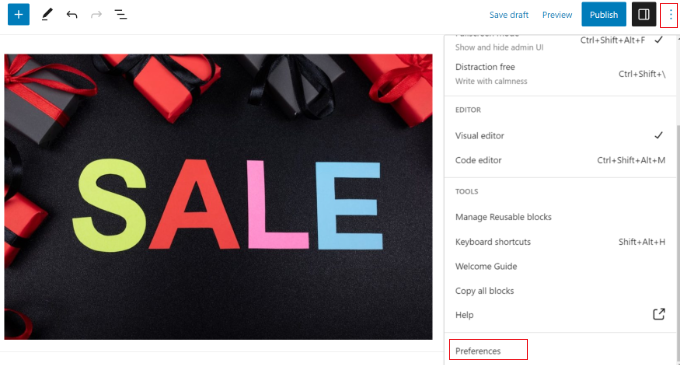
Implicit, opțiunea câmpuri personalizate este ascunsă pe ecranul de editare a postării. Pentru a o vizualiza, trebuie să faceți clic pe meniul cu trei puncte din colțul din dreapta sus al ecranului și să selectați „Preferințe” din meniu.
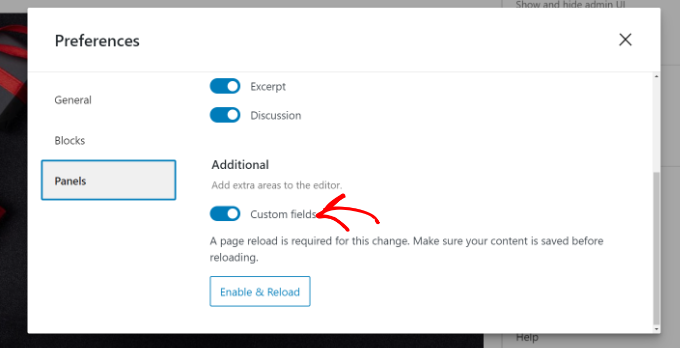
Aceasta va deschide o fereastră pop-up unde trebuie să comutați la fila „Panouri” și apoi să activați opțiunea „Câmpuri personalizate”.
După aceea, pur și simplu faceți clic pe butonul „Activare și reîncărcare” pentru a reîncărca editorul de postări.
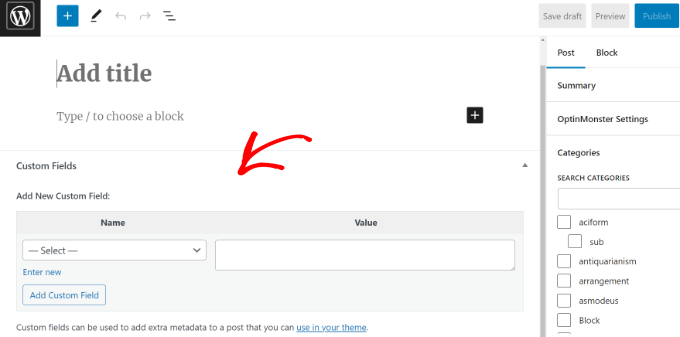
Editorul postării se va reîncărca și veți putea vedea panoul Câmpuri personalizate sub editorul de conținut.
Câmpurile personalizate pot fi folosite pentru a adăuga orice informație legată de postare, pagină sau alt tip de conținut. Aceste meta-informații pot fi apoi afișate în tema dvs.
Cu toate acestea, pentru a face acest lucru, va trebui să editați fișierele temei WordPress.
Notă: Acest tutorial este recomandat utilizatorilor care sunt deja familiarizați cu editarea fișierelor temei. Este, de asemenea, util pentru dezvoltatorii WordPress aspiranți care doresc să învețe cum să utilizeze corect câmpurile personalizate în temele sau plugin-urile lor.
Acestea fiind spuse, să vedem cum să adăugăm și să utilizăm câmpuri personalizate în WordPress.
Adăugarea câmpurilor personalizate în WordPress
Mai întâi, trebuie să deschideți o postare sau o pagină în editorul de blocuri pentru a putea adăuga câmpuri personalizate. Apoi, trebuie să accesați caseta meta Câmpuri personalizate.
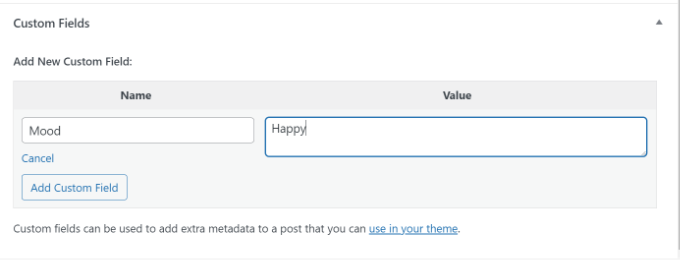
Apoi, trebuie să furnizați un Nume pentru câmpul dvs. personalizat și apoi să introduceți Valoarea acestuia. Faceți clic pe butonul „Adăugare câmp personalizat” pentru a-l salva.
Câmpul va fi stocat și afișat în caseta meta Câmpuri personalizate astfel:
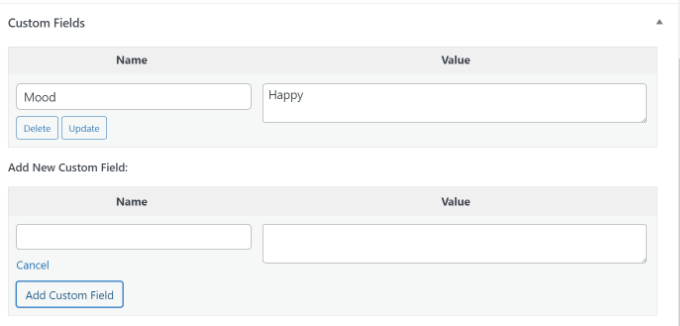
Puteți edita acest câmp personalizat oricând doriți și apoi pur și simplu faceți clic pe butonul „Actualizare” pentru a salva modificările. Îl puteți șterge, de asemenea, dacă nu mai doriți să îl utilizați.
Acum, trebuie să salvați postarea pentru a stoca setările câmpului personalizat.
Afișarea câmpurilor personalizate în temele WordPress
Pentru a afișa câmpul tău personalizat pe site-ul tău, va trebui să editezi fișierele temei WordPress și fragmentele de cod.
Nu recomandăm editarea directă a fișierelor temei, deoarece cea mai mică greșeală vă poate defecta site-ul web. O modalitate mai ușoară de a face acest lucru este utilizând WPCode.
Este cel mai bun plugin de fragmente de cod pentru WordPress, care vă permite să adăugați cod personalizat și să gestionați fragmente din tabloul de bord WordPress.
Dacă nu ați mai făcut acest lucru înainte, vă recomandăm, de asemenea, să citiți ghidul nostru despre cum să copiați și să lipiți cod în WordPress.
Mai întâi, va trebui să instalați și să activați plugin-ul gratuit WPCode. Pentru mai multe detalii, vă rugăm să consultați ghidul nostru pentru începători despre cum să instalați un plugin WordPress.
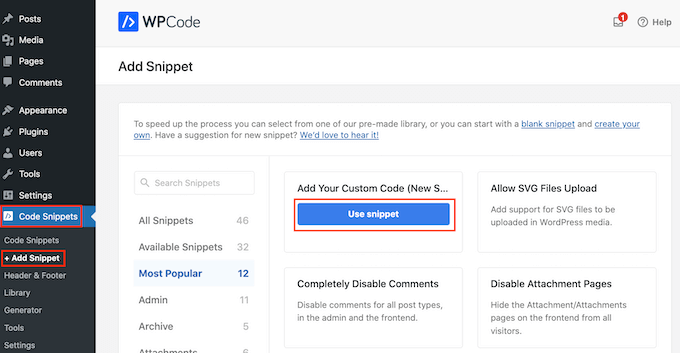
După activare, va trebui să accesați Snippets de cod » + Adăugare snippet din tabloul de bord WordPress și să selectați opțiunea „Adăugare cod personalizat (Snippet nou)”.
Acum trebuie să copiați acest cod pentru a-l adăuga la fișierele temei dvs.:
<?php echo get_post_meta($post->ID, 'key', true); ?>
Nu uitați să înlocuiți key cu numele câmpului dvs. personalizat.
Apoi, trebuie să introduceți codul în zona „Previzualizare cod” și să schimbați Tipul de cod în „Fragment PHP”.
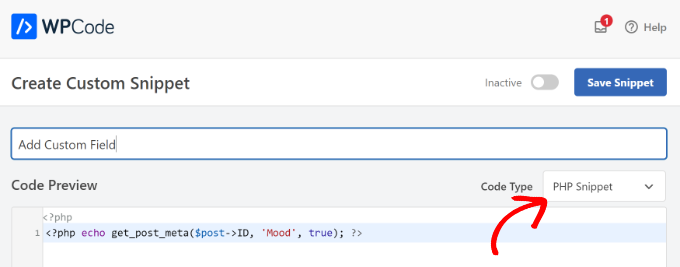
De exemplu, am folosit acest cod în tema noastră demo:
<p>Today's Mood: <?php echo get_post_meta($post->ID, 'Mood', true); ?></p>
De aici, puteți derula în jos la secțiunea Inserare.
Aici, puteți selecta unde va rula codul. Implicit, WPCode va insera automat codul și îl va rula peste tot pe site-ul dvs. web.
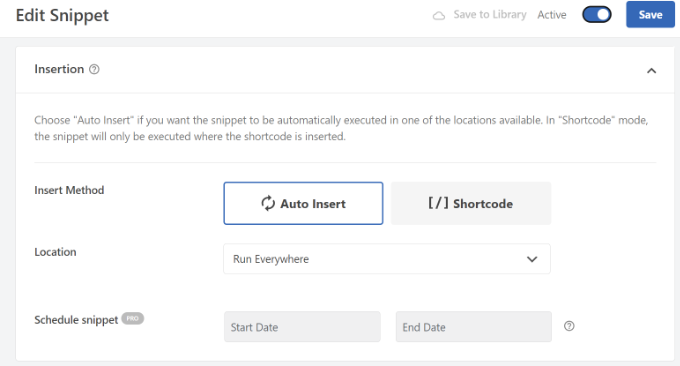
Cu toate acestea, puteți schimba acest lucru și selecta unde doriți să apară câmpul personalizat.
De exemplu, vom alege fila „Specific paginii” și vom selecta opțiunea „Inserare înainte de postare”. În acest fel, câmpul personalizat va apărea la începutul postării de blog.
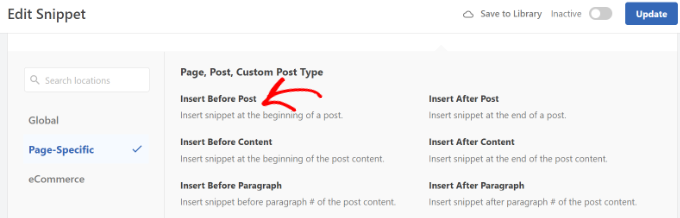
Acum puteți salva modificările și puteți vizita postarea unde ați adăugat câmpul personalizat pentru a-l vedea în acțiune.
Puteți utiliza acest câmp personalizat în toate celelalte articole de blog WordPress.
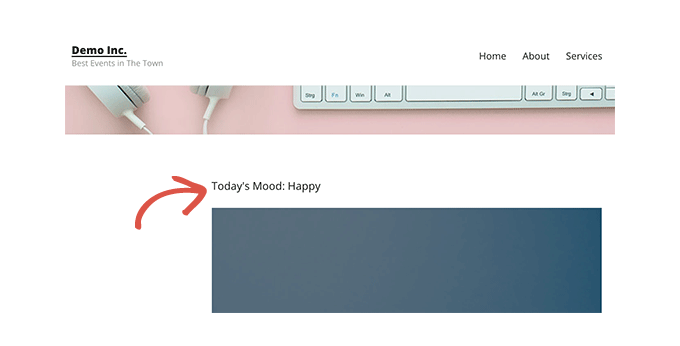
Puteți, de asemenea, să ajustați cu ușurință câmpul personalizat pentru diferite postări de blog. Pur și simplu creați o nouă postare sau editați una existentă.
Apoi, accesați caseta meta Câmpuri personalizate, selectați câmpul personalizat din meniul derulant și introduceți valoarea acestuia.
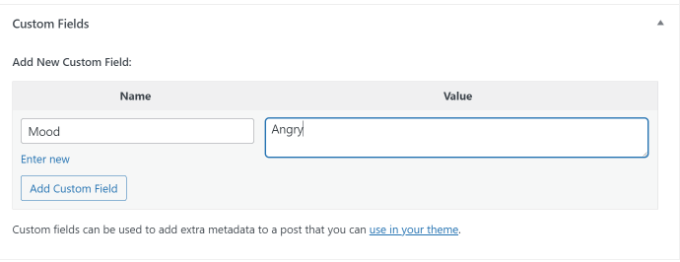
Odată ce ați terminat, pur și simplu faceți clic pe butonul „Adăugare câmp personalizat” pentru a salva modificările și apoi publicați sau actualizați postarea.
Depanare: Nu găsesc câmpul personalizat în lista derulantă pe ecranul de editare a postării
Implicit, WordPress încarcă doar 30 de câmpuri personalizate în meniul derulant de pe ecranul de editare a postării.
Dacă utilizați teme și pluginuri WordPress care folosesc deja câmpuri personalizate, atunci acestea ar putea apărea primele în meniul derulant și nu veți putea vedea câmpul personalizat nou creat.
Pentru a remedia această problemă, va trebui să adăugați următorul cod în fișierul functions.php al temei dvs. sau utilizând WPCode (recomandat):
add_filter( 'postmeta_form_limit', 'meta_limit_increase' );
function meta_limit_increase( $limit ) {
    return 50;
}
Codul de mai sus va schimba limita la 50. Dacă tot nu vedeți câmpul dvs. personalizat, puteți încerca să măriți și mai mult această limită.
Crearea unei interfețe de utilizator pentru câmpuri personalizate folosind câmpuri personalizate avansate
După cum puteți vedea, odată ce adăugați un câmp personalizat, va trebui să selectați câmpul și să introduceți valoarea acestuia de fiecare dată când scrieți o postare.
Dacă aveți multe câmpuri personalizate WordPress sau mai mulți autori care scriu pe site-ul dvs. web, atunci aceasta nu este o soluție ideală.
Nu ar fi frumos dacă ați putea crea o interfață de utilizator unde utilizatorii pot completa un formular pentru a adăuga valori la câmpurile personalizate?
De fapt, acesta este ceea ce fac deja atât de multe plugin-uri populare WordPress.
De exemplu, caseta de titlu SEO și meta descriere din popularul plugin All in One SEO este o meta casetă personalizată:
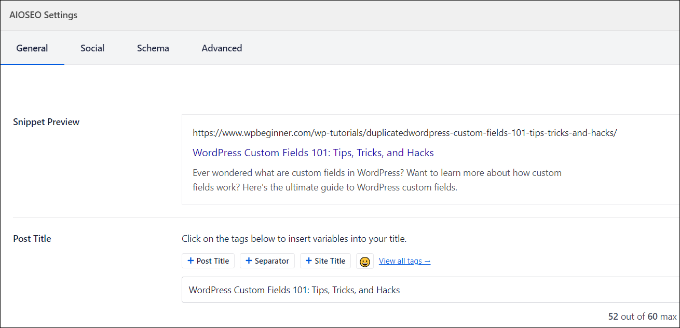
Cea mai ușoară modalitate de a crea o interfață de utilizator pentru adăugarea de câmpuri personalizate este utilizând plugin-ul Advanced Custom Fields.
Primul lucru pe care trebuie să îl faceți este să instalați și să activați plugin-ul Advanced Custom Fields. Pentru mai multe detalii, consultați ghidul nostru pas cu pas despre cum să instalați un plugin WordPress.
După activare, trebuie să vizitați pagina ACF » Grupuri de câmpuri și să faceți clic pe butonul „Adăugați nou”.
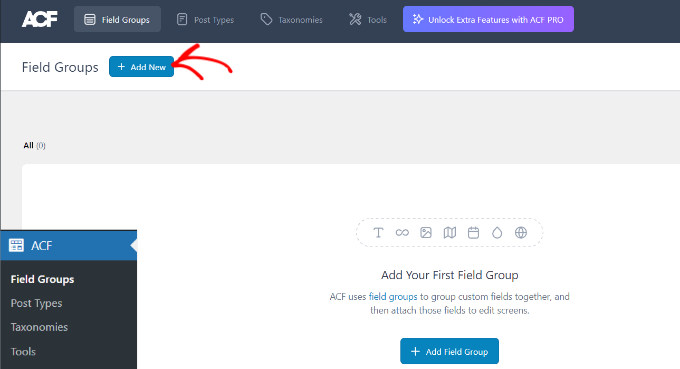
Un grup de câmpuri este ca un container cu un set de câmpuri personalizate. Vă permite să adăugați mai multe panouri de câmpuri personalizate.
Acum, trebuie să furnizați un titlu pentru grupul dvs. de câmpuri și să faceți clic pe butonul „+ Adăugare câmp” din colțul din dreapta sus.
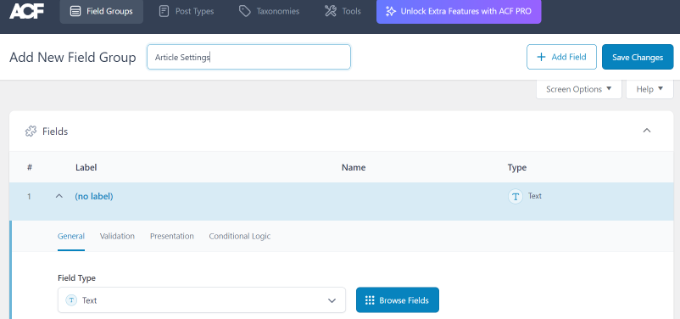
Acum puteți selecta un tip de câmp.
Câmpurile personalizate avansate vă permit să creați tot felul de câmpuri, inclusiv text, încărcare de imagini, număr, dropdown, casete de selectare și multe altele.
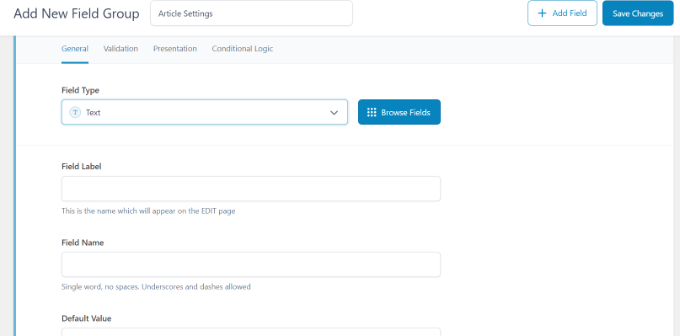
Apoi, puteți derula în jos pentru a vedea alte opțiuni pentru acel câmp particular, cum ar fi numele câmpului, eticheta câmpului și valoarea implicită. Le puteți modifica conform cerințelor dumneavoastră.
Puteți adăuga, de asemenea, mai multe câmpuri la grupul dvs. de câmpuri, dacă doriți. Odată ce ați terminat, faceți clic pe butonul „Salvează modificările”.
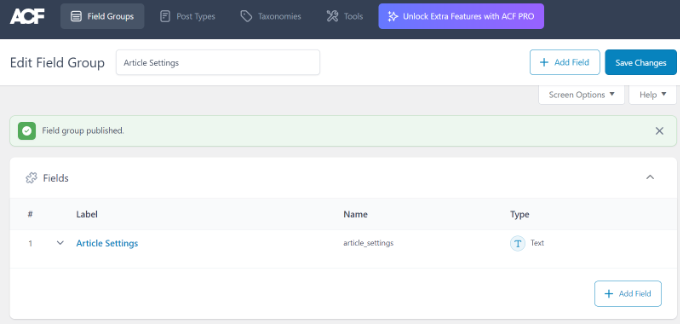
Apoi, editați o postare sau creați una nouă și veți vedea un panou nou cu câmpurile personalizate WordPress sub editorul de conținut.
Pentru instrucțiuni detaliate pas cu pas, puteți consulta ghidul nostru despre cum să adăugați meta casete personalizate în articolele și tipurile de articole WordPress.
Cum să ascundeți câmpurile personalizate goale cu instrucțiuni condiționale
Până acum, am acoperit cum să creezi un câmp personalizat și să îl afișezi în tema ta.
Acum, să vedem cum verificăm dacă câmpul personalizat nu este gol înainte de a-l afișa. Pentru a face acest lucru, vom modifica codul pentru a verifica mai întâi dacă câmpul conține date:
<?php

$mood = get_post_meta($post->ID, 'Mood', true);

if ($mood) { ?>

<p>Today's Mood: <? echo $mood; ?></p>

<?php

} else {
// do nothing;
}

?>
Nu uitați să înlocuiți Mood cu propriul nume de câmp personalizat.
Adăugarea mai multor valori la un câmp personalizat
Câmpurile personalizate pot fi refolosite în același post pentru a adăuga mai multe valori. Trebuie doar să selectați din nou câmpul și să adăugați o altă valoare în caseta „Valoare”.
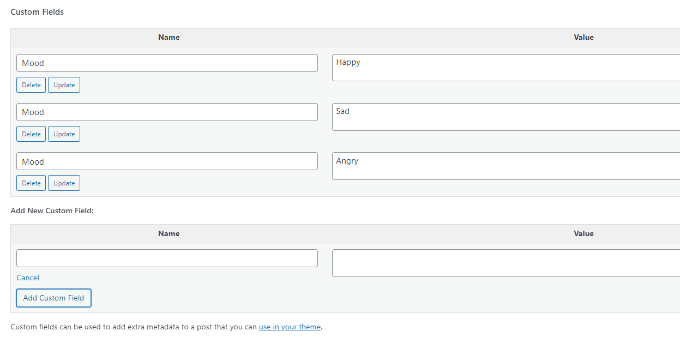
Cu toate acestea, codul pe care l-am folosit în exemplele de mai sus va putea afișa doar o singură valoare.
Pentru a afișa toate valorile unui câmp personalizat, trebuie să modificăm codul și să îl facem să returneze datele într-un array. Va trebui să adăugați următorul cod în fișierul temei dvs.:
<?php
$mood = get_post_meta($post->ID, 'Mood', false);
if( count( $mood ) != 0 ) { ?>
<p>Today's Mood:</p>
<ul>
<?php foreach($mood as $mood) {
            echo '<li>'.$mood.'</li>';
            }
            ?>
</ul>
<?php
} else {
// do nothing;
}
?>
Din nou, nu uitați să înlocuiți Mood cu numele propriului câmp personalizat.
În acest exemplu, veți observa că am modificat ultimul parametru al funcției get_post_meta la false. Acest parametru definește dacă funcția ar trebui să returneze o singură valoare sau nu. Setarea la false îi permite să returneze datele ca un array, pe care apoi îl afișăm într-o buclă foreach.
Cum să căutați postări după câmp personalizat în WordPress
Căutarea implicită a WordPress nu funcționează cu niciun câmp personalizat de pe site-ul dvs. Folosește doar conținutul pentru a găsi postarea pe care dvs. sau vizitatorii dvs. o căutați pe site-ul dvs.
Cu toate acestea, SearchWP schimbă acest lucru prin îmbunătățirea căutării WordPress. Este cel mai bun plugin de căutare WordPress care merge dincolo de utilizarea conținutului articolelor și indexează totul, inclusiv câmpurile personalizate WordPress, documentele PDF, tabelele personalizate, textul, fișierele și multe altele.
Puteți ajusta algoritmul de căutare fără a edita codul utilizând SearchWP. Pur și simplu instalați plugin-ul și apoi accesați SearchWP » Algorithm din zona de administrare WordPress.
După aceea, trebuie să accesați fila „Motoare” și apoi să ajustați glisorul Relevanța atributelor. Acest lucru va schimba importanța acordată fiecărui atribut în timpul unei căutări.
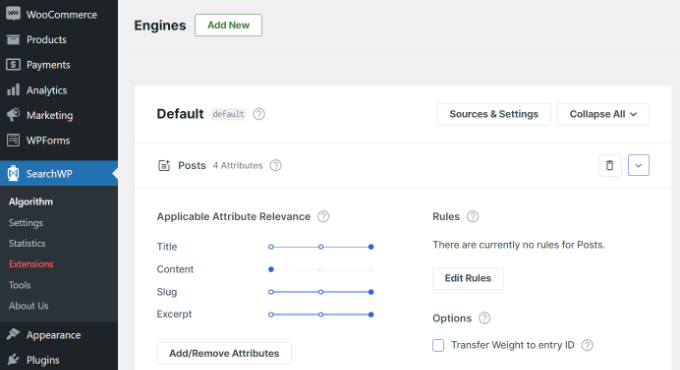
De exemplu, puteți seta glisorul Câmpuri personalizate la maximum și puteți ajusta glisoarele pentru alte atribute în consecință. În acest fel, SearchWP va acorda prioritate datelor din câmpurile personalizate atunci când caută conținut în WordPress.
Un alt avantaj al utilizării SearchWP este că funcționează cu unele dintre cele mai populare pluginuri pentru câmpuri personalizate, inclusiv Advanced Custom Fields (ACF), Meta Box și Pods.
Pentru mai multe detalii, puteți citi ghidul nostru prietenos pentru începători despre cum să îmbunătățiți căutarea WordPress cu SearchWP.
Afișarea postărilor cu o cheie personalizată specifică
WordPress vă permite să afișați postări cu chei personalizate și valorile acestora. De exemplu, dacă încercați să creați o pagină de arhivă personalizată pentru a afișa toate postările cu chei personalizate specifice, atunci puteți utiliza clasa WP_Query pentru a interoga postările care corespund acestor câmpuri.
Puteți folosi următorul cod ca punct de plecare:
$args = array(
    'meta_key'   => 'Mood',
    'meta_value' => 'Happy'
);
$the_query = new WP_Query( $args );

<?php
// the query
$the_query = new WP_Query( $args ); ?>

<?php if ( $the_query->have_posts() ) : ?>

    <!-- the loop -->
    <?php while ( $the_query->have_posts() ) : $the_query->the_post(); ?>
        <h2><?php the_title(); ?></h2>
        <?php the_content(); ?>

    <?php endwhile; ?>
    <!-- end of the loop -->

    <!-- pagination here -->

    <?php wp_reset_postdata(); ?>

<?php else : ?>
    <p><?php _e( 'Sorry, no posts matched your criteria.' ); ?></p>
<?php endif; ?>
Nu uitați să înlocuiți parametrii meta_key și meta_value cu propriile valori.
Cum să adăugați numele autorului invitat folosind câmpuri personalizate
Doriți să adăugați un articol de invitat, dar nu doriți să adăugați un profil de utilizator nou doar pentru acel articol? O metodă mai ușoară este adăugarea numelui autorului invitat ca un câmp personalizat.
Pentru a face acest lucru, va trebui să adăugați următorul cod în fișierul functions.php al temei dvs. sau să utilizați WPCode (recomandat):
add_filter( 'the_author', 'guest_author_name' );
add_filter( 'get_the_author_display_name', 'guest_author_name' );
function guest_author_name( $name ) {
global $post;
$author = get_post_meta( $post->ID, 'guest-author', true );
if ( $author )
$name = $author;
return $name;
}
Pentru mai multe detalii, vă rugăm să consultați ghidul nostru despre copierea fragmentelor de pe web în WordPress.
Acest cod conectează o funcție la filtrele the_author și get_the_author_display_name din WordPress.
Funcția verifică mai întâi numele autorului invitat. Dacă există, atunci înlocuiește numele autorului cu numele autorului invitat.
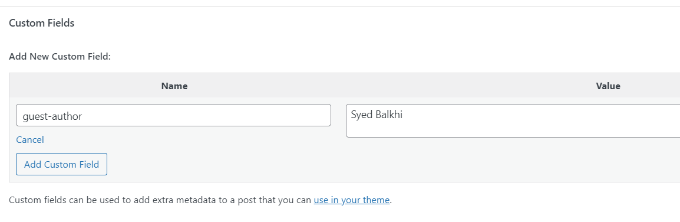
Acum, va trebui să editați postarea unde doriți să afișați numele autorului invitat. Accesați caseta meta Câmpuri personalizate, adăugați numele autorului invitat și, în final, faceți clic pe butonul „Adăugare câmp personalizat”.
Pentru mai multe detalii, consultați articolul nostru despre cum să rescrieți numele autorilor invitați cu câmpuri personalizate în WordPress.
Cum să afișezi contributorii la un articol folosind câmpuri personalizate
Pe multe bloguri populare și site-uri de știri, mulți autori contribuie la scrierea unui singur articol. Cu toate acestea, WordPress permite asocierea unui singur autor cu o postare.
O modalitate de a rezolva această problemă este utilizarea pluginului Co-Authors Plus. Pentru a afla mai multe, consultați ghidul nostru despre cum să adăugați mai mulți autori la o postare WordPress.
O altă metodă este adăugarea contributorilor ca un câmp personalizat.
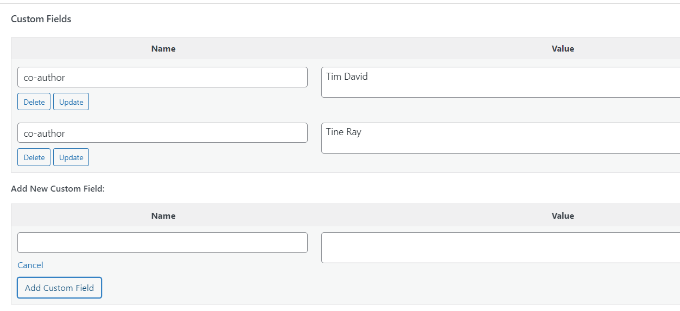
Mai întâi, trebuie să editați postarea în care doriți să afișați coautori sau colaboratori. Apoi, derulați în jos la caseta meta Câmpuri personalizate și adăugați numele autorilor ca câmpuri personalizate pentru coautori.
Acum, trebuie să adăugați acest cod în fișierele temei dvs. acolo unde doriți să afișați coautori:
<?php

$coauthors = get_post_meta($post->ID, 'co-author', false);
if( count( $coauthors ) != 0 ) { ?>
<ul class="coauthors">
<li>Contributors</li>
<?php foreach($coauthors as $coauthors) { ?>
           <?php echo '<li>'.$coauthors.'</li>' ;
            }
            ?>
</ul>
<?php
} else {
// do nothing;
}
?>
Pentru a afișa numele autorilor separate prin virgulă, puteți adăuga următorul CSS personalizat:
.coauthors ul {
display:inline;
}
.coauthors li {
display:inline;
list-style:none;
}
.coauthors li:after {
content:","
}
.coauthors li:last-child:after {
    content: "";
}
.coauthors li:first-child:after {
    content: ":";
}
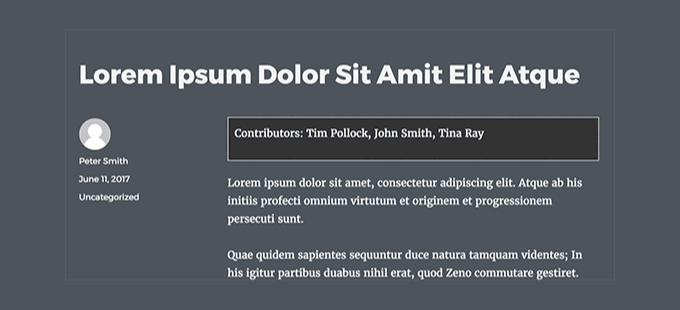
Așa arăta pe site-ul nostru demo.
Cum să afișați câmpuri personalizate în afara buclei în WordPress
Ce se întâmplă dacă trebuie să afișați câmpuri personalizate în bara laterală a unei postări unice?
Pentru a afișa câmpurile personalizate în afara buclei WordPress, puteți adăuga următorul cod în fișierele temei dvs.:
<?php
global $wp_query;
$postid = $wp_query->post->ID;
echo get_post_meta($postid, 'key', true);
wp_reset_query();
?>
Nu uitați să înlocuiți key cu numele câmpului dvs. personalizat.
Afișarea unui antet, subsol, bară laterală personalizată folosind câmpuri personalizate
De obicei, majoritatea temelor WordPress folosesc același antet, subsol și bară laterală pe toate paginile.
Există, de asemenea, multe modalități de a afișa diferite bare laterale, anteturi sau subsoluri pentru diferite pagini de pe site-ul dvs. Puteți consulta ghidul nostru despre cum să afișați o bară laterală diferită pentru fiecare postare sau pagină WordPress.
O modalitate de a face acest lucru este prin utilizarea câmpurilor personalizate. Pur și simplu editați postarea sau pagina unde doriți să afișați o bară laterală diferită și apoi adăugați bara laterală ca un câmp personalizat.
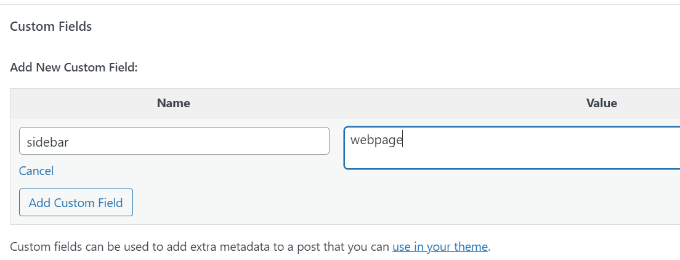
Acum, trebuie să editezi fișierul temei WordPress, cum ar fi single.php, unde vrei să afișezi o bară laterală personalizată. Vei căuta următorul cod:
<?php get_sidebar(); ?>
Înlocuiți această linie cu următorul cod:
<?php
global $wp_query;
$postid = $wp_query->post->ID;
$sidebar = get_post_meta($postid, "sidebar", true);
get_sidebar($sidebar);
wp_reset_query();
?>
Acest cod caută pur și simplu câmpul personalizat al barei laterale și apoi îl afișează în tema dvs. De exemplu, dacă adăugați webpage ca și câmp personalizat al barei laterale, codul va căuta un fișier sidebar-webpage.php pentru a-l afișa.
Va trebui să creați fișierul sidebar-webpage.php în folderul temei dvs. Puteți copia codul din fișierul sidebar.php al temei dvs. ca punct de plecare.
Manipularea conținutului fluxului RSS cu câmpuri personalizate
Doriți să afișați metadate sau conținut suplimentar utilizatorilor fluxului dvs. RSS? Folosind câmpuri personalizate, puteți manipula fluxul RSS WordPress și puteți adăuga conținut personalizat în fluxurile dvs.
Mai întâi, trebuie să adăugați următorul cod în fișierul functions.php al temei dvs. sau să utilizați WPCode (recomandat):
function wpbeginner_postrss($content) {
global $wp_query;
$postid = $wp_query->post->ID;
$coolcustom = get_post_meta($postid, 'coolcustom', true);
if(is_feed()) {
if($coolcustom !== '') {
$content = $content."<br /><br /><div>".$coolcustom."</div>
";
}
else {
$content = $content;
}
}
return $content;
}
add_filter('the_excerpt_rss', 'wpbeginner_postrss');
add_filter('the_content', 'wpbeginner_postrss');
Acum, creați doar un câmp personalizat numit „coolcustom” și adăugați orice valoare doriți. Îl puteți folosi pentru a afișa reclame, imagini, text sau orice altceva doriți.
Pentru mai multe detalii, vă rugăm să consultați ghidul nostru despre cum să copiați și să lipiți cod din web în WordPress.
Cum să manipulați titlul fluxului RSS cu câmpuri personalizate
Uneori, s-ar putea să doriți să adăugați text suplimentar la titlul unei postări pentru utilizatorii fluxului RSS. De exemplu, acest lucru poate fi util dacă publicați o postare sponsorizată sau o postare invitată.
Mai întâi, trebuie să adăugați următorul cod în fișierul functions.php al temei dvs. sau să utilizați WPCode pentru a adăuga fragmentul de cod personalizat fără a vă defecta site-ul:
function wpbeginner_titlerss($content) {
global $wp_query;
$postid = $wp_query->post->ID;
$gpost = get_post_meta($postid, 'guest_post', true);
$spost = get_post_meta($postid, 'sponsored_post', true);

if($gpost !== '') {
$content = 'Guest Post: '.$content;
}
elseif ($spost !== ''){
$content = 'Sponsored Post: '.$content;
}
else {
$content = $content;
}
return $content;
}
add_filter('the_title_rss', 'wpbeginner_titlerss');
Apoi, trebuie să editați postarea unde doriți să afișați textul suplimentar în câmpul titlului.
Apoi, adăugați guest_post și sponsored_post ca și câmpuri personalizate.
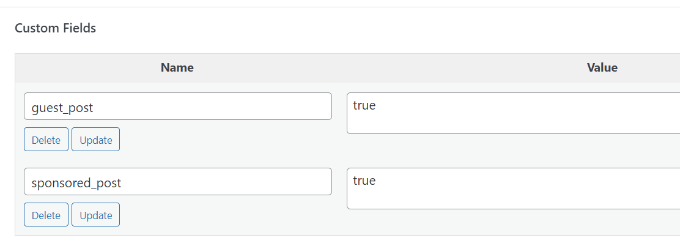
Dacă oricare dintre aceste două câmpuri personalizate este găsit cu valoarea „true”, atunci codul va adăuga textul corespunzător înainte de titlu. Această tehnică poate fi utilizată în multe moduri pentru a se potrivi oricărui lucru doriți.
Doriți să aflați mai multe trucuri interesante pentru fluxurile RSS? Consultați ghidul nostru despre cum să adăugați conținut și să manipulați fluxurile RSS WordPress.
Cum să setezi data expirării pentru postări în WordPress folosind câmpuri personalizate
Doriți să setați o dată de expirare pentru unele postări pe site-ul dvs. WordPress? Acest lucru este util atunci când doriți să publicați conținut doar pentru o anumită perioadă, cum ar fi rularea de sondaje sau oferte cu timp limitat.
O modalitate de a face acest lucru este prin eliminarea manuală a conținutului postării sau prin utilizarea unui plugin precum Post Expirator.
O altă opțiune este utilizarea câmpurilor personalizate pentru a expira automat postările după un anumit timp. Va trebui să editați fișierele temei dvs. și să modificați bucla WordPress astfel:
<?php
if (have_posts()) :
while (have_posts()) : the_post();
$expirationtime = get_post_meta($post->ID, "expiration", false);
if( count( $expirationtime ) != '' ) {
if (is_array($expirationtime)) {
$expirestring = implode($expirationtime);
}

$secondsbetween = strtotime($expirestring)-time();
if ( $secondsbetween >= 0 ) {
echo 'This post will expire on ' .$expirestring.'';
the_content();
} else {
echo "Sorry this post expired!"
}
} else {
the_content();
}
endwhile;
endif;
?>
Notă: Va trebui să editați acest cod pentru a se potrivi temei dvs.
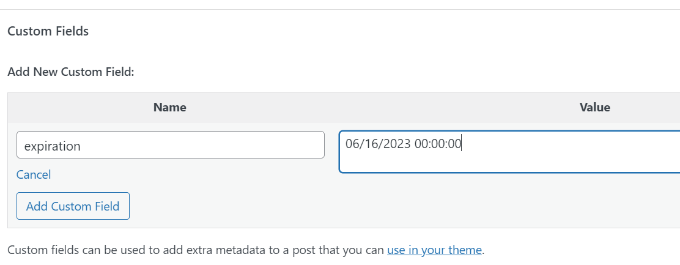
După adăugarea acestui cod, puteți adăuga câmpul personalizat de expirare la postarea care doriți să expire. Asigurați-vă că adăugați ora în acest format: mm/dd/yyyy 00:00:00.
Cum să stilizezi postări individuale folosind câmpuri personalizate
Doriți să schimbați aspectul unei postări individuale folosind CSS? WordPress atribuie automat fiecărei postări propria clasă, pe care o puteți utiliza pentru a adăuga CSS personalizat.
Cu toate acestea, folosind câmpuri personalizate, puteți adăuga propriile clase personalizate și apoi le puteți folosi pentru a stiliza postările diferit.
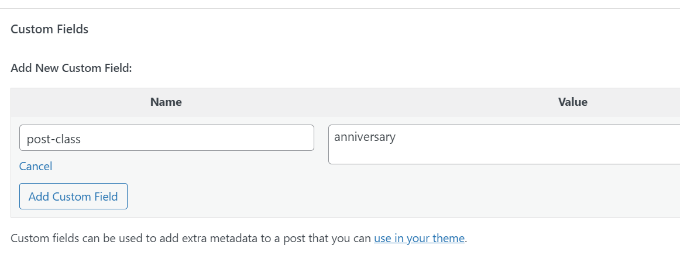
Mai întâi, trebuie să editați o postare pe care doriți să o stilizați diferit. Accesați caseta Câmpuri personalizate și adăugați câmpul personalizat post-class.
Apoi, trebuie să editați fișierele temei WordPress și să adăugați acest cod la începutul buclei WordPress:
<?php $custom_values = get_post_meta($post->ID, 'post-class'); ?>
Acum, trebuie să găsiți linia cu funcția post_class().
Iată cum arăta în tema noastră demo:
<article id="post-<?php the_ID(); ?>" <?php post_class(); ?>>
Trebuie să schimbați această linie pentru a include valoarea câmpului dvs. personalizat, astfel:
<article id="post-<?php the_ID(); ?>" <?php post_class($custom_values); ?>>
Acum, dacă examinați codul sursă al postării folosind instrumentul Inspect, veți vedea clasa CSS a câmpului dvs. personalizat adăugată la post-class.
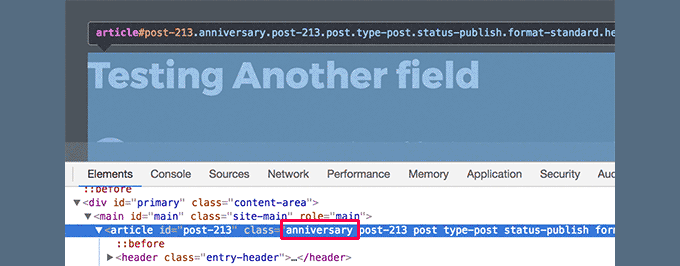
Acum puteți utiliza această clasă CSS pentru a adăuga CSS personalizat și a stiliza postarea dvs. diferit.
Sperăm că acest articol v-a ajutat să aflați mai multe despre câmpurile personalizate WordPress. De asemenea, ați putea dori să consultați ghidul nostru despre cum să adăugați automat câmpuri personalizate la publicarea postării și cele mai bune pluginuri de creare pagini WordPress pentru a vă ajuta să vă proiectați site-ul așa cum doriți.
Dacă v-a plăcut acest articol, atunci vă rugăm să vă abonați la Canalul nostru de YouTube pentru tutoriale video despre WordPress. Ne puteți găsi, de asemenea, pe Twitter și Facebook.



Ai o întrebare sau o sugestie? Te rugăm să lași un comentariu pentru a începe discuția.