


Când Google introduce un nou factor de clasificare precum INP (Interaction to Next Paint), este ușor să te simți copleșit. Probabil te întrebi ce înseamnă acest termen tehnic pentru site-ul tău WordPress și ce trebuie să faci acum.
Înțelegem perfect. Cu peste un deceniu de experiență în optimizarea site-urilor WordPress, echipa noastră a început imediat să testeze pentru a găsi cele mai eficiente modalități de a îmbunătăți acest nou scor.
După cercetarea subiectului, am tradus tot jargonul complex în pași simpli și acționabili. Suntem încântați să împărtășim metodele dovedite pe care le folosim acum pe propriul nostru portofoliu de site-uri web.
În acest ghid, vă vom explica exact ce este INP și cum puteți să vă îmbunătățiți scorurile, chiar dacă nu sunteți dezvoltator.
Iată o prezentare generală rapidă a subiectelor pe care le vom acoperi în acest ghid:
- Ce sunt indicatorii de performanță web esențiali Google?
- Ce este Google INP?
- De ce a schimbat Google metrica FID cu INP?
- Cum să măsori scorul Google INP în WordPress
- Cum să îmbunătățești scorul INP Google în WordPress
- Cum pot proprietarii de site-uri web să își optimizeze site-urile pentru INP
- Cum pot dezvoltatorii să își optimizeze codul pentru INP
- Exemple de bune practici de codare JavaScript pentru dezvoltatori
- Întrebări frecvente despre Google INP
- Ghiduri experte pentru îmbunătățirea performanței WordPress
Ce sunt indicatorii de performanță web esențiali Google?
Google Core Web Vitals sunt metrici de performanță ale site-urilor web pe care Google le consideră importante pentru experiența generală a utilizatorului. Aceste scoruri vitale web fac parte din scorul general de experiență a paginii al Google, care va influența clasamentele dvs. SEO.
Aceste metrici sunt utile deoarece, chiar dacă site-ul dvs. WordPress se încarcă rapid, este posibil să nu fie complet funcțional pentru utilizatori. Chiar dacă o pagină s-a încărcat, un vizitator s-ar putea să nu poată face ceea ce dorește sau să acceseze informațiile de care are nevoie.
Core Web Vitals sunt concepute pentru a ajuta la acest lucru. Ele vă permit să măsurați cât de rapid se încarcă site-ul dvs. web, devine vizibil și este gata pentru utilizare de către vizitatorii dvs.
În trecut, Google folosea trei teste de calitate:
- Largest Contentful Paint (LCP)
- First Input Delay (FID)
- Cumulative Layout Shift (CLS)
Puteți afla mai multe despre aceste teste în ghidul nostru complet despre cum să optimizați Core Web Vitals pentru WordPress.
Cu toate acestea, Google a înlocuit FID cu un nou test numit INP (Interaction to Next Paint) în martie 2024. Celelalte două teste continuă să fie utilizate.
Să vedem ce este INP și de ce Google a trecut la el.
Ce este Google INP?
INP înseamnă „Interaction to Next Paint”. Este o nouă metrică Google Core Web Vital care măsoară interacțiunile utilizatorilor care cauzează întârzieri pe site-ul dvs. web.
Testul INP măsoară cât timp durează între momentul în care un utilizator interacționează cu site-ul dvs., cum ar fi dând clic pe ceva, și actualizarea vizuală a conținutului dvs. ca răspuns. Această actualizare vizuală se numește „next paint”.
De exemplu, un utilizator ar putea trimite un formular de contact pe site-ul dvs., să dea clic pe un buton sau să selecteze o imagine care se deschide într-un lightbox. Testul INP va măsura timpul necesar între momentul în care utilizatorul efectuează aceste interacțiuni și momentul în care vede conținutul actualizat pe site-ul dvs. web.
Testul Google generează apoi un singur scor INP bazat pe durata majorității interacțiunilor utilizatorilor pe site-ul dvs. web. Scorul va fi „Bun”, „Necesită îmbunătățiri” sau „Slab”, în funcție de cât timp durează ca site-ul dvs. web să se actualizeze vizual.
De ce a schimbat Google metrica FID cu INP?
Testul mai vechi FID a măsurat cât de rapid răspunde site-ul dvs. la prima intrare a utilizatorului după încărcarea paginii, cum ar fi un clic de mouse sau o apăsare de tastatură. Face acest lucru măsurând timpul dintre prima intrare a utilizatorului și momentul în care site-ul dvs. începe să acționeze asupra acelei intrări.
Cu alte cuvinte, a măsurat cât de receptiv a fost site-ul dvs. la prima încărcare și prima impresie pe care a oferit-o utilizatorilor reali.
Cu toate acestea, această metrică nu a fost la fel de utilă pe cât ar fi putut fi. Testul FID a avut două limitări:
- A măsurat doar prima interacțiune a utilizatorului, nu pe toate.
- A măsurat doar până când site-ul a început să proceseze interacțiunea, nu când utilizatorul a putut vedea efectiv feedback-ul vizual pe ecran.
Așadar, Google a modificat testul pentru a oferi o imagine mai completă a responsivității generale a unei pagini web. INP va măsura întreaga perioadă în care utilizatorul petrece acolo până când părăsește pagina.
Cum să măsori scorul Google INP în WordPress
Cel mai simplu mod de a vă testa scorul Google Core Web Vitals este utilizând instrumentul PageSpeed Insights. Pur și simplu introduceți URL-ul pe care doriți să îl testați și faceți clic pe butonul „Analyze”.
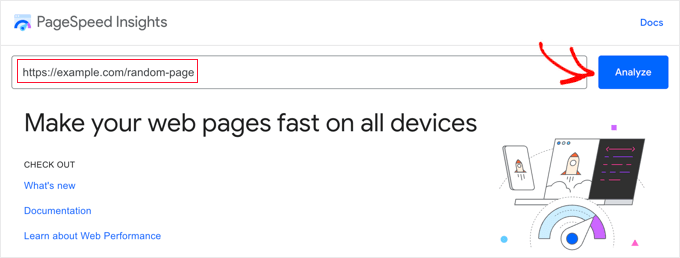
Instrumentul va analiza pagina web timp de câteva secunde și apoi vă va arăta rezultatele testului.
Notă: Puteți vizualiza, de asemenea, Core Web Vitals utilizând Testul gratuit de viteză a site-ului web DebugBear sau Extensia Chrome pentru viteza site-ului, care sunt preferate de unii dezvoltatori.
Acum, alături de alte Google Core Web Vitals, veți vedea și scorul Interaction to Next Paint (INP) al paginii.
Vor exista scoruri diferite pentru utilizatorii de pe mobil și de pe desktop.
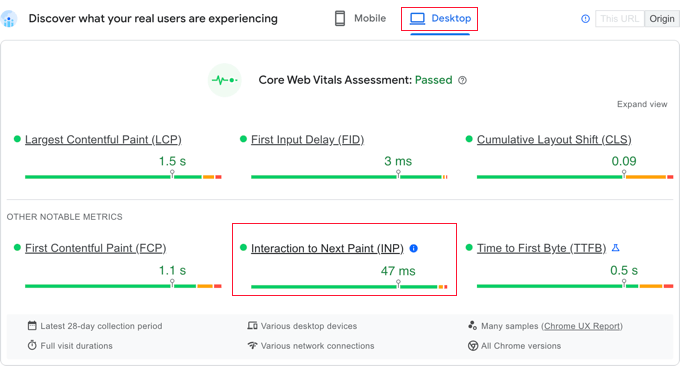
În captura de ecran de mai sus, puteți vedea scorul INP pentru utilizatorii desktop care vizualizează această pagină web pe WPBeginner este de 47 ms. Punctul verde înseamnă că acesta este un scor bun.
Odată ce poți vedea scorul pentru propriul tău site, probabil te vei întreba cum se compară cu alte site-uri și dacă necesită îmbunătățiri.
Google a oferit câteva ghiduri pentru interpretarea scorului dvs. INP:
- Mai rapid de 200 de milisecunde – responsivitate bună
- 200-500 milisecunde – necesită îmbunătățiri
- Mai lent de 500 milisecunde – receptivitate slabă
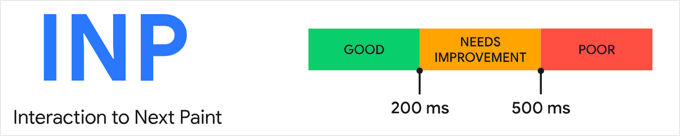
Asigurați-vă că verificați scorul atât pentru utilizatorii de mobil, cât și pentru cei de desktop și vizați o bună responsivitate.
Puteți apoi să vă îmbunătățiți scorul INP urmând ghidurile din secțiunile de mai jos.
Studiu de caz: Găsirea interacțiunilor lente pe site-urile Awesome Motive
Dar mai întâi, ar putea fi util să analizăm un studiu de caz. Am început să măsurăm scorurile INP pe site-urile noastre de marcă, inclusiv All in One SEO, MonsterInsights și WPForms.
Când echipa noastră a verificat scorurile INP ale site-ului nostru web, rezultatele inițiale au arătat că cele mai populare pagini ale noastre necesitau îmbunătățiri.
Folosind tabloul de bord Chrome User Experience (CrUX), am putut vedea că:
- 80% din sesiunile noastre au fost evaluate ca fiind „bune”
- 12% din sesiunile noastre au fost evaluate ca fiind „necesită îmbunătățiri”
- 8% din sesiunile noastre au fost evaluate ca fiind „slabe”
Un raport PageSpeed Insights ne oferă un scor INP general, dar nu ne spune ce butoane specifice sau câmpuri de formulare cauzează întârzierea pentru utilizatorii reali. Pentru a afla acest lucru, trebuie să săpăm puțin mai adânc folosind alte instrumente care analizează datele din sesiunile reale ale vizitatorilor.
Asta înseamnă că, în continuare, va trebui să rulăm propriile teste pentru a găsi interacțiuni lente pe paginile cu scoruri INP mai mici. Aceasta este o sarcină detaliată și avansată, care este cel mai bine efectuată de un dezvoltator.
Acest lucru se face accesând fiecare pagină care necesită îmbunătățiri și apoi testând fiecare interacțiune cu clicuri, atingeri și apăsări de taste reale. Acestea trebuie cronometrate și evaluate folosind instrumente.
Chrome Developers Blog listează o serie de instrumente care pot fi utilizate pentru testare, cum ar fi extensia Chrome Web Vitals și noul mod de interval de timp în Panoul Lighthouse din DevTools. Puteți consulta, de asemenea, articolul Google despre cum să depanați utilizând extensia Web Vitals.
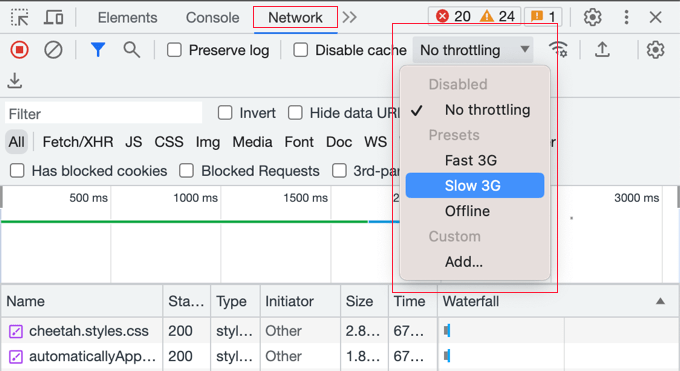
Este important de reținut că sesiunile cu ratinguri mai scăzute au avut cel mai probabil loc pe dispozitive sau conexiuni mai lente. Acest lucru înseamnă că, în timpul testării, este recomandat să limitați viteza browserului dvs., altfel s-ar putea să nu observați interacțiunile lente.
Puteți face acest lucru folosind funcția Inspect Element din Chrome, accesând View » Developer » Inspect Elements. Puteți comuta la fila „Network” și selecta o opțiune de limitare din meniul derulant.
Este important să testați pe o conexiune mai lentă, deoarece mulți dintre utilizatorii dvs. ar putea fi pe dispozitive mobile sau să aibă internet mai puțin perfect. O problemă care este invizibilă pe computerul dvs. rapid de la birou ar putea fi o sursă majoră de frustrare pentru ei.
Odată ce ați găsit scorurile INP pentru paginile dvs., puteți folosi sfaturile din secțiunea următoare a acestui tutorial pentru a le îmbunătăți.
Cum să îmbunătățești scorul INP Google în WordPress
Majoritatea lucrărilor de optimizare a scorului INP vor trebui efectuate de dezvoltatori. Aceasta include autorii temei și plugin-urilor pe care le utilizați pe site-ul dvs., plus dezvoltatorii oricărui JavaScript personalizat pe care îl rulați.
Acest lucru se datorează faptului că scorul INP este în principal legat de timpul necesar pentru a efectua interacțiuni JavaScript pe site-ul dvs. web.
De exemplu, atunci când un utilizator face clic pe un buton, este executat un cod JavaScript pentru a efectua funcția așteptată prin clic pe buton. Acest cod este descărcat pe computerul utilizatorului și rulează în browserul web al acestuia.
Pentru a vă optimiza scorul INP, întârzierile care apar în timpul interacțiunilor utilizatorilor cu JavaScript trebuie reduse. Există trei componente ale acestei întârzieri:
- Întârzierea de intrare, care apare atunci când site-ul dvs. web așteaptă sarcini de fundal pe acea pagină care împiedică executarea gestionatorului de evenimente.
- Timpul de procesare, care este timpul necesar pentru a executa gestionarii de evenimente în JavaScript.
- Întârzierea prezentării, care este timpul necesar pentru recalcularea paginii și afișarea conținutului paginii pe ecran.
Ca proprietar de site web, există pași pe care îi poți urma pentru a îmbunătăți prima și a treia întârziere. Îți vom arăta cum în secțiunea următoare.
Cu toate acestea, pentru a face îmbunătățiri reale la scorul dvs. INP, va trebui să îmbunătățiți a doua întârziere, care este timpul de procesare al codului în sine. Acest lucru nu este ceva ce puteți face singur.
Dezvoltatorii temei dvs. de WordPress, ai pluginurilor și ai codului JavaScript personalizat ar putea fi nevoiți să își optimizeze codul pentru a oferi feedback imediat utilizatorilor dvs. Vestea bună este că, probabil, lucrează deja la acest aspect pentru a respecta termenul limită din martie 2024.
Oferim câteva sfaturi specifice pentru dezvoltatori, cu exemple, mai târziu în acest articol.
Cum pot proprietarii de site-uri web să își optimizeze site-urile pentru INP
Deși cel mai mare impact asupra scorului INP al site-ului dvs. va proveni de la dezvoltatorii care își optimizează codul, există câteva lucruri pe care proprietarii de site-uri le pot face.
În special, vă puteți asigura că clicurile mouse-ului și apăsările de taste ale utilizatorilor dvs. sunt recunoscute cât mai curând posibil prin optimizarea proceselor de fundal de pe site-ul dvs. De asemenea, vă puteți asigura că răspunsul la intrarea lor este afișat pe ecran cât mai rapid posibil.
Deși acești pași s-ar putea să nu rescrie direct codul care cauzează o interacțiune lentă, aceștia îmbunătățesc starea generală a site-ului dvs. Un site mai rapid și mai eficient oferă browserului mai multe resurse pentru a gestiona rapid interacțiunile utilizatorilor, ceea ce poate ajuta cu siguranță scorul dvs. INP.
Iată câțiva pași pe care îi puteți urma pentru a realiza acest lucru.
1. Asigurați-vă că rulați cea mai recentă versiune de WordPress
Primul lucru pe care ar trebui să îl faceți este să vă asigurați că rulați cea mai recentă versiune de WordPress.
Asta pentru că versiunile 6.2 și 6.3 de WordPress au introdus îmbunătățiri semnificative de performanță. Acestea vor îmbunătăți performanța site-ului tău pe partea de server și pe partea de client, ceea ce va îmbunătăți scorul tău INP.
Pentru instrucțiuni detaliate, puteți consulta ghidul nostru despre cum să actualizați WordPress în siguranță.
2. Optimizați procesele de fundal în WordPress
Procesele de fundal sunt sarcini programate în WordPress care rulează în fundal. Acestea pot include verificarea actualizărilor WordPress, publicarea postărilor programate și crearea de backup a site-ului dvs. web.
Dacă site-ul dvs. devine prea ocupat rulând aceste sarcini de fundal, atunci s-ar putea să nu realizeze imediat că utilizatorul a făcut clic cu mouse-ul sau a apăsat o tastă, rezultând un scor INP slab.
Este posibil să puteți configura scripturile de fundal și pluginurile pentru a reduce cantitatea de muncă pe care o fac, punând mai puțină presiune pe site-ul dvs. web. Altfel, s-ar putea să le puteți rula doar atunci când sunt necesare, în loc să le lăsați să ruleze în fundal.
Pentru instrucțiuni detaliate, puteți consulta secțiunea Optimizează procesele de fundal din ghidul nostru complet despre cum să îmbunătățiți viteza și performanța WordPress.
3. Verificați recomandările de performanță din PageSpeed Insights
După ce rulați testul PageSpeed Insights pe site-ul dvs., puteți derula în jos la secțiunea Performanță a rezultatelor testului.
Aici veți găsi câteva oportunități de a îmbunătăți performanța site-ului dvs., împreună cu economiile de timp estimate dacă urmați sfaturile.
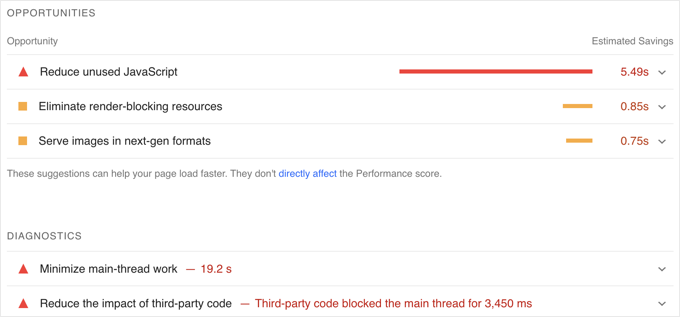
De exemplu, este posibil să vedeți recomandări de a elimina resursele care blochează redarea. Puteți face acest lucru urmând ghidul nostru despre cum să remediați JavaScript și CSS care blochează redarea în WordPress.
Este posibil să vedeți și o recomandare de a reduce JavaScript-ul neutilizat. Veți găsi o setare pentru a face acest lucru în multe dintre cele mai bune pluginuri de caching WordPress, cum ar fi WP Rocket.
4. Minificați JavaScript în WordPress
JavaScript trebuie descărcat pe computerul utilizatorului înainte de a putea fi executat. Făcând fișierele JavaScript cât mai mici posibil, puteți obține mici îmbunătățiri de performanță.
Minificarea JavaScript-ului dvs. face fișierele mai mici prin eliminarea spațiilor albe, a liniilor și a caracterelor inutile din codul sursă.
Acest lucru nu va avea un efect dramatic asupra performanței dvs., dar dacă doriți să reduceți cu câteva milisecunde scorul INP, atunci s-ar putea să considerați că merită.
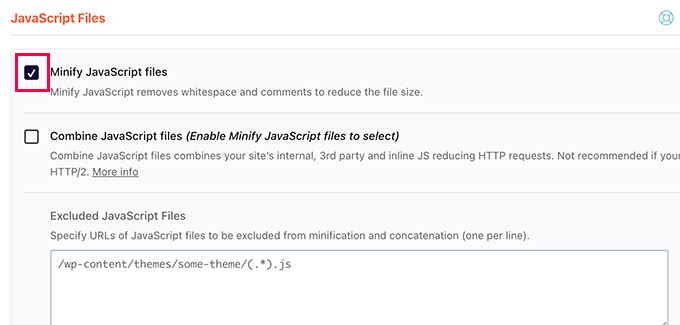
Pentru a afla cum, puteți consulta ghidul nostru despre cum să minimizați fișierele CSS și JavaScript în WordPress.
Cum pot dezvoltatorii să își optimizeze codul pentru INP
Dacă sunteți dezvoltator, atunci cele mai mari câștiguri de scor INP vor proveni din optimizarea codului dvs. Iată câteva lucruri pe care le puteți face.
1. Recunoașteți vizual imediat intrarea utilizatorului
Iată singurul lucru care va face cea mai mare diferență în optimizarea scorului INP al codului dvs.: Trebuie să oferiți feedback vizual imediat la toate intrările utilizatorului.
Utilizatorul ar trebui să vadă imediat că intrarea sa a fost recunoscută și că acționați în consecință. Acest lucru va face ca codul dvs. să pară mai receptiv pentru utilizator și va rezulta un scor INP excelent.
Iată câteva exemple:
- Dacă un utilizator face clic pe un element, atunci ar trebui să afișați ceva care arată că elementul a fost făcut clic.
- Dacă un utilizator trimite un formular, atunci trebuie să afișați imediat ceva pentru a confirma acest lucru, cum ar fi un mesaj sau un spinner.
- Dacă un utilizator face clic pe o imagine pentru a o deschide într-o fereastră lightbox, nu așteptați doar ca imaginea să se încarce. În schimb, ar trebui să afișați imediat o imagine demo sau un spinner. Apoi, când imaginea este încărcată, o puteți afișa în fereastra lightbox.
Mai mult decât orice altceva, acest lucru va îmbunătăți scorul dvs. INP, mai ales dacă trebuie să efectuați procesări JavaScript grele ca răspuns la intrarea utilizatorului.
Doar asigurați-vă că actualizați interfața utilizator înainte de a începe sarcina.
După aceea, puteți programa ca lucrul greu să ruleze puțin mai târziu, folosind un apel de funcție setTimeout. Acest lucru oferă browserului un moment pentru a actualiza ecranul înainte de a se ocupa de sarcina intensivă.
Odată ce ați rezolvat acest aspect, mai sunt câteva lucruri pe care le puteți face pentru a vă optimiza codul.
2. Optimizați unde browserul petrece cel mai mult timp
Următorul lucru pe care ar trebui să-l faceți este să investigați unde browserul își petrece cea mai mare parte a timpului și apoi să optimizați acele părți.
În Google Chrome, atunci când navigați la Vizualizare » Dezvoltator » Instrumente pentru dezvoltatori » Performanță, este posibil să inspectați funcțiile JavaScript și gestionarii de evenimente care blochează următorul paint.
Cu aceste cunoștințe, puteți vedea ce poate fi optimizat pentru a reduce timpul până la următorul paint după interacțiunea utilizatorului.
3. Reduceți-vă layout-urile
Uneori, o mare parte din activitatea CPU constă în lucrul de layout.
Când se întâmplă acest lucru, ar trebui să verificați dacă codul dvs. face ca browserul să recalculeze în mod repetat aspectul paginii. Acest lucru este adesea numit „layout thrashing” și oferim un exemplu despre cum să îl evitați mai târziu în acest ghid.
4. Afișați mai întâi conținutul de deasupra pliului
Dacă randarea conținutului paginii este lentă, scorul dvs. INP poate fi afectat.
Puteți lua în considerare afișarea mai întâi doar a conținutului important „deasupra pliului” pentru a livra următorul cadru mai rapid.
Exemple de bune practici de codare JavaScript pentru dezvoltatori
Poate fi util să vă arătăm câteva exemple despre cum codul prost poate duce la un scor INP slab.
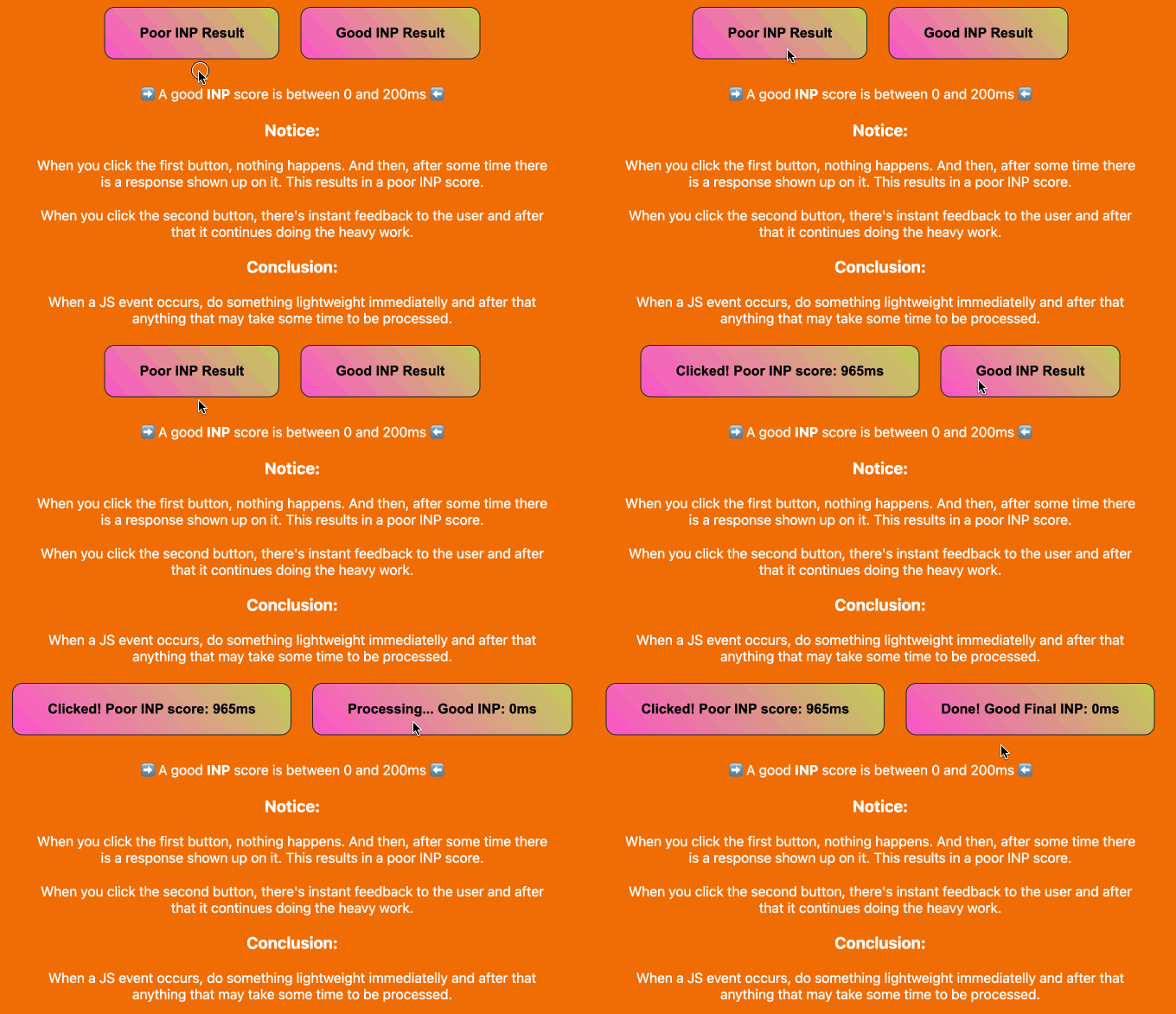
Am creat un exemplu de proiect pe CodePen cu care puteți experimenta. Puteți examina codul nostru eșantion, citi explicațiile noastre scurte și vedea diferența pe care o face prin apăsarea butoanelor.
Iată o animație din acel proiect CodePen. Puteți vedea că eșantionul de cod neoptimizat are ca rezultat un scor INP slab de 965 milisecunde. Apăsarea butonului va părea lentă pentru utilizatori.
În contrast, codul optimizat actualizează textul butonului imediat, rezultând cel mai bun scor INP posibil.
Continuați să citiți pentru a vedea patru exemple despre cum puteți îmbunătăți codul pentru a optimiza scorul INP.
Exemplu 1: Actualizați ecranul înainte de a rula o sarcină CPU intensă
Sarcinile CPU intensive durează timp și acest lucru poate duce la scoruri INP slabe, dacă nu scrieți cod bun. În acest caz, este cel mai bine să actualizați ecranul înainte de a rula acea sarcină.
Iată un exemplu prost în care interfața utilizatorului este actualizată după o sarcină CPU intensă. Acest lucru duce la un INP ridicat:
// Bad example
button.addEventListener('click', () => {
  // Heavy CPU task
  for (let i = 0; i < 10000000; i++) {
    console.log(i);
  }
  // UI update
  button.textContent = 'Clicked!';});
În acest exemplu îmbunătățit, interfața utilizatorului este actualizată imediat când butonul este apăsat.
După aceea, sarcina grea a procesorului este mutată într-un apel de funcție setTimeout:
// Better example
button.addEventListener('click', () => {
  // UI update
  button.textContent = 'Processing...';

  // Heavy CPU task
  setTimeout(() => {
    for (let i = 0; i < 10000000; i++)
 {
      console.log(i);
    }
    // Final UI update
    button.textContent = 'Done!';
  }, 0);
});
Acest lucru permite browserului să actualizeze ecranul înainte de a începe sarcina lentă, rezultând un scor INP bun.
Exemplu 2: Programarea procesării non-urgente
De asemenea, ar trebui să vă asigurați că nu executați sarcini neurgente sau neesențiale într-un script imediat, deoarece acest lucru ar putea întârzia răspunsul pe care îl așteaptă utilizatorul.
Ar trebui să începeți prin a actualiza pagina imediat pentru a recunoaște intrarea utilizatorului. După aceea, puteți utiliza requestIdleCallback pentru a programa restul scriptului atunci când există timp liber la sfârșitul unui cadru sau când utilizatorul este inactiv.
Iată un exemplu:
button.addEventListener('click', () => {
  // Immediate UI update
  button.textContent = 'Processing...';

  // Non-essential processing  window.requestIdleCallback(() => {
    // Perform non-essential processing here...    button.textContent = 'Done!';
  });
});
Acest lucru va face ca pagina web să pară mai receptivă pentru utilizator și veți obține un scor INP mai bun.
Exemplul 3: Programarea unei funcții pentru a rula înainte de următorul paint
Puteți folosi, de asemenea, requestAnimationFrame pentru a programa o funcție care să fie rulată înainte de următoarea re-desenare:
button.addEventListener('click', () => {
  // Immediate UI update
  button.textContent = 'Processing...';

  // Visual update
  window.requestAnimationFrame(() => {
    // Perform visual update here...    button.style.backgroundColor = 'green';    button.textContent = 'Done!';
  });
});
Acest lucru poate fi util pentru animații sau actualizări vizuale ca răspuns la interacțiunile utilizatorului.
Din nou, ar trebui să oferiți feedback utilizatorului recunoscându-i intrarea imediat.
Exemplu 4: Evitați blocarea layout-ului
Blocarea layout-ului (layout thrashing) apare atunci când citiți și scrieți în mod repetat în DOM (Document Object Model), determinând browserul să recalculeze layout-ul de mai multe ori.
Iată un exemplu de layout thrashing:
// Bad example
elements.forEach(element => {
  const height = element.offsetHeight; // read  element.style.height = height + 'px'; // write});
Acest lucru poate fi evitat prin gruparea citirilor și scrierilor dvs.
Acesta este un exemplu mai bun:
// Good example
const heights = elements.map(element => element.offsetHeight); // batched read
elements.forEach((element, index) => {
  element.style.height = heights[index] + 'px'; // batched write
});
Întrebări frecvente despre Google INP
Înțelegem că un subiect tehnic precum INP poate ridica multe întrebări. Pentru a vă ajuta, am răspuns la unele dintre cele mai frecvente întrebări pe care le primim de la cititorii noștri.
Ce este Interaction to Next Paint (INP) de la Google?
Interaction to Next Paint (INP) este o metrică Google Core Web Vital care măsoară responsivitatea generală a unui site web la interacțiunile utilizatorilor. Calculează timpul de la momentul în care un utilizator face clic, atinge sau tastează pe o pagină până când apare următoarea actualizare vizuală pe ecran.
Acest lucru oferă o imagine mai largă a experienței utilizatorului decât metrica FID anterioară.
De ce a înlocuit Google First Input Delay (FID) cu INP?
Google a înlocuit FID cu INP deoarece oferă o măsură mai cuprinzătoare a responsivității unei pagini. FID măsura doar întârzierea primei interacțiuni.
În contrast, INP evaluează latența tuturor interacțiunilor utilizatorului în timpul unei vizite, oferind o imagine mai completă a experienței utilizatorului.
Ce este un scor INP bun?
Conform ghidurilor Google, un scor INP bun este de 200 de milisecunde sau mai puțin. Un scor între 200 și 500 de milisecunde „necesită îmbunătățiri”, iar orice peste 500 de milisecunde este considerat „răspuns slab”.
Cum îmi pot îmbunătăți scorul INP în WordPress?
Îmbunătățirea scorului INP în WordPress implică mai mulți pași. Proprietarii de site-uri web pot optimiza procesele de fundal, minimiza JavaScript și asigura actualizarea site-ului lor.
Dezvoltatorii pot avea un impact semnificativ prin optimizarea codului pentru a oferi feedback vizual imediat pentru acțiunile utilizatorilor, cum ar fi afișarea unui indicator de încărcare, și prin amânarea sarcinilor grele.
Ghiduri experte pentru îmbunătățirea performanței WordPress
Sperăm că acest tutorial v-a ajutat să învățați cum să vă îmbunătățiți scorul INP Google în WordPress. De asemenea, ați putea dori să vedeți alte articole legate de îmbunătățirea performanței WordPress:
Dacă ți-a plăcut acest articol, te rugăm să te abonezi la canalul nostru de YouTube pentru tutoriale video WordPress. Ne poți găsi, de asemenea, pe Twitter și Facebook.




Dennis Muthomi
În cazul meu, am făcut actualizări imediate ale interfeței de utilizare înainte de sarcini de procesare intensive și acest lucru a făcut o mare diferență în receptivitatea percepută. Aș dori să adaug: folosiți Web Workers pentru sarcini intensive din punct de vedere al procesorului pentru a menține firul principal liber pentru interacțiunile utilizatorilor. Acest lucru va ajuta la scorurile INP, în special pe site-urile complexe. Mulțumesc și pentru postarea detaliată!
Jiří Vaněk
M-am chinuit mult cu optimizările site-ului la început. Am încercat să fac totul cât am putut de bine, dar mereu era ceva pe roșu. Și când reușeam să ajung la cifrele verzi, de obicei se strica ceva pe site. Logic, am ajustat comportamentul site-ului într-un mod în care ceva nu funcționa, accelerând paradoxal timpul de încărcare. Este grozav că datorită acestor ghiduri, pot ajunge mereu un pic mai aproape de înțelegerea metricilor Google. Acum sunt pe cifre verzi și site-ul funcționează. Dar mereu există loc de îmbunătățire și învățare.
Zack
Ați omis cel mai important element al acestui articol: cum să măsurați INP-ul în mod corect. Deoarece noul Timespan din Lighthouse arată valori INP inconsistente. Prima dată va arăta 900 INP, iar la al doilea test vă va arăta 200 INP verde. În ceea ce privește extensia web vital pe care ați menționat-o, sunt de acord că ar trebui să o setați la Slow 3G pentru o simulare precisă. Problema cu aceasta este: când interacționați cu pagina în timp ce se încarcă pe 3G lent, aceasta NU înregistrează valorile dvs. INP în timpul acelei faze de încărcare în extensia web vitals (cu activarea jurnalizării în consolă). Aceasta înregistrează intrările dvs. INP doar după ce pagina s-a încărcat, făcând ca limitarea 3G lent să fie inutilă.
Suport WPBeginner
Vă mulțumim pentru acest feedback, vom fi siguri să analizăm încărcarea și dacă avem alte recomandări.
Admin
ASHIKUR RAHMAN
trebuie să adăugăm acest cod pe site-ul nostru? sau este doar un exemplu?
Suport WPBeginner
The code is set there as an example.
Admin