


A vedea avertismentul „Nu este sigur” apărând pe propriul site web este o experiență înfricoșătoare. Când mi s-a întâmplat acest lucru unuia dintre site-urile mele WordPress, pentru o clipă, am crezut că site-ul meu a fost spart.
Totuși, acel site era prea vechi și uitasem să-l mut la o conexiune HTTPS securizată, care este acum o cerință standard pentru toate browserele.
Din fericire, remedierea acestui avertisment „Nu este sigur” este de fapt destul de simplă.
În acest ghid, vă voi ghida prin pașii simpli pentru a readuce acea pictogramă de lacăt liniștitoare și pentru a vă asigura că site-ul dvs. este sigur pentru toată lumea.
De ce afișează Google „Nu este sigur” pe site-ul dvs. web?
Când văd avertismentul „Nesecurizat” care apare pe un site, știu că de obicei înseamnă un singur lucru: site-ul nu este complet criptat. Google afișează acest avertisment atunci când un site web nu utilizează HTTPS sau există ceva în neregulă cu certificatul SSL.
Pentru referință, HTTPS (Hypertext Transfer Protocol Secure) este versiunea sigură a HTTP. Utilizează ceva numit certificat SSL/TLS pentru a cripta conexiunea dintre site-ul dvs. web și vizitatorii dvs.
Permiteți-mi să vă prezint cele patru motive cele mai comune pentru care am văzut acest avertisment apărând pe site-urile web WordPress:
- Site-ul dvs. web nu are un certificat SSL. Certificatele SSL criptează conexiunea dintre site-ul dvs. web și vizitatori. Fără unul, browserele presupun că site-ul dvs. este nesigur, deoarece orice date introduc oamenii, cum ar fi detalii personale, ar putea fi interceptate. Acesta este cel mai frecvent motiv pentru avertisment.
- Certificatul dvs. SSL a expirat sau este invalid. Un certificat SSL poate fi instalat, dar s-ar putea să fi expirat sau să nu fi fost configurat corect. Acesta este unul dintre primele lucruri pe care le verific. De obicei, puteți observa această problemă SSL făcând clic pe pictograma lacăt din bara de adrese a browserului dvs.
- Site-ul dvs. web are probleme cu conținutul mixt. Chiar și cu un certificat SSL valid, site-ul dvs. poate apărea în continuare ca „Nu este sigur” dacă încarcă conținut (cum ar fi imagini sau scripturi) prin HTTP. Acest lucru se întâmplă adesea atunci când un site este comutat la HTTPS, dar linkurile vechi nu sunt actualizate.
- Site-ul dvs. are adrese URL HTTP în setările WordPress. Verific verific întotdeauna Adresa WordPress și Adresa site-ului în Setări » General. Dacă acestea sunt încă setate la HTTP, site-ul dvs. poate continua să declanșeze avertismente de securitate chiar dacă SSL funcționează corect.
Acum că am explicat ce cauzează avertismentul „Nu este sigur”, să vedem cum îl putem remedia și preveni reapariția.
Cum să remediați avertismentul „Nesecurizat” în Google Chrome
Remedierea avertismentului „Nesecurizat” implică patru pași cheie: instalarea unui certificat SSL, actualizarea adreselor URL WordPress, remedierea erorilor de conținut mixt și redirecționarea întregului trafic de la HTTP la HTTPS.
Din fericire, soluția de obicei nu este complicată. În majoritatea cazurilor, se reduce la activarea unui certificat SSL, actualizarea câtorva setări WordPress sau curățarea a ceea ce este cunoscut sub numele de conținut mixt.
Am parcurs acest proces de depanare pe zeci de site-uri – atât ale mele, cât și ale altora – și vă voi arăta exact ce trebuie să faceți pentru a vă securiza site-ul și a scăpa de acel avertisment pentru totdeauna.
Iată pașii pe care îi voi acoperi:
- Pasul 1. Obține un certificat SSL gratuit pentru site-ul tău web
- Pasul 2. Actualizați URL-urile WordPress pentru a utiliza HTTPS
- Pasul 3. Remediază problemele de conținut mixt în WordPress
- Pasul 4. Configurează o redirecționare de la HTTP la HTTPS în WordPress
- Pasul 5. Testează configurația SSL pentru probleme de securitate
- Întrebări frecvente despre SSL și erorile WordPress
- Resurse bonus pentru securitatea WordPress
Pasul 1. Obține un certificat SSL gratuit pentru site-ul tău web
Primul lucru pe care îl fac atunci când remediez un avertisment „nesecurizat” este să verific dacă este instalat un certificat SSL. Această mică tehnologie de securitate criptează datele între site-ul dvs. web și vizitatori — și este ceea ce permite HTTPS.
Acum câțiva ani, certificatele SSL puteau fi scumpe. Unele companii percep în continuare un preț premium, dar vestea bună este că nu trebuie să plătiți pentru unul, mai ales dacă abia începeți.
Majoritatea furnizorilor de hosting WordPress oferă acum certificate SSL gratuite odată cu planurile lor. Am folosit această opțiune pe zeci de site-uri web, iar în majoritatea cazurilor, activarea acesteia necesită doar câteva clicuri din tabloul de bord al gazdei dvs.
Dacă utilizați Bluehost, pur și simplu conectați-vă la contul dvs. și accesați setările site-ului dvs. web. Apoi faceți clic pe fila „Securitate”.
De acolo, veți vedea opțiunea de a activa certificatul SSL gratuit. Pur și simplu activați-l și sunteți gata.
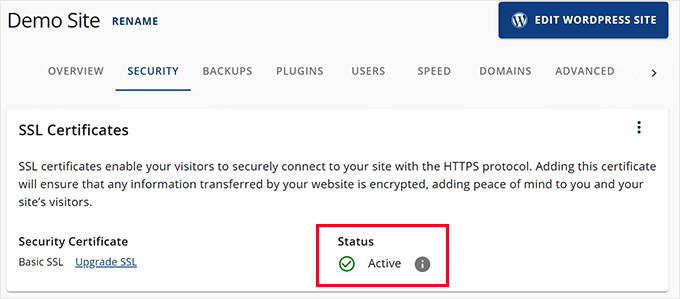
Notă: Procesul este similar pentru alți furnizori de găzduire. Dacă utilizați un furnizor diferit, setarea SSL se găsește aproape întotdeauna în secțiunea de securitate a panoului de control al găzduirii.
Pentru gazdele care folosesc cPanel, va trebui să îl lansați din tabloul de bord de găzduire. Derulați în jos la fila „Securitate” și faceți clic pe pictograma SSL/TLS.
Și dacă gazda ta nu oferă SSL gratuit, nu-ți face griji – îl poți obține tot prin Let’s Encrypt.
Avem un tutorial detaliat care vă arată exact cum să faceți acest lucru: Cum să adăugați SSL gratuit în WordPress cu Let’s Encrypt.
Pasul 2. Actualizați URL-urile WordPress pentru a utiliza HTTPS
Chiar și cu un certificat SSL, site-ul dvs. s-ar putea afișa în continuare ca „Nu este sigur” dacă setările WordPress sunt incorecte. Puteți remedia acest lucru actualizând URL-ul site-ului dvs.
Pur și simplu accesați pagina Setări » Generale din tabloul de bord WordPress.
Apoi, asigurați-vă că ambele câmpuri „Adresa WordPress (URL)” și „Adresa site-ului (URL)” folosesc https:// în loc de http://.

Nu uitați să faceți clic pe butonul „Salvează modificările” pentru a salva setările.
WordPress va începe acum să folosească https:// pentru toate adresele URL de pe site-ul tău web. Cu toate acestea, unele adrese URL HTTP ar putea fi încă stocate în baza de date WordPress, ceea ce ar putea cauza probleme pe viitor.
În continuare, vă voi arăta cum să remediați aceste URL-uri cu ușurință.
Pasul 3. Remediază problemele de conținut mixt în WordPress
Important: Înainte de a face orice modificări în baza de date, vă recomand cu tărie să creați o copie de rezervă completă a site-ului dvs. WordPress. Un plugin precum Duplicator simplifică acest proces și oferă o plasă de siguranță în cazul în care ceva nu merge bine.
Un motiv pentru avertismentul „Nu este sigur” sunt problemele de conținut mixt. Acest lucru se întâmplă atunci când anumite părți ale site-ului tău web se încarcă folosind o adresă URL HTTP (nesigură).
Aproape toate aceste URL-uri sunt stocate în baza de date WordPress și adăugate de tema sau pluginurile WordPress. Este posibil să aveți și URL-uri http:// în postările și paginile blogului dumneavoastră.
Pentru a remedia acest lucru, veți avea nevoie de un plugin de căutare și înlocuire pentru a găsi URL-urile http și a le înlocui cu https://. Cel mai bun plugin pentru această sarcină este Căutați & Înlocuiți totul.
Folosesc Search and Replace Everything deoarece este rapid, eficient și dezvoltat de echipa WPCode, aceiași experți din spatele celui mai popular plugin de fragmente de cod pentru WordPress. Mai important, este foarte ușor de utilizat chiar și pentru începători.
Sfat💡: Există, de asemenea, o versiune gratuită a Căutare & Înlocuire Totul pe care o puteți utiliza.
Mai întâi, trebuie să instalezi și să activezi pluginul Search and Replace Everything. Pentru detalii, poți consulta acest ghid despre cum să instalezi pluginuri WordPress.
După activarea pluginului, accesați pagina Instrumente » Căutare și înlocuire pentru a începe să utilizați pluginul.
În câmpul „Căutați”, trebuie să introduceți http://, iar în câmpul „Înlocuiți cu”, adăugați https://.
După aceea, trebuie să dai clic pe „Selectează tot” pentru a te asigura că toate tabelele din baza de date WordPress sunt incluse în căutare.

În cele din urmă, faceți clic pe butonul „Previzualizare Căutare și înlocuire”.
Pluginul va efectua apoi căutarea și vă va afișa o previzualizare a rezultatelor. Acest lucru vă permite să revizuiți datele înainte ca acestea să fie modificate permanent.
Revizuiți cu atenție rezultatele și, odată ce sunteți mulțumit, faceți clic pe butonul „Înlocuiți totul”.
Pluginul va face apoi modificări în baza de date WordPress și va înlocui toate URL-urile HTTP cu HTTPS.
Pentru mai multe detalii, consultați acest ghid despre cum să reparați eroarea de conținut mixt în WordPress.
Pasul 4. Configurează o redirecționare de la HTTP la HTTPS în WordPress
După ce am comutat un site pe HTTPS, unul dintre pașii pe care nu îi sar niciodată este configurarea unei redirecționări de la HTTP la HTTPS. Fără aceasta, oamenii ar putea ajunge în continuare pe versiunea nesecurizată a site-ului dvs. prin linkuri vechi sau marcaje.
Important: Editarea fișierelor de configurare ale serverului, cum ar fi .htaccess, poate duce la defectarea site-ului dvs. dacă este făcută incorect. Înainte de a continua, fac întotdeauna o copie de rezervă completă a site-ului web cu un plugin precum Duplicator. Pentru o alternativă mai sigură, pluginul All in One SEO include un manager puternic de redirecționare care vă permite să configurați redirecționări din tabloul de bord WordPress fără a atinge niciun cod.
Cea mai fiabilă metodă de a crea o redirecționare este prin adăugarea unei reguli în fișierul dvs. .htaccess.
Iată fragmentul pe care îl folosesc pe majoritatea site-urilor WordPress:
RewriteEngine On
RewriteCond %{HTTPS} !=on
RewriteRule ^(.*)$ https://%{HTTP_HOST}%{REQUEST_URI} [L,R=301]
Fișierul .htaccess se află în folderul rădăcină al site-ului dvs. Este posibil să fie necesar să activați „Afișare fișiere ascunse” în managerul de fișiere al găzduirii sau în clientul FTP pentru a-l vedea.
Pentru detalii, consultați acest ghid despre cum să reparați fișierul .htaccess din WordPress.
Dacă site-ul dvs. web rulează pe Nginx în loc de Apache, atunci va trebui să configurați redirecționarea diferit.
În loc să editați un fișier .htaccess, va trebui să actualizați configurația Nginx.
Iată codul pe care l-aș adăuga pentru a redirecționa tot traficul HTTP către HTTPS în Nginx:
server {
    listen 80;
    server_name yoursite.com www.yoursite.com;
    return 301 https://yoursite.com$request_uri;
}
Veți dori să plasați acest bloc deasupra blocului server HTTPS existent în fișierul de configurare Nginx al site-ului dvs. – de obicei găsit în /etc/nginx/sites-available/ sau /etc/nginx/conf.d/.
Important: Nu uitați să înlocuiți „yoursite.com” din codul de mai sus cu numele dvs. real de domeniu.
Odată ce ați adăugat redirecționarea, nu uitați să reîncărcați Nginx pentru ca modificările să aibă efect:
sudo nginx -s reload
Dacă nu ești sigur unde să faci modificarea, este o idee bună să contactezi furnizorul tău de găzduire.
Pasul 5. Testează configurația SSL pentru probleme de securitate
După ce ați făcut aceste modificări, ar trebui să vă testați site-ul web pentru a vă asigura că totul funcționează corect.
Puteți utiliza SSL Labs SSL Test pentru a vă verifica certificatul. Acesta oferă o analiză tehnică aprofundată și o notă (de la A+ la F) pentru configurația SSL, ceea ce este excelent pentru o verificare amănunțită.
Un alt instrument alternativ pe care l-am folosit adesea este Why No Padlock? Îmi place acesta deoarece oferă un raport simplu, ușor de înțeles, perfect pentru a identifica rapid orice probleme rămase cu conținutul mixt.
În final, încearcă să vizitezi site-ul tău în modul Incognito. Dacă încă vezi avertismentul „Nesecurizat”, trebuie să ștergi cache-ul WordPress sau să aștepți câteva minute ca modificările să intre în vigoare.
Întrebări frecvente despre SSL și erorile WordPress
Cât costă un certificat SSL?
Deși unii furnizori percep taxe pentru ele, puteți obține un certificat SSL gratuit. Majoritatea companiilor de găzduire WordPress de top includ unul gratuit în planurile lor. Puteți obține, de asemenea, un SSL gratuit de la autorități de certificare non-profit precum Let’s Encrypt.
Pot ignora avertismentul „Nu este sigur” pe site-ul meu?
Ignorarea avertismentului „Nu este sigur” nu este recomandată. Erodează încrederea vizitatorilor, ceea ce poate duce la rate de respingere mai mari și la pierderea vânzărilor. Motoarele de căutare precum Google folosesc, de asemenea, HTTPS ca semnal de clasificare, deci lipsa acestuia poate afecta negativ SEO-ul dvs.
Cât durează remedierea avertismentului „Nu este sigur”?
Pentru majoritatea site-urilor WordPress, puteți remedia avertismentul „Nu este sigur” în mai puțin de 30 de minute. Procesul implică activarea certificatului SSL prin intermediul gazdei dvs., actualizarea URL-urilor în setările WordPress și configurarea unei redirecționări. Utilizarea unui plugin poate accelera procesul de remediere a vechilor linkuri HTTP din conținutul dvs.
Resurse bonus pentru securitatea WordPress
Urmez acest ghid de securitate WordPress pe toate site-urile web pe care lucrez. Acest ghid pas cu pas oferă un plan de acțiune ușor pentru a securiza corespunzător site-ul tău web WordPress.
Următoarele sunt câteva resurse suplimentare pe care cred că le veți găsi utile:
- Cum să reînnoiți certificatul SSL (pas cu pas pentru începători)
- TLS vs SSL: Ce protocol ar trebui să folosiți pentru WordPress?
- Sfaturi de securitate pentru comerțul electronic: Cum să vă securizați magazinul WordPress
- Cum să adăugați anteturi de securitate HTTP în WordPress (Ghid pentru începători)
- Cele mai frecvente erori WordPress și cum să le remediați
Dacă ți-a plăcut acest articol, te rugăm să te abonezi la canalul nostru de YouTube pentru tutoriale video WordPress. Ne poți găsi, de asemenea, pe Twitter și Facebook.


Ai o întrebare sau o sugestie? Te rugăm să lași un comentariu pentru a începe discuția.