


Ca nou designer de teme WordPress, înveți rapid provocările menținerii fișierelor CSS lungi, păstrându-le organizate, scalabile și lizibile.
Mulți designeri și dezvoltatori front-end, inclusiv cei de la WPBeginner, recomandă utilizarea unui limbaj de preprocesare CSS precum Sass sau LESS pentru a facilita munca. Dar ce sunt acești preprocesoare? Și cum începeți cu ei?
Acest articol este o introducere în Sass pentru noii designeri de teme WordPress. Vă vom spune ce este un preprocesor CSS, de ce aveți nevoie de el și cum să le instalați și să începeți să le folosiți imediat.

Ce este Sass (Syntactically Awesome Stylesheet)?
CSS pe care îl folosim a fost conceput pentru a fi un limbaj de foaie de stiluri ușor de utilizat. Cu toate acestea, web-ul a evoluat, iar designerii au nevoie de un limbaj de foaie de stiluri care să le permită să facă mai multe cu mai puțin efort și timp.
Limbajele preprocesoare CSS, cum ar fi Sass, vă permit să utilizați funcționalități care nu sunt disponibile în prezent în CSS, cum ar fi variabile, operatori matematici de bază, imbricare, mixins etc.
Este foarte asemănător cu PHP, care este un limbaj de preprocesare care execută un script pe server și generează o ieșire HTML. Similar, Sass preprocesează fișierele .scss pentru a genera fișiere CSS care pot fi utilizate de browsere.
Încă de la versiunea 3.8, stilurile zonei de administrare WordPress au fost portate pentru a utiliza Sass pentru dezvoltare. Există multe magazine de teme WordPress și dezvoltatori care utilizează deja Sass pentru a accelera procesul lor de dezvoltare.
Introducere în Sass pentru dezvoltarea temelor WordPress
Majoritatea designerilor de teme folosesc un mediu de dezvoltare local pentru a lucra la temele lor înainte de a le implementa într-un mediu de staging sau un server live. Deoarece Sass este un limbaj de preprocesare, va trebui să îl instalezi în mediul tău de dezvoltare local.
Primul lucru pe care trebuie să-l faci este să instalezi Sass. Poate fi folosit ca un instrument de linie de comandă, dar există și câteva aplicații GUI frumoase disponibile pentru Sass. Recomandăm utilizarea Koala, care este o aplicație gratuită open-source disponibilă pentru Mac, Windows și Linux.
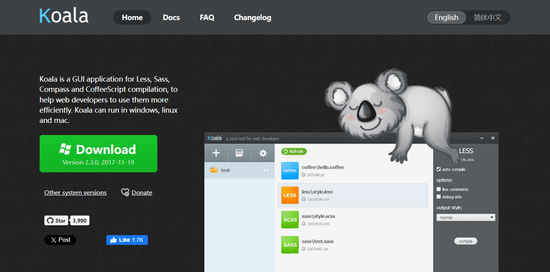
Pentru scopul acestui articol, va trebui să creezi o temă goală. Pur și simplu creează un nou folder în /wp-content/themes/. Îl poți numi „mytheme” sau orice altceva dorești. În interiorul folderului temei goale, creează un alt folder și numește-l stylesheets.
În folderul stylesheets, trebuie să creați un fișier style.scss folosind un editor de text precum Notepad.
Acum trebuie să deschideți Koala și să faceți clic pe pictograma plus pentru a adăuga un proiect nou. Apoi, localizați directorul temei dvs. și adăugați-l ca proiect. Veți observa că Koala va găsi automat fișierul Sass din directorul dvs. stylesheets și îl va afișa.
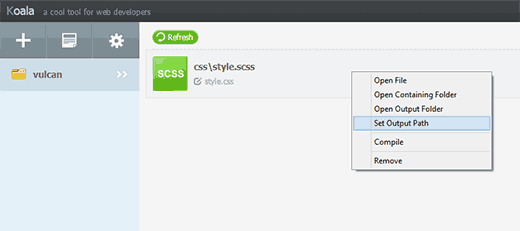
Faceți clic dreapta pe fișierul Sass și selectați opțiunea Set Output Path. Acum selectați rădăcina directorului temei dvs., exemplu, /wp-content/themes/mytheme/ și apăsați Enter. Koala va genera acum fișierul de ieșire CSS în directorul temei dvs.
Pentru a testa acest lucru, trebuie să deschideți fișierul Sass style.scss într-un editor de text precum Notepad și să adăugați acest cod:
$fonts: arial, verdana, sans-serif;
body {
font-family:$fonts;
}
Acum trebuie să salvați modificările și să reveniți la Koala. Faceți clic dreapta pe fișierul Sass și bara laterală va glisa din dreapta. Pentru a compila fișierul Sass, pur și simplu faceți clic pe butonul ‘Compile’.
Puteți vedea rezultatele deschizând fișierul style.css din directorul temei dvs. și acesta va conține CSS-ul procesat, astfel:
body {
  font-family: arial, verdana, sans-serif; }
Observați că am definit o variabilă $fonts în fișierul nostru Sass. Acum, ori de câte ori avem nevoie să adăugăm familia de fonturi, nu mai trebuie să tastăm din nou numele tuturor fonturilor. Putem folosi pur și simplu $fonts.
Ce alte superputeri aduce Sass în CSS?
Sass este incredibil de puternic, compatibil retroactiv și foarte ușor de învățat. Așa cum am menționat anterior, puteți crea variabile, imbricare, mixins, import, partițiale, operatori matematici și logici etc.
Acum vă vom arăta câteva exemple și le puteți încerca pe tema dvs. WordPress.
Gestionarea foilor de stiluri multiple
O problemă comună cu care vă veți confrunta ca designer de teme WordPress sunt foile de stiluri mari, cu multe secțiuni. Probabil veți derula mult în sus și în jos pentru a repara lucrurile în timp ce lucrați la tema dvs..
Folosind Sass, puteți importa mai multe fișiere în foaia dvs. principală de stiluri și puteți genera un singur fișier CSS pentru tema dvs.
Ce zici de @import CSS?
Problema utilizării @import în fișierul dvs. CSS este că de fiecare dată când adăugați un @import, fișierul dvs. CSS face o altă cerere HTTP către server. Acest lucru afectează timpul de încărcare a paginii, ceea ce nu este bun pentru proiectul dvs.
Pe de altă parte, când folosești @import în Sass, acesta va include fișierele din fișierul tău Sass și le va servi pe toate într-un singur fișier CSS pentru browsere.
Pentru a învăța cum să folosești @import în Sass, mai întâi trebuie să creezi un fișier reset.scss în directorul stylesheets al temei tale și să lipești acest cod în el.
/* http://meyerweb.com/eric/tools/css/reset/
   v2.0 | 20110126
   License: none (public domain)
*/

html, body, div, span, applet, object, iframe,
h1, h2, h3, h4, h5, h6, p, blockquote, pre,
a, abbr, acronym, address, big, cite, code,
del, dfn, em, img, ins, kbd, q, s, samp,
small, strike, strong, sub, sup, tt, var,
b, u, i, center,
dl, dt, dd, ol, ul, li,
fieldset, form, label, legend,
table, caption, tbody, tfoot, thead, tr, th, td,
article, aside, canvas, details, embed,
figure, figcaption, footer, header, hgroup,
menu, nav, output, ruby, section, summary,
time, mark, audio, video {
    margin: 0;
    padding: 0;
    border: 0;
    font-size: 100%;
    font: inherit;
    vertical-align: baseline;
}
/* HTML5 display-role reset for older browsers */
article, aside, details, figcaption, figure,
footer, header, hgroup, menu, nav, section {
    display: block;
}
body {
    line-height: 1;
}
ol, ul {
    list-style: none;
}
blockquote, q {
    quotes: none;
}
blockquote:before, blockquote:after,
q:before, q:after {
    content: '';
    content: none;
}
table {
    border-collapse: collapse;
    border-spacing: 0;
}
Acum trebuie să deschizi fișierul tău principal style.scss și să adaugi această linie acolo unde dorești să fie importat fișierul reset:
@import 'reset';
Observați că nu trebuie să introduceți numele complet al fișierului. Pentru a compila acest lucru, trebuie să deschideți Koala și să faceți clic din nou pe butonul de compilare. Acum deschideți fișierul principal style.css al temei dvs. și veți vedea CSS-ul dvs. de resetare inclus în el.
Imbricarea în Sass
Spre deosebire de HTML, CSS nu este un limbaj imbricat. Sass vă permite să creați fișiere imbricate, ușor de gestionat și de lucrat cu ele. De exemplu, puteți imbrica toate elementele pentru secțiunea <article>, sub selectorul article.
Ca designer de teme WordPress, acest lucru vă permite să lucrați la diferite secțiuni și să stilizați fiecare element cu ușurință. Pentru a vedea imbricarea în acțiune, adăugați acest lucru în fișierul dvs. style.scss:
.entry-content {
p {
font-size:12px;
line-height:150%;
}
ul {
line-height:150%;
}
a:link, a:visited, a:active {
text-decoration:none;
color: #ff6633;
}
}
După procesare, va genera următorul CSS:
.entry-content p {
  font-size: 12px;
  line-height: 150%; }
.entry-content ul {
  line-height: 150%; }
.entry-content a:link, .entry-content a:visited, .entry-content a:active {
  text-decoration: none;
  color: #ff6633; }
Ca designer de teme, veți proiecta un aspect și o senzație diferită pentru widget-uri, postări, meniuri de navigare, antet, etc. Utilizarea imbricării în Sass o face bine structurată și nu trebuie să scrieți aceleași clase, selectoare și identificatori în mod repetat.
Folosirea Mixin-urilor în Sass
Uneori veți dori să reutilizați anumite CSS-uri pe tot parcursul proiectului dvs., chiar dacă regulile de stil vor fi aceleași, deoarece le veți folosi pe selectori și clase diferite. Aici sunt utile mixin-urile. Să adăugăm un mixin în fișierul dvs. style.scss:
@mixin hide-text{
    overflow:hidden;
    text-indent:-9000px;
    display:block;
}
Acest mixin practic ascunde un text de la afișare. Iată un exemplu despre cum poți folosi acest mixin pentru a ascunde textul pentru logo-ul tău:
.logo{
    background: url("logo.png");
    height:100px;
    width:200px;
    @include hide-text;
}
Observați că trebuie să folosiți @include pentru a adăuga un mixin. După procesare, va genera următorul CSS:
.logo {
  background: url("logo.png");
  height: 100px;
  width: 200px;
  overflow: hidden;
  text-indent: -9000px;
  display: block; }
Mixins sunt, de asemenea, foarte utile cu prefixele de furnizor. Când adăugați valori de opacitate sau bordură raza, folosind mixins puteți economisi mult timp. Uitați-vă la acest exemplu, unde am adăugat un mixin pentru a adăuga raza bordurii.
@mixin border-radius($radius) {
  -webkit-border-radius: $radius;
     -moz-border-radius: $radius;
      -ms-border-radius: $radius;
       -o-border-radius: $radius;
          border-radius: $radius;
}

.largebutton { @include border-radius(10px); }
.smallbutton { @include border-radius(5px); }
După compilare, va genera următorul CSS:
.largebutton {
  -webkit-border-radius: 10px;
  -moz-border-radius: 10px;
  -ms-border-radius: 10px;
  -o-border-radius: 10px;
  border-radius: 10px; }

.smallbutton {
  -webkit-border-radius: 5px;
  -moz-border-radius: 5px;
  -ms-border-radius: 5px;
  -o-border-radius: 5px;
  border-radius: 5px; }
Resurse suplimentare
Sperăm că acest articol v-a ajutat să învățați despre Sass pentru dezvoltarea temelor WordPress. Mulți designeri de teme WordPress îl folosesc deja. Unii merg atât de departe încât spun că în viitor tot CSS-ul va fi preprocesat, iar dezvoltatorii de teme WordPress trebuie să-și îmbunătățească jocul. De asemenea, s-ar putea să doriți să consultați ghidul nostru despre sfaturi despre clasa corpului WordPress pentru designeri de teme, sau selecțiile noastre experte de cei mai buni constructori de pagini drag and drop pentru WordPress.
Dacă ți-a plăcut acest articol, te rugăm să te abonezi la canalul nostru de YouTube pentru tutoriale video WordPress. Ne poți găsi, de asemenea, pe Twitter și Facebook.




Dennis Muthomi
Thanks for this Sass for WordPress theme designers guide. As a newb, I found the nesting section super helpful. Who knew code could get so clean and organized?
I’ve been playing with Sass in my own projects and I’ve found using partials for different parts of my theme (header, footer, sidebar) has really streamlined my workflow.
This has motivated me to dive into mixins to further simplify my CSS.
Great resource btw
Dapo O
Mulțumesc pentru asta.
Construiesc o temă Block personalizată și mă întreb dacă pot folosi SASS în același mod în care o fac cu temele clasice.
Suport WPBeginner
Există unele diferențe în modul în care CSS este adăugat cu o temă Block, comparativ cu temele clasice.
Admin
Mark
Tutorial grozav. Cum procedezi pentru a crea o temă copil WordPress folosind SASS și Koala? Ar fi un tutorial foarte util…
Suport WPBeginner
Deși nu avem un ghid pentru asta în acest moment, cu siguranță îl vom analiza pentru un posibil articol.
Admin
Paulo Jesus
Salut, lucrez la o temă WordPress folosind Bootstrap și Sass. Am un folder Sass configurat folosind abordarea SMACSS și în rădăcina folderului meu Sass am un fișier style.scss care importă toate fișierele .scss pentru toate secțiunile temei mele (_footer.scss, _header.scss, etc.), apoi le exportă în fișierul meu style.css din rădăcina temei mele. Problema pe care o am este că extind unele clase Bootstrap în unele dintre acele fișiere .scss și dacă includ un _bootstrap.scss în folderul meu Sass și îl import în fișierul meu style.scss, totul funcționează bine, însă tot Bootstrap-ul este compilat și în fișierul meu style.css, devenind destul de dezordonat. Ideal ar fi ca CSS-ul Bootstrap să fie separat de stilurile temei mele, nu ca parte din style.css, însă dacă nu îl import în style.scss și în schimb îl înregistrez (enqueue) în functions.php, primesc o eroare spunând că clasele Bootstrap extinse nu pot fi găsite și tema se defectează. Orice sugestie despre cum să depășesc această problemă ar fi apreciată.
Mulțumesc mult
Cinnamon Bernard
Salut,
Știu că acesta este un post cam vechi, dar totuși destul de nou, am avut o întrebare despre încorporarea Twitter Bootstrap Sass, Font-Awesome Sass, cu șablonul temei de pornire Underscores Wordpress.
Am încercat să încorporez și să plasez toate fișierele Sass în propriul lor director și am un director de ieșire separat pentru fișierele Css, păstrând în același timp fișierul style.css al Wordpress în rădăcină cu un @import către style.css din folderul Css.
După ce am configurat totul, stilurile pentru bootstrap nu au funcționat corect, nu sunt sigur dacă este din cauza unui fișier de resetare. M-am asigurat să plasez @imports pentru bootstrap și font-awesome în partea de sus, urmate de celelalte.
Dacă este posibil, pe baza celor pe care le-am furnizat, puteți oferi sfaturi despre cum să-mi configurez fluxul de lucru.
Mulțumesc!
Rehan
Awesome tutorial
Mulțumesc
Ricardo Gutierrez
Bună.
Este „reset” mai bun decât normalize?
Mulțumesc!
Suport WPBeginner
Reset ar anula stilurile browserului, în timp ce normalize folosește un stil consistent pe browser. Credem că fiecare dezvoltator ar avea propria preferință. Am prefera să lucrăm cu reset.
Admin
Josh McClanahan
Articol grozav!
Mă întrebam dacă există vreun fel de configurare, cum ar fi în PHP unde trebuie să adăugați PEAR pentru diverse extensii, pentru utilizarea SASS, mai ales când mergeți în producție.
Cu alte cuvinte, există ceva ce trebuie inclus după compilare și lansare?
Mulțumesc pentru ajutor și pentru acest articol.
Suport WPBeginner
Nu Josh, după compilare generează ieșirea CSS obișnuită.
Admin