


CSS (Cascading Style Sheets) este un limbaj cu un set de reguli care definesc cum arată elementele de pe site-ul tău web.
Aceste reguli controlează elementele de design ale site-ului dvs. web, cum ar fi dimensiunea și culoarea fontului, culoarea de fundal a site-ului dvs. și cât spațiu există între diferite secțiuni.
Gândește-te la CSS ca la instrucțiunile de stilizare pentru site-ul tău web. În timp ce tema ta WordPress folosește elemente HTML pentru a structura conținutul site-ului tău (cum ar fi titluri, paragrafe, imagini și butoane), CSS îi spune browserului cum să prezinte vizual acele elemente.
De ce ați avea nevoie să editați CSS în WordPress?
Deși temele WordPress oferă o varietate de opțiuni de design, s-ar putea să doriți uneori să faceți modificări specifice aspectului site-ului dvs. web dincolo de setările încorporate ale temei. Aici intervine editarea CSS pentru utilizatorii WordPress.
De exemplu, s-ar putea să vrei să schimbi culoarea de fundal a unei secțiuni specifice de pe site-ul tău web sau să ajustezi ușor dimensiunea fontului pentru o mai bună lizibilitate.
De asemenea, puteți personaliza aspectul site-ului dvs. web și îl puteți diferenția de alte site-uri care utilizează aceeași temă. Acest lucru ar putea implica schimbarea culorii de selecție a textului, adăugarea unui efect parallax sau stilizarea formularului de comentarii WordPress.
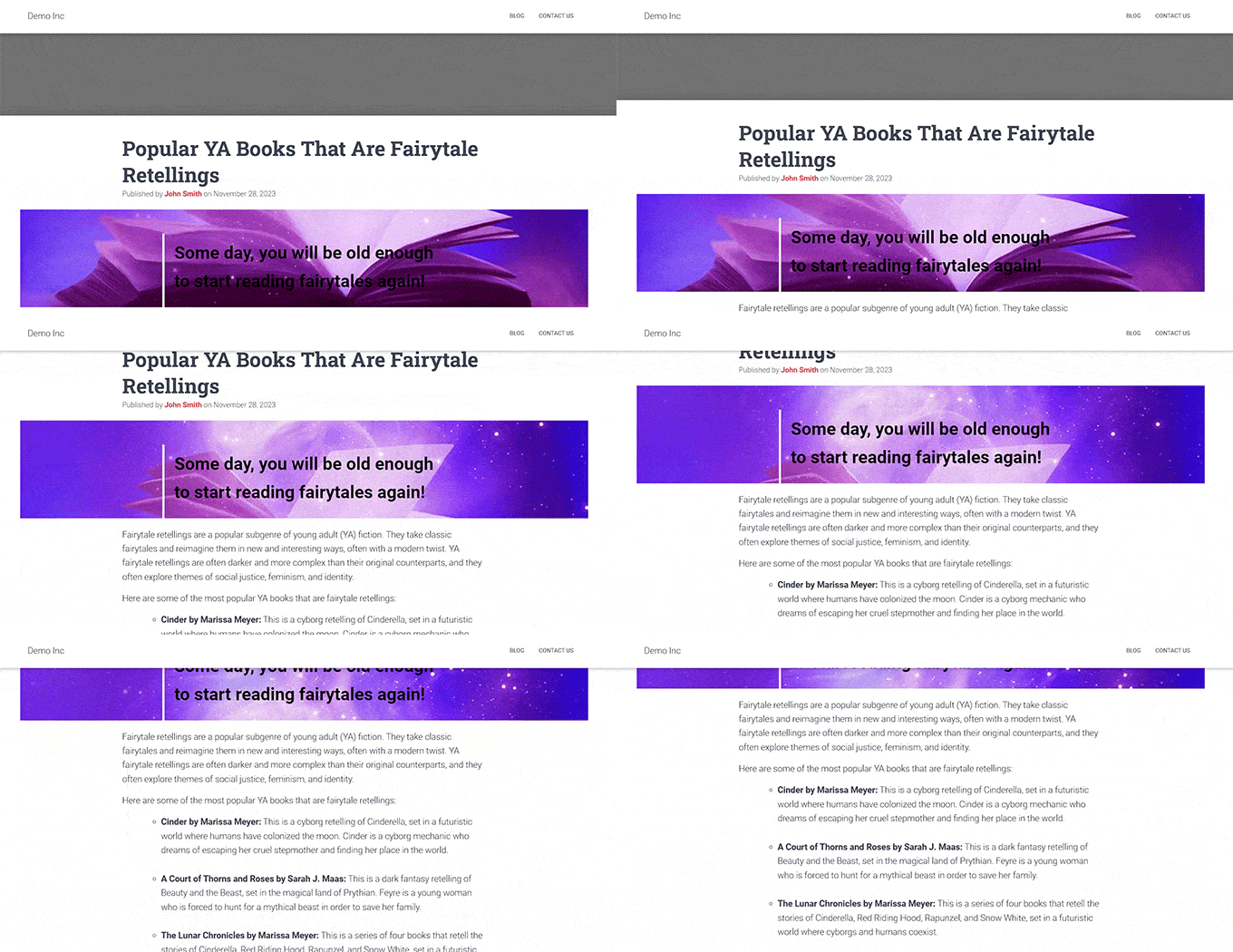
Uneori, o temă s-ar putea să nu afișeze elementele exact așa cum doriți în designul site-ului dvs. web. Cu câteva linii de CSS, puteți remedia probleme minore, cum ar fi centrarea textului care pare deplasat sau ajustarea spațiului interior (padding) sau exterior (margin) din jurul unei imagini.
Trebuie să știu CSS pentru a folosi WordPress?
Nu, nu este neapărat necesar să știți CSS pentru a construi un site web WordPress. Majoritatea temelor WordPress vin cu o varietate de opțiuni de design încorporate care vă permit să personalizați aspectul site-ului dvs. fără a atinge niciun cod.
Editarea CSS este, de obicei, considerată o funcție avansată. Deși începătorii pot folosi cu siguranță WordPress fără ea, cunoașterea CSS deschide mai multe posibilități pentru ajustarea fină a designului site-ului dvs. web.
Pentru a facilita editarea CSS, poți folosi un plugin WordPress precum CSS Hero. Un plugin CSS îți oferă o abordare vizuală pentru a face modificări CSS și este compatibil cu multe teme WordPress populare.
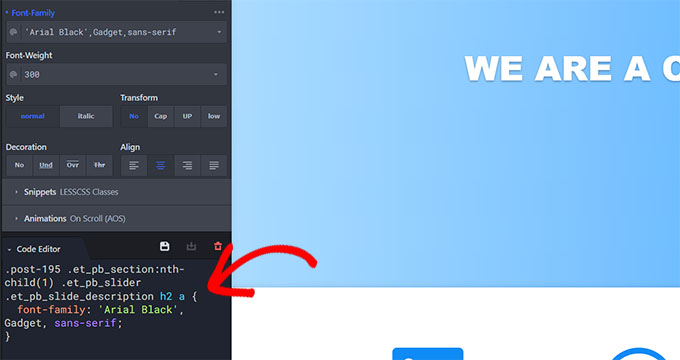
Acestea fiind spuse, înțelegerea modului în care funcționează CSS vă va oferi mai mult control și flexibilitate în personalizarea site-ului dvs. WordPress.
Bazele CSS în WordPress (Cu exemple)
CSS utilizează o sintaxă specifică pentru a defini cum ar trebui să arate elementele de pe site-ul dvs. Deși poate părea complex la început, structura de bază este destul de simplă.
Primul lucru pe care ar trebui să-l cunoașteți sunt selectorii CSS. Aceștia spun CSS ce elemente de pe site-ul dvs. să stilizeze. Sunt ca niște etichete care indică părți specifice ale site-ului dvs.
De exemplu, eticheta body se referă la întreaga zonă de conținut a site-ului dvs. web. Deci, selectorul body ar viza întreaga pagină.
A doua este proprietățile. Acestea definesc aspectele vizuale specifice pe care vrei să le schimbi. Proprietățile sunt ca niște instrucțiuni despre cum vrei să arate elementul selectat. Exemple comune includ color, font-size, background-color și margin.
Următorul element este valorile. Acestea specifică la ce ar trebui setată proprietatea. De exemplu, valoarea pentru color ar putea fi red, blue sau un cod de culoare specific.
Apoi, există clasa CSS, care este un tip de atribut care poate fi atribuit elementelor HTML. Puteți atribui o clasă unui element în codul HTML și apoi o puteți utiliza în CSS pentru a aplica aceleași stiluri tuturor elementelor cu acea clasă.
Să spunem că doriți să schimbați culoarea de fundal a întregului dvs. site web în negru. Iată codul CSS pentru asta:
body {
  background-color: black;
}
În acest exemplu:
bodyeste selectorul, care vizează întreaga zonă de conținut a site-ului web.background-coloreste proprietatea, definind ce aspect dorim să schimbăm.blackeste valoarea care specifică noua culoare de fundal.
Acum, să presupunem că doriți să evidențiați anumite texte pe site-ul dvs. web. Ați putea crea o clasă CSS numită .highlight care face textul îngroșat și îi schimbă culoarea în galben. Iată cum ați defini acea clasă în CSS-ul dvs.:
.highlight {
 font-weight: bold;
 color: yellow;
}
Și iată cum l-ai aplica elementelor din HTML-ul tău:
<p class="highlight">This text will be highlighted.</p>
<div class="highlight">This div will also be highlighted.</div>
În acest exemplu:
.highlighteste selectorul de clasă. Acesta selectează toate elementele cu clasa „highlight”.font-weight: bold;șicolor: yellow;sunt proprietăți. Ele definesc ce aspecte ale elementelor selectate dorim să schimbăm.boldșiyellowsunt valori. Ele specifică noile valori pentru proprietăți.
Cum pot adăuga cod CSS personalizat în WordPress?
Modul în care puteți adăuga CSS personalizat depinde de tipul de temă WordPress pe care o utilizați.
Dacă utilizați o temă clasică, puteți accesa personalizatorul de teme WordPress și selectați „CSS suplimentar” pentru a adăuga codul acolo.
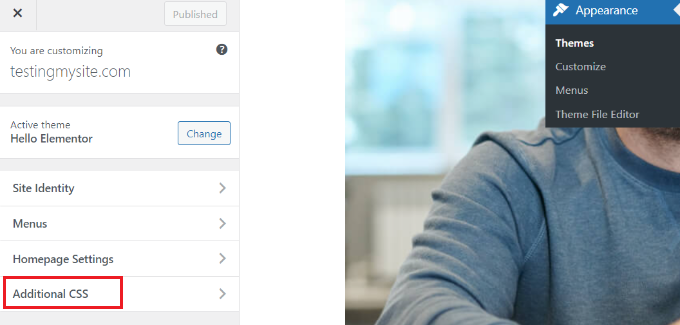
Dacă utilizați o temă WordPress bazată pe blocuri, atunci personalizatorul temei va lipsi din tabloul de bord WordPress. Acest lucru se datorează faptului că editorul dvs. implicit este acum editorul complet al site-ului.
Acestea fiind spuse, puteți accesa în continuare personalizatorul WordPress adăugând /wp-admin/customize.php la sfârșitul numelui domeniului dvs., astfel:
https://example.com/wp-admin/customize.php
Când adăugați CSS personalizat prin intermediul personalizatorului WordPress, modificările sunt stocate în baza de date WordPress, nu în fișierul fizic style.css (foaia de stil a temei dvs.).
Această abordare vă permite să faceți modificări fără a edita direct fișierele temei, ceea ce este o metodă mult mai sigură.
Acestea fiind spuse, nu puteți face modificări complexe CSS în acest mod. Deci, alternativa este să utilizați un plugin pentru fragmente de cod, cum ar fi WPCode, deoarece acesta poate insera în siguranță CSS personalizat în tema dvs. WordPress.
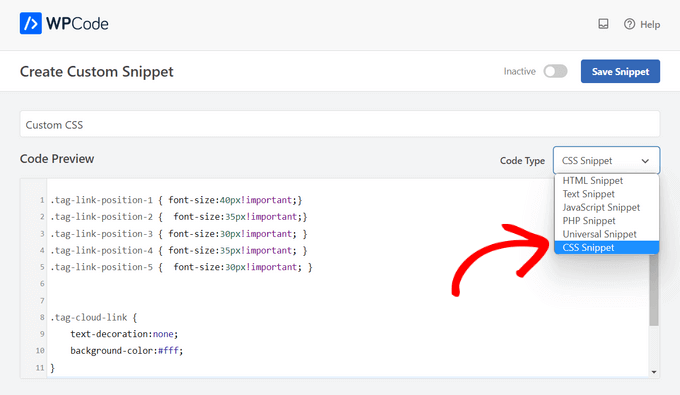
De asemenea, puteți crea o temă copil și puteți adăuga codul CSS personalizat acolo. Astfel, modificările dvs. CSS vor fi prezente chiar și atunci când tema părinte este actualizată.
Pentru mai multe informații, puteți citi ghidul nostru pas cu pas despre cum să adăugați CSS personalizat pe site-ul dvs. WordPress.
În cele din urmă, puteți folosi și un plugin de editare CSS precum CSS Hero. Acest plugin vă permite să editați CSS fără a ști să codați. Consultați recenzia noastră CSS Hero pentru mai multe informații.
De ce nu se afișează CSS-ul meu pe site-ul WordPress?
CSS-ul dvs. s-ar putea să nu fie afișat pe site-ul dvs. WordPress din cauza erorilor de sintaxă. O mică greșeală în codul CSS poate împiedica aplicarea acestuia. Aceasta ar putea fi o paranteză lipsă, o greșeală de scriere într-un nume de proprietate sau o valoare incorectă.
În plus, dacă ați adăugat sau ați modificat recent CSS-ul, este posibil să fie necesar să golești memoria cache pentru a vedea modificările. Golește memoria cache a browserului și, dacă folosești un plugin de caching pe site-ul tău WordPress, atunci ar trebui să golești și acel cache.
Uneori, alte teme sau plugin-uri pot interfera cu CSS-ul dvs. Încercați dezactivarea altor plugin-uri unul câte unul pentru a vedea dacă problema se rezolvă. Dacă da, ultimul plugin pe care l-ați dezactivat este probabil să cauzeze conflictul.
Dacă folosiți o temă copil și CSS-ul dvs. nu apare, asigurați-vă că tema copil este configurată corect și că fișierul CSS este înregistrat corect în fișierul functions.php al temei copil.
Dacă aveți nevoie de ajutor, puteți consulta ghidul nostru pentru începători despre depanarea erorilor WordPress: ghidul pentru începători despre depanarea erorilor WordPress.
Sperăm că acest articol te-a ajutat să afli mai multe despre CSS în WordPress. S-ar putea să vrei să vezi și lista noastră de Lecturi Suplimentare de mai jos pentru articole similare despre sfaturi, trucuri și idei utile pentru WordPress.
Dacă ți-a plăcut acest articol, te rugăm să te abonezi la canalul nostru de YouTube pentru tutoriale video WordPress. Ne poți găsi, de asemenea, pe Twitter și Facebook.


