


La WPBeginner, creșterea listei noastre de email a fost întotdeauna o prioritate. De-a lungul anilor, am încercat numeroase tehnici pentru a ne crește numărul de abonați prin email, dar nu toate au oferit rezultatele pe care ni le-am dorit. Unele metode au funcționat, în timp ce altele nu au îndeplinit așteptările.
După testarea mai multor pluginuri WordPress pentru generarea de lead-uri, fondatorul nostru, Syed Balkhi, s-a asociat cu Thomas Griffin pentru a crea o soluție mai eficientă. S-au concentrat pe ceea ce a adus cu adevărat rezultate: o combinație de pop-up-uri lightbox și tehnologie de intenție de ieșire.
Cu OptinMonster, am simplificat procesul și am văzut o creștere impresionantă. A rezolvat multe dintre provocările noastre, cum ar fi implicarea vizitatorilor fără a fi prea intruzivi.
În acest articol, vom împărtăși strategiile care au funcționat cel mai bine și vă vom arăta cum am folosit OptinMonster pentru a ne crește numărul de abonați la email cu 600%.
Unii dintre voi ar crede că o creștere de 600% probabil a însemnat că nu primeam mulți abonați înainte. Acest lucru nu este adevărat.
Zilnic, primeam în jur de 70 – 80 de noi abonați din formularul din bara laterală, formularele de contact și alte pagini de destinație de pe site-ul nostru. Făcând o singură modificare pe site, am crescut rata zilnică de înscriere prin e-mail la aproximativ 445 – 470 de noi abonați pe zi.
Aceasta este o creștere de 600% cu aceeași cantitate de trafic pe care o obțineam înainte.
Deci, ce s-a schimbat? Ei bine, am început să folosim OptinMonster.
Ce este OptinMonster?
OptinMonster este cel mai bun plugin pentru generarea de lead-uri pentru WordPress.
Peste 1,2 milioane de site-uri web folosesc software-ul pentru a-și crește listele de email, a crește vânzările și a obține mai multe lead-uri.

Și nu se limitează doar la afaceri mici. Companii mari precum Patreon, McAfee, Pinterest, American Express și multe altele folosesc OptinMonster pe site-urile lor web. Dacă doriți mai multe informații, nu ezitați să citiți recenzia noastră despre OptinMonster.
OptinMonster vă permite să creați și să integrați cu ușurință formulare de opt-in extrem de eficiente pe site-ul dvs. web. Se integrează cu toți furnizorii majori de servicii de email și vine cu funcționalități puternice, cum ar fi un constructor de campanii drag-and-drop, direcționare la nivel de pagină, testare A/B split, tehnologie de intenție de ieșire și multe altele.
Folosind OptinMonster, am creat un popup inteligent de tip lightbox cu intenție de ieșire.
Așteptați, nu sunt toate pop-up-urile enervante? Da, majoritatea pop-up-urilor sunt enervante pentru că nu sunt realizate corect.
Ce este un pop-up inteligent de tip lightbox?
Un pop-up tipic se deschide într-o fereastră nouă, de obicei când vizitați un site web sau faceți clic pe ceva de pe ecran. Acestea sunt incredibil de enervante.
Apoi, există celelalte pop-up-uri lightbox pe care probabil le vedeți folosite de mulți bloggeri. Aceste casete se deschid în aceeași fereastră, de obicei chiar când vizitați site-ul web. Nu sunt la fel de rele, dar pot enerva cu siguranță unii utilizatori.
Apoi, există un pop-up inteligent de tip lightbox. Un pop-up inteligent de tip lightbox cu intenție de ieșire este un mesaj țintit care se deschide pe o anumită pagină chiar în momentul în care utilizatorul este pe punctul de a pleca.
Cum de nu este deranjant?
Am efectuat un test split pe WPBeginner pentru a vedea cum pop-up-ul lightbox afectează rata noastră de respingere și dacă primim reclamații de la utilizatori.
Am descoperit trei lucruri cheie:
- În primul rând, rata de respingere a rămas neschimbată, indiferent dacă o pagină avea sau nu o fereastră pop-up de intenție de ieșire.
- În al doilea rând, nu am primit nicio reclamație de la utilizatori.
- În cele din urmă, numărul de noi abonați la e-mail a crescut semnificativ odată cu lightbox-ul de intenție de ieșire.
Magia intenției de ieșire
Rezultatele fenomenale pe care le-am văzut au fost toate datorită tehnologiei de intenție de ieșire.
Iată de ce: utilizatorii care intenționează să vă părăsească site-ul o vor face oricum. Prin implementarea intenției de ieșire, am reușit să transformăm vizitatorii care abandonează în abonați valoroși.
Tehnologia de intenție de ieșire a OptinMonster urmărește gesturile mouse-ului și viteza utilizatorului în timp ce navighează pe site-ul dvs. web. Acest lucru permite pluginului să detecteze momentul precis în care utilizatorul este pe cale să plece și să-l abordeze cu o campanie țintită.

Spre deosebire de alte pop-up-uri de ieșire enervante, acesta nu îl împiedică pe utilizator să plece. Aceștia pot închide fereastra așa cum ar face-o în mod normal.
Cu toate acestea, îți oferă o nouă oportunitate valoroasă (practic o vizualizare suplimentară a paginii) pentru a reține acel vizitator și, potențial, pentru a-l determina să se aboneze la lista ta de e-mail.
Majoritatea vizitatorilor părăsesc site-ul dvs. WordPress fără să se aboneze, chiar și atunci când le place conținutul. Acest lucru se întâmplă adesea deoarece au o capacitate de atenție scurtă, iar multe pagini nu au un apel la acțiune clar.
Acum, dacă le faceți ușor să se aboneze și le oferiți un memento blând, este mult mai probabil să o facă. Dacă le oferiți un bonus gratuit, este și mai bine.
Cum să folosești OptinMonster pentru a obține beneficii maxime
Te-ai putea aștepta la o configurare complexă, dar este surprinzător de simplă. Am avut totul funcțional în mai puțin de 10 minute.
Tehnologia de intenție de ieșire, împreună cu funcționalități precum cronometrele, campaniile mobile și integrările, este disponibilă în planul OptinMonster Pro.
⭐ Ca un cititor valoros al WPBeginner, puteți pretinde o reducere exclusivă de 10% cu cuponul nostru special OptinMonster!
Acum, primul lucru pe care trebuie să-l faceți este să instalați și să activați pluginul OptinMonster pe site-ul dvs. web, deoarece acesta acționează ca un conector între site-ul dvs. și OptinMonster. Pentru mai multe detalii, vă rugăm să consultați ghidul nostru despre cum să instalați un plugin WordPress.
La activare, expertul de configurare OptinMonster va porni automat. Continuați și faceți clic pe butonul „Nou? Revendicați-vă contul gratuit”.
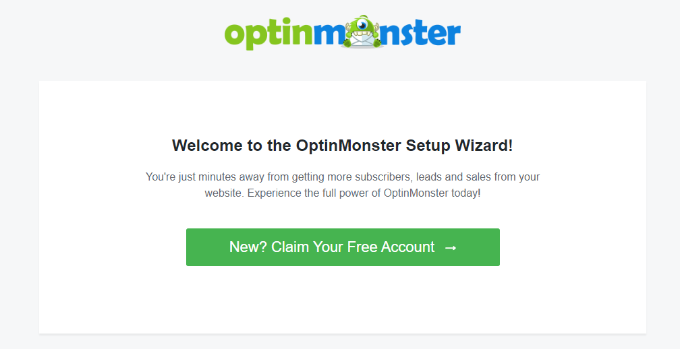
După aceea, urmați pur și simplu instrucțiunile de pe ecran pentru a configura OptinMonster pe site-ul dvs. și pentru a crea un cont gratuit.
Apoi, puteți accesa OptinMonster » Campanii din tabloul de bord WordPress și faceți clic pe butonul „Creează prima ta campanie”.

Apoi, veți vedea diferite tipuri de campanii din care puteți alege. Pentru a adăuga un popup cu intenție de ieșire, continuați și selectați tipul de campanie „Popup”.
Primești, de asemenea, mai multe șabloane pentru fiecare tip de campanie. Pur și simplu selectează unul pentru site-ul tău și personalizează-l. Am folosit șablonul „Descărcare Studiu de Caz” pentru pop-up-ul de pe WPBeginner.

Pe ecranul următor, veți vedea constructorul de campanii drag-and-drop.
Puteți selecta orice element din meniul din stânga și îl puteți adăuga la șablon.
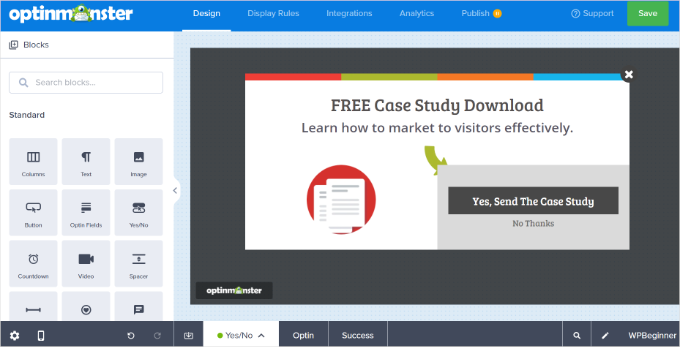
Există și o opțiune de a activa vizualizarea „Da/Nu”, care s-a dovedit a crește conversiile cu 18%.
Pentru a activa pașii dubli, pur și simplu faceți clic pe opțiunea „Da/Nu” de lângă Optin din partea de jos. După aceea, continuați și faceți clic pe butonul „Activați Da/Nu pentru această campanie”.
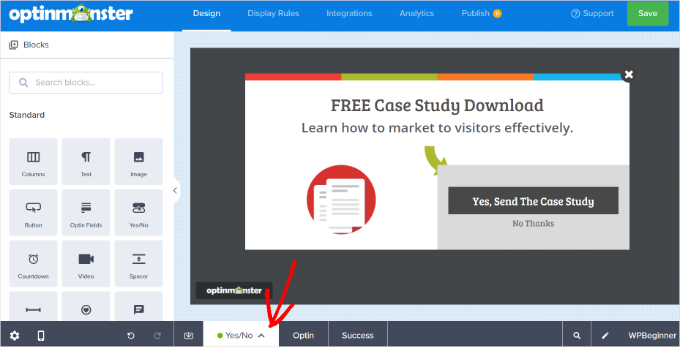
Apoi, puteți selecta fila „Reguli de afișare” și puteți seta condițiile campaniei.
Să selectăm „Intenție de ieșire” din meniul derulant și să alegem pe ce dispozitive să afișăm pop-up-ul lightbox. Puteți adăuga mai multe reguli și puteți afișa pop-up-urile pe pagini și postări selectate.
În plus, OptinMonster vă permite să alegeți sensibilitatea tehnologiei de intenție de ieșire. Implicit, va fi setată la „Mediu”, dar o puteți schimba la „Scăzut” sau „Ridicat”.
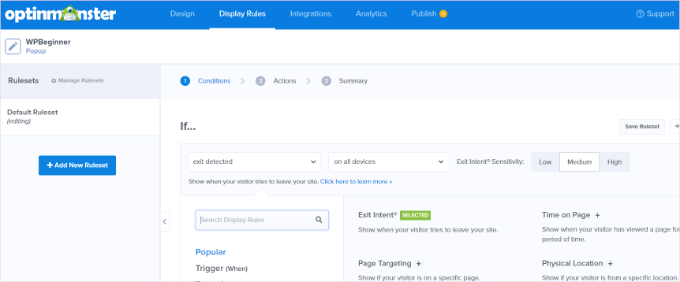
OptinMonster oferă, de asemenea, acțiuni pentru campaniile tale. De exemplu, poți adăuga efecte, reda sunete și afișa vizualizarea campaniei în funcție de abonare sau succes.
După aceea, puteți merge la fila „Integrări”. Apoi, faceți clic pe butonul „+ Adăugați o integrare nouă” din meniul din stânga și selectați serviciul de email marketing din meniul derulant.
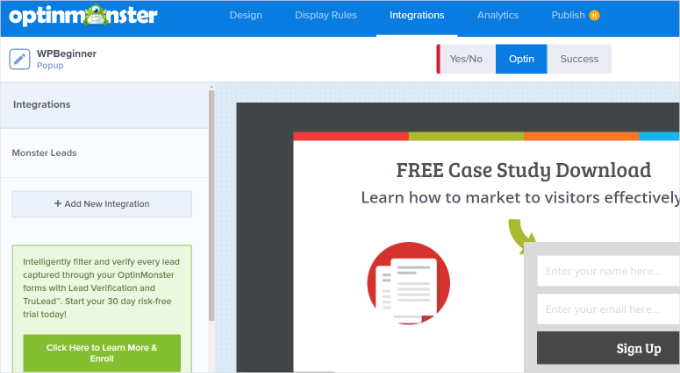
Când ați terminat, accesați fila „Publicare” din partea de sus.
Acum schimbați „Starea publicării” din Ciornă în Publicat.
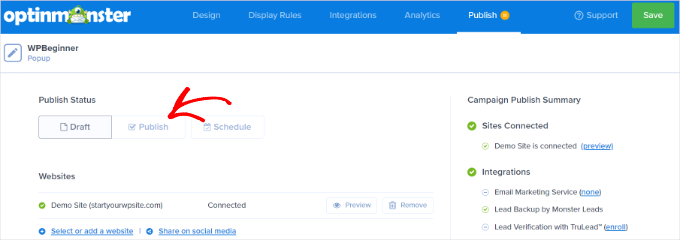
Nu uitați să faceți clic pe butonul „Salvare” pentru a vă stoca setările.
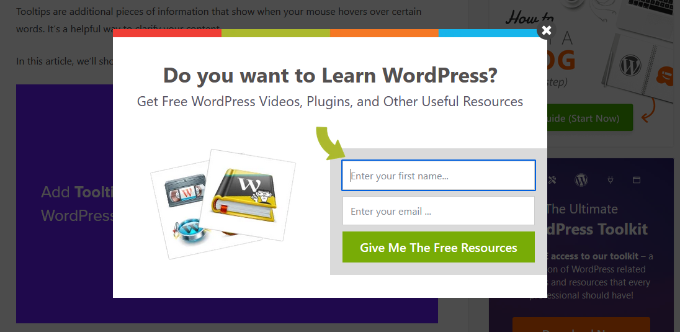
Iată cum arăta pop-up-ul final de intenție de ieșire pe WPBeginner.
Rezultate
Această configurare de 10 minute a dus la aproape 3200 de noi abonați într-o săptămână. Uitați-vă doar la statisticile de mai jos:
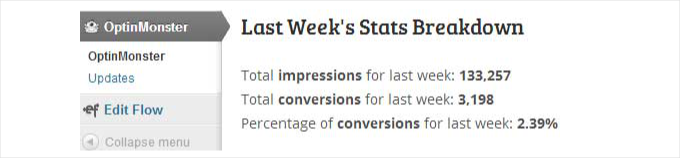
📝 Nu am rulat aceste opțiuni pe întregul site, așa că au apărut doar pe postările individuale.
Ați observat poate că folosim acum un nou formular de abonare pe WPBeginner care oferă resursele noastre gratuite și oferă rezultate fantastice.
Dezvoltăm, de asemenea, campanii țintite pentru pagini specifice, categorii și tipuri de postări personalizate pentru a construi o listă de e-mailuri hiper-țintită.
Gânduri finale
Da, urâm ferestrele pop-up la fel ca toată lumea, dar aceasta este diferită. Când creați o campanie țintită care oferă utilizatorilor exact ceea ce își doresc, aceștia se vor abona cu plăcere – iar datele noastre dovedesc acest lucru.
Nu am avut nevoie de trafic suplimentar sau campanii speciale. Am folosit pur și simplu OptinMonster pentru a transforma vizitatorii care pleacă în abonați valoroși.
OptinMonster oferă, de asemenea, alte tipuri de opt-in neintruzive, cum ar fi barele de subsol și slide-in-urile, pentru cei care preferă să nu folosească pop-up-uri lightbox. Mai multe tipuri de opt-in sunt în prezent în dezvoltare și vor fi lansate în curând.
Dacă doriți să obțineți mai mulți abonați prin e-mail și să vă îmbunătățiți eforturile de generare de lead-uri în WordPress, atunci vă recomandăm cu tărie să începeți să folosiți OptinMonster.
Introducere în OptinMonster: Întrebări frecvente
Înțelegem că adăugarea unui nou instrument la WordPress poate ridica unele întrebări. Acestea fiind spuse, să răspundem la câteva dintre întrebările pe care le primim frecvent despre OptinMonster.
Ce este tehnologia exit-intent?
Tehnologia de intenție de ieșire detectează când utilizatorii sunt pe cale să părăsească site-ul tău și le afișează campanii țintite. Aceasta este o modalitate foarte eficientă de a converti vizitatorii care pleacă în abonați sau clienți, deoarece îți oferă o ultimă șansă de a le capta atenția cu o ofertă specială sau un magnet de lead-uri valoros.
Intrăm în mai multe detalii despre intenția de ieșire, în recenzia noastră aprofundată despre OptinMonster.
Pot integra OptinMonster cu furnizorul meu de email?
Da! OptinMonster se integrează ușor cu majoritatea furnizorilor de servicii de e-mail, inclusiv ActiveCampaign, Constant Contact și Drip.
Pot folosi OptinMonster pe site-ul meu de eCommerce?
Da, OptinMonster suportă plugin-uri populare de eCommerce precum WooCommerce și Easy Digital Downloads.
Este OptinMonster potrivit pentru afaceri mici?
Absolut! OptinMonster este conceput pentru afaceri de toate dimensiunile, oferind capabilități puternice de generare de lead-uri fără prețul piperat. Există chiar și un plan Basic care îți permite să folosești OptinMonster de la 84 USD pe an.
Sperăm că acest articol v-a ajutat să aflați cum am crescut numărul de abonați prin e-mail cu 600%. De asemenea, ați putea dori să vedeți ghidurile noastre despre adaugarea unei note de joc la optin-ul de câștig și utilizarea psihologiei pop-up-urilor pentru a crește înscrierile cu 250%.
Dacă v-a plăcut acest articol, atunci vă rugăm să vă abonați la Canalul nostru de YouTube pentru tutoriale video despre WordPress. Ne puteți găsi, de asemenea, pe Twitter și Facebook.




Jiří Vaněk
Mi s-a întâmplat același lucru. M-am chinuit mult să colectez adrese de e-mail până am folosit Optin Monster. Problema mea era că aveam îndemnul la acțiune pentru abonarea la newsletter la sfârșitul articolului, iar mulți oameni îl ignorau. Cu toate acestea, Optin Monster are declanșatoare grozave și, când am lansat prima mea campanie (cu conexiune la MailChimp), am setat declanșatorul să se activeze atunci când utilizatorul era pe punctul de a părăsi site-ul. Când încearcă să acceseze o altă pagină, apare o campanie da/nu care întreabă dacă doresc să primească știri prin e-mail înainte de a pleca. Acest lucru mi-a crescut lista de e-mailuri cu aproximativ 350% în doar două luni. Este incredibil ce poate face acest plugin. Îl recomand tuturor. Marketingul cu acest instrument este uimitor de distractiv.
Mai
Bună. Am OptinMonster și am configurat cu succes o pagină de opt-in. Cu toate acestea, nu am reușit să o integrez cu contul meu MailChimp. Am încercat din nou și din nou, dar a continuat să se rotească ore în șir. Folosesc OptinMonster 2.1.7, există o eroare cu această versiune?
Mulțumesc
Suport WPBeginner
Salut Mai,
Vă rugăm să contactați echipa de suport OptinMonster. Ei vor putea să vă ajute mai bine.
Admin
nigel
Poate fi folosit cu Get Response?
Mulțumesc pentru un post interesant.
Suport WPBeginner
Da, poate fi folosit cu GetResponse.
Admin
Gin
ok, cineva să mă ajute... încep să mă încurc cu toate aceste opțiuni de abonare/opt-in.
Deci, Mail Chimp este pentru cazul în care doriți ca cineva să se aboneze la newsletter-ul dvs.?
Jet Pack este pentru a adăuga o opțiune, astfel încât cineva să se poată abona la blogul dvs. care se află pe site-ul dvs.?
și…
OptinMonster este pentru cazul în care doriți ca cineva să se aboneze la primirea de e-mailuri de la dvs.?
Sunt toate cele 3 cu adevărat necesare pentru a acoperi toate cele 3 opțiuni de abonare, sau există o modalitate mai ușoară de a realiza toate cele 3 lucruri?
De asemenea, cum ajunge cineva să primească newsletter-ul sau orice alt articol odată ce abonatul se înscrie? Trebuie să încarci formularul în Mail Chimp și apoi să îi spui lui Mail Chimp căror adrese de e-mail să trimită informațiile?
Foarte confuz... ajută-mă, te rog!
Suport WPBeginner
MailChimp este un furnizor de servicii de e-mail. Dacă construiți o listă de e-mail, atunci veți avea nevoie de un furnizor de servicii de e-mail care se specializează în trimiterea de e-mailuri în masă.
JetPack îți permite să adaugi un formular de înscriere și poate, de asemenea, să trimită postările tale cititorilor. Dar nu este un serviciu de newsletter prin email, ceea ce îl face foarte limitat.
OptinMonster conectează site-ul dvs. WordPress la MailChimp sau la orice alt furnizor de servicii de email. Vă ajută să creați formulare de înscriere frumoase care apar în bara laterală, pop-up-uri, slide-in-uri, bara de subsol etc. Acest lucru vă ajută să obțineți mai mulți abonați și înscrieri pentru lista dvs. de corespondență.
sper să ajute.
Admin
Sarah
Ideea de a salva datele abonaților la/cu o terță parte nu este ceva ce ne place să facem.
Prefer mult să pot salva datele pe propriul nostru server, deci în „control”.
Tom Brady
Cât costă?
Steve Ceaton
Mă întreb dacă mai funcționează sau dacă a devenit atât de saturat încât acum îi respinge pe oameni? Știu că pe mine mă respinge.
Suport WPBeginner
Încă îl folosim și funcționează foarte bine pentru noi. OptinMonster vine cu opțiuni care vă permit să-l faceți mai puțin deranjant. De exemplu, îl puteți încărca la intenția de ieșire, puteți crește durata cookie-ului, astfel încât să nu deranjeze utilizatorii la vizitele ulterioare, îl puteți lansa la vizualizarea celei de-a doua pagini și multe altele.
Admin
Gudtalent
Acesta este un articol foarte util
Dar mi-ar plăcea să știu cum să opresc caseta pop-up dacă sunteți deja un abonat pentru a evita să vă deranjați cititorul?
Alex Khan
Poți face un astfel de plugin pentru Google Blogger? Sau poți sugera o alternativă bună?
Jess Gaithers
Hmm, are sens pe termen scurt. Dar pe termen lung, vizitatorii nu vor fi cu adevărat deranjați de primirea repetată a mesajului de ieșire, chiar dacă s-au înscris deja? Există vreo modalitate de a seta cookie-uri sau ceva de genul acesta, astfel încât, dacă cineva se abonează, această fereastră lightbox să nu mai apară niciodată? Mulțumesc.
Personal editorial
Da, puteți seta o durată de cookie de 365 de zile sau cât de lungă sau scurtă doriți.
Admin
Jason
Puteți pur și simplu să aveți orice acțiune php care este utilizată pentru a înregistra emailurile să seteze un cookie care nu expiră niciodată. Sau folosiți javascript pentru a seta un cookie care nu va expira pe orice pagină de mulțumire la care este redirecționat formularul după trimitere.
Navuth
OptinMonster mă interesează foarte mult. Dar cum arată? Apare ca această pagină, corect?
Suport WPBeginner
Da, puteți vizita, de asemenea, optinmonster.com pentru mai multe informații.
Admin
Bryan Cork
Merită cu siguranță încercat.
bogat
Poate crea optin ca acest site web? Pop-up-ul pune o întrebare, apoi direcționează oamenii către diferite căi? Una dintre ele este optin-ul.
Nabtron
de ce ați încetat să-l mai folosiți acum?
Echipa WPBeginner
Nu chiar acum, dar poate în viitor.
Fred
Ați lua în considerare vreodată să oferiți acest lucru pe platforma Shopify ca o aplicație Shopify? Mi-ar plăcea să am acest lucru pe site-ul magazinului meu.
Echipa WPBeginner
Iată cum puteți obține suport pentru OptinMonster.
Institutomujeres
M-am hotărât în cele din urmă să cumpăr pluginul și după ce l-am instalat și am creat prima mea fereastră pop-up, când o integrez, nu îmi permite să mă conectez la Mailchimp. După ce introduc numărul API, se blochează și continuă să încerce să încarce. Aveți idee ce ar putea cauza acest lucru?
Syed Balkhi
Da, OptinMonster are funcționalitatea de click pentru a deschide. Noi o numim MonsterLink și va fi evidențiată puțin mai bine în noul redesign.
Iată tutorialul despre cum să o faceți:
http://optinmonster.com/docs/how-to-manually-load-optinmonster-popup-with-click-of-a-button/