


Vrei să înveți cum să scrii o schiță pentru o postare de blog pentru WordPress?
Scrierea unei schițe de postare de blog elimină stresul de a începe ciorna de la zero. Cu o schiță, poți depăși blocajul scriitorului și poți ordona postarea de pe blog într-o structură logică, ușor de citit.
În acest articol, vom împărtăși ghidul nostru pas cu pas despre cum să scrii o schiță a unei postări de blog pentru site-ul tău WordPress.
De ce aveți nevoie de o schiță pentru postarea de pe blog?
Dacă ești scriitor de conținut, blogger sau manager de conținut, s-ar putea să te întrebi dacă merită cu adevărat efortul să scrii o schiță pentru un articol de blog.
Adevărul este că, dacă vrei cu adevărat să scrii un articol de blog excelent, va trebui să scrii mai întâi o schiță. Iată de ce:
Schițele înving sindromul paginii albe
Fiecare scriitor cunoaște sentimentul de a-și deschide documentul Google sau editorul WordPress și de a privi pagina albă. Te poți simți copleșit, poate începi să transpiri, apoi supraanalizezi întregul articol și chiar amâni scrierea complet.
Cu schițe, nu vă veți mai simți niciodată intimidați înainte de a scrie o nouă postare de blog. Veți împărți postările în subiecte, subtitluri și puncte de discuție, astfel încât să știți despre ce să scrieți.
Schițele vă ajută să scrieți mai repede
Crearea unei schițe în avans este o altă modalitate de a-ți prioritiza cercetarea. Poți analiza concurența în rezultatele căutării pentru a-ți planifica conținutul. Acest lucru te împiedică să rămâi blocat cu cercetarea în timpul procesului de scriere.
Separarea cercetării de scriere asigură că ai toate resursele necesare la îndemână atunci când este timpul să scrii. Astfel, scrierea articolelor de blog devine o joacă.
Schițele vă pun pe dumneavoastră și editorul pe aceeași lungime de undă
Dacă lucrezi îndeaproape cu un manager de conținut sau un editor, s-ar putea să vrei să-ți discuți schița cu ei înainte de a scrie. Acest lucru le oferă ambelor persoane o idee despre secțiunile pe care să se concentreze, ce elemente să includă sau să omită și un unghi general pentru scrierea articolului.
Ultimul lucru pe care doriți să-l faceți este să rescrieți o piesă întreagă, deoarece ați înțeles greșit despre ce ar fi trebuit să fie articolul.
Contururile vă ajută să răspundeți la cele mai importante întrebări
Una dintre cele mai bune modalități de a vă clasifica conținutul este să răspundeți la întrebările pe care oamenii le pun cel mai frecvent.
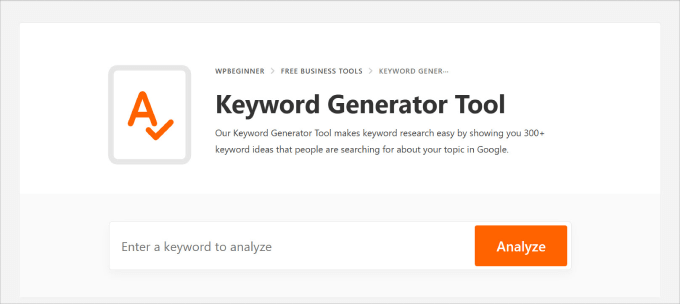
Poți folosi Instrumentul de generare de cuvinte cheie de la WPBeginner. Este o modalitate gratuită de a genera sute de idei de cuvinte cheie și întrebări populare pe Google. Acest lucru asigură că conținutul blogului tău va fi optimizat pentru a corespunde intenției de căutare a utilizatorului.
Acestea fiind spuse, iată cei 8 pași pentru a scrie cea mai bună schiță de postare pe blog, care să vă ajute să scrieți conținut de înaltă calitate pe care motoarele de căutare îl iubesc.
Puteți folosi linkurile de mai jos pentru a sări la orice pas doriți, în cazul în care sunteți deja în procesul de schițare a unei postări pe blog.
- Pasul 1. Alegeți subiectul dvs.
- Pasul 2. Stabilește-ți Formatul de Conținut
- Pasul 3. Decide asupra unghiului articolului tău
- Pasul 4. Analizați paginile cu cel mai bun clasament
- Pasul 5. Adăugați puncte sub fiecare antet
- Pasul 6. Creează un titlu de postare convingător
- Pasul 7. Căutați cuvinte cheie conexe
- Pasul 8: Finalizați rezumatul
Pasul 1. Alegeți subiectul dvs.
Crearea unei schițe pentru postarea de pe blog începe cu știința despre ce doriți să scrieți. Asta înseamnă că va trebui să decideți un subiect.
Începeți prin a genera câteva idei de subiecte pentru blog pe care ați dori să le abordați. Dacă sunteți deja familiarizat cu nișa, este posibil să existe câteva probleme arzătoare pe care doriți să le abordați.
În caz contrar, o modalitate bună de a găsi subiecte este să folosiți funcția Statistici de căutare din All in One SEO. All in One SEO este cel mai bun instrument de optimizare a conținutului pentru site-urile WordPress, oferindu-vă informații despre cum să vă îmbunătățiți SEO pentru a crește clasamentele.
În esență, funcția Statistici de căutare oferă un loc central pentru a vedea cum se descurcă conținutul dvs. pe Google.
Acest lucru îți permite să ții evidența performanței conținutului blogului tău prin raportul de clasificare a conținutului. Ca urmare, poți identifica oportunități pentru cuvinte cheie complementare postărilor de blog pentru care te clasezi deja.
Începe prin a instala și activa pluginul AIOSEO. Dacă ai nevoie de instrucțiuni, urmează tutorialul nostru despre cum să instalezi un plugin WordPress.
Odată activat, accesați All in One SEO ≫ Statistici de căutare în tabloul de bord WordPress.
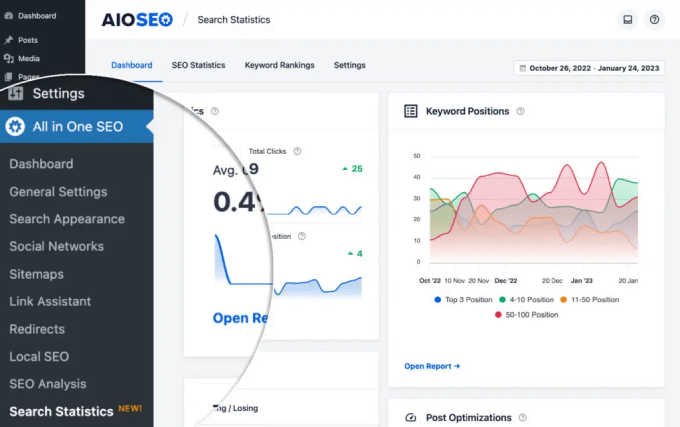
Odată ce sunteți în tabloul de bord Statistici de căutare, veți vedea Statistici SEO, Poziții ale cuvintelor cheie și Performanța conținutului.
Derulează în jos și, sub fila Performanța conținutului, vei găsi cuvintele cheie de top, cele mai pierdute și cele mai câștigătoare. Acest raport îți oferă date cruciale precum Clicuri, Afișări, Poziție și Diferența de poziție în clasament.
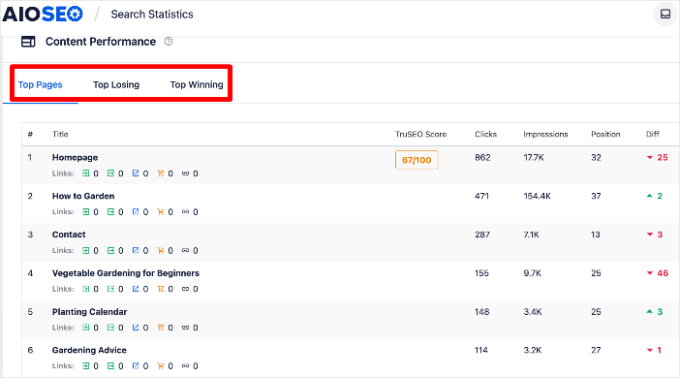
Ar trebui să-ți revizuiești paginile de top și să notezi toate cuvintele cheie care funcționează bine pentru tine.
Utilizați instrumente similare
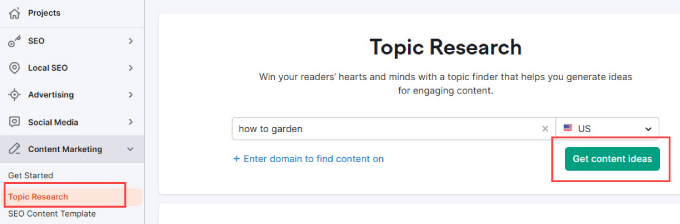
În plus, poți folosi un instrument precum Semrush pentru a găsi subiecte de articole de blog. Vei naviga la secțiunea lor Content Marketing ≫ Topic Research.
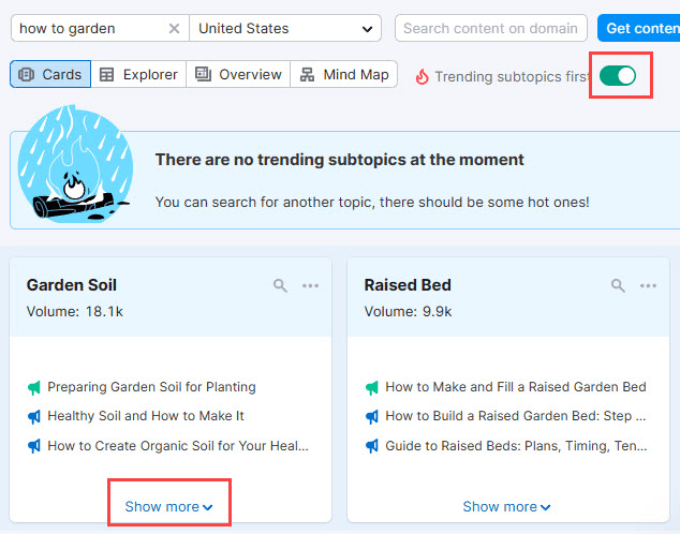
Alegeți un subiect și apăsați pe „Obțineți idei de conținut”. În acest caz, vom folosi unul dintre cuvintele cheie cu cea mai bună performanță, „cum să grădinărești”, pentru a găsi cuvinte cheie noi.
Dacă doriți să găsiți subiecte în tendințe, pur și simplu comutați comutatorul de lângă „Subiecte în tendințe mai întâi”. Veți observa o listă de carduri, iar fiecare dintre ele include un subiect urmat de titluri de subteme.
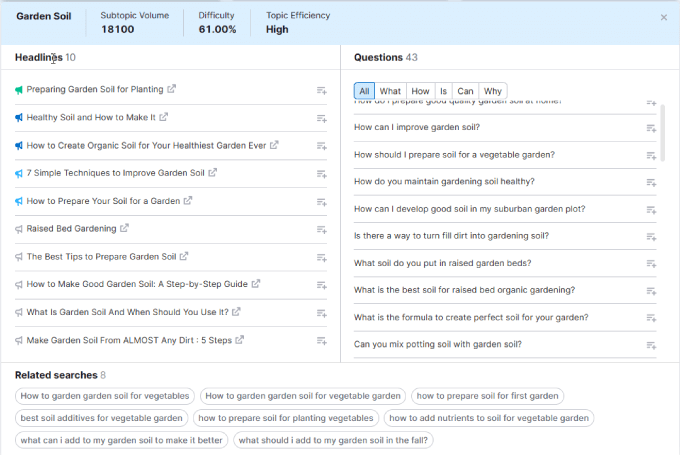
Parcurgeți titlurile pentru a găsi subiecte care rezonează cu publicul dvs. Odată ce găsiți unul, faceți clic pe „Afișați mai multe”.
Veți vedea o listă extinsă de titluri, întrebări conexe și căutări conexe legate de subiect.
Acest lucru ar trebui să îți ofere suficiente idei pentru articole de blog pentru a crea un calendar de conținut complet.
Alegeți un subiect despre care doriți să scrieți mai întâi și apoi treceți la următorul pas.
Pasul 2. Stabilește-ți Formatul de Conținut
Nu există o formulă magică care să funcționeze pentru fiecare tip de conținut. Uneori, formatul este evident. Dacă acoperi un subiect despre „cum să începi o grădină”, probabil va fi un ghid pas cu pas. Dacă scrii despre sfaturi de grădinărit, ar putea fi o listă.
Dar nu este întotdeauna atât de simplu. Subiectul „cel mai bun instrument de grădinărit” este o listă de instrumente de grădinărit, o recenzie a unui echipament anume sau un articol de opinie despre cel mai bun instrument?
Cel mai bun mod de a decide este să verifici pur și simplu ce se clasează pentru acel subiect pe Google. După o căutare rapidă pe Google, vei vedea că oamenii care caută „cele mai bune unelte de grădinărit” caută de fapt o listă de unelte pentru acel subiect.
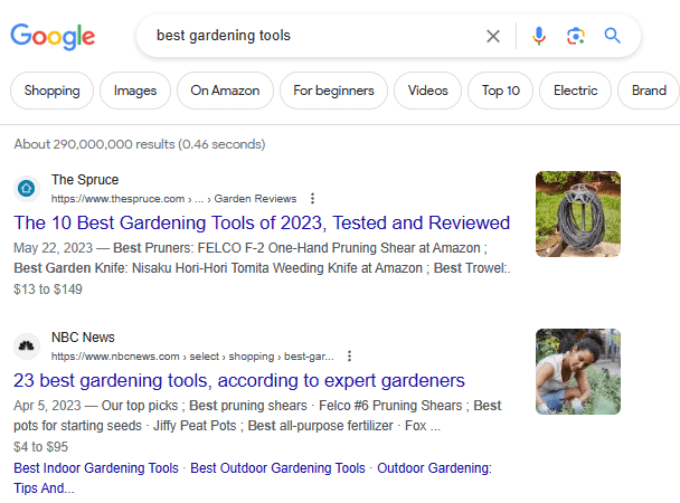
Acum știți că este mai bine să alegeți o listă ca format de conținut pentru acest subiect.
Acestea fiind spuse, iată câteva dintre cele mai populare formate de conținut și când să le folosești.
- Postări de tip „Cum să”: Când trebuie să învățați cititorii cum să facă ceva pas cu pas.
- Postări de tip listă: Partajați o listă curată de idei grozave într-un singur loc.
- Postări de ghid pentru începători: Când vrei să simplifici un subiect tehnic pentru un public nou.
- Postări de tip „Ce este”: Când trebuie să definiți un termen sau să răspundeți la o întrebare.
- Postări X vs. Y: Când comparați ce face produsul dvs. mai bun decât un concurent.
- Postare statistică: Când doriți să oferiți o listă cuprinzătoare de statistici despre un anumit sector.
- Postări de știri: Când doriți să anunțați un produs nou sau o funcționalitate pe care plănuiți să o lansați.
- Postări de studiu de caz: Pentru analize aprofundate ale unui subiect susținute de cercetări ample.
Fiecare dintre aceste tipuri de postări poate avea o schiță care arată diferit, dar aceiași pași sunt necesari pentru a crea fiecare dintre ele.
Pasul 3. Decideți asupra unghiului articolului dvs.
Cu orice subiect, puteți alege direcția în care doriți să mergeți. De exemplu, dacă subiectul dvs. este „cum să plantezi o grădină”, atunci poate va trebui să decideți dacă vă referiți la o grădină de flori sau la o grădină de legume.
Unghiul face articolul dvs. interesant și unic pentru cititori. Una dintre cele mai ușoare modalități de a găsi un unghi pe care ar trebui să-l abordați este să vă uitați la paginile de top clasate pe Google.
La WPBeginner, ne orientăm întotdeauna postările de pe blog pentru a ajuta afacerile mici, cum ar fi a ta. Ia în considerare postarea noastră de pe blog despre „cele mai bune servicii de email marketing”.
În loc să avem o listă uriașă cu totul, experții noștri au ales servicii care se potrivesc cel mai bine afacerilor mici, deoarece asta își dorește cu adevărat publicul nostru.
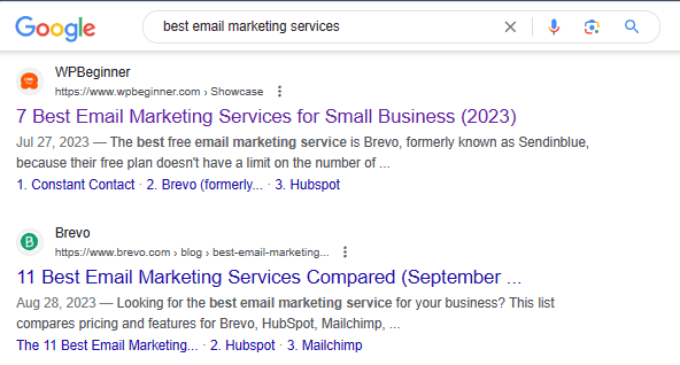
După cum puteți vedea în imaginea de mai sus, ne clasăm pe locul 1 pentru subiect, iar rezultatul numărul 2 de la Brevo se referă, de asemenea, la servicii de e-mail pentru afaceri.
Dacă constatați că primele rezultate ale căutării abordează subiectul dintr-o anumită perspectivă, ar trebui să vă ajustați propriul rezumat pentru a se potrivi, astfel încât să le puteți depăși în clasament.
Pasul 4. Analizează paginile cu cel mai bun clasament și află ce trebuie să acoperi
Odată ce aveți unghiul, sunteți gata să începeți să construiți structura și aspectul real al schiței dvs.
Deși puteți folosi prompturi ChatGPT pentru a scrie o schiță, recomandăm să analizați manual postările de top din căutare pentru a vedea ce se clasează de fapt.
Mai întâi, puteți deschide o nouă postare pe WordPress. Pentru a face acest lucru, accesați Postări ≫ Adaugă Nou în zona de administrare WordPress.
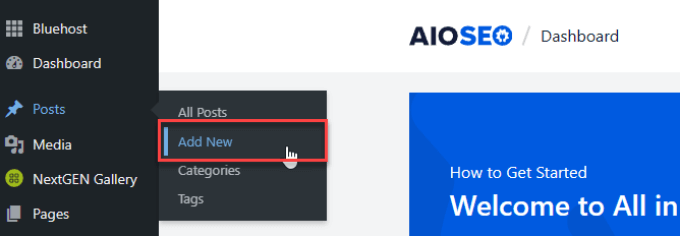
Veți fi direcționat către o pagină goală unde veți scrie postarea dvs. de blog.
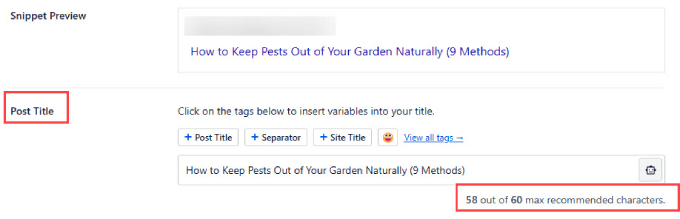
Vă recomandăm să scrieți schița în editorul de blocuri WordPress, astfel încât să puteți utiliza funcțiile AIOSEO pentru a vă optimiza postarea de blog pe parcurs.
De exemplu, puteți derula în jos la „Setări AIOSEO”. Lângă „Titlul postării”, puteți introduce titlul postării dvs. de blog și puteți vedea dacă îndepliniți cerințele privind numărul de caractere.
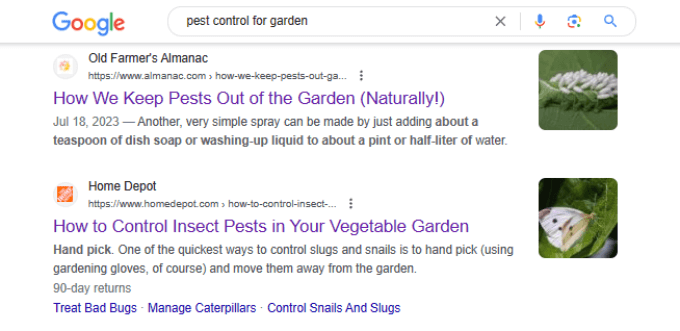
În continuare, doriți să analizați conținutul cel mai bine clasat pe Google pentru a determina ce titluri și informații să acoperiți.
Introduceți interogarea de căutare în motorul de căutare și faceți clic pe toate postările cu cel mai bun clasament.
De asemenea, asigurați-vă că verificați secțiunea Oamenii întreabă și ele în rezultatele căutării Google.
Compilează cele mai frecvente întrebări despre un subiect.
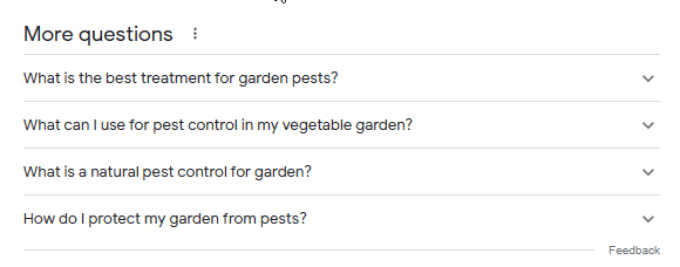
Poți acoperi aceste întrebări ca un titlu sau o secțiune FAQ pentru a te asigura că răspunzi complet tuturor întrebărilor pe care căutătorii le caută.
Amintiți-vă, este important să grupați antetele și să le organizați într-un mod logic.
De exemplu, înainte ca cititorul să poată intra în soluție, trebuie să explici problema.
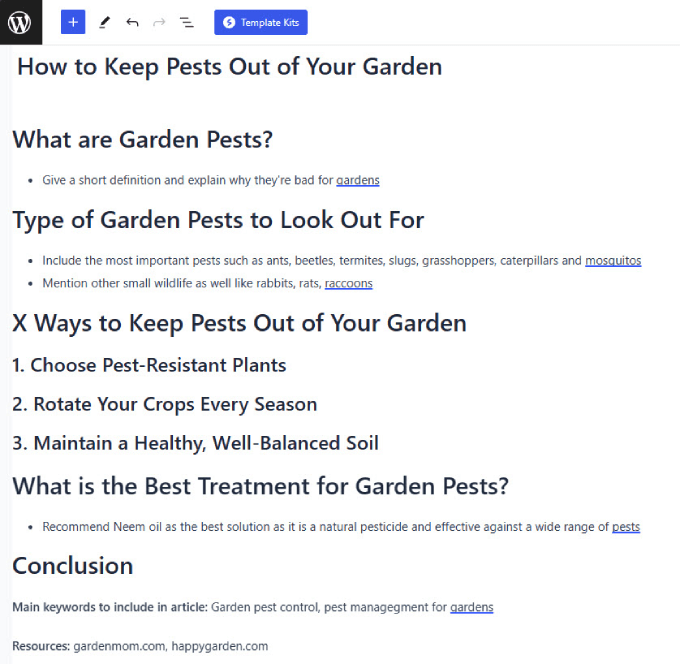
De aceea ar trebui să includeți titluri precum „Ce sunt dăunătorii de grădină” și „Tipuri de dăunători de grădină de care să vă feriți”. Apoi, ați intra în detaliile metodelor de a ține dăunătorii departe de grădina dvs. La final, ați putea adăuga întrebarea „Care este cel mai bun tratament pentru dăunătorii de grădină?”, astfel încât utilizatorii să cunoască cea mai eficientă soluție.
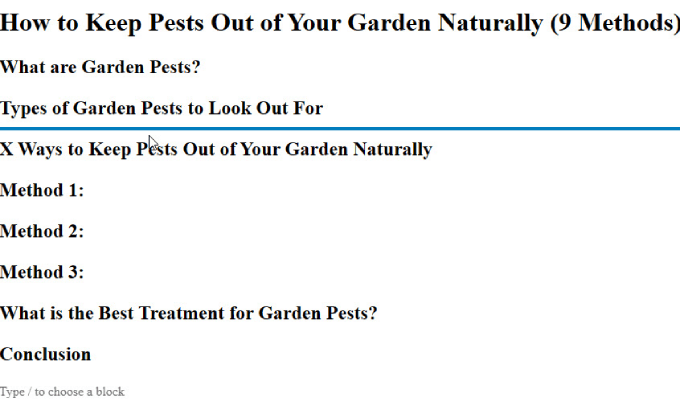
Și dacă doriți să îmbunătățiți experiența utilizatorului, puteți adăuga, de asemenea, un cuprins la structura postării de pe blog.
Dacă folosiți AIOSEO, puteți adăuga cu ușurință un Cuprins folosind editorul de blocuri, tastând pur și simplu „/toc” și selectând blocul „AIOSEO – Cuprins”.
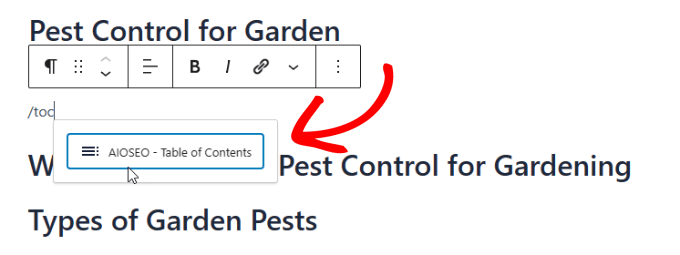
Un cuprins va apărea în postarea dvs. de blog, care va face legătura cu fiecare dintre anteturile de mai jos.
Având unul dintre acestea îi ajută pe cititori să navigheze cu ușurință la orice secțiune a postării de pe blog, astfel încât să poată găsi rapid informațiile de care au nevoie, fără a pierde timp citind informații de fond pe care s-ar putea să le cunoască deja.
Pasul 5. Adăugați puncte sub fiecare antet
Odată ce ai titlurile principale, poți dezvolta fiecare secțiune, astfel încât să știi ce vei scrie în fiecare secțiune și ce informații să incluzi.
Pur și simplu scrie punctele principale pentru fiecare secțiune despre informațiile pe care urmează să le acoperi, exemplele pe care urmează să le evidențiezi și statisticile pe care urmează să le citezi.
Asigurați-vă că adunați și toate articolele de cercetare. Astfel, puteți cita aceste surse sau puteți ști când să vă referiți la ele atunci când scrieți piesa. Puteți obține cercetarea de oriunde, inclusiv din alte conținuturi de top clasate, rețele sociale, YouTube sau lucrări științifice.
După adăugarea punctelor marcate sub fiecare secțiune, ar trebui să adăugați și linkuri interne pentru a le include în fiecare secțiune. Linkurile interne sunt un aspect important al SEO, iar fiecare bucată de conținut ar trebui să le includă.
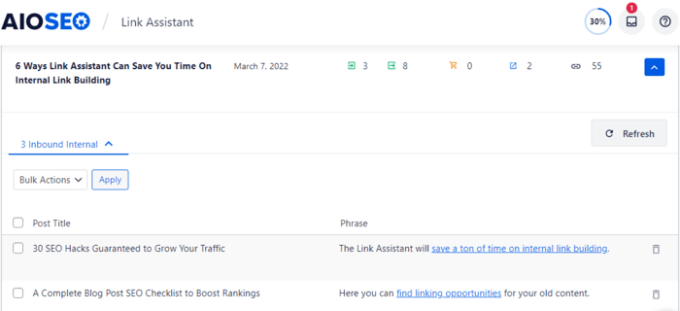
Cu funcția Link Assistant din All in One SEO, puteți găsi cu ușurință oportunități de creare de legături pentru postările dvs. de pe blog. Mai întâi, accesați All in One SEO ≫ Link Assistant în WordPress.
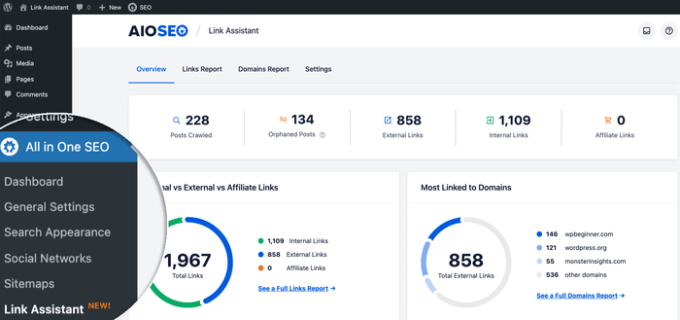
Apoi, pur și simplu accesați fila „Rapoarte de linkuri”. Aici veți găsi toate postările dvs. și linkurile lor interne și externe pentru fiecare dintre ele.
Pe această pagină, puteți filtra după Oportunități de legătură sau Articole orfane.
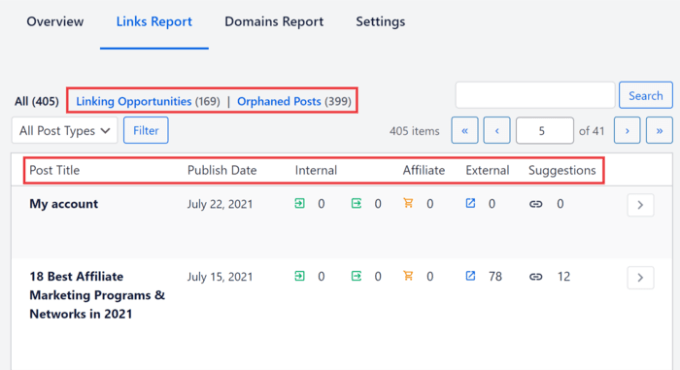
Oportunități de legătură este locul unde vei găsi sugestii despre unde să adaugi linkuri interne în fiecare articol, în timp ce Articole orfane îți arată toate articolele către care nu există linkuri interne.
Raportul Link-uri prezintă, de asemenea, un tabel cu coloane pentru numărul de link-uri din fiecare postare, dacă sunt interne sau externe, și numărul de sugestii pe care AIOSEO le are pentru link-uri noi pe care le puteți include.
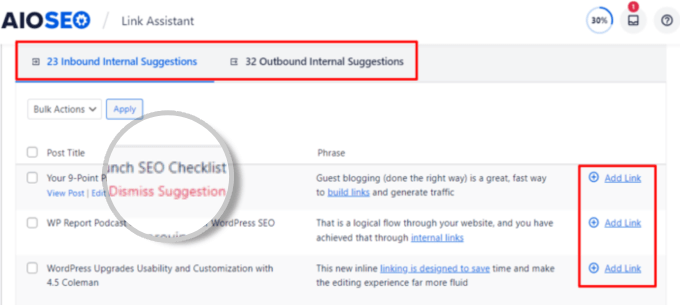
În secțiunea Oportunități de legătură din partea de sus, alegeți pur și simplu o postare în care doriți să adăugați linkuri interne. În acest caz, alegeți schița postării de blog pe care ați început-o.
Veți vedea sugestii pentru adăugarea de linkuri interne. Pur și simplu revizuiți frazele și faceți clic pe „Adaugă Link” pentru a le include în schița blogului dvs.
Puteți, de asemenea, să faceți clic pe „Respinge sugestia” dacă nu găsiți o sugestie de link potrivită.
Înainte de a trece la următorii pași, doriți să verificați dacă structura schiței dvs. are sens. Întrebați-vă întrebări precum:
- Postarea acoperă cele mai importante întrebări pe care publicul dorește să le cunoască?
- Articolul răspunde rapid la întrebarea principală?
- Este acest articol structurat într-un mod logic?
- Este necesară toată informația de pe această pagină?
Dacă faceți din experiența cititorului o prioritate, veți rămâne pe drumul cel bun. Asigurați-vă că titlurile dvs. reflectă cu exactitate concluziile cheie ale postării dvs. pentru a îmbunătăți lizibilitatea.
Pasul 6. Creează un titlu de postare convingător
Titlul postării tale poate avea un impact uriaș asupra clasamentului SEO și a traficului. Sarcina sa principală este să spună motoarelor de căutare și vizitatorilor la ce să se aștepte de la un articol de blog.
Primele impresii contează, iar titlul postării dvs. de blog este primul lucru pe care vizitatorii îl vor vedea atunci când efectuează o căutare. Aceasta este șansa dvs. de a face o primă impresie excelentă.
Pentru a-ți optimiza mai bine SEO-ul on-page, recomandăm utilizarea Headline Analyzer de la All in One SEO.
Accesează All in One SEO ≫ SEO Analysis din tabloul de bord WordPress. Apoi, dă clic pe fila „Headline Analyzer”.
Introdu titlul tău în bara de căutare și apasă pe „Analizează”.
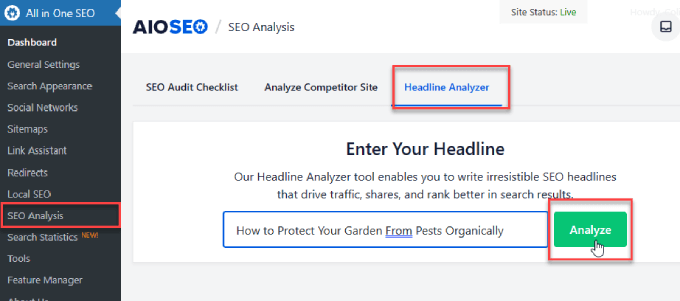
De acolo, vă va oferi sugestii și vă va spune că titlul dvs. este optimizat pentru căutare.
Puteți primi feedback spunându-vă că numărul de caractere sau de cuvinte este prea mic sau că nu are suficientă atracție emoțională pentru a capta atenția.
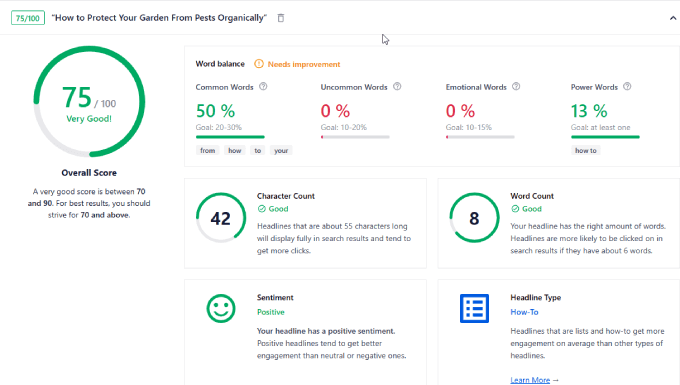
Iată principalii factori pe care analizatorul de titluri All in One SEO îi folosește pentru a evalua titlul dvs.:
- Echilibru de cuvinte: Acest lucru vă ajută să găsiți echilibrul perfect între cuvinte comune, neobișnuite, emoționale și de impact. Cuvintele emoționale generează mai multe clicuri și putere pentru a face titlul dvs. să iasă în evidență.
- Sentiment: Analizatorul de titluri verifică dacă titlul dvs. are un sentiment neutru, pozitiv sau negativ. Emoțiile pozitive generează cele mai multe clicuri. De exemplu, postarea noastră de pe blog „Cel mai bun domeniu de nișă pentru blog – 7 care vor genera bani (ușor)” are un sentiment pozitiv.
- Număr de caractere și cuvinte: Titlul tău va fi judecat după numărul de caractere și cuvinte pe care le conține. Titlurile de aproximativ 55 de caractere vor fi afișate complet în rezultatele căutării, iar titlurile ar trebui să aibă peste 5 cuvinte.
Puteți folosi, de asemenea, Analizorul gratuit de titluri WPBeginner pentru mai mult ajutor în crearea de titluri captivante pentru postările de blog.
Pentru mai multe informații, vă rugăm să consultați ghidul nostru despre cum să folosiți un analizor de titluri în WordPress pentru a îmbunătăți titlurile SEO.
Pasul 7. Căutați cuvinte cheie conexe
Când scrii articole de blog, este o idee bună să incluzi cuvinte cheie conexe pentru a ajuta motoarele de căutare să-ți înțeleagă mai bine articolul.
Mai exact, vrei să găsești cuvinte cheie LSI (latent semantic indexing). Acestea sunt cuvinte și fraze care se leagă strâns de cuvântul cheie țintă, dar nu sunt chiar sinonime.
De exemplu, dacă scrieți despre „controlul dăunătorilor pentru grădini”, cuvintele cheie LSI pot include „controlul dăunătorilor natural” și „metode organice de prevenire a dăunătorilor”.
Cuvintele cheie LSI sunt importante deoarece ajută motoarele de căutare să înțeleagă subiectul general al postării de blog.
Motoarele de căutare scanează conținutul tău pentru cuvinte legate contextual pentru a determina subiectul articolului tău și relevanța acestuia față de interogare. Cuvintele cheie LSI te ajută, de asemenea, să te clasezi în interogările corecte și să pui conținutul tău în fața publicului potrivit.
Vei dori să notezi o listă mică de cuvinte cheie LSI importante și să încerci să le adaugi în secțiunile postării tale, acolo unde s-ar putea să se potrivească.
Pentru a găsi cuvinte cheie LSI, puteți utiliza Instrumentul de cercetare a cuvintelor cheie WPBeginner. Este complet gratuit de utilizat și veți primi sute de idei de cuvinte cheie.
Poți organiza cuvintele cheie după diferite tipuri de întrebări, ceea ce este o modalitate excelentă de a găsi mai multe subteme pentru postarea ta de blog.
Când ai găsit cuvintele cheie pe care vrei să te concentrezi, poți verifica volumul și dificultatea acestora folosind instrumente de cercetare a cuvintelor cheie precum Semrush sau LowFruits.
În acest exemplu, vom folosi instrumentul LowFruits Keyword Finder (KWFinder) pentru a genera fraze cheie long-tail conexe.
Vizitatorii care ajung pe site-ul dvs. prin cuvinte cheie long-tail sunt adesea mai avansați în călătoria lor de cumpărare sau caută informații specifice. Acest lucru îi face mai predispuși să se transforme în clienți.
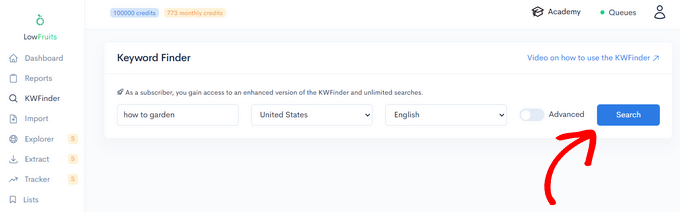
Începeți prin a introduce un singur cuvânt cheie de bază în Instrumentul de căutare de cuvinte cheie LowFruits și apăsați „Căutați”.
Apoi, revizuiți cuvintele cheie sugerate pentru subiecte conexe pentru a găsi fraze nișate, long-tail.
Revenind la exemplul nostru despre grădinărit, rezultatele din captura de ecran de mai jos au o mulțime de cuvinte cheie conexe:
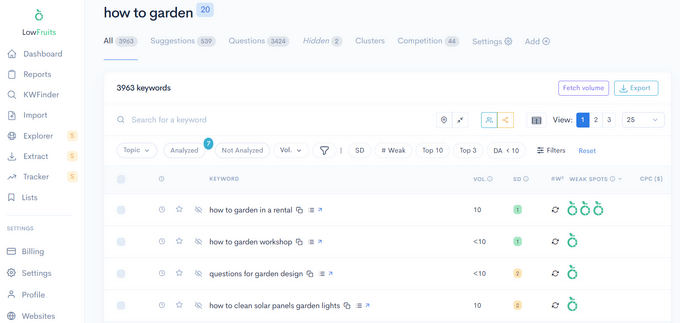
LowFruits chiar evidențiază punctele slabe din SERP-uri, care sunt site-uri cu autoritate de domeniu scăzut care se clasează pentru cuvântul cheie. Acest lucru face mai ușor să vă optimizați conținutul și să depășiți concurența.
De asemenea, puteți sorta după Întrebări pentru a selecta cuvinte cheie bazate pe întrebări sau puteți sorta după Grupuri pentru a vedea cuvinte cheie legate prin intenție și asociere.
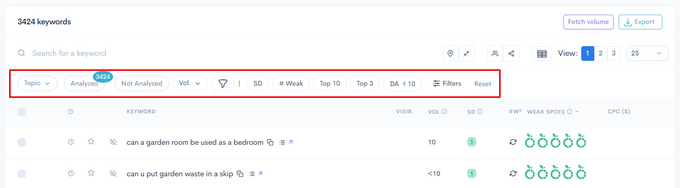
Sub aceasta, aveți opțiunea de a filtra după Volum de Căutare, Scorul de Dificultate SERP (cât de greu este să vă clasați pentru un cuvânt cheie specific), Numărul de Site-uri Slabe, Conținut Subțire, CPC și altele.
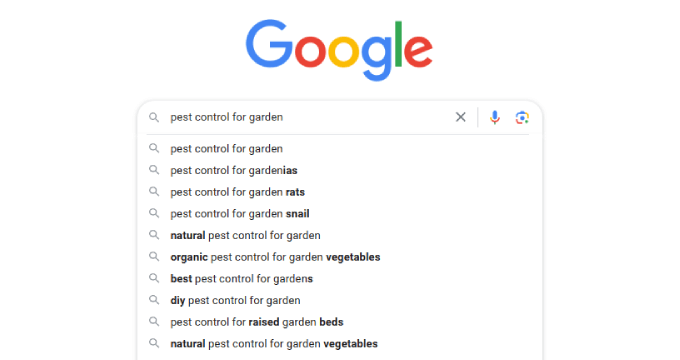
Poți folosi, de asemenea, Autocomplete-ul Google pentru a găsi cuvinte cheie LSI.
Pur și simplu tastați fraza dvs. și revizuiți sugestiile.
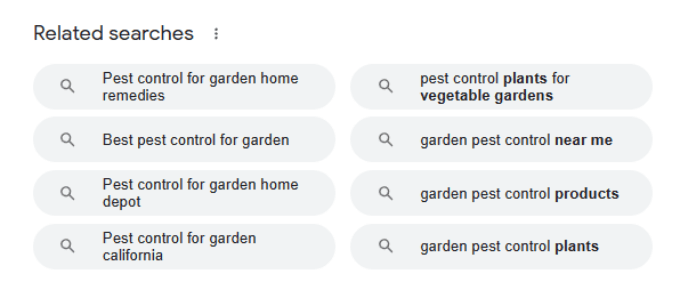
O altă metodă este să te uiți la căutările conexe din partea de jos a rezultatelor căutării.
Similar cu sugestiile de completare automată, acestea oferă indicii despre cuvinte și fraze conexe care merită menționate în postarea dvs. de blog.
Pasul 8: Finalizați rezumatul
În acest moment, ar trebui să aveți un draft complet dezvoltat cu toate titlurile, subtitlurile și orice puncte importante. Ați inclus articole de cercetare și cuvinte cheie în fața dvs., oferindu-vă toate informațiile necesare pentru a scrie o postare de blog excelentă.
Iată cum poate arăta o schiță completă a unui articol de blog în WordPress. Rețineți că acest proces este foarte flexibil și este posibil să fie necesar să ajustați schița în funcție de nevoile dvs.
Înainte de a începe să scrieți, este o idee bună să trimiteți schița unui editor, coleg sau manager de conținut. Aceștia vă pot indica lucruri pe care le-ați omis sau inexactități.
Odată ce totul arată bine, sunteți gata să începeți draftul.
Sperăm că acest articol v-a ajutat să învățați cum să scrieți o schiță detaliată pentru postări de blog care generează trafic. Dacă doriți să aflați mai multe despre blogging, puteți consulta postarea noastră despre cum să începi un blog WordPress sau postarea noastră despre cum să-ți crești traficul pe blog.
Dacă ți-a plăcut acest articol, te rugăm să te abonezi la canalul nostru de YouTube pentru tutoriale video WordPress. Ne poți găsi, de asemenea, pe Twitter și Facebook.




Suman Sourabh
Articol grozav! Am învățat câteva puncte aici. Scriu articole pe blog despre conținut tehnic legat de codare și altele, așa că încerc să merg pas cu pas acolo cu puncte.
Suport WPBeginner
You can certainly do that for organizing your content as well
Admin
Daquan Wright
Un ghid grozav pentru a structura articolele de blog înainte de a începe... ca cineva care dorește să înceapă să scrie și să distribuie conținut în curând, acesta este un ghid extrem de valoros... MULȚUMESC!
Suport WPBeginner
You’re welcome, glad our guide was helpful!
Admin
Jiří Vaněk
Când încerc să scriu un articol, adesea „consult” inteligența artificială pentru a obține inspirație. Ceea ce m-a ajutat să-mi îmbunătățesc titlurile a fost AI-ul combinat cu analizatorul tău. AI-ul mă ajută să scriu un titlu atrăgător, iar analizatorul tău îl verifică. În ceea ce privește conținutul și ideile, mă uit și la site-urile concurente pentru a adăuga ceva în plus care nu este disponibil în altă parte. Cu toate acestea, noul și interesantul instrument pentru mine este Instrumentul Generator de Cuvinte Cheie. Trebuie să-l încerc.
Și un sfat pentru a încheia, eu nu scriu articole în WordPress. Pentru a evita orice distrageri, folosesc Notepad :). Pur și simplu copiez articolul finalizat în WordPress
Ralph
Ghid grozav! Obișnuiam să stau în fața unui ecran gol și să mă uit la titlul meu. Era deprimant. Am învățat că ar trebui să cercetez subiectul mai întâi și să fac o hartă mentală. Apoi, dintr-o idee, obțin 5-8 articole separate și știu ce să pun în fiecare! Caut primele 10 articole pe Google, notez H3-urile lor și mă gândesc cum pot să-mi formez propriile articole, care să fie originale și proaspete. Abia apoi încep să scriu și este mult mai ușor și mai rapid.