


Cu aproape jumătate de miliard de utilizatori activi, Pinterest este o sursă uriașă de trafic potențial pentru blogul tău. Cu toate acestea, mulți proprietari de site-uri WordPress postează conținut uimitor acolo, dar nu reușesc să obțină traficul pe care îl merită.
Am descoperit că piesa lipsă este, de obicei, verificarea site-ului. Am văzut multe site-uri WordPress care și-au crescut traficul de pe Pinterest pur și simplu prin finalizarea acestui singur pas.
Vestea bună este că verificarea site-ului tău WordPress pe Pinterest este simplă și durează doar aproximativ 10 minute. Odată ce ești verificat, vei debloca o mai bună vizibilitate în fluxul Pinterest, vei obține acces la instrumente analitice puternice și vei construi încredere cu audiența ta.
Te voi ghida prin proces pas cu pas pentru a-ți îmbunătăți potențialul de trafic de pe Pinterest.
TL;DR: Vrei mai mult trafic de pe Pinterest? Verificarea site-ului tău WordPress este un pas cheie care durează mai puțin de 10 minute. Pur și simplu fă upgrade la un cont gratuit Pinterest Business și folosește un plugin precum All in One SEO sau WPCode pentru a adăuga eticheta de verificare.
De ce să-ți verifici site-ul WordPress pe Pinterest
Verificarea site-ului tău WordPress pe Pinterest îți îmbunătățește vizibilitatea pe platforma Pinterest și îți oferă acces la instrumente de marketing puternice pentru a-ți îmbunătăți strategia de conținut.
Pinterest este una dintre platformele de top pentru generarea de trafic prin conținut vizual. Spre deosebire de alte platforme de social media unde conținutul dispare rapid, pinurile Pinterest pot genera trafic către site-ul dvs. timp de luni sau chiar ani după publicare.
Când vă verificați site-ul, Pinterest vă recunoaște ca proprietar oficial al domeniului dvs. Acest lucru înseamnă că pinurile dvs. primesc plasare prioritară în algoritmul Pinterest, ducând la o mai mare vizibilitate în fluxurile utilizatorilor și în rezultatele căutării.
Iată beneficiile cheie pe care le veți debloca după verificare:
- Accesați Analizele Pinterest – Obțineți informații detaliate despre performanța pinurilor dvs., demografia audienței și ce conținut generează cel mai mult trafic către site-ul dvs.
- Deblocați programele de publicitate Pinterest – Rulați pinuri promovate și reclame de cumpărături pentru a ajunge la și mai mulți vizitatori și clienți potențiali.
- Construiți încredere cu audiența dvs. – Când site-ul dvs. este revendicat, fotografia dvs. de profil și un buton „Urmăriți” vor apărea pe toate pinurile care provin de pe site-ul dvs. Acest lucru arată utilizatorilor că conținutul vă aparține și vă ajută să vă creșteți audiența.
- Vă ajută să activați Pinurile Rich – Verificarea este primul pas pentru a utiliza Pinurile Rich, care afișează informații suplimentare direct pe pinurile dvs. (cum ar fi prețuri sau titluri de articole). După verificare, va trebui în continuare să vă asigurați că site-ul dvs. are codul corect pentru ca Pinterest să îl citească.
Procesul de verificare durează doar câteva minute, dar impactul asupra marketingului dvs. pe Pinterest poate fi uriaș. Odată ce sunteți verificat, veți avea toate instrumentele necesare pentru a transforma Pinterest într-o sursă majoră de trafic pentru site-ul dvs. WordPress.
💡 Sfat Pro: Pluginuri precum All in One SEO nu numai că ajută la verificare, dar adaugă automat codul special (numit meta taguri) necesar pentru ca Rich Pins să funcționeze corect.
Pasul 1: Actualizați-vă contul Pinterest la Business
Înainte de a-ți putea verifica site-ul WordPress, va trebui să faci upgrade la un cont Pinterest Business. Acest tip de cont este complet gratuit și îți oferă acces la instrumentele de verificare și funcțiile de analiză de care vei avea nevoie.
Începe prin a te conecta la contul tău Pinterest existent. Dacă nu ai încă un cont Pinterest, îl poți crea la pinterest.com folosind adresa ta de e-mail.
Odată ce te-ai conectat, dă clic pe săgeata în jos de lângă poza ta de profil din colțul din dreapta sus al ecranului. În meniul derulant care apare, vei vedea dacă ai un cont personal sau de afaceri sub numele tău.
Dacă ai un cont personal, atunci trebuie să dai clic pe opțiunea „Convert to business”.
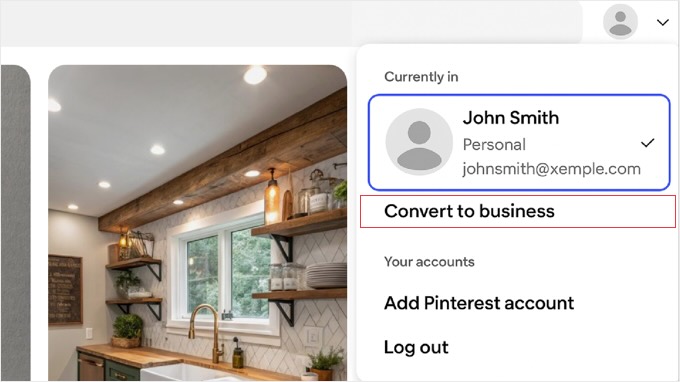
💡 Notă: Dacă nu vezi direct acea opțiune, o poți găsi și accesând Setări » Gestionare cont și dând clic pe butonul „Convert to business account”.
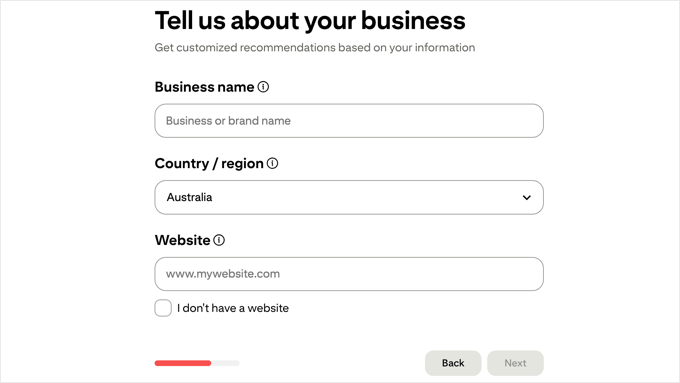
Pinterest te va ghida apoi prin câteva ecrane pentru a-ți configura profilul. La pasul „Spune-ne despre afacerea ta”, vei introduce numele afacerii tale și țara.
Este important să te asiguri că introduci adresa completă a site-ului tău web în câmpul „Website”. Introducerea site-ului tău web aici este un pas cheie care face procesul de verificare mult mai rapid.
Upgrade-ul la un cont de afaceri este instantaneu și complet gratuit. Nu vei pierde niciunul dintre pin-urile, panourile sau urmăritorii tăi existenți în timpul acestui proces.
Pasul 2: Revendicați-vă site-ul web pe Pinterest
Acum că ai un cont de afaceri Pinterest, este timpul să-ți revendici site-ul web WordPress. În timp ce Pinterest numește acest proces „revendicare” a site-ului tău web, acest lucru înseamnă verificarea faptului că ești proprietarul.
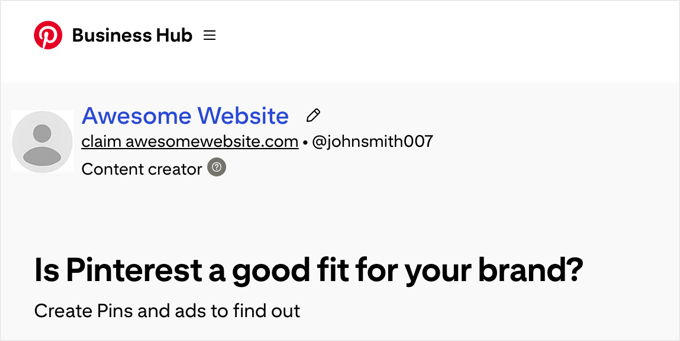
Mai întâi, navighează la „Business Hub” făcând clic pe logo-ul Pinterest din colțul din stânga sus și selectând „Business Hub” din meniu.
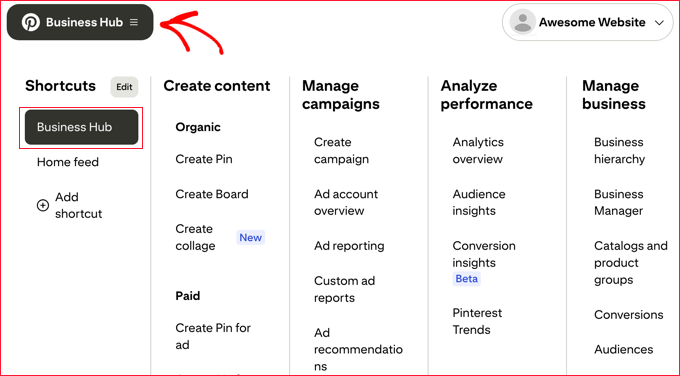
Odată ajuns acolo, uită-te în zona din stânga sus a tabloului de bord.
Ar trebui să vezi o secțiune cu poza ta de profil și un link proeminent, clicabil, care spune „claim [numele site-ului tău web]”. Fă clic pe acest link pentru a începe procesul de verificare.
Va apărea o fereastră pop-up intitulată „Choose how you want to claim”. Îți va prezenta trei opțiuni: „Add HTML tag”, „Upload HTML file” sau „Add TXT record”.
Sub opțiunea „Add HTML tag”, vei vedea un dreptunghi care conține codul tău unic. Când treci cu mouse-ul peste el, va apărea un prompt „Click to copy”.
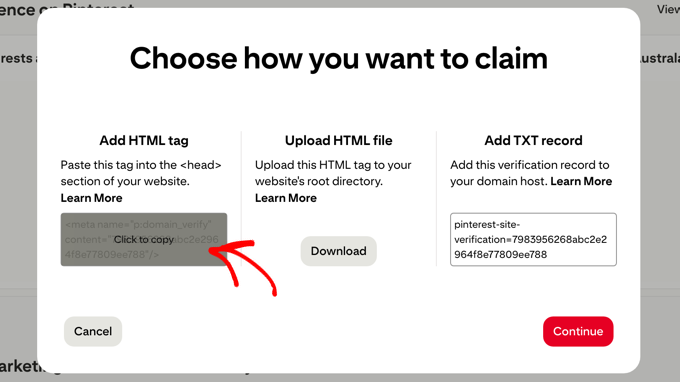
Pur și simplu fă clic pe acest dreptunghi pentru a copia întregul tag HTML în clipboard. După ce ai copiat cu succes codul, fă clic pe butonul „Continue”.
Păstrează această filă Pinterest deschisă în browserul tău, deoarece va trebui să te întorci aici pentru a finaliza procesul de verificare. Acum ești gata să adaugi acest tag HTML pe site-ul tău web WordPress.
Pasul 3: Adaugă un tag HTML pe site-ul tău web WordPress
Cea mai sigură și mai ușoară modalitate de a adăuga tag-ul HTML Pinterest pe site-ul tău WordPress este utilizarea unui plugin. Această metodă te împiedică să editezi direct codul temei tale, ceea ce poate fi riscant și poate fi suprascris în timpul actualizărilor temei.
Metoda 1: Utilizați All in One SEO (AIOSEO)
All in One SEO este unul dintre cele mai populare pluginuri SEO pentru WordPress și include o funcție încorporată pentru adăugarea tag-urilor de verificare Pinterest.
Mai întâi, va trebui să instalați și să activați pluginul AIOSEO. Puteți utiliza fie versiunea gratuită, fie versiunea premium a AIOSEO.
Conexe: Pentru ajutor la configurarea pluginului pentru SEO, consultați ghidul nostru despre cum să configurați corect All in One SEO pentru WordPress.
Odată ce AIOSEO este instalat, navigați la All in One SEO » General Settings din tabloul de bord WordPress.
Pe pagina General Settings, faceți clic pe fila „Webmaster Tools” din partea de sus a paginii. Această secțiune este concepută special pentru adăugarea codurilor de verificare de la diverse platforme.
Derulați în jos până când găsiți câmpul „Pinterest Verification Code”. Aici veți lipi codul de verificare de la Pinterest.
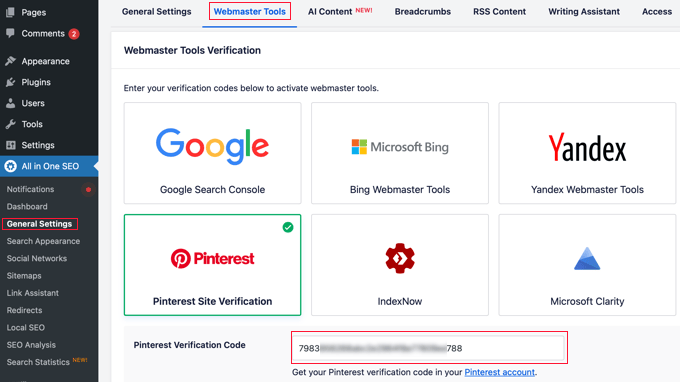
Trebuie doar să lipiți codul de verificare unic în sine, nu întregul tag HTML. Acesta este șirul lung de litere și cifre din interiorul părții content="" a tag-ului. Nu vă faceți griji dacă lipiți întregul tag din greșeală. AIOSEO este suficient de inteligent pentru a-l formata automat.
După ce ați lipit codul de verificare Pinterest, derulați în jos și faceți clic pe butonul „Save Changes” pentru a salva setările.
Metoda 2: Utilizați WPCode
WPCode este un plugin pentru fragmente de cod care facilitează adăugarea sigură de cod personalizat pe site-ul dvs. WordPress.
Începeți prin a instala și activa pluginul gratuit WPCode. Dacă aveți nevoie de ajutor, consultați ghidul nostru pentru începători despre cum să instalați un plugin WordPress.
După activare, accesați Fragmente de cod » Antet și subsol în tabloul de bord WordPress.
În secțiunea Antet, lipiți eticheta HTML completă pe care a furnizat-o Pinterest. Asigurați-vă că lipiți întreaga etichetă, inclusiv părțile de deschidere <meta și de închidere />.
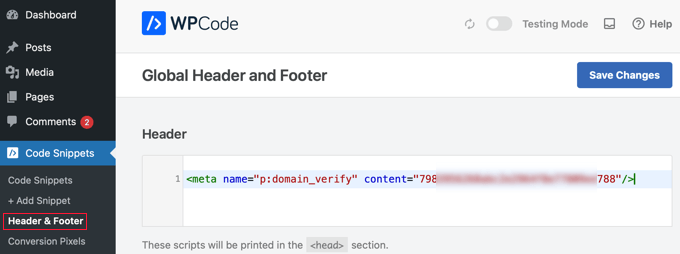
Faceți clic pe butonul ‘Salvare modificări’ pentru a adăuga eticheta de verificare în antetul site-ului dvs.
Ambele metode vor adăuga eticheta de verificare Pinterest pe fiecare pagină a site-ului dvs. WordPress. Acest lucru asigură că Pinterest poate găsi și verifica eticheta, indiferent de pagina pe care o verifică.
Pasul 4: Verificați dacă ați revendicat site-ul dvs. WordPress pe Pinterest
După ce ați adăugat eticheta de verificare Pinterest pe site-ul dvs. WordPress, va trebui să reveniți la Pinterest pentru a finaliza procesul de verificare.
Acum, reveniți la fila Pinterest pe care ați lăsat-o deschisă. În fereastra pop-up, introduceți URL-ul complet al site-ului dvs. în caseta de text, apoi faceți clic pe butonul ‘Verificare’.
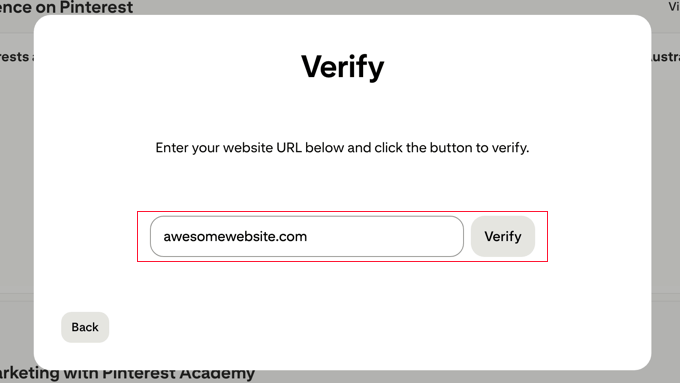
Dacă Pinterest găsește cu succes eticheta dvs. de verificare, veți vedea o bifă verde și un mesaj de confirmare. Site-ul dvs. WordPress este acum oficial verificat pe Pinterest.
Cu toate acestea, dacă verificarea eșuează, nu vă faceți griji. Aceasta este o problemă comună, care este de obicei ușor de rezolvat.
⌛ Aveți răbdare – Verificarea nu este întotdeauna instantanee: După ce faceți clic pe butonul ‘Verificare’, Pinterest ar putea avea nevoie de timp pentru a verifica site-ul dvs. pentru etichetă. Procesul poate dura până la 24 de ore în unele cazuri, iar dvs. veți primi de obicei un e-mail de confirmare odată ce site-ul dvs. este revendicat cu succes. Dacă nu se verifică imediat, așteptați puțin înainte de a presupune că există o problemă.
Depanare și sfaturi
Cel mai frecvent motiv pentru eșecul verificării este cauzat de caching-ul WordPress. Dacă utilizați un plugin de caching precum WP Rocket sau W3 Total Cache, atunci va trebui să goliți memoria cache după adăugarea etichetei de verificare.
De asemenea, dacă utilizați o rețea de livrare de conținut (CDN) precum Cloudflare sau Sucuri, este posibil să fie necesar să îi ștergeți și memoria cache. Pur și simplu accesați setările pluginului dvs. de caching și căutați un buton „Clear Cache” sau „Purge Cache”. Faceți clic pe acest buton pentru a reîmprospăta fișierele cache ale site-ului dvs.
Dacă nu sunteți sigur dacă caching-ul este activat, puteți, de asemenea, să așteptați 10-15 minute înainte de a încerca din nou verificarea. Uneori, durează câteva minute ca modificările să intre în vigoare pe toate serverele.
Un alt sfat este să verificați de două ori dacă ați copiat corect eticheta de verificare. Reveniți la setările AIOSEO sau WPCode și asigurați-vă că nu există spații suplimentare sau caractere lipsă în etichetă.
Deși documentația oficială Pinterest afirmă că puteți elimina eticheta de verificare după ce site-ul dvs. este revendicat, recomandăm cu tărie să o lăsați în vigoare folosind un plugin precum AIOSEO sau WPCode.
Aceasta este cea mai bună practică pentru gestionarea tuturor codurilor de verificare de la terți, asigurându-vă că nu va trebui să adăugați din nou codul dacă Pinterest va avea nevoie vreodată să îl verifice din nou în viitor.
Întrebări Frecvente Despre Verificarea Pinterest
Iată răspunsuri la unele dintre cele mai frecvente întrebări pe care le primim despre verificarea unui site WordPress pe Pinterest.
Cât durează verificarea Pinterest?
Procesul de verificare Pinterest este de obicei instantaneu odată ce faceți clic pe butonul „Verify”. Cu toate acestea, uneori poate dura până la 15 minute pentru ca Pinterest să detecteze eticheta HTML pe site-ul dvs. web, mai ales dacă utilizați pluginuri de caching.
Este gratuit contul de afaceri Pinterest?
Un cont de afaceri Pinterest este complet gratuit de creat și utilizat. Acesta vă oferă acces la Pinterest Analytics, posibilitatea de a rula reclame și alte funcții de verificare fără niciun cost.
De ce a eșuat verificarea site-ului meu Pinterest?
Cel mai frecvent motiv pentru eșecul verificării site-ului Pinterest este caching-ul WordPress sau o etichetă HTML adăugată incorect. Pentru a remedia acest lucru, ar trebui să ștergeți memoria cache a site-ului dvs., să verificați de două ori dacă ați copiat corect eticheta și apoi să încercați din nou verificarea după câteva minute.
Trebuie să folosesc un plugin pentru a adăuga eticheta de verificare Pinterest?
Nu trebuie să folosiți un plugin pentru a adăuga eticheta de verificare Pinterest, dar aceasta este metoda recomandată și cea mai sigură. Utilizarea unui plugin precum AIOSEO sau WPCode asigură că eticheta dvs. de verificare rămâne la locul ei chiar și atunci când actualizați sau schimbați tema WordPress.
Voi pierde verificarea dacă îmi schimb tema WordPress?
Conform Pinterest, site-ul dvs. ar trebui să rămână verificat chiar dacă eticheta este eliminată după verificarea inițială. Cu toate acestea, vă recomandăm în continuare să utilizați un plugin pentru a adăuga eticheta.
Dacă adăugați codul de verificare direct în fișierele temei dvs., acel cod va fi complet șters atunci când treceți la o temă nouă. Utilizarea unui plugin precum AIOSEO sau WPCode păstrează codul separat de tema dvs.
Acest lucru asigură că codul rămâne la locul lui, indiferent de câte ori vă schimbați designul. Este cea mai sigură metodă și o practică recomandată pentru WordPress.
Resurse suplimentare pentru marketing pe Pinterest
Acum că site-ul dvs. WordPress este verificat pe Pinterest, puteți duce marketingul pe Pinterest la nivelul următor cu aceste ghiduri utile:
- Aflați cum să vă maximizați traficul de pe Pinterest cu ghidul nostru cuprinzător despre cum să vă amplificați traficul de pe Pinterest către blogul dvs.. Acest tutorial acoperă strategii avansate pentru crearea de pin-uri care generează mai mulți vizitatori pe site-ul dvs. WordPress.
- De asemenea, puteți prezenta conținutul dvs. de pe Pinterest direct pe site-ul dvs. web urmând tutorialul nostru despre cum să afișați cele mai recente pin-uri de pe Pinterest în widget-urile din bara laterală WordPress. Acest lucru ajută la menținerea conținutului site-ului dvs. proaspăt și încurajează vizitatorii să vă urmărească pe Pinterest.
- Descoperiți cum să adăugați imagini speciale, ascunse, la postările dvs., care sunt perfect optimizate pentru Pinterest. Ghidul nostru despre cum să ascundeți imaginile Pinterest în postările blogului dvs. WordPress vă arată cum să încurajați distribuirea cu pin-uri verticale frumoase, fără a aglomera aspectul articolului dvs.
- Nu mai ghici dimensiunile imaginilor pentru rețelele sociale cu ghidul nostru complet pentru rețelele sociale pentru WordPress. Acest ghid tehnic îți oferă dimensiunile exacte pentru pozele de profil, pozele de copertă și imaginile partajate pe toate platformele majore și îți arată cum să îți configurezi site-ul cu plugin-uri pentru a te asigura că conținutul tău arată grozav atunci când este partajat.
- În cele din urmă, dacă dorești să adaugi butoane de partajare socială pentru a facilita partajarea conținutului de către vizitatori, consultă lista noastră cu cele mai bune plugin-uri pentru rețelele sociale pentru WordPress.
Dacă ți-a plăcut acest articol, te rugăm să te abonezi la canalul nostru de YouTube pentru tutoriale video WordPress. Ne poți găsi, de asemenea, pe Twitter și Facebook.



Dennis Muthomi
Metoda AIOSEO funcționează excelent! Un sfat rapid din experiența mea: creați o listă simplă de verificare pentru site-urile WordPress. Cel mai important lucru? Ștergeți întotdeauna cache-ul după adăugarea codului de verificare.
Nu vă pot spune de câte ori clienții au sunat din cauza verificărilor eșuate. O ștergere rapidă a cache-ului a rezolvat problema imediat! Deși ghidul menționează o fereastră de verificare de 24 de ore (ceea ce este adevărat), am văzut că funcționează mult mai repede cu un cache golit.
Marian
Am făcut cum a menționat articolul și nu a funcționat. Nici măcar după ce mi-am golit cache-ul.
Suport WPBeginner
Ar depinde de problema specifică cu care vă confruntați, nu se verifică sau vedeți o altă eroare?
Admin
aga
Mulțumesc mult!! Am încercat să fac asta săptămâni întregi și ați făcut-o atât de simplu!
Suport WPBeginner
Glad our guide could help
Admin
Iruoma
Salut,
Mulțumesc pentru aceste informații!
Am folosit AIOSEO și am încercat să mă întorc la interesul meu pentru a confirma și spune că nu a fost găsită nicio meta-etichetă relevantă. Trebuie să mai aștept pentru a permite verificarea?
Mulțumesc.
Suport WPBeginner
Ar trebui să verifici dacă ai șters orice cache de pe site-ul tău, deoarece acesta este cel mai frecvent motiv pentru acest mesaj după adăugarea verificării pe site-ul tău.
Admin
Kelly Grace
Am Wordfence pe site-ul meu WP.org și îmi dă un avertisment când încerc să adaug eticheta HTML pe care am copiat-o de pe Pinterest. Este sigur să ignor asta și să continui?
Taufiq Azad Siam
Îmi poți spune, te rog, de ce ar trebui să-mi verific site-ul WordPress pe Pinterest?
Te rog, nu mă înțelege greșit. Sunt un mare fan al acestui site. Vreau doar să știu beneficiile.
Suport WPBeginner
We would recommend taking a look at the beginning of our article where we cover what is gained from verifying your site
Admin
Eddie Morgan
Pot dezinstala AIOSEO verificând Pinterest
Suport WPBeginner
Odată ce site-ul este verificat, îl puteți elimina de pe site-ul dvs., dar AIOSEO este utilizat pentru mult mai mult decât doar verificarea site-ului dvs. pe Pinterest.
Admin
Eddie Morgan
Mulțumesc mult, am urmat pașii și am primit notificarea „verificare în curs”. Cum voi ști când site-ul va fi revendicat cu succes? Este emailul pe care îl vor trimite? sau ce modificări voi vedea pe Pinterest pentru a ști că a fost revendicat cu succes.
Suport WPBeginner
It is normally an email, as we say in the article above
Salma
Salut!
Mulțumesc pentru ghidurile atât de utile. Ghidurile tale sunt foarte amănunțite și m-au ajutat prin multe complicații pe care nu credeam că le voi întâmpina în timp ce îmi făceam un blog. Așa că, m-am gândit doar să-ți mulțumesc pentru că ai depus atâta efort.
Suport WPBeginner
Glad our guides have been helpful
Admin
Laura
acest lucru a fost FOARTE util. mulțumesc pentru postare!!
Suport WPBeginner
Glad our guide was helpful
Admin
Nesha
Acest videoclip a fost de mare ajutor, mulțumesc. Am încercat să fac asta în mai multe moduri de ceva timp și nu am reușit niciodată. Lucrând cu videoclipul dvs. am reușit în mai puțin de 5 minute. Mulțumesc pentru distribuire!!
Suport WPBeginner
Glad our guide was helpful
Admin
Chay
This was a lifesaver!!!! I’ve have been struggling with claiming my website foreverrr. Yoast really is the easiest way and I already had it. Thanks
Suport WPBeginner
Glad our guide was helpful
Admin
Miles
Sunt grozav la aventuri, nu la fel de grozav la site-uri web… Ești grozav, mulțumesc, nu aș fi reușit singur
Suport WPBeginner
Glad our guide was helpful
Admin
Ashish Kumar Banchhor
Thankyou dear,
I was looking for this. thanks a lot
Suport WPBeginner
Glad our guide was helpful
Admin
John
Voiam să adaug pluginul dvs., dar spune că nu este testat cu versiunea mea de WordPress 5.5.1. (ceea ce înseamnă că rulez cea mai recentă versiune).
Suport WPBeginner
Pentru acel avertisment, ar trebui să consultați articolul nostru de mai jos:
https://www.wpbeginner.com/opinion/should-you-install-plugins-not-tested-with-your-wordpress-version/
The plugin should still be working and we’ll look into updating the tested number
Admin
John
Super, mulțumesc mult, apreciez răspunsul tău. Mulțumesc pentru toate îndrumările și conținutul tău, a fost de mare ajutor pe măsură ce continui să învăț Wordpress.
Bryce
Mulțumesc !!
Am încercat să fac asta de multe ori, dar nu am reușit niciodată.
Suport WPBeginner
You’re welcome, glad our guide can help change that
Admin
Tasia
Site-ul dvs. este super util. L-am găsit de multe ori pentru răspunsuri la întrebări pe care le-am căutat pe Google. Muncă grozavă!
Suport WPBeginner
Thank you, glad our content is helpful
Admin
Lydia
Am încercat să înțeleg asta de o săptămână! Ar fi trebuit să vin la WPBeginners de la început, prostule. Modul în care l-ați prezentat în legătură cu Yoast a fost atât de ușor, mulțumesc.
Suport WPBeginner
Glad our guide could make it easier for you
Admin
ajumohit
mulțumesc pentru îndrumare. site-ul meu a fost revendicat în 15 minute
Suport WPBeginner
Glad our guide was helpful
Admin
Sanaz
Continui să primesc mesajul „Autorizare eșuată” după ce introduc URL-ul site-ului meu web, știe cineva de ce se întâmplă asta?
Suport WPBeginner
Ar depinde de unde primiți eroarea, dar cel mai probabil motiv ar fi dacă nu ați șters tot cache-ul, am recomanda să faceți acest lucru pentru a vă asigura că Pinterest poate vedea eticheta corect
Admin
Marlene
Mi-am revendicat deja site-ul și am șters din greșeală pluginul pentru antet și subsol și acum am pierdut meta tag-ul pentru contul meu Pinterest revendicat. Folosesc acum SEO Yeost. Cum pot găsi din nou acel meta tag pentru a-l introduce în secțiunea mea Pinterest SEO?
Suport WPBeginner
Atâta timp cât nu editați revendicarea site-ului pe Pinterest, site-ul dvs. va rămâne revendicat fără a fi nevoie să includeți eticheta
Admin
Lynn
Am urmat instrucțiunile, dar nu îmi revendică niciodată site-ul și, după câteva zile, încerc din nou! Ar putea exista un alt motiv?
Suport WPBeginner
Doriți să vă asigurați că ați șters tot cache-ul și că nu aveți o pagină „în curând” activă care împiedică Pinterest să vă vadă codul.
Admin
Emma
Am dat peste acest articol când aveam nevoie de mai multe informații despre cum să-mi pun contul de afaceri Pinterest în funcțiune, a fost foarte util și ușor de urmărit, vă mulțumesc foarte mult.
Îmi voi salva site-ul dvs. în marcaje pentru a reveni în viitorul apropiat pe măsură ce îmi continui învățarea
Suport WPBeginner
Glad our article was helpful
Admin
Lungi
Mulțumesc, a fost super ușor de urmat!
Suport WPBeginner
You’re welcome, glad our guide was helpful
Admin
Michelle
Salut
Am făcut asta, dar după aproximativ 22 de ore Pinterest spune că nu poate găsi metadatele. Se poate să fie din cauza paginii "în curând"? Sau securitatea este prea mare sau ceva de genul? Dacă poți ajuta. S-a întâmplat și la confirmarea adresei de email GSuite.
Suport WPBeginner
Acest lucru se datorează probabil faptului că pagina dvs. „în curând” nu include informațiile meta
Admin
Tracy Crites
Mulțumesc mult pentru asta!!! Încercam să-mi dau seama cum să leg Pinterest pentru a 4.000-a oară, iar tutorialul tău este primul care a avut sens pentru mine. Ești un profesor din fire. A funcționat!
Suport WPBeginner
You’re welcome, glad our guide could help make the process understandable
Admin
Shannon
Mulțumesc mult! Am evitat asta ani de zile pentru că părea mult prea greu!!
Suport WPBeginner
You’re welcome, glad our guide could make the process manageable
Admin
Isaac Mutwiri
Acest lucru a făcut ca întregul proces să pară atât de simplu. Mulțumesc mult.
Suport WPBeginner
You’re welcome, glad we could simplify the process
Admin
Jesse
Foarte util, într-adevăr.....
Suport WPBeginner
Glad you found our guide helpful
Admin
Hannah
Aceasta a fost cea mai utilă prezentare pe care am găsit-o!
Mulțumesc FOARTE MULT!
Suport WPBeginner
You’re welcome, glad our guide was helpful
Admin
Kristen
Mulțumesc pentru ghidul super simplu!
Suport WPBeginner
You’re welcome
Admin
Mary
Ai nevoie să ai versiunea premium/plătită a plugin-ului Yoast? Nu am opțiunile la care te referi în procesul pas cu pas. Singurul loc unde pot introduce ceva legat de socializare este prin intermediul vrăjitorului, iar acesta permite doar URL-ul site-ului tău social.
Suport WPBeginner
Metoda din acest ghid nu necesită pluginul plătit, s-ar putea să doriți să vă asigurați că Yoast SEO este actualizat și ar trebui să puteți vedea opțiunile sub SEO>Social în zona dvs. wp-admin.
Admin
Candace Colt
Mulțumesc pentru acest video concis! Am trecut prin tot felul de postări confuze și în cele din urmă am găsit asta! Această soluție a funcționat. Pinterest te lasă în aer!
Suport WPBeginner
Glad our guide was able to help
Admin
laura
Grozav, mulțumesc mult pentru asta! Instrucțiunile pe care le-am găsit prin WordPress NU au funcționat, așa că acesta a fost perfect.
Suport WPBeginner
Glad our guide could be helpful
Admin
Nikki
Mulțumesc! Pas cu pas a fost atât de ușor de urmat.
Suport WPBeginner
You’re welcome, glad our guide was helpful
Admin
Sharon
Mulțumesc mult, apreciez cu adevărat. A fost ușor și simplu.
Suport WPBeginner
You’re welcome, glad we could make the process easier for you
Admin
Madelynn
Acest lucru a fost util. Mulțumesc!
Suport WPBeginner
You’re welcome
Admin
Saad Ali
Încă am probleme în a-mi revendica site-ul web, când fac clic pe butonul Salvare modificări după introducerea tag-ului meta pentru Pinterest, mă direcționează către pagina de eroare 404
Suport WPBeginner
Ar trebui să contactezi furnizorul de găzduire pentru a te asigura că nimic din partea lor nu cauzează această eroare.
Admin
Vanessa
Acest lucru a fost foarte util și ușor!! Mulțumesc mult
Suport WPBeginner
You’re welcome, glad our guide was helpful
Admin
Chrystal
Mulțumesc pentru explicație în termeni clari și simpli!
Suport WPBeginner
You’re welcome
Admin
Denaye
Bună ziua, ați putea face eticheta html cu un plan personal? Nu am încă un plan de afaceri. Am nevoie de un plan de afaceri sau premium pentru a instala hmtl?
Suport WPBeginner
Ar trebui să verifici cu suportul WordPress.com pentru metodele lor permise în prezent. Tutorialele noastre sunt pentru site-urile WordPress.org:
https://www.wpbeginner.com/beginners-guide/self-hosted-wordpress-org-vs-free-wordpress-com-infograph/
Admin
Sushovita Nelson
Eram cu adevărat pierdută și confuză. Mă învârteam în cerc pentru a realiza acest lucru. Apoi am găsit această pagină care este explicată atât de frumos, sunt atât de recunoscătoare pentru sprijinul pe care îl oferiți altora.
Suport WPBeginner
Glad our content could be helpful
Admin
Tara
Salut. Am încercat să-mi revendic site-ul de 3 zile fără succes. Am încercat literalmente toate metodele posibile, dar după multe ore primesc un mesaj spunând că nu au putut găsi tag-ul meta HTML sau fișierul de verificare. Aștept un răspuns de la Pinterest. Nu știu ce altceva să fac.
Suport WPBeginner
Ați șters tot cache-ul și ați contactat furnizorul de găzduire pentru a vă asigura că nu au cache care ar afișa pagina veche fără eticheta HTML?
Admin
Laura
Mulțumesc mult! Foarte util!
Suport WPBeginner
You’re welcome, glad our article was helpful
Admin
Abraar
Mulțumesc wpbegineer, ne ajuți foarte mult pe noi, începătorii. Nu înceta niciodată munca ta.
Suport WPBeginner
You’re welcome, we’ll certainly keep adding more content to our site
Admin
Celina
Mulțumesc mult! A fost mult mai ușor decât încărcarea HTML. Postarea ta a fost foarte utilă.
Suport WPBeginner
Glad our recommendation could help
Admin
Elizabeth
Versiunea text a WP Beginner despre cum să-ți revendici site-ul web m-a ajutat să avansez mai mult în proces decât oricare dintre articolele similare de tip how-to pe care le-am întâlnit pe internet. Deci, multe mulțumiri.
Când spun că am avansat în proces, mă refer la faptul că l-am finalizat aproape, dar nu complet. Când am selectat fila Pinterest, am introdus eticheta meta în fereastra de confirmare Pinterest și am apăsat pe salvare modificări, nu a apărut nicio casetă, pop-up sau altceva. Aveți idee ce ar trebui să fac în continuare?
Suport WPBeginner
Nu ar trebui să apară nicio fereastră pop-up de la Yoast atunci când salvați în mod normal, dar ar trebui să fie adăugată pe site-ul dvs. Odată ce ștergeți cache-ul și acordați Pinterest 48 de ore pentru a vă re-scanare site-ul, acesta ar trebui să poată vedea eticheta.
Admin
Elizabeth
Salut
Nu am un plan de afaceri WordPress, cred că planul meu se numește premium sau personal (un pas înainte de business). Pot să-mi verific contul de Pinterest în alt mod? Metodele prezentate aici nu funcționează pentru mine, nu am Yoast / link SEO pe tabloul de bord și nu vreau să fac upgrade la un plan de afaceri în această etapă doar pentru a activa plugin-uri pentru verificarea acestui site.
Mulțumesc anticipat pentru orice ajutor puteți oferi.
Suport WPBeginner
Dacă verificați documentația de suport a WordPress.com, ar trebui să vă spună ce opțiuni au disponibile în prezent.
Admin
Keith
Salut, am încercat să folosesc atât widget-urile Yoast, cât și Insert Header Footer, dar niciunul nu a funcționat. Pentru Yoast, nu au existat deloc opțiuni pentru SEO. Pentru widget-ul Insert Header Footer, trebuie să-l folosesc cu Elementor, deoarece îl folosesc pentru a-mi construi site-ul web? Mulțumesc.
Suport WPBeginner
Pluginul Insert Headers and Footers nu este un widget, acesta adaugă cod în antetul dvs. Puteți verifica cu Yoast dacă există un conflict, dar cea mai frecventă problemă este dacă aveți un plugin de caching care împiedică vizualizarea codului necesar.
Admin
Brooke
Mulțumesc mult pentru asta! Am amânat să fac asta pentru că de fiecare dată când încerc să înțeleg cum, rămân frustrat! Acest tutorial a fost exact ceea ce aveam nevoie!
Suport WPBeginner
Glad our guide could be helpful
Admin
Corin
Bună, mulțumesc pentru postarea ta. Foarte informativ! Ai scris despre revendicarea unui site web pe Pinterest. Există o modalitate de a-l deconecta? Mulțumesc anticipat.
Suport WPBeginner
Dacă nu aud altfel, în prezent nu există o metodă de deconectare, alta decât închiderea contului.
Admin