


Când rulezi un site web WordPress, este important să știi cum se comportă utilizatorii și cum interacționează cu conținutul tău. Fiecare clic, fie pe un link, fie pe un buton, oferă informații valoroase despre comportamentul utilizatorilor, eficacitatea conținutului și performanța generală a site-ului web.
Deși urmărirea acestor interacțiuni poate părea complexă, WordPress oferă o soluție simplă. Am ajutat mulți utilizatori să configureze urmărirea pe site-urile lor și vă vom ghida printr-un proces simplu pentru urmărirea clicurilor pe linkuri fără a edita codul.
Puteți utiliza aceste informații pentru a vă îmbunătăți site-ul web, a vă planifica strategiile de marketing și de conținut, a vedea ce articole funcționează cel mai bine și a vedea unde dau oamenii cele mai multe clicuri.
În acest ghid, vă vom arăta cum să urmăriți cu ușurință clicurile pe linkuri și pe butoane în WordPress.
De ce ar trebui să urmăriți clicurile pe linkuri și butoane în WordPress?
Linkurile și butoanele sunt două dintre cele mai comune moduri în care utilizatorii interacționează cu site-urile web pe Internet. Aceste elemente îi determină, de asemenea, pe vizitatorii site-ului să facă achiziții, să se înscrie și să devină clienți.
Urmărirea modului în care utilizatorii tăi interacționează cu diferite elemente de pe site-ul tău WordPress te ajută să înțelegi ce funcționează. Mai important, te ajută să înțelegi ce nu funcționează și necesită îmbunătățiri.
De exemplu, dacă utilizatorii nu dau clic pe butonul „adăugare în coș” din magazinul tău online, poți investiga ce îi împiedică să facă acest lucru. Un alt exemplu excelent sunt linkurile tale afiliate. Poți urmări ce linkuri accesează utilizatorii tăi mai des decât altele.
Aceste informații te pot ajuta să iei decizii bazate pe date pentru succesul afacerii tale. Acestea fiind spuse, să vedem cum să urmărești clicurile pe un link în WordPress.
Am împărțit acest ghid în următoarele secțiuni, astfel încât să poți urmări cu ușurință:
- Urmărirea clicurilor pe linkuri și butoane în WordPress folosind MonsterInsights
- Urmărirea linkurilor afiliate în WordPress
- Urmărirea linkurilor de ieșire în WordPress
- Urmărirea comerțului electronic în WordPress
- Urmărirea descărcărilor de fișiere în WordPress
- Urmărirea conversiilor formularelor în WordPress
- Urmărirea oricărui link personalizat în WordPress
Urmărirea clicurilor pe linkuri și butoane în WordPress folosind MonsterInsights
Cel mai bun instrument pentru colectarea datelor de marketing pe site-ul tău este Google Analytics. Cu toate acestea, în ciuda eforturilor depuse de Google, mulți începători și chiar marketeri experimentați îl găsesc puțin intimidant.
Aici intervine MonsterInsights. Este cel mai bun plugin Google Analytics pentru WordPress care vă permite să configurați corect Google Analytics și să profitați la maximum de acesta.
MonsterInsights merge dincolo de simpla adăugare a unui script de urmărire în subsol. Adaugă automat urmărirea evenimentelor corespunzătoare tuturor linkurilor, butoanelor, zonelor de coș și multe altele. Cel mai important, vă arată și rapoarte ușor de citit în tabloul de bord WordPress.
MonsterInsights are o versiune gratuită, dar veți avea nevoie cel puțin de planul Pro pentru a beneficia din plin de toate funcționalitățile puternice de urmărire pe care le oferă.
Pentru a afla mai multe, consultați recenzia noastră detaliată MonsterInsights review.
Configurarea MonsterInsights este foarte ușoară.
Mai întâi, trebuie să instalați și să activați pluginul MonsterInsights. Pentru mai multe detalii, consultați ghidul nostru pas cu pas despre cum să instalezi un plugin WordPress.
La activare, veți vedea ecranul de bun venit și expertul de configurare. Pur și simplu faceți clic pe butonul ‘Launch the Wizard’ și urmați instrucțiunile de pe ecran pentru a conecta site-ul dvs. la Google Analytics.

Dacă aveți nevoie de instrucțiuni detaliate, consultați tutorialul nostru despre cum să instalezi Google Analytics în WordPress, care vă va ghida prin întreaga configurare.
După ce ați configurat MonsterInsights, puteți relua acest tutorial. Acum că totul funcționează, să începem configurarea urmării clicurilor.
Urmărirea linkurilor afiliate în WordPress
Mulți editori web folosesc marketingul afiliat pentru a câștiga bani online.
Ca marketer afiliat, va trebui să înveți cum se descurcă linkurile tale de afiliat. Evident, poți urmări câștigurile tale de afiliat din resurse terțe, dar acest lucru nu îți oferă o imagine precisă a modului în care utilizatorii interacționează cu linkurile tale de afiliat.
Majoritatea marketerilor afiliați folosesc un plugin de mascare a linkurilor precum ThirstyAffiliates. Acest lucru vă permite să creați linkuri afiliate mai scurte și să gestionați toate linkurile dvs. din interiorul WordPress.
De exemplu, https://www.example.com/refer/awesomeproduct/.
MonsterInsights facilitează configurarea urmăririi linkurilor afiliate în WordPress.
Pur și simplu accesați Insights » Setări și comutați la fila „Publisher”. De aici, puteți adăuga calea unică a linkului dvs. de afiliat pentru a începe urmărirea.
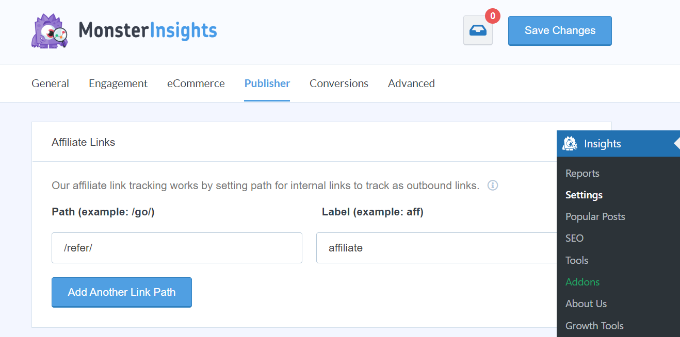
Nu uitați să faceți clic pe butonul „Salvare modificări” pentru a vă stoca setările.
În câteva ore, veți putea vedea performanța linkurilor dvs. de afiliere în rapoartele dvs. de editor, situate sub meniul Insights » Reports din WordPress.

Urmărirea linkurilor de ieșire în WordPress
Linkurile de ieșire sunt linkuri care indică către site-uri web externe. Acestea pot fi, de asemenea, linkuri afiliate neascunse, linkuri către site-urile partenerilor dvs. sau alte site-uri pe care le dețineți.
MonsterInsights urmărește automat toate clicurile pe acele linkuri externe. Le puteți vizualiza accesând pagina Insights » Rapoarte și mergând la raportul Editori.
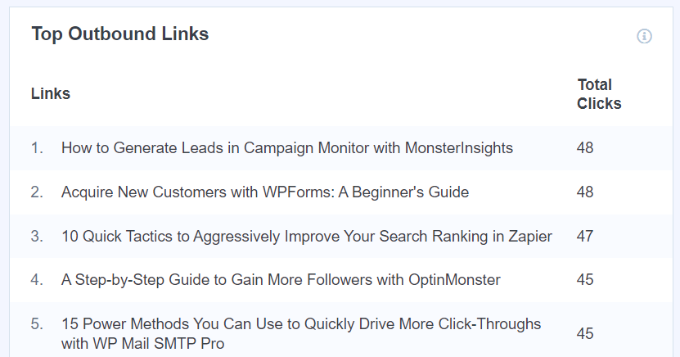
Sfat profesionist: Dacă observați că trimiteți multe clicuri către un site web extern, atunci ar trebui să îi contactați pentru a stabili un parteneriat strategic. Acesta poate fi o sponsorizare, o promovare încrucișată, un parteneriat de afiliere etc.
Pentru mai multe detalii, consultați ghidul nostru despre cum să urmăriți linkurile externe în WordPress.
Urmărirea comerțului electronic în WordPress
Dacă aveți o afacere de comerț electronic folosind WooCommerce sau Easy Digital Downloads, atunci ar trebui să urmăriți ce produse primesc cele mai multe clicuri.
MonsterInsights vine cu funcționalități puternice de urmărire eCommerce. Acum, este timpul să activați urmărirea eCommerce pe blogul dvs. WordPress.
Dacă încercați să configurați urmărirea eCommerce manual, atunci va trebui să editați codul de urmărire, să utilizați Google Tag Manager sau ambele. Metoda manuală poate fi dificilă pentru începători, iar cea mai mică greșeală vă poate strica urmărirea și datele.
Cu addon-ul MonsterInsights eCommerce, procesul este foarte simplu. Tot ce trebuie să faceți este să activați addon-ul, iar pluginul va configura automat urmărirea eCommerce pe site-ul dvs.
Mai întâi, trebuie să accesați pagina Insights » Addons. De aici, trebuie să instalați addon-ul 'eCommerce' pentru MonsterInsights.

După aceea, trebuie să accesați pagina Insights » Settings și să comutați la fila eCommerce.
De aici, puteți activa urmărirea îmbunătățită a comerțului electronic. MonsterInsights va detecta automat plugin-ul dvs. de comerț electronic și îl va activa pentru dvs.

Acestea sunt toate, ați activat cu succes urmărirea eCommerce pe site-ul dvs.
Partea cea mai bună este că MonsterInsights afișează performanța magazinului dvs. online în tabloul de bord WordPress. Pur și simplu accesați Insights » Rapoarte și comutați la fila eCommerce » Prezentare generală.

Veți vedea o prezentare generală a conversiilor dvs. de comerț electronic.
În plus, puteți vedea ce produs are cea mai bună performanță și ajută la generarea celor mai multe venituri.
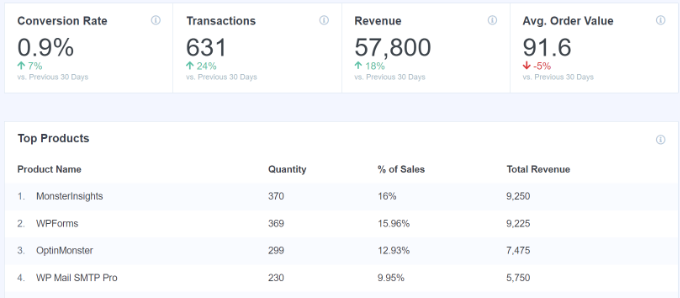
Raportul vă va ajuta, de asemenea, să găsiți cele mai bune surse de recomandare, precum și conversiile și veniturile exacte pentru fiecare sursă. Aceste informații vă ajută să aflați ce surse de recomandare să maximizați și care nu funcționează bine.
S-ar putea să doriți să consultați ghidul nostru pas cu pas despre cum să configurați corect urmărirea comerțului electronic în WordPress.
Urmărirea descărcărilor de fișiere în WordPress
Dacă ai un site de membru care vinde descărcări digitale sau oferă conținut descărcabil pe site-ul tău, atunci urmărirea butoanelor de descărcare a fișierelor te va ajuta să afli cum interacționează utilizatorii cu acele fișiere.
MonsterInsights urmărește automat descărcările de fișiere pentru tipuri comune de fișiere, cum ar fi documente, foi de calcul, prezentări, PDF-uri și fișiere zip.
Puteți adăuga și alte tipuri de fișiere pe care ați dori să le urmăriți. Pur și simplu accesați pagina Insights » Settings și apoi comutați la fila „Engagement”.
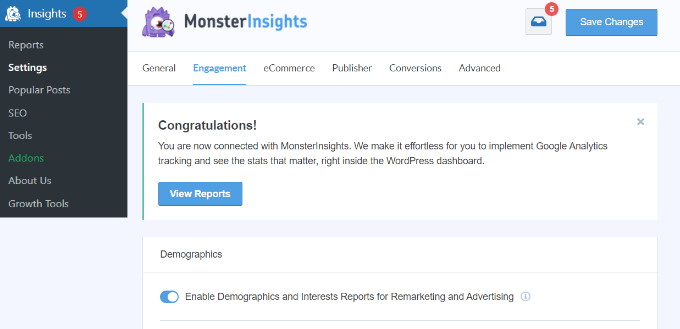
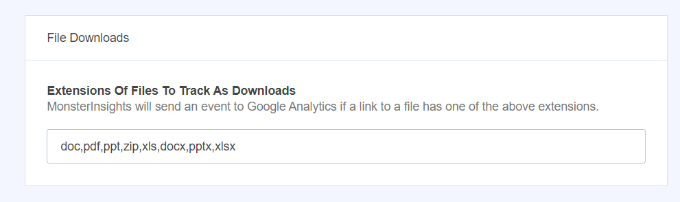
De aici, va trebui să derulați în jos la secțiunea Descărcări de fișiere.
Aici, puteți adăuga extensia tipului de fișier pe care doriți să o urmăriți.
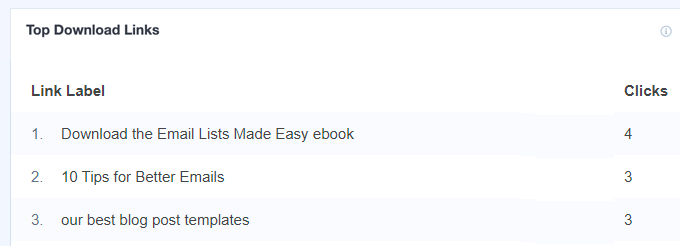
Puteți vizualiza statisticile de descărcare a fișierelor vizitând Insights » Reports și comutând la fila „Publisher”.
După aceea, derulați în jos la raportul „Top Download Links” pentru a vedea ce fișiere sunt cel mai des descărcate.
Urmărirea conversiilor formularelor în WordPress
Formularele joacă un rol important în succesul oricărui site web. Folosești formulare pentru un newsletter prin e-mail, coș de cumpărături, formulare de achiziție și comandă, și toate formularele tale de contact.
Este important să înțelegeți cum interacționează utilizatorii cu formularele dvs., ce formulare obțin mai multe conversii și ce formulare nu primesc suficientă atenție.
Să începem urmărirea formularelor în WordPress folosind MonsterInsights.
Mai întâi, trebuie să accesezi pagina Settings » Addons. De aici, instalează addon-ul 'Forms'.

Odată activat, MonsterInsights va detecta automat formularele de pe site-ul dvs. și va începe să colecteze date de interacțiune. Funcționează perfect cu toate plugin-urile populare de formulare WordPress precum WPForms, Formidable Forms, Gravity Forms și altele.
Pentru a vizualiza rapoartele formularelor dvs., trebuie să accesați pagina Insights » Reports și să comutați la fila ‘Forms’.

Pentru mai multe detalii, te rugăm să consulți ghidul nostru despre cum să configurezi urmărirea formularelor WordPress în WordPress.
Urmărirea oricărui link personalizat în WordPress
Până acum, am discutat cum să urmăriți automat clicurile pe butoane și linkuri pe site-ul dvs. web. Ce-ar fi dacă ați dori să urmăriți un link specific pe site-ul dvs. WordPress și să creați rapoarte personalizate?
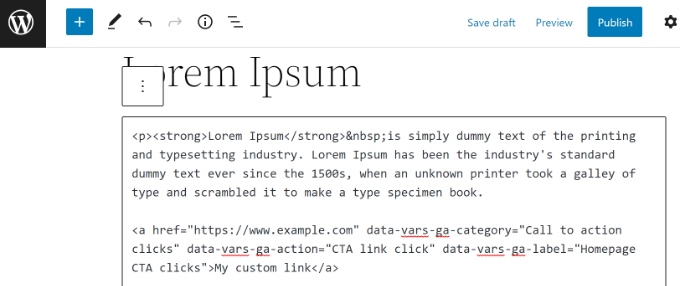
Din fericire, MonsterInsights face și acest lucru ușor. Se numește funcție de atribuire a linkurilor personalizate și iată cum o puteți adăuga la orice link de pe site-ul dvs. web. Pur și simplu adăugați linkul în următorul format:
<a href="https://www.example.com" data-vars-ga-category="Call to action clicks" data-vars-ga-action="CTA link click" data-vars-ga-label="Homepage CTA clicks">My custom link</a>
Acest link conține trei noi atribute de link:
- data-vars-ga-category: Setează o categorie pentru linkul dvs.
- data-vars-ga-action: Descrie acțiunea pe care o efectuează acest link
- data-vars-ga-label: O etichetă pentru linkul dvs. care vă ajută să îl identificați
Pentru a insera linkul în conținutul dvs., accesați mai întâi editorul de conținut editând o postare sau o pagină. Apoi, va trebui să faceți clic pe cele 3 puncte pentru a vizualiza mai multe opțiuni și apoi să selectați opțiunea „Editare ca HTML”.
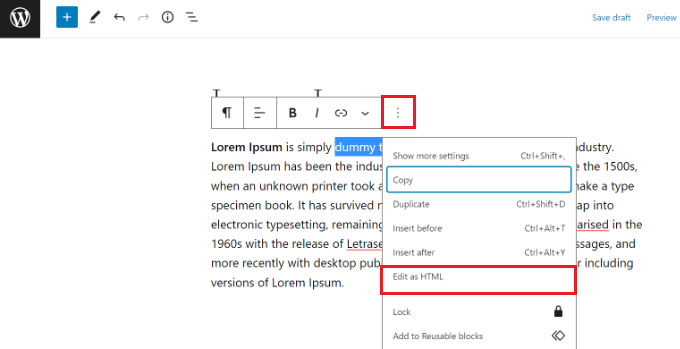
Acest lucru va schimba textul din vizual la vizualizarea HTML.
Acum continuă și adaugă linkul tău personalizat. Odată ce acest lucru este făcut, pur și simplu actualizează sau publică pagina sau postarea ta.
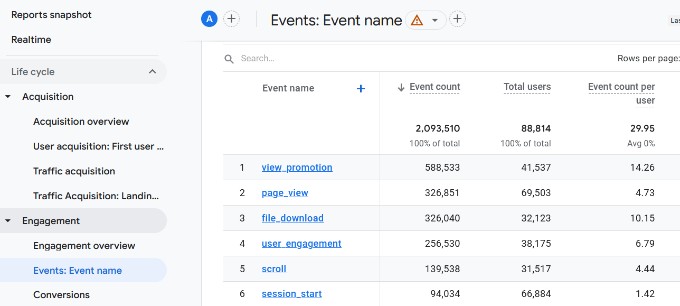
MonsterInsights va începe acum să vă urmărească linkurile personalizate în Google Analytics.
Puteți găsi raportul dvs. personalizat de urmărire a linkurilor în Google Analytics accesând Reports » Engagement » Event: Event name.
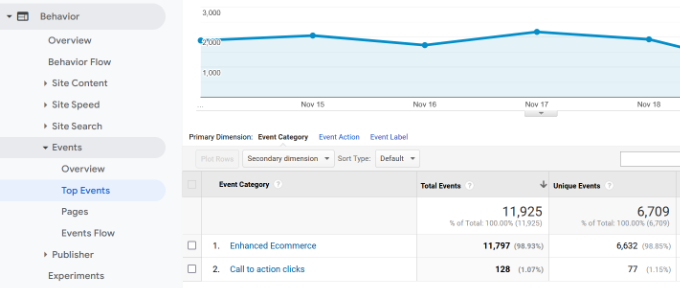
Pe de altă parte, puteți vizualiza și datele în Universal Analytics. Dar grăbiți-vă și exportați-vă rapoartele, deoarece Universal Analytics se va închide în curând și toate datele dvs. anterioare se vor pierde.
Poți găsi raportul accesând secțiunea Behavior » Events » Top Events .
Sperăm că acest articol v-a ajutat să învățați cum să urmăriți clicurile pe linkuri și clicurile pe butoane în WordPress. De asemenea, ați putea dori să consultați ghidul nostru complet despre SEO WordPress și selecțiile noastre de experți pentru cele mai bune servicii de email marketing pentru afaceri mici.
Dacă ți-a plăcut acest articol, te rugăm să te abonezi la canalul nostru de YouTube pentru tutoriale video WordPress. Ne poți găsi, de asemenea, pe Twitter și Facebook.





Dennis Muthomi
WOW! Am mai folosit MonsterInsights înainte, dar nu eram conștient de funcționalitatea sa de atribuire personalizată a linkurilor. Aceasta deschide atât de multe posibilități pentru urmărirea campaniilor specifice sau a CTA-urilor.
Sunt entuziasmat să implementez acest lucru pe site-ul meu pentru a obține date mai granulare despre interacțiunile utilizatorilor.
Vă mulțumesc pentru acest ghid cuprinzător. Am învățat ceva nou astăzi!
Jiří Vaněk
Am adorat plugin-ul MonsterInsights din momentul în care am început să-l folosesc. Permite cu adevărat maximizarea urmăririi tuturor statisticilor posibile pe site. Prin urmărirea clicurilor pe linkuri, îmi ușurează campaniile, deoarece știu imediat care funcționează și care nu. Datorită ghidurilor de aici de pe WPBeginner, configurarea plugin-ului și urmărirea sunt o adevărată plăcere, și chiar dacă nu eram familiarizat cu plugin-ul în primele zile, aceste ghiduri m-au ajutat să-i exploatez pe deplin potențialul.
Suport WPBeginner
Glad our guide was helpful
Admin
kzain
Am vrut să înțeleg mai bine comportamentul audienței mele, iar acest ghid mi-a oferit instrumentele necesare. Utilizarea MonsterInsights și a funcției Click Tracking este genială, este uimitor cât de multe date valoroase pot colecta acum. Instrucțiunile pas cu pas și capturile de ecran au făcut procesul de configurare fără efort, chiar și pentru un începător ca mine. Apreciez sfaturile despre utilizarea datelor pentru a îmbunătăți experiența utilizatorului și ratele de conversie. Acest tutorial mi-a deschis ochii către puterea urmării clicurilor și sunt entuziasmat să-mi optimizez conținutul și CTA-urile în consecință. Mulțumesc pentru împărtășirea expertizei dumneavoastră.
Suport WPBeginner
You’re welcome, glad to hear our recommendations were helpful for setting up link click tracking
Admin
Jiří Vaněk
Exact, Kzain. Este foarte important să înțelegi ce vor și ce caută utilizatorii pe un site web, și chiar mai important să ai instrumentele potrivite pentru asta. MonsterInsights combină toate acestea, iar datorită integrării sale ușoare în site, devine un instrument cu adevărat puternic pentru înțelegerea audienței și creșterea conversiilor. Aceste ghiduri de aici îl fac un plugin foarte ușor și rapid de configurat, cu un suport excelent nu doar din partea dezvoltatorilor.
Dayo Olobayo
Mă bucur atât de mult că am găsit acest ghid despre urmărirea clicurilor pe linkuri și butoane în WordPress. Mă luptam să înțeleg cum interacționau utilizatorii mei cu site-ul meu, dar acum am informațiile de care am nevoie pentru a-mi optimiza conținutul și a genera mai multe conversii. Mulțumesc WPBeginner!
Suport WPBeginner
Cu plăcere!
Admin
Rohit Singh
Mulțumesc pentru distribuirea acestui tutorial. Căutam cum să urmăresc linkuri personalizate pe WordPress și acest post m-a ajutat
Suport WPBeginner
You’re welcome, glad our guide could help you
Admin
Mwesigwa Nekemia
Acesta este un articol uimitor, bine scris, informativ și sper că mă va ajuta cu Cum să urmărești clicurile pe linkuri în WordPress
Suport WPBeginner
Thank you, glad you found our article helpful
Admin
Michelle
Mulțumesc pentru acest articol informativ!!
Suport WPBeginner
You’re welcome
Admin
Liviu Maxim
Super! Articol interesant...
Suport WPBeginner
Thank you, glad you liked our article
Admin
Dawn
Acesta este un articol bun și, de asemenea, un exemplu excelent de conținut pilon.
Suport WPBeginner
Glad you liked our article
Admin
Carl Joshua Chua
Mulțumesc pentru acest ghid și informații utile
Suport WPBeginner
You’re welcome
Admin