


Doriți să comutați abonații dvs. Jetpack la un alt furnizor de email?
Când începeți un blog, majoritatea începătorilor folosesc funcția de abonare prin e-mail Jetpack. Cu toate acestea, pe măsură ce blogul crește, veți avea nevoie de o platformă de marketing prin e-mail mai puternică pentru a gestiona listele de e-mail și a trimite campanii automate prin e-mail abonaților.
În acest articol, vă vom arăta cum să comutați cu ușurință de la un abonament Jetpack la alte servicii de email, cum ar fi Constant Contact, AWeber, Drip și Mailchimp.
De ce să treci de la Jetpack la alte servicii de e-mail?
Marketingul prin e-mail este una dintre cele mai rentabile strategii de marketing și vă permite să stabiliți un contact direct cu clienții dumneavoastră.
Este important să începi să construiești o listă de email de la prima zi pentru a-ți crește constant abonații și, ca urmare, afacerea ta.
Cu Jetpack, puteți adăuga cu ușurință abonamente pe site-ul dvs. WordPress. Acest lucru permite abonaților dvs. să fie notificați atunci când publicați conținut nou pe site-ul dvs.
Cu toate acestea, dacă doriți să trimiteți conținut exclusiv doar pentru newsletter, să adăugați un autoresponder sau să trimiteți campanii de email țintite, atunci veți avea nevoie de ceva mai puternic.
Veți avea nevoie de un furnizor real de servicii de email marketing pentru a vă construi lista de emailuri pe blogul dvs. WordPress.
Recomandăm trecerea la platforme populare de marketing prin e-mail precum Constant Contact, AWeber, Drip, sau oricare dintre aceste servicii de top de marketing prin e-mail.
Acestea sunt unele dintre cele mai puternice platforme de marketing prin e-mail care oferă o gamă largă de instrumente pentru automatizarea marketingului, crearea de pâlnii de vânzare și utilizarea personalizării.
Acestea fiind spuse, să vedem cum puteți comuta cu ușurință de la Jetpack la alte servicii de e-mail.
Cum să mutați abonații Jetpack la alte servicii de email
Pentru a începe, veți avea nevoie de o listă a abonaților dvs. prin e-mail pentru a comuta de la abonamentele Jetpack la o altă platformă de marketing prin e-mail.
Mai întâi, accesați pagina Jetpack » Setări din tabloul de bord de administrare WordPress.
De aici, comutați la fila „Discuție” din partea de sus.
După aceea, derulați în jos la secțiunea „Abonamente” și faceți clic pe linkul „Vizualizați abonații dvs. de e-mail”.
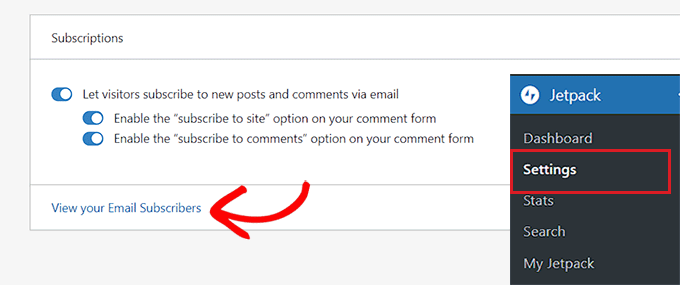
Acest lucru vă va duce la pagina „Utilizatori”, unde trebuie să comutați la fila „Abonați”.
Odată ce lista ta de abonați se deschide, dă clic pe meniul cu trei puncte din colțul din dreapta și selectează „Descărcați abonații prin e-mail ca CSV” din meniul derulant.
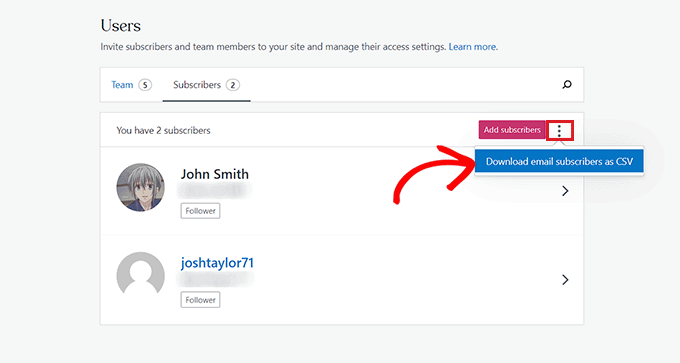
Jetpack va pregăti acum lista abonaților dvs., iar browserul dvs. o va descărca ca fișier CSV.
Acum că aveți abonații de email, îi puteți importa în orice serviciu de marketing prin email doriți.
Metoda 1: Comutați de la Jetpack la Constant Contact (Recomandat)
Dacă doriți să treceți la serviciul de e-mail Constant Contact, atunci această metodă este pentru dvs.
Recomandăm Constant Contact deoarece este foarte ușor de utilizat pentru începători și se specializează în trimiterea de emailuri în masă către clienți, gestionarea listelor de emailuri și desfășurarea de campanii eficiente de marketing prin email.
Constant Contact este un serviciu premium, iar prețurile lor încep de la 9,99 USD / lună. Cu toate acestea, utilizatorii WPBeginner pot folosi codul nostru de cupon Constant Contact pentru a obține un 20% suplimentar!
Mai întâi, va trebui să vizitați site-ul web Constant Contact și să vă înregistrați pentru un cont.
Pentru mai multe detalii, s-ar putea să doriți să consultați ghidul nostru despre cum să conectați Constant Contact la WordPress.
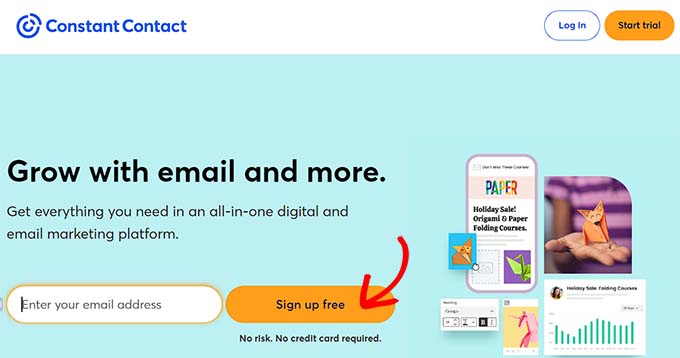
După ce ați creat un cont, veți ajunge la tabloul de bord al contului dvs.
De aici, comutați la fila „Contacte” din partea de sus, apoi faceți clic pe butonul „Adăugați contacte”.
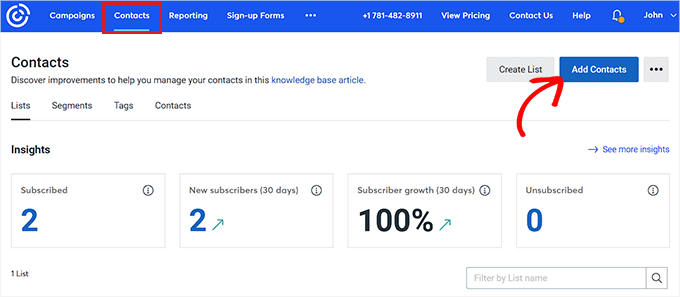
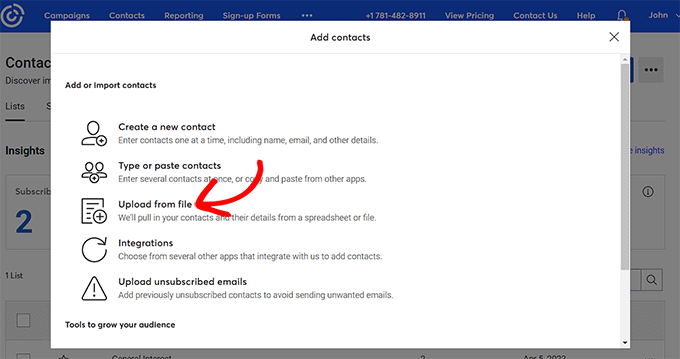
Acest lucru va deschide o fereastră pop-up pe ecran, care va afișa o listă de metode care pot fi utilizate pentru a importa o listă de contacte.
Pur și simplu faceți clic pe opțiunea „Încărcare din fișier”.
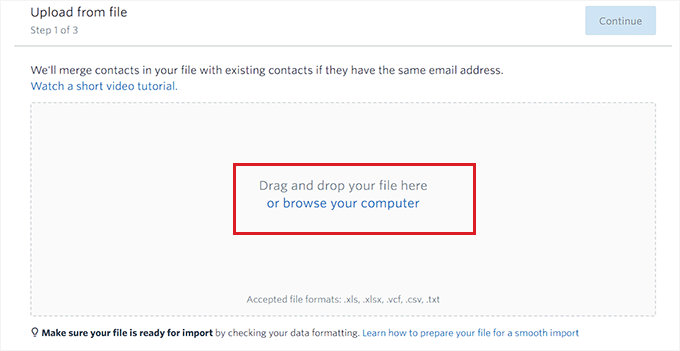
Apoi, vi se va cere să încărcați un fișier de pe computer. Doar selectați fișierul CSV cu abonații de email Jetpack pe care l-ați descărcat anterior.
După aceea, faceți clic pe butonul „Continuare” pentru a trece mai departe prin proces.
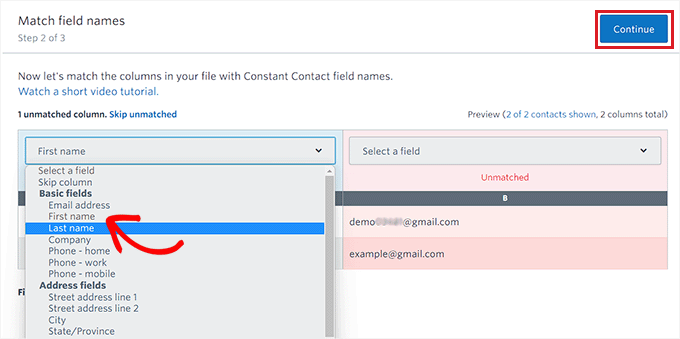
În pasul următor, va trebui să selectați anteturi pentru coloanele fișierului CSV.
De exemplu, dacă aveți o coloană în fișierul CSV care conține numele abonaților dvs. la e-mail, trebuie să alegeți câmpul „Nume” din meniul derulant.
Odată ce ați terminat, faceți clic pe butonul „Continue” din partea de sus.
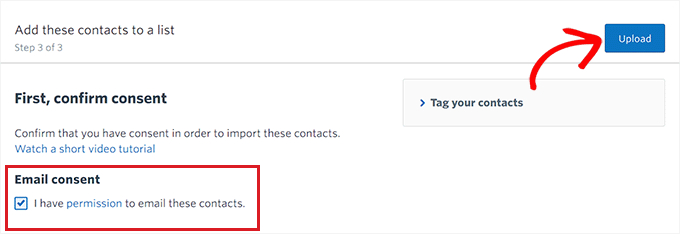
Veți fi acum direcționat către ultimul pas, unde trebuie să bifați căsuța de sub opțiunea „Consimțământ e-mail”.
În cele din urmă, faceți clic pe butonul „Încărcare” pentru a importa fișierul CSV cu abonații dvs. de e-mail.
Ați comutat cu succes de la Jetpack la platforma de marketing prin email Constant Contact.
Pentru a afla mai multe despre cum să folosești această platformă pentru a trimite e-mailuri, poți citi articolul nostru despre cum să începi un newsletter prin e-mail.
Metoda 2: Treci de la Jetpack la AWeber
Această metodă este pentru dvs. dacă doriți să treceți de la Jetpack la AWeber.
AWeber este unul dintre cei mai vechi și mai populari furnizori de servicii de email marketing. Ei oferă o gamă largă de instrumente, inclusiv email-uri AMP, RSS-to-email automat pentru bloggeri și segmentarea abonaților pe bază de etichete.
AWeber oferă, de asemenea, un plan gratuit limitat pentru până la 500 de abonați. După aceea, prețurile încep de la 12,50 $/lună. Consultați recenzia noastră despre AWeber pentru mai multe detalii.
Mai întâi, va trebui să vizitați site-ul AWeber și să vă înregistrați pentru un cont. Pentru mai multe detalii, vă rugăm să consultați ghidul nostru despre cum să conectați AWeber la WordPress.
După activarea contului, veți fi direcționat către tabloul de bord AWeber.
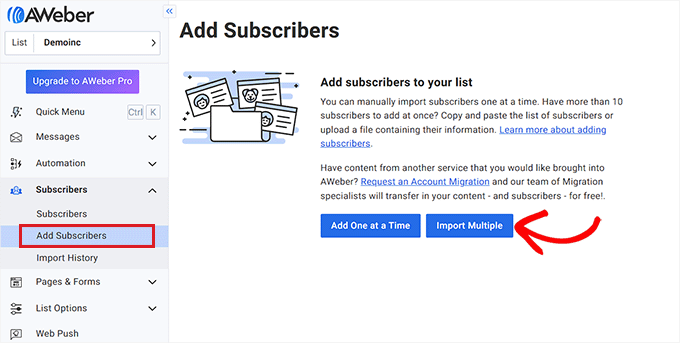
Continuați și vizitați pagina Abonați » Adăugare abonați din coloana din stânga. După aceea, faceți clic pe butonul „Import multiplu”.
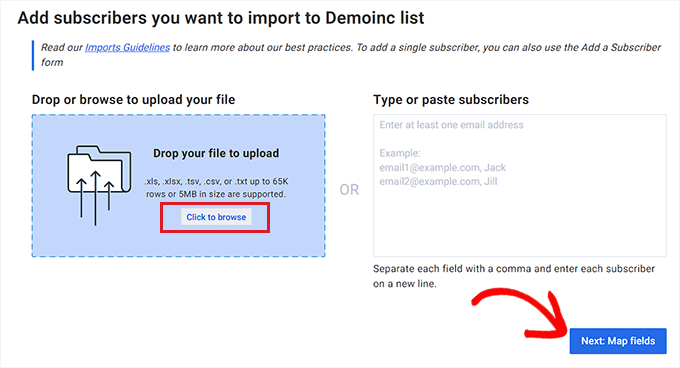
Veți vedea acum ecranul „Importă abonați”.
De aici, trebuie să faceți clic pe butonul „Faceți clic pentru a răsfoi” pentru a încărca un fișier de pe computer. Continuați și încărcați fișierul CSV Jetpack pe care l-ați descărcat anterior.
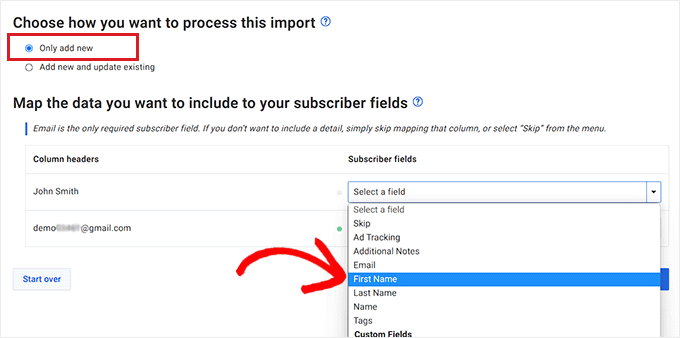
După aceea, vi se va cere cum să procesați importul. Pur și simplu bifați opțiunea „Adăugați doar noi”.
Odată ce ați făcut acest lucru, va trebui să selectați câmpurile abonaților pentru antetele coloanelor.
De exemplu, dacă fișierul CSV avea o coloană cu numele abonaților, atunci trebuie să alegeți opțiunea „Numele de familie” ca antet pentru acea coloană.
Odată ce ați terminat, faceți clic pe butonul „Următorul: Mapează câmpurile” pentru a continua.
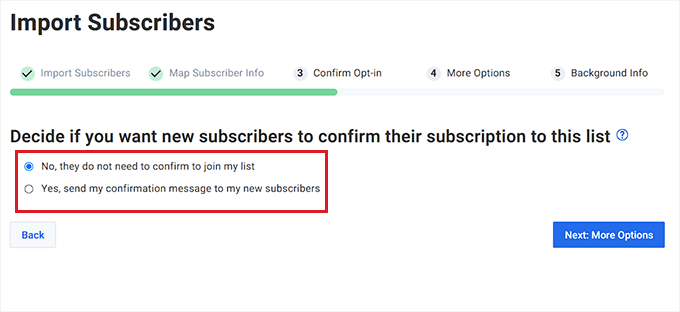
În pasul următor, trebuie să decideți dacă doriți ca utilizatorii să își confirme abonarea la listă sau nu.
De exemplu, dacă alegeți opțiunea „Da”, toți abonații din fișierul dvs. CSV vor primi un e-mail la finalizarea importului. Utilizatorii vor trebui apoi să facă clic pe linkul de confirmare din e-mail pentru a deveni abonați activi pe lista dvs.
Cu toate acestea, dacă bifați căsuța „Nu”, utilizatorii nu vor primi e-mailuri de confirmare.
Odată ce ați făcut alegerea, faceți clic pe butonul „Următorul: Mai multe opțiuni”.
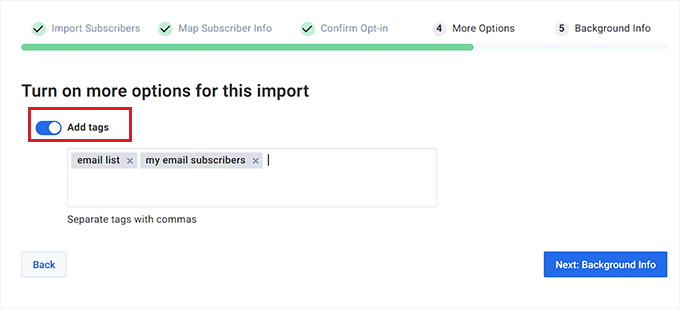
După aceea, veți fi direcționat către pasul trei. De aici, puteți activa comutatorul „Adăugare etichete” pentru a adăuga etichete separate la lista dvs. de emailuri.
Puteți sări și la pasul următor dacă nu doriți să adăugați etichete. Faceți clic pe butonul „Următorul: Informații de fundal” pentru a continua.
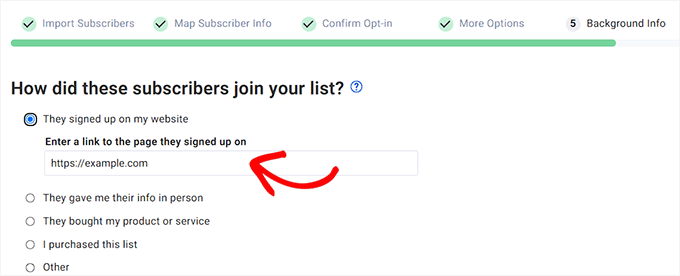
În pagina următoare, vi se va cere să specificați cum s-au înscris abonații pe lista dvs. Pur și simplu alegeți una dintre opțiuni și furnizați mai multe detalii, după cum este necesar.
De exemplu, dacă selectați opțiunea „S-au înscris pe site-ul meu”, va trebui, de asemenea, să furnizați URL-ul site-ului dvs. web.
Apoi, vi se va cere dacă importați abonații de la un alt furnizor de e-mail. Pur și simplu bifați opțiunea „Da, vin de la un alt furnizor” și apoi introduceți Jetpack ca serviciu de e-mail.
În final, faceți clic pe butonul „Trimiteți importul” pentru a încărca fișierul CSV.
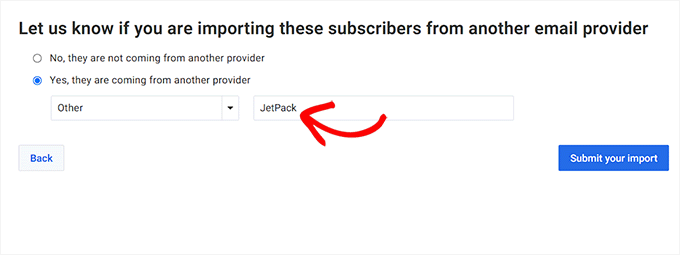
Acum ați importat cu succes abonații dvs. de e-mail în AWeber din Jetpack.
Metoda 3: Comutați de la Jetpack la Drip
Drip este o platformă puternică de email marketing pentru eCommerce, bloggeri și marketeri digitali. Dacă aveți un magazin online, recomandăm să treceți la Drip, deoarece oferă cele mai bune funcționalități de email marketing pentru eCommerce.
Mai întâi, trebuie să vizitați site-ul Drip și să faceți clic pe butonul „Autentificare” pentru a crea un cont.
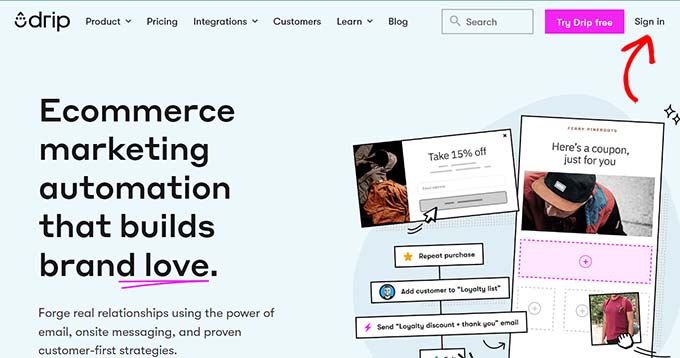
Urmați pașii pentru a vă înscrie pentru un cont. Odată ce contul dvs. a fost activat, veți fi direcționat către tabloul de bord Drip.
Odată ajuns acolo, accesați pagina Persoane » Active din bara laterală din stânga.
Apoi, faceți clic pe butonul „+ Adăugați persoane” din colțul din dreapta sus al paginii.
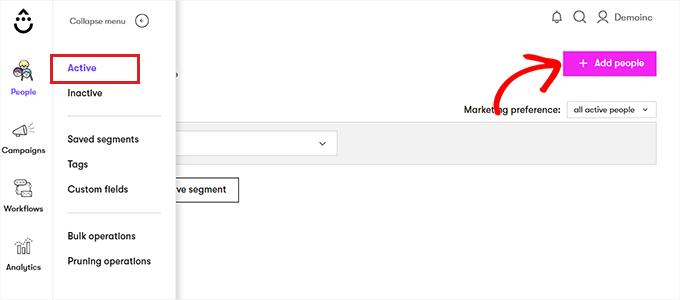
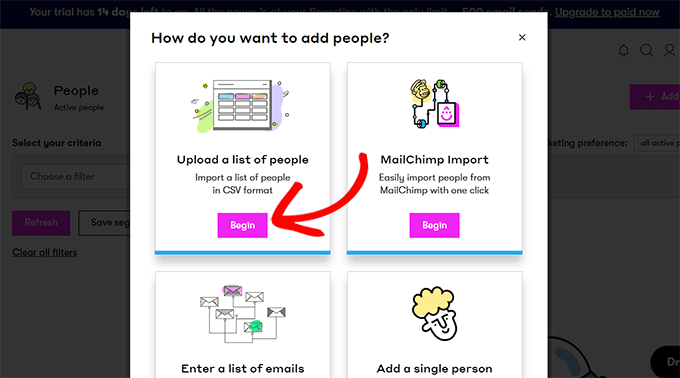
O nouă fereastră de dialog va apărea acum pe ecranul dvs.
Faceți clic pe butonul „Începere” sub opțiunea „Încărcați o listă de persoane”.
Acest lucru vă va duce la o nouă pagină unde puteți trage sau încărca fișierul CSV.
Pur și simplu faceți clic pe butonul „Încărcați sau trageți fișierul csv aici” și importați fișierul CSV Jetpack.
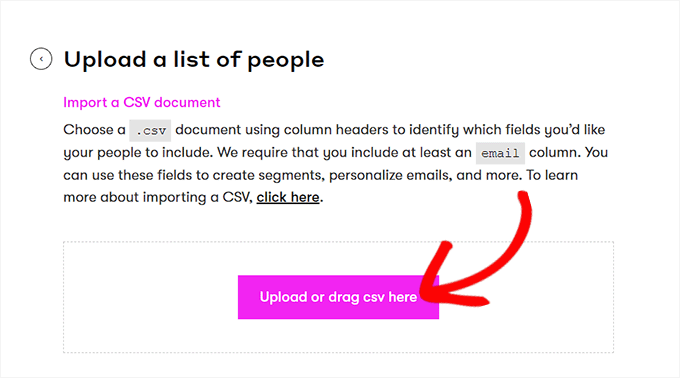
Acum, veți fi direcționat automat la pasul următor.
Aici trebuie să alegeți numele coloanelor din fișierele CSV din meniul derulant. Apoi, faceți clic pe butonul „Următorul” pentru a continua.
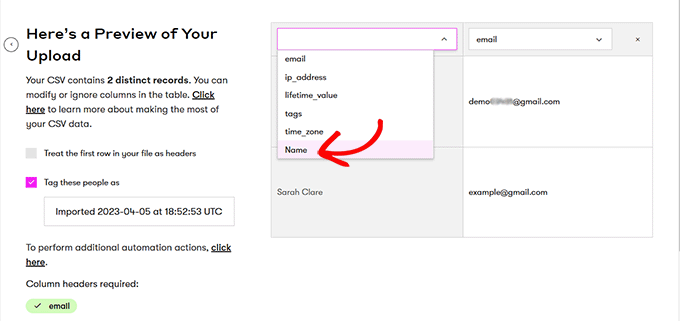
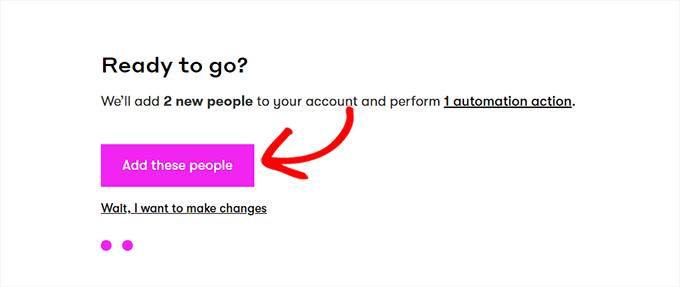
Acest lucru vă va duce la pagina „Gata de plecare?”, unde trebuie să faceți clic pe butonul „Adăugați acești oameni”.
Abonații dvs. de email vor fi acum importați din Jetpack în Drip.
Metoda 4: Comutare de la Jetpack la Mailchimp
Această metodă este pentru dvs. dacă doriți să treceți de la Jetpack la Mailchimp.
Notă: Recomandăm utilizarea celorlalte trei furnizori de marketing prin e-mail, deoarece Mailchimp și-a pierdut din calitate de-a lungul anilor, devenind în același timp mai scump. Pentru mai multe detalii, poate doriți să consultați prezentarea noastră a celor mai bune alternative la Mailchimp.
Mai întâi, trebuie să vizitezi site-ul Mailchimp și să creezi un cont.
Pentru mai multe instrucțiuni, vă rugăm să consultați ghidul nostru ghidul suprem pentru utilizarea Mailchimp în WordPress.
După activarea contului, veți fi direcționat către tabloul de bord Mailchimp.
Odată ajuns acolo, accesați pagina Audiență » Toate contactele din coloana din stânga.
Apoi, selectați opțiunea „Import Contacts” din meniul derulant „Add Contacts”.
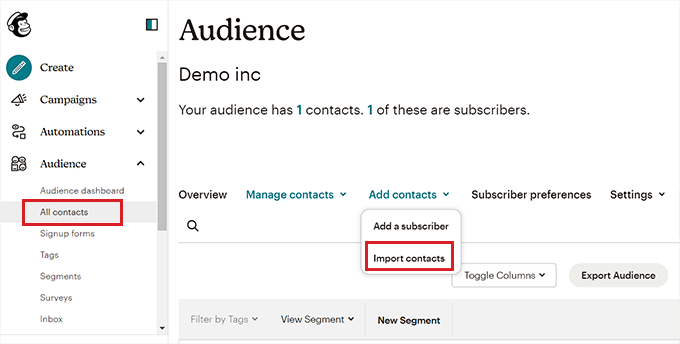
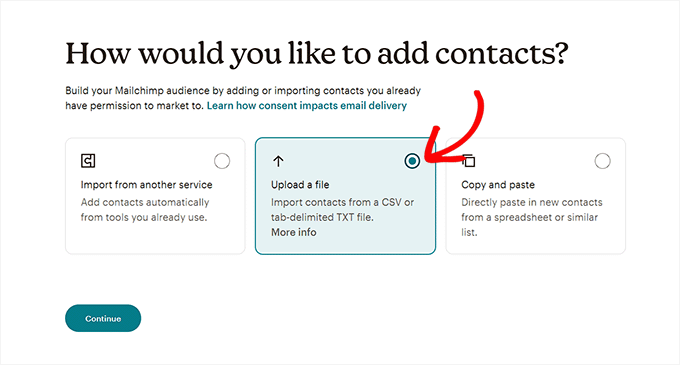
Acest lucru vă va duce la o nouă pagină, unde vi se va afișa o listă de metode de import.
Pur și simplu alegeți opțiunea „Încărcați un fișier” și faceți clic pe butonul „Continuare”.
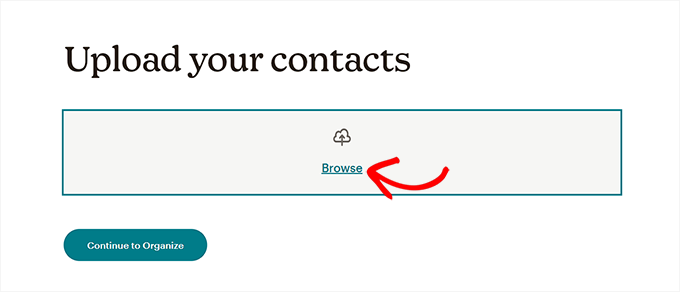
Ar trebui să vedeți apoi pagina „Încărcați contactele”. Pur și simplu faceți clic pe butonul „Răsfoire” pentru a încărca fișierul CSV Jetpack.
Apoi, continuați și faceți clic pe butonul „Continuare la organizare”.
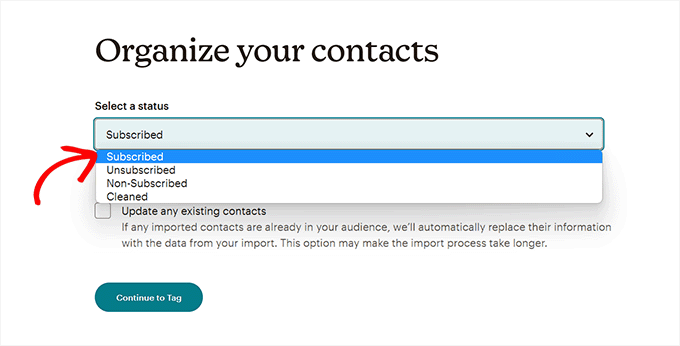
Acum vi se va cere să alegeți un statut pentru contactele pe care le importați. Deoarece veți importa o listă de abonați prin e-mail, trebuie să selectați opțiunea „Abonat” din meniul derulant.
Odată ce ați terminat, faceți clic pe butonul „Continuare la etichetare”.
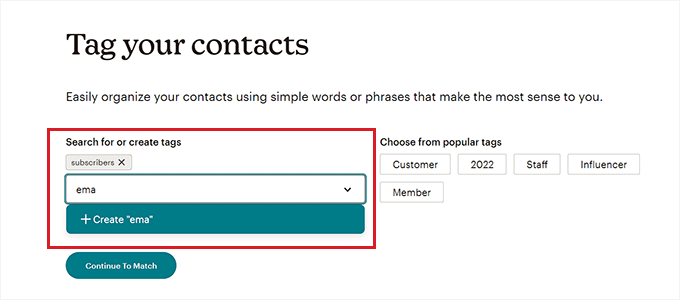
Pe pagina „Etichetați-vă contactele”, puteți alege dintre unele dintre etichetele populare sau puteți crea propriile dvs.
După aceea, faceți clic pe butonul „Continuare pentru potrivire” pentru a merge mai departe.
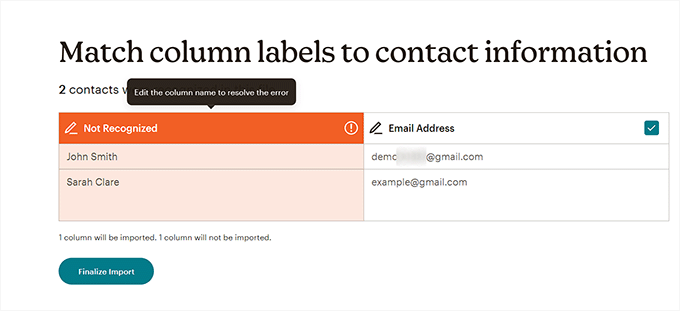
În pasul următor, va trebui să potriviți etichetele coloanelor cu informațiile de contact din fișierul dvs. CSV.
De exemplu, dacă CSV-ul pe care l-ați importat are o coloană care conține toate adresele de e-mail ale abonaților, atunci trebuie să alegeți „Adresă de e-mail” ca etichetă a coloanei.
După ce ați atribuit etichete potrivite diferitelor coloane, pur și simplu apăsați butonul „Finalizează importul”.
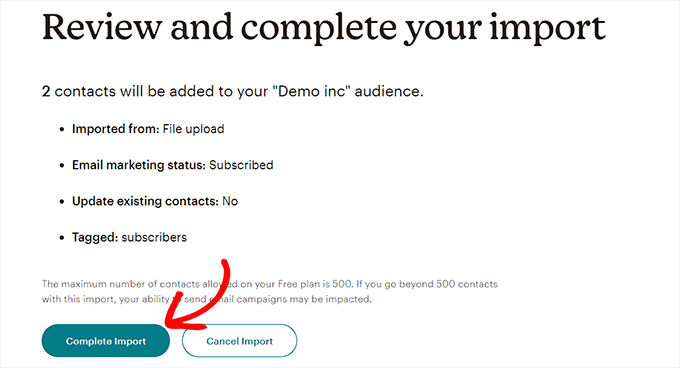
Acest lucru vă va duce la pagina „Revizuire și finalizare import”.
În final, faceți clic pe butonul „Finalizare importare” pentru a importa abonații de la Jetpack la Mailchimp.
Sperăm că acest articol v-a ajutat să învățați cum să treceți de la abonamentele Jetpack la Mailchimp și alte servicii de email. De asemenea, ați putea dori să consultați tutorialul nostru despre cum să construiți o listă de email în WordPress și comparația noastră despre cel mai bun software de notificare push web pentru a vă crește traficul.
Dacă ți-a plăcut acest articol, te rugăm să te abonezi la canalul nostru de YouTube pentru tutoriale video WordPress. Ne poți găsi, de asemenea, pe Twitter și Facebook.


Diane
Acesta este exact ceea ce căutam. Vă mulțumesc pentru un tutorial clar și informativ!
anon
Dacă dezactivați Jetpack, cum faceți ca Mailchimp sau orice alt serviciu să trimită e-mailuri atunci când postați o nouă intrare pe blog?
De asemenea, Jetpack folosește serverele Wordpress.com, nu funcția dvs. de e-mail PHP de pe site-ul dvs., deci nu ar fi un expeditor de încredere? Există vreo comparație de date care să arate ratele de trimitere?
Mulțumesc
joelle
Acest lucru a fost foarte util și foarte ușor de urmat. Mulțumesc!
Michelle
Vă mulțumesc pentru aceste informații. Am activat recent funcția de abonare la comentarii și abonare la blog a Jetpack. Am vrut să păstrez toți abonații mei într-un singur loc. Am reușit să îi export așa cum ați spus în MailChimp și apoi să îi șterg din WordPress pentru a preveni notificările duplicate ale postărilor de pe blog. Mulțumesc din nou.
Keri
Întrebare, cum naiba ați șters abonații din Jetpack? Tocmai am trecut de la Jetpack la MailChimp, dar nu găsim cum să îi ștergem din Jetpack. Acum, primesc toate postările noastre de două ori!
Kieran Thomas
Întrebare bună. Tocmai am verificat și se pare că o poți dezactiva astfel:
1) conectează-te la administratorul blogului tău
2) mergi la Jetpack > setări
3) dă clic pe fila „discuții”
4) derulează în jos la setarea „abonamente” și dezactivează „Permite utilizatorilor să se aboneze la postările și comentariile tale și să primească notificări prin e-mail”
Atenție: Nu am testat acest lucru, dar aceasta pare a fi setarea pe care doriți să o dezactivați
Mathukutty P. V
Blogul meu are un an. Doar mai puțin de 10 abonați în Jetpack. Ieri am creat un cont MailChimp. Am descoperit că subsolul e-mailurilor lor afișează adresa fizică, deoarece acest lucru este obligatoriu. Este necesar să se afișeze adresa fizică pentru bloguri personale mici care nu au mult venit sau nu vând niciun produs, ci doar distribuie postări? Am încercat și SumoMe gratuit, care are formulare gratuite și ușoare, welcome mat, hello bar și alte funcții. Nici ei nu cer sau afișează adresa fizică, numerele de telefon mobil pe e-mailuri. Ca un blog personal mic, începător, pe care l-ați alege?
Carol
Lista abonaților Jetpack NU este pe Statistici site.
Vă rugăm să actualizați.
Jose Cervantes
Este cam greu de găsit acum și acest post are nevoie de actualizare, dar pentru a-l găsi acum accesați jetpack WP.com, apoi accesați statistici > perspective > abonați (în partea de jos), apoi va exista un buton pentru a descărca datele în format CSV.
AZ
Ce ar trebui să fac cu urmăritorii de pe blog care nu pot fi convertiți în Mailchimp?
Suport WPBeginner
Puteți scrie o postare în care să cereți abonaților blogului să se înscrie pe MailChimp. Poate funcționa și puteți obține câțiva abonați doar de pe blog în lista dvs. de email.
Admin
Sudipta Kumar Maiti
După ce treceți de la Jetpack la Mail Chimp, ce se va întâmpla cu urmăritorii blogului, deoarece doar urmăritorii de e-mail sunt importați din Jetpack, vor continua urmăritorii blogului să primească noua mea postare așa cum o primeau înainte în Jetpack? Sau trebuie să păstrez atât Jetpack, cât și Mail Chimp?
Rodwell Smith
Mulțumesc pentru răspunsul la contemplarea mea. Am o altă preocupare legată de diferența dintre JetPack și MailChimp.
JetPack notifică abonații despre bloguri și postări noi. MailChimp trimite promoții prin e-mail. Aș înlocui formularele de abonare JetPack cu formularele de înscriere MailChimp și aș îndeplini ambele funcții?
Suport WPBeginner
Dacă doriți doar să trimiteți postări cititorilor, JetPack face acest lucru. Dar dacă doriți să folosiți propria listă de e-mail, atunci MailChimp este soluția.
Admin
Jerome Short
Va trebui să postez blogul meu în WordPress și apoi să refac totul în MailChimp pentru a trimite oamenilor? Există un plugin MailChimp care s-ar ocupa de asta?
Mulțumesc,
Jerome
ashley
Cum dezactivați abonații prin e-mail pentru Jetpack după aceea?
Keri
Tocmai mi-am mutat abonamentele la Mail Chimp, dar vor primi abonații două e-mailuri - unul automat când apare postarea mea și altul când trimit e-mailul de la Mail Chimp care alertează abonații despre o nouă postare? Cum dezactivez e-mailul automat. Nu vreau să dezinstalez Jetpack, dar vreau să folosesc Mail Chimp pentru a livra e-mailuri.
Suport WPBeginner
Poți dezactiva modulul de abonări în JetPack. MailChimp nu va trimite e-mailuri automate decât dacă îl configurezi să facă acest lucru.
Admin
Ria
Sunt destul de nou în blogging și aproape toate întrebările pe care le am, în mare parte le găsesc pe acest site. Este foarte util și explicat ușor :) mulțumesc!
Ai experiență în adăugarea casetei de bifat de înscriere a plugin-ului MailChimp pentru WordPress la formularul de comentarii Jetpack?:)
Suport WPBeginner
Mulțumim, ne bucurăm că găsiți WPBeginner util. Nu, nu am încercat să adăugăm caseta de selectare de înscriere a pluginului MailChimp pentru WordPress în comentariile JetPack.
Admin
Lehel Matyus
bara laterală are un câmp de abonare și chiar sub el aveți categoriile la care oamenii se pot abona. asta e grozav! cum ai făcut asta? folosești jetpack pentru asta?
Suport WPBeginner
Nu, noi folosim MailChimp. Am descris cum facem acest lucru în tutorialul nostru cum să permiteți utilizatorilor să se aboneze la categorii în WordPress.
Admin
Jayne
Problema este că linkul pentru descărcarea fișierului te direcționează către un cont WP diferit de contul WP pe care îl folosesc pentru site-ul meu. Este un alt Panou de control unde nu există nimic. Spune că trebuie să fii conectat la contul tău WP, ceea ce pare a fi un site găzduit de WP. Site-ul meu este auto-găzduit.
Lore
Mi se întâmplă același lucru. Aveți soluții?
Cu stimă,
Daniel
Salut
Dacă dezactivez modulul de abonare Jetpack, ar afecta și comentariile la postări. De asemenea, Mailchimp permite abonarea la postările dintr-o anumită categorie.
Daniel
H
Dacă dezactivez modulul de abonare Jetpack, ar afecta și comentariile la postări. De asemenea, Mailchimp permite abonarea la postările dintr-o anumită categorie.
Kristine
Trebuie ca abonatul nostru de la jetpack să-și confirme din nou emailul?
Dacă da, acesta este un dezavantaj real
ESist
Acesta este un articol bun. Cu toate acestea, nu am sub-elementul „statistici site” pentru Jetpack. Poate ne-ați putea spune ce setări sunt necesare pentru acesta?
Mark Szymanski
Salut, postare grozavă. Caut o modalitate de a avea ambele. Un loc pentru vizitatori să se aboneze care să se sincronizeze cu WP și Mailchimp. Ideea este că WP este grozav pentru a trimite cu ușurință postări noi abonaților, păstrând în același timp MC pentru cazuri unice foarte specifice. Aveți idei?
Ron Killian
Mulțumesc pentru postare. Trebuie să spun totuși, unul dintre motivele pentru care îmi place jetpack este că wordpress se ocupă de tot ce ține de e-mail. Părerea mea este că ar trebui să aibă o livrare bună, deoarece sunt o sursă atât de de încredere. Nu? De asemenea, pare că e-mailurile ar avea o șansă mai mare de a ajunge în inbox și de a nu ajunge în folderul de spam sau în fila promoții.
Încă un lucru, sunt destul de sigur că Aweber nu vă va permite să importați abonați. Corectați-mă dacă greșesc.
Echipa WPBeginner
Puteți dezactiva modulul de abonamente JetPack. Înainte de a face acest lucru, ați dori să vă informați utilizatorii că ar trebui să se înscrie pentru a se alătura noii dvs. liste de corespondență.
Wade Smith
Cum dezactivez apoi trimiterea prin email a grupului acum exportat de Jetpack?