


Unul dintre cititorii noștri ne-a întrebat recent dacă este posibil să împiedicăm WordPress să suprascrie codul personalizat din fișierul .htaccess. Aceasta este o preocupare comună, deoarece WordPress și diverse pluginuri adaugă adesea propriile setări în acest fișier de configurare.
Dacă ați adăugat cod personalizat în fișierul .htaccess, atunci este de înțeles să vă faceți griji că acesta va fi suprascris sau șters. Păstrarea acestui cod în siguranță va preveni perturbările în performanța și securitatea site-ului dvs.
În acest articol, vă vom ghida prin pașii pentru a opri WordPress-ul să suprascrie fișierul .htaccess. Urmând aceste instrucțiuni, puteți proteja codul dvs. personalizat și vă puteți asigura că site-ul dvs. funcționează fără probleme, fără interferențe.
De ce suprascrie WordPress fișierul .htaccess?
Fișierul dvs. .htaccess este un fișier de configurare puternic care stochează setări importante despre site-ul dvs. WordPress. Acesta conține reguli care spun serverului dvs. de găzduire cum să gestioneze site-ul dvs.
WordPress folosește fișierul .htaccess pentru a stoca setările permalink-urilor. Ori de câte ori schimbați sau regenerați permalink-urile, WordPress va suprascrie automat setările vechi din .htaccess cu noile setări.
Unele pluginuri WordPress își salvează setările și în fișierul .htaccess. De exemplu, pluginul W3 Total Cache va modifica fișierul tău .htaccess pentru a configura instrumentele de caching și optimizare care fac parte din plugin.
În cele din urmă, puteți face propriile modificări personalizate la .htaccess pentru a controla modul în care funcționează site-ul dvs. De exemplu, puteți adăuga reguli personalizate în fișier care să vă protejeze zona de administrare, să vă păstreze site-ul în siguranță de hackeri, să configurați redirecționări, să blocați adrese IP suspecte și multe altele.
Unii utilizatori sunt îngrijorați că, dacă adaugă propriile reguli personalizate la .htaccess, acestea ar putea fi șterse atunci când WordPress suprascrie fișierul cu setări noi. Alți utilizatori preferă să configureze manual .htaccess și să nu permită WordPress să scrie în el deloc.
Acestea fiind spuse, să vedem cum să împiedicăm WordPress să suprascrie fișierul .htaccess. Pur și simplu folosiți legăturile rapide de mai jos pentru a sări la secțiunea care vă interesează:
Cum să opriți WordPress din suprascrierea regulilor dvs. .htaccess
Vestea bună este că, dacă înțelegeți cum funcționează fișierul .htaccess, puteți fi sigur că regulile dvs. personalizate nu vor fi suprascrise.
Acest lucru se datorează faptului că zonele fișierului care vor fi modificate de WordPress sau de pluginurile dvs. sunt marcate clar. Pur și simplu asigurați-vă că nu adăugați cod în acele zone.
Nu modificați codul din interiorul marcatorilor WordPress
Așa cum am spus mai devreme, WordPress folosește .htaccess pentru a stoca setările pentru o structură de URL prietenoasă cu SEO. Codul pe care îl salvează în fișier va fi suprascris și actualizat automat ori de câte ori schimbați setările permalink-urilor.
După cum puteți vedea în captura de ecran de mai jos, WordPress salvează aceste informații între două marcaje, # BEGIN WordPress și # END WordPress.
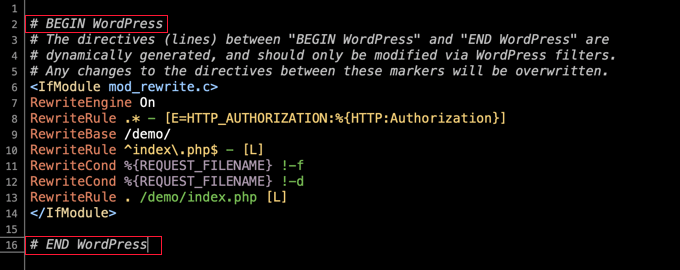
Observați avertismentul din interiorul acestor marcatori:
Directivele (liniile) dintre „BEGIN WordPress” și „END WordPress” sunt generate dinamic și ar trebui modificate numai prin filtrele WordPress. Orice modificări ale directivelor dintre aceste marcaje vor fi suprascrise.
Aceasta înseamnă că WordPress nu va suprascrie sau modifica niciun cod pe care îl adaugi în afara acestor marcaje. Utilizatorii adaugă de obicei codul lor personalizat în partea de sus a fișierului, deasupra marcajului # BEGIN WordPress.
Sfat: .htaccess este un fișier ascuns situat în folderul rădăcină al site-ului dvs. WordPress. Dacă aveți dificultăți în a-l găsi, consultați ghidul nostru despre de ce nu puteți găsi fișierul .htaccess pe site-ul dvs. WordPress.
Nu modificați codul din interiorul marcajelor plugin-urilor dvs.
Când un plugin își salvează setările în .htaccess, îl plasează, de asemenea, între marcaje care arată ca # BEGIN Plugin și # END Plugin.
De exemplu, dacă instalați și configurați pluginul W3 Total Cache pentru a îmbunătăți viteza și performanța site-ului dvs. web, acesta va adăuga reguli în .htaccess între marcajele # BEGIN W3TC Browser Cache și # END W3TC Browser Cache.
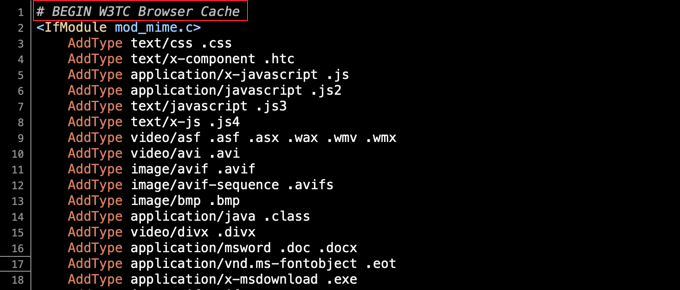
Aceste reguli vor fi suprascrise ori de câte ori modificați setările pluginului, așa că trebuie să aveți grijă să nu adăugați propriile reguli .htaccess personalizate între acei marcatori.
Crearea marcajelor pentru codul dvs. personalizat
În cazuri rare, un plugin prost intenționat poate modifica codul din afara marcajelor sale # BEGIN și # END. Cu toate acestea, în mod normal, nu va modifica codul găsit între marcajele utilizate de WordPress sau de alte pluginuri.
Dacă sunteți îngrijorat de un plugin prost intenționat care vă suprascrie codul, puteți adăuga propriile marcaje în fișierul .htaccess.
De exemplu, puteți tasta marcajele # BEGIN MyCustomCode și # END MyCustomCode în partea de sus a fișierului .htaccess, apoi adăugați propriile reguli personalizate între acele marcaje.
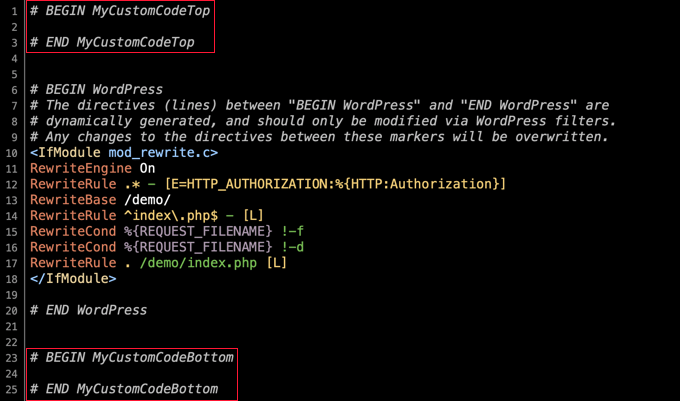
Dacă doriți, de asemenea, să adăugați cod la sfârșitul fișierului .htaccess, atunci puteți adăuga un alt set de marcaje acolo. Asigurați-vă doar că le dați nume diferite. De exemplu, ați putea folosi „MyCustomCodeTop” și „MyCustomCodeBottom”.
Cum să oprești WordPress din modificarea fișierului .htaccess
Acum că înțelegeți cum funcționează .htaccess, puteți fi siguri că codul dvs. personalizat nu va fi suprascris de WordPress sau de pluginurile dvs.
Cu toate acestea, unii dezvoltatori și utilizatori avansați doresc să împiedice WordPress să facă modificări în fișierul .htaccess.
De exemplu, s-ar putea să doriți să creați permalinks tastând manual setările în fișierul .htaccess. În acest caz, veți dori să evitați conflictele, oprind WordPress să-și salveze propriile setări de permalinks în fișier.
Nu recomandăm acest lucru decât dacă știi ce faci, deoarece poate duce la consecințe neașteptate. Cu toate acestea, se poate face schimbând permisiunile fișierului sau folosind cod.
Oprirea modificării fișierului .htaccess de către WordPress folosind permisiunile fișierelor
O modalitate de a opri modificarea fișierului .htaccess de către WordPress este de a face fișierul read-only. Pentru a face acest lucru, trebuie să schimbați permisiunile fișierului folosind un client FTP sau managerul de fișiere furnizat de furnizorul dvs. de găzduire WordPress.
Veți găsi fișierul .htaccess în directorul rădăcină al instalării dvs. WordPress. Apoi, ar trebui să faceți clic dreapta pe fișier și să selectați „Permisiuni fișier”.
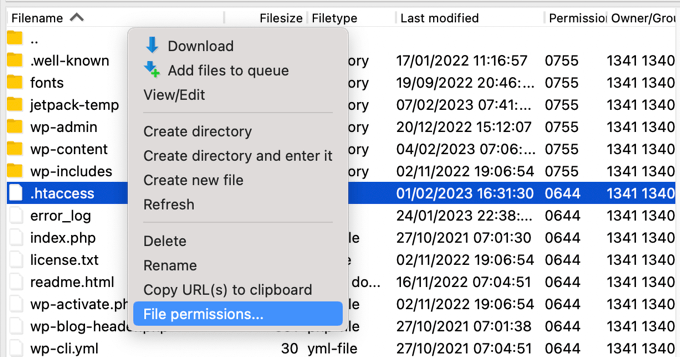
Aceasta va afișa o fereastră pop-up unde poți schimba atributele fișierului.
Setarea implicită va fi 644, dar o puteți schimba în 444 tastând direct în câmpul „Valoare numerică” sau asigurându-vă că sunt bifate doar căsuțele „Citire”.
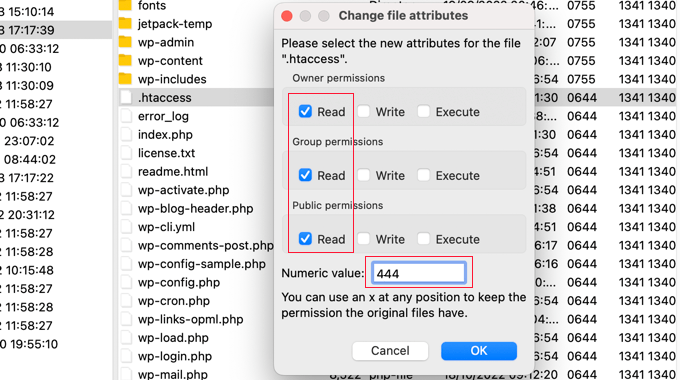
Odată ce faceți clic pe butonul „OK”, fișierul va fi doar pentru citire și nu va putea fi modificat.
Desigur, acest lucru va însemna că nu veți putea scrie nici în fișier. Când doriți să faceți modificări, va trebui să setați temporar permisiunile fișierului înapoi la 644.
Oprirea modificării fișierului .htaccess de către WordPress folosind cod
O altă soluție este să folosiți un fragment de cod care îi permite WordPress-ului să știe să nu scrie în fișierul .htaccess. Acest lucru este util dacă doriți să împiedicați WordPress-ul să modifice .htaccess fără a vă bloca pluginurile.
Notă: Editarea fișierelor de bază WordPress poate fi periculoasă. Chiar și o mică greșeală poate cauza erori majore pe site-ul dvs. De aceea, recomandăm această metodă doar utilizatorilor avansați.
Pur și simplu adăugați următorul fragment de cod la sfârșitul fișierului dvs. wp-config.php. Dacă aveți nevoie de ajutor, consultați ghidul nostru despre cum să editați fișierul wp-config.php în WordPress:
add_filter('got_rewrite', '__return_false');
După ce ați făcut acest lucru, WordPress nu va mai scrie în fișierul .htaccess.
Mesaj de eroare afișat când WordPress nu poate modifica .htaccess
Dacă încercați să schimbați setările permalinkurilor atunci când .htaccess este setat ca read-only, va fi afișat un mesaj de eroare.
În partea de sus a paginii Setări » Permalinkuri, veți vedea mesajul „Ar trebui să actualizați fișierul .htaccess acum”.
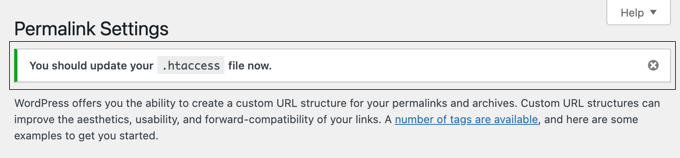
Acest lucru vă anunță că WordPress nu a putut modifica fișierul .htaccess.
În mod normal, acesta este ceea ce ați intenționat. Cu toate acestea, dacă doriți să adăugați setările de permalink WordPress în .htaccess, atunci va trebui să o faceți manual.
În partea de jos a paginii Setări » Permalinks, vei vedea un alt mesaj de eroare spunând că fișierul tău .htaccess nu este scriibil. Sub acesta, vei vedea regulile care trebuie adăugate la .htaccess.
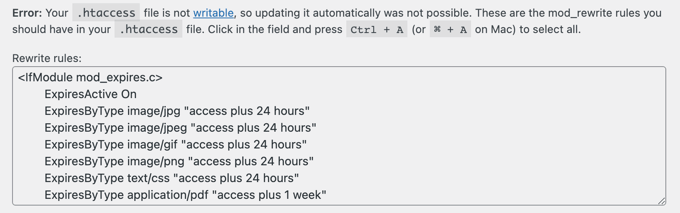
Dacă doriți să adăugați acele setări, atunci va trebui să schimbați temporar permisiunile fișierului .htaccess înapoi la 644, astfel încât acesta să poată fi editat. După aceea, ar trebui să lipiți regulile între marcajele BEGIN și END WordPress ale fișierului, înlocuind codul existent.
Când ați terminat, pur și simplu setați valoarea înapoi la 444 și salvați fișierul. Acesta va fi din nou, pentru o perioadă, imposibil de scris.
Ghiduri experte despre .htaccess în WordPress
Sperăm că acest tutorial v-a ajutat să învățați cum să împiedicați WordPress să suprascrie fișierul .htaccess. S-ar putea să doriți să consultați și alte ghiduri legate de fișierul .htaccess:
- Glosar: .htaccess
- Cum să remediați fișierul .htaccess din WordPress (Ghid pentru începători)
- Cele mai utile trucuri .htaccess pentru WordPress
- De ce nu găsiți fișierul .htaccess pe site-ul dvs. WordPress
- Cum să adăugați anteturi de securitate HTTP în WordPress (Ghid pentru începători)
- Cum să adăugați anteturi Expires în WordPress
- Ghid pentru începători în depanarea erorilor WordPress (Pas cu Pas)
Dacă ți-a plăcut acest articol, te rugăm să te abonezi la canalul nostru de YouTube pentru tutoriale video WordPress. Ne poți găsi, de asemenea, pe Twitter și Facebook.


Jiří Vaněk
Acesta a fost unul dintre primele articole de pe WPBeginner când am căutat în mod deliberat de ce fișierul .htaccess al unui client era suprascris. Acum știm, înțelegem și scriem corect .htaccess. Mulțumiri pentru înțelegerea motivului.
Suport WPBeginner
Ne bucurăm că ghidul nostru v-a putut ajuta!
Admin