


Afișarea paginilor conexe în WordPress îmbunătățește implicarea utilizatorilor și îi menține pe vizitatori mai mult timp pe site-ul dvs. Poate fi dificil să mențineți interesul utilizatorilor, dar arătarea postărilor conexe este o modalitate excelentă de a-i ghida către conținut suplimentar pe care l-ar putea găsi valoros.
Pe WPBeginner, facem legături în mod regulat către articole relevante din același cluster de subiecte SEO pentru a ajuta cititorii noștri să găsească mai mult ajutor pe același subiect. Dar acest lucru poate fi mult de lucru și este posibil să preferați să afișați pagini similare automat cu un plugin sau folosind cod.
În acest articol, vă vom arăta cum să afișați cu ușurință pagini conexe în WordPress, astfel încât să puteți îmbunătăți experiența utilizatorului și să conectați utilizatorii cu mai mult conținut.
De ce să afișăm pagini similare în WordPress?
Afișarea conținutului similar este o modalitate excelentă de a vă menține vizitatorii pe site-ul dvs. WordPress. Puteți afișa paginile dvs. de top în conținutul dvs. pentru a crește implicarea utilizatorilor și a crește numărul de vizualizări ale paginilor.
De asemenea, ajută la îmbunătățirea vizibilității paginilor tale cele mai importante. Când site-ul dvs. începe să crească și are multe pagini de destinație, poate fi dificil pentru utilizatori să găsească conținut nou.
Folosind pagini conexe, puteți rezolva această problemă și puteți afișa cel mai bun conținut acolo unde oamenii îl pot găsi cu ușurință. Astfel, puteți reține utilizatorii și crește timpul petrecut pe site-ul dvs.
Un alt beneficiu al afișării postărilor関連 este că vă permite să creați linkuri interne către pagini importante. Acest lucru permite motoarelor de căutare să găsească conținut nou și să vă îmbunătățească SEO WordPress.
Acestea fiind spuse, să vedem cum puteți afișa postări conexe în WordPress.
Afișarea paginilor similare în WordPress folosind un plugin
Cel mai simplu mod de a afișa pagini similare pe site-ul tău este prin utilizarea pluginului Yet Another Related Posts Plugin (YARPP). Este un plugin gratuit pentru articole similare WordPress care afișează automat paginile de top folosind un algoritm.
Mai întâi, va trebui să instalați și să activați pluginul Yet Another Related Posts Plugin (YARPP). Dacă aveți nevoie de ajutor, consultați ghidul nostru despre cum să instalați un plugin WordPress.
După activare, poți accesa Setări » YARPP din zona de administrare WordPress pentru a configura pluginul.
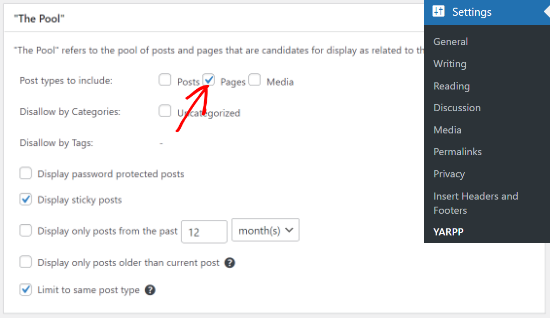
Plugin-ul vă permite să alegeți dacă doriți să afișați postări, pagini și media în postările conexe de pe site-ul dvs. Puteți continua și bifa căsuța „Pages”.
Există mai multe opțiuni pentru a interzice conținutul din anumite categorii și etichete, a afișa conținut protejat prin parolă, a selecta o perioadă de timp pentru determinarea postărilor similare și multe altele.
După aceea, puteți modifica setările algoritmului în YARPP la secțiunea „The Algorithm”.
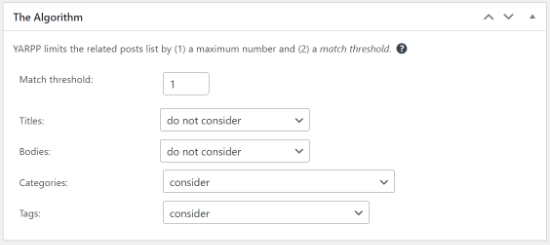
Cea mai importantă setare este „Pragul de potrivire”, care îi spune pluginului cât de strict ar trebui să fie algoritmul în găsirea conținutului関連. Cu cât numărul este mai mare, cu atât algoritmul va fi mai strict.
În mod implicit, pragul de potrivire va fi setat la 1, ceea ce înseamnă că algoritmul va fi mai puțin strict în determinarea paginilor similare. Cu toate acestea, îl puteți crește la o limită maximă de 5.
Vă recomandăm să începeți cu setarea implicită. Odată ce începeți să adăugați mai multe pagini pe site-ul dvs., puteți ajusta pragul.
Alte setări pe care le puteți ajusta în algoritm includ titluri, corpuri, categorii și etichete atunci când găsiți pagini similare.
Apoi, puteți schimba modul în care vor apărea paginile dvs. conexe pe site-ul dvs. web, derulând în jos la secțiunea „Opțiuni de afișare automată”.
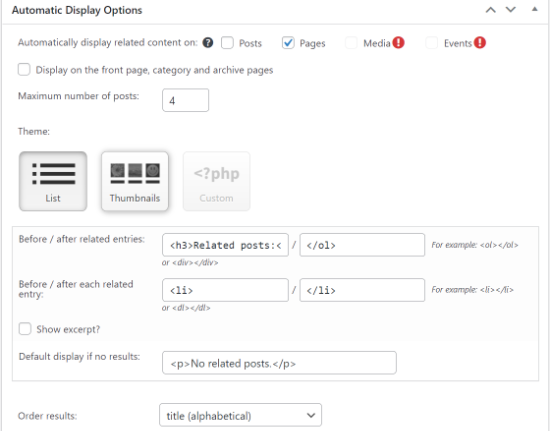
Pluginul îți permite să afișezi automat conținut similar pe articole, pagini și media. Poți seta numărul maxim de articole de afișat în widgetul pentru pagini similare și poți alege o temă.
Există 3 opțiuni de temă disponibile în plugin-ul YARPP. Puteți selecta o listă, miniaturi sau puteți adăuga o temă personalizată pentru paginile dvs. conexe. Pentru fiecare temă, aveți, de asemenea, diferite opțiuni de personalizare.
Puteți alege, de asemenea, ordinea rezultatelor paginilor conexe din meniul derulant „Order results”. YARPP afișează pagini conexe pe baza scorului prag, a datei sau a titlului.
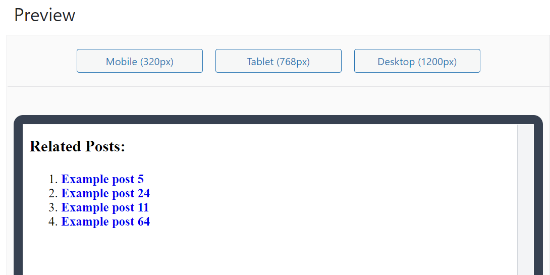
Plugin-ul va afișa, de asemenea, o previzualizare a paginilor conexe care vor apărea pe site. Puteți schimba modul de previzualizare la mobil, tabletă sau desktop.
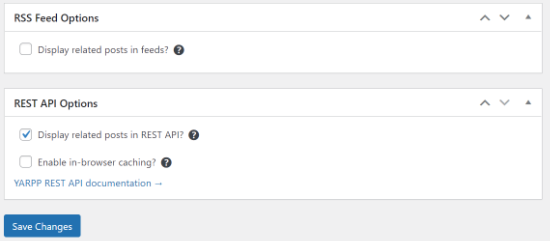
Apoi, puteți derula în jos și activa opțiunile fluxurilor RSS și opțiunile REST API.
După ce ați editat setările, faceți clic pe butonul „Salvează modificările”.
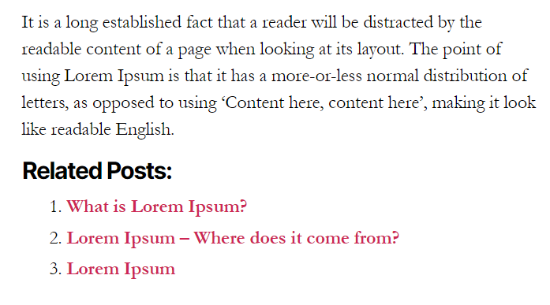
Pluginul WordPress va afișa acum automat paginile conexe pe site-ul dvs.
Puteți vizita orice postare sau pagină pentru a vedea paginile conexe în acțiune.
Vă rugăm să rețineți că YARPP, împreună cu alte pluginuri WordPress, este blocat de mai mulți furnizori de găzduire WordPress gestionată din cauza utilizării intensive a bazei de date.
Dacă întâmpinați această problemă, atunci puteți afișa pagini similare fără a folosi un plugin.
Afișarea paginilor similare în WordPress folosind cod
Cel mai eficient mod de a afișa postări similare este prin căutarea etichetelor sau categoriilor. Deoarece paginile WordPress nu au etichete sau categorii, va trebui să le adăugați folosind un plugin WordPress.
Mai întâi, va trebui să instalați și să activați pluginul Pages with category and tag pe site-ul dvs. web. Pentru mai multe detalii, vă rugăm să consultați ghidul nostru despre cum să instalați un plugin WordPress.
În continuare, va trebui să adăugați etichete la paginile dvs. WordPress pentru a crea relații contextuale.
Puteți edita orice pagină de pe site-ul dvs. și introduceți etichete în caseta de setări „Tags” din editorul WordPress.
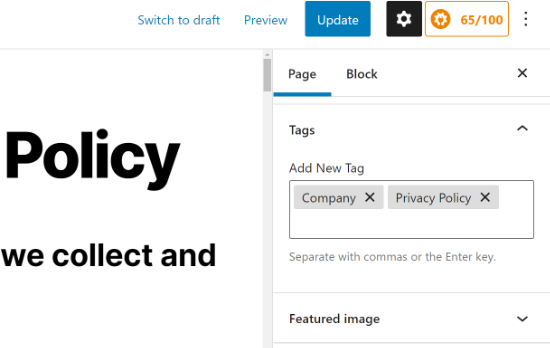
După aceea, puteți adăuga etichete pentru toate paginile pe care doriți să le legați una de alta. De exemplu, dacă aveți mai multe pagini despre compania dvs., cum ar fi o pagină de politică de confidențialitate și o pagină de contact, atunci puteți adăuga o etichetă „companie”.
După ce ați adăugat etichete la câteva pagini, următorul pas este să adăugați cod în tema dvs.
Adesea, tutorialele vă vor spune să editați fișierul functions.php al temei. Cu toate acestea, dacă faceți greșeli, puteți provoca erori WordPress sau vă puteți defecta complet site-ul.
De aceea, recomandăm utilizarea pluginului gratuit WPCode în schimb. Puteți urma instrucțiunile din ghidul nostru despre cum să adăugați cu ușurință cod personalizat în WordPress.
Primul lucru pe care trebuie să-l faceți este să instalați și să activați Pluginul Gratuit WPCode. Pentru instrucțiuni detaliate, consultați ghidul nostru pentru începători despre cum să instalați un plugin WordPress.
Apoi, accesați pagina Code Snippets » + Add Snippet din zona de administrare. Plasați cursorul mouse-ului peste opțiunea „Add Your Custom Code (New Snippet)” și apoi faceți clic pe butonul „Use snippet”.
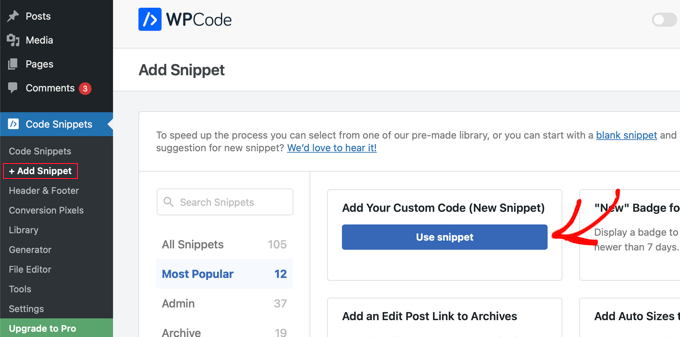
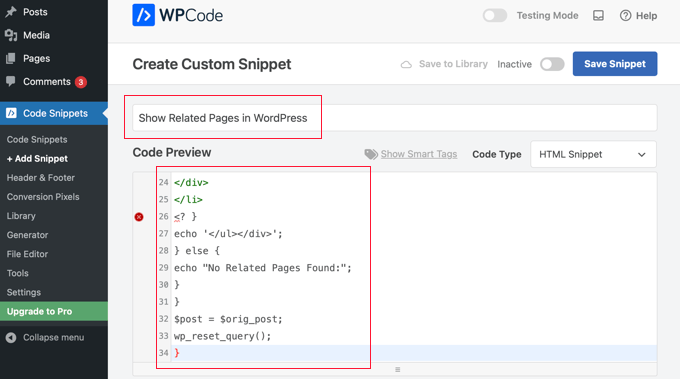
Aceasta va deschide o pagină unde puteți adăuga un fragment personalizat.
Mai întâi, dați fragmentului un titlu care descrie ce face acesta, de exemplu „Afișare pagini similare în WordPress”. După aceea, ar trebui să lipiți următorul cod PHP în zona de previzualizare a codului.
function wpb_related_pages() {
$orig_post = $post;
global $post;
$tags = wp_get_post_tags($post->ID);
if ($tags) {
$tag_ids = array();
foreach($tags as $individual_tag)
$tag_ids[] = $individual_tag->term_id;
$args=array(
'post_type' => 'page',
'tag__in' => $tag_ids,
'post__not_in' => array($post->ID),
'posts_per_page'=>5
);
$my_query = new WP_Query( $args );
if( $my_query->have_posts() ) {
echo '<div id="relatedpages"><h3>Related Pages</h3><ul>';
while( $my_query->have_posts() ) {
$my_query->the_post(); ?>
<li><div class="relatedthumb"><a href="<? the_permalink()?>" rel="bookmark" title="<?php the_title(); ?>"><?php the_post_thumbnail('thumb'); ?></a></div>
<div class="relatedcontent">
<h3><a href="<? the_permalink()?>" rel="bookmark" title="<?php the_title(); ?>"><?php the_title(); ?></a></h3>
<?php the_time('M j, Y') ?>
</div>
</li>
<? }
echo '</ul></div>';
} else {
echo "No Related Pages Found:";
}
}
$post = $orig_post;
wp_reset_query();
}
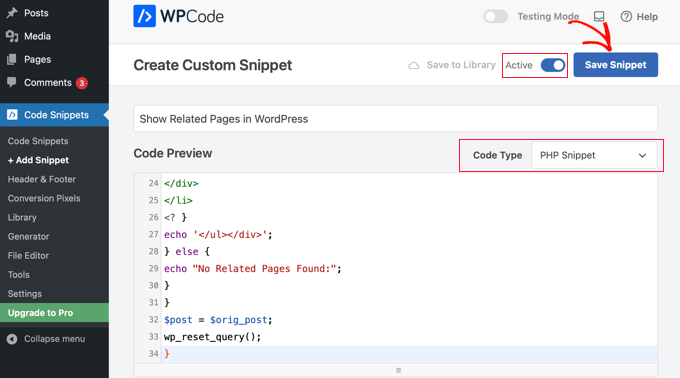
După ce ați făcut acest lucru, trebuie să selectați „PHP Snippet” din meniul derulant Tip cod, apoi să faceți clic pe setarea „Activ” pentru ca comutatorul să se activeze.
Asigurați-vă că faceți clic pe butonul „Salvare fragment” pentru a stoca codul.
Acest cod caută etichete asociate cu o pagină și apoi rulează o interogare în baza de date pentru a prelua pagini cu etichete similare.
Pentru a afișa lista de pagini, va trebui să editați șablonul paginii. Cel mai frecvent, este fișierul page.php. Pur și simplu adăugați această linie de cod acolo unde doriți să apară paginile similare:
<?php wpb_related_pages(); ?>
Acest lucru va afișa pagini similare pe orice pagină WordPress. Dacă doriți să schimbați stilul și aspectul paginilor dvs. similare, atunci va trebui să adăugați CSS personalizat pentru a se potrivi temei dvs.
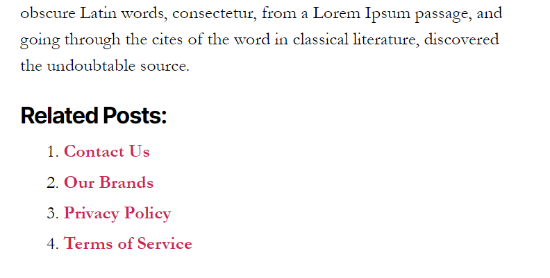
Puteți apoi să vizitați site-ul dvs. pentru a vedea paginile conexe în acțiune.
Ghiduri experți despre afișarea postărilor și paginilor importante în WordPress
Sperăm că acest articol v-a ajutat să învățați cum să afișați pagini similare în WordPress. De asemenea, ați putea dori să consultați alte ghiduri legate de afișarea postărilor și paginilor importante:
- Cum să afișați postări similare în WordPress (Pas cu Pas)
- Cum să afișezi postări similare ale aceluiași autor în WordPress
- Cum: Postări similare cu miniaturi în WordPress fără plugin-uri
- Cele mai bune pluginuri pentru postări similare pentru WordPress (comparativ)
- Cum să afișați cele mai populare postări după vizualizări în WordPress
- Cele mai populare pluginuri pentru postări pentru WordPress (comparativ)
- Cum să afișezi cele mai populare etichete în WordPress
- Cum să afișezi postările recente în WordPress
- Cum să afișezi cele mai recente postări dintr-o anumită categorie în WordPress
- Metode dovedite pentru promovarea postărilor vechi în WordPress
Dacă ți-a plăcut acest articol, te rugăm să te abonezi la canalul nostru de YouTube pentru tutoriale video WordPress. Ne poți găsi, de asemenea, pe Twitter și Facebook.



kzain
Iubesc instrucțiunile pas cu pas pentru utilizarea plugin-urilor și codarea manuală – ambele metode sunt explicate clar și ușor de urmărit.
O întrebare pe care o am: cum se compară performanța paginilor conexe generate de plugin-uri cu cele create prin codare manuală în ceea ce privește viteza de încărcare a paginii și impactul SEO? Există o metodă preferată pentru site-uri mai mari cu conținut extins?
Suport WPBeginner
Nu ar trebui să existe o diferență majoră de performanță între cod și plugin. Pluginul ar avea mai probabil o viteză mai bună pe termen lung.
Admin
Riccardo
Codul tău nu funcționează.
Ai scris linia 26: <?
în loc de: <?php
Alperen
Salut, mulțumesc, voiam doar să întreb ceva. Nu vreau să folosesc un plugin pentru a adăuga etichete sau categorii la pagini. Am doar o taxonomie personalizată pentru unele pagini și unele articole. Și vreau să afișez pagini similare căutând după taxonomia personalizată. Există o soluție?
panos gew
salut. sunt complet nou, așa că am o întrebare, unde ar trebui să pun această linie de cod ->
Trebuie să pun această linie și în functions.php? Și dacă da, nu vreau ca paginile conexe să apară pe NICIO PAGINĂ SINGURĂ...
Suport WPBeginner
Nu, trebuie să îl puneți în șablonul unde doriți să afișați postările similare. Cum ar fi single.php, category.php etc.
Admin
George
Thank you! Works for me.
Fan WPBeginner
Întrebarea mea este care este codul pentru instrucțiunea condițională? Ceva de genul function_exists?
Echipa WPBeginner
Consultați acest articol.
Marcelo Luiz
Ar fi posibil să obțin o listă de pagini surori într-o anumită ierarhie de pagini părinte?
Ayebal John Bob
Întrebarea mea principală este cum introduc acel div pe care va trebui să-l stilizez în CSS
Rich
Pentru a reitera comentariul lui Al Harji, acest tutorial a venit la momentul potrivit, deoarece tocmai începeam să lucrez la site-ul meu. Totuși, când am încercat să instalez atât YARPP, cât și CRP, WP a afișat „indisponibil” pentru ambele. Folosesc Managed WP de la GoDaddy cu tema 2014. Aceasta este prima dată când primesc acest mesaj pentru orice plugin. Am verificat forumul de suport WP, dar fără succes. Aveți vreo idee?
Gerald
Am folosit YARPP de ceva timp. Partea de șablon este cu adevărat grozavă, dar până acum nu m-am gândit la PAGINI similare. O idee grozavă pentru un proiect viitor. Mulțumesc pentru pont!
Ajay
Syed,
Aș dori să propun pluginul meu Contextual Related Posts – https://wordpress.org/plugins/contextual-related-posts/
Îl puteți folosi pentru a găsi postări similare pentru postări, pagini, precum și alte tipuri de postări personalizate. Vine echipat cu o mulțime de setări și câteva stiluri cool de miniaturi.
Al Harji
Un tutorial grozav ca întotdeauna, acesta este foarte oportun – mulțumesc!
Ajay, plugin-ul tău arată uimitor. Abia aștept să-l încerc și sunt, de asemenea, impresionat de atâtea recenzii pozitive. Folosesc plugin-ul tău Top 10, pe care îl iubesc la fel de mult.