


Este frustrant atunci când clienții plasează comenzi în magazinul dvs. online care sunt prea mici pentru a fi profitabile, sau atât de mari încât epuizează stocul și creează coșmaruri logistice.
Setarea limitelor minime și maxime de comandă în WooCommerce rezolvă această problemă. Vă poate ajuta să vă mențineți inventarul sub control, să preveniți supra-vânzarea și să vă dezvoltați afacerea mai eficient.
În acest ghid, vă voi arăta trei modalități dovedite și ușoare de a seta aceste limite în WooCommerce, asigurându-vă că fiecare comandă funcționează pentru afacerea dvs. fără configurări complicate.
Până la final, veți avea o modalitate clară de a controla comenzile, de a vă proteja inventarul și de a menține magazinul funcționând fără probleme, fără configurări complicate.
💡Răspuns rapid: Cum să setați limite minime și maxime de comandă în WooCommerce
Iată cele 3 moduri cele mai ușoare de a seta limite minime și maxime de comandă în WooCommerce:
- Metoda 1: Plugin gratuit Minimum and Maximum Quantity for WooCommerce – Cel mai bun pentru începători care au nevoie de limite minime și maxime de comandă de bază, fără codare sau reguli avansate.
- Metoda 2: YITH WooCommerce Minimum Maximum Quantity – Ideal pentru magazinele care doresc reguli flexibile pentru produse specifice, categorii sau etichete, plus restricții globale pentru coș.
- Metoda 3: Wholesale Prices (Wholesale Suite) – Perfect pentru magazinele B2B sau de wholesale care au nevoie de cantități minime de comandă bazate pe roluri și gestionarea comenzilor în vrac.
De ce să setați sume minime sau maxime de comandă în WooCommerce?
Setarea limitelor minime sau maxime de comandă vă ajută să aveți control asupra modului în care clienții plasează comenzi. Acest lucru face ca magazinul dvs. online să fie mai predictibil și mai ușor de gestionat.
Iată câteva motive cheie pentru care proprietarii de magazine folosesc limite de comandă:
- Evitați pierderile de bani din comenzi mici: Comenzile foarte mici s-ar putea să nu acopere costurile de expediere, taxele de plată sau costurile de manipulare. De exemplu, dacă un client comandă doar un breloc de 2 USD, s-ar putea să cheltuiți mai mult pe expediere decât câștigați.
- Încurajați clienții să cumpere mai mult: O limită minimă îi poate împinge pe clienți să adauge mai multe articole în coșul lor.
- Gestionați achizițiile în vrac sau de wholesale: O limită maximă împiedică un singur client să cumpere prea mult odată. De exemplu, puteți limita achizițiile la 50 de unități per client pentru a vă asigura că și alți cumpărători primesc stoc.
- Protejați-vă inventarul: Limitele ajută la asigurarea faptului că stocul dvs. nu se epuizează prea repede.
- Îmbunătățiți eficiența expedierii: Dimensiunile echilibrate ale comenzilor fac ambalarea și expedierea mai rentabile și mai ușor de gestionat.
Prin stabilirea unor limite clare de comandă, ușurați viața atât dvs., cât și clienților dvs. Inventarul rămâne sub control, expedierea rămâne simplă, iar magazinul dvs. funcționează mai eficient.
Ce metodă ar trebui să folosiți pentru a limita comenzile în WooCommerce?
Înainte de a intra în detaliile metodelor pas cu pas, trebuie să alegeți pluginul potrivit pentru magazinul dvs.
Pentru a ușura acest lucru, iată o comparație care arată ce plugin funcționează cel mai bine în funcție de configurația și nevoile magazinului dvs.:
| Metodă | Cel mai bun pentru | Cost |
|---|---|---|
| Cantitate minimă și maximă | Magazine mici spre medii, limite de cantitate pentru produse sau categorii simple, reguli de bază pentru coș, începători care caută o configurare rapidă | Gratuit |
| YITH WooCommerce Cantitate minimă maximă | Magazine care necesită controale avansate: limite per produs, per categorie, per etichetă, restricții privind totalul coșului, produse variabile, mesaje personalizate | 59,99 $/an |
| Prețuri en-gros + Suita en-gros | Magazine B2B sau en-gros, comenzi mari în vrac, reguli specifice rolurilor clienților, prețuri complexe și configurații de cantitate | 99 $/an |
Alegând instrumentul potrivit, puteți adăuga cu ușurință limite minime și maxime de comandă în magazinul dvs.
Cu toate acestea, înainte de a intra în detalii, trebuie să aveți magazinul WooCommerce complet configurat. Dacă nu ați făcut acest lucru încă, consultați aceste ghiduri pentru a începe:
- WooCommerce simplificat: pași dovediți pentru a-ți lansa magazinul astăzi
- Cum să configurezi eCommerce B2B în WordPress – Ghid pentru începători
- Cum să alegi cea mai bună companie de hosting WooCommerce?
- Cele mai rapide teme WooCommerce (Am testat temeinic 22 de opțiuni)
- Cât Costă Site-urile de Comerț Electronic? (Numere Reale)
Acum, să vedem cum să setăm limite minime și maxime de comandă în WooCommerce.
Puteți folosi linkurile de mai jos pentru a sări la metoda aleasă de dumneavoastră:
- Method 1: Set Order Limits Using a Free WooCommerce Plugin
- Method 2: Set Order Limits for Specific Products or Categories with YITH (Advanced Control)
- Method 3: Set Wholesale Minimum Order Amounts (For B2B Stores)
- Sfaturi bonus pentru utilizarea sumelor minime de comandă fără a pierde vânzări
- Întrebări frecvente despre limitele sumei comenzilor WooCommerce
Metoda 1: Setați limitele comenzilor folosind un plugin WooCommerce gratuit
🥇Cel mai bun pentru: Începători care au nevoie de limite minime/maxime de comandă de bază, fără reguli avansate.
Dacă abia începeți sau aveți nevoie doar de reguli simple pentru produsele și categoriile dvs., această metodă este perfectă.
Pentru această metodă, voi folosi pluginul gratuit Cantitate minimă și maximă pentru WooCommerce, deoarece este ușor de configurat, prietenos cu începătorii și nu necesită codare.
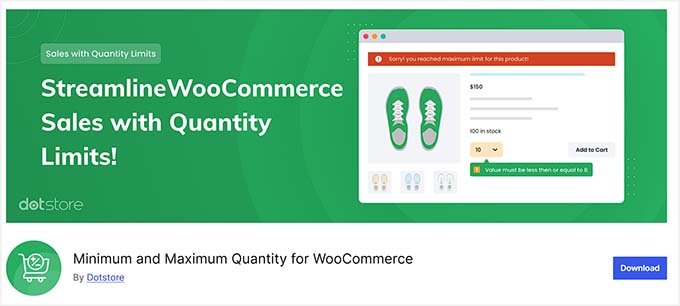
Cu acest plugin, puteți controla rapid câte articole poate cumpăra un client, puteți preveni supra-vânzarea și vă puteți asigura că fiecare comandă îndeplinește nevoile magazinului dvs. – totul fără a atinge o singură linie de cod.
Pasul 1: Instalați și activați pluginul Cantitate minimă și maximă pentru WooCommerce
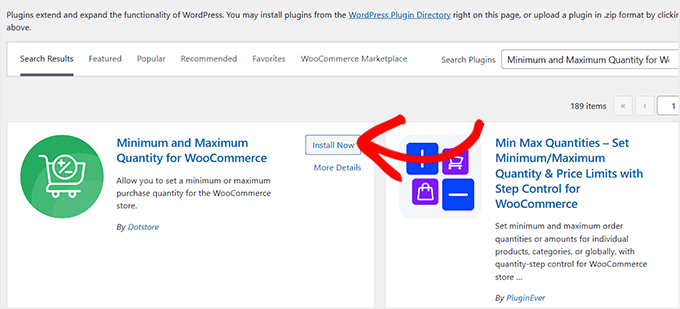
Instalarea acestui plugin este simplă, chiar dacă sunteți nou pe WordPress. Mai întâi, accesați tabloul de bord WordPress și navigați la Pluginuri » Adăugare Nou.
În bara de căutare, tastați „Cantitate minimă și maximă pentru WooCommerce”. Căutați-l pe cel realizat de Dotstore, apoi faceți clic pe „Instalare Acum” și „Activare”.
💡 Sfat: Asigurați-vă că alegeți pluginul corect, deoarece numele pluginurilor pot fi uneori similare. Dotstore este autorul pe care doriți să-l vedeți pentru a vă asigura că instalați-l pe cel potrivit.
Dacă sunteți nou în ceea ce privește pluginurile WordPress în general, consultați ghidul nostru despre instalarea pluginurilor WordPress. Acesta vă ghidează prin proces, astfel încât să vă puteți simți încrezător adăugând pluginuri în magazinul dvs.
Pasul 2: Configurați limitele minime și maxime ale comenzilor
Odată ce pluginul este activat, accesați pagina Dotstore » Min/Max Quantity din tabloul de bord WordPress.
Pe această pagină, faceți clic pe butonul „Adăugare Nou” pentru a crea prima regulă.
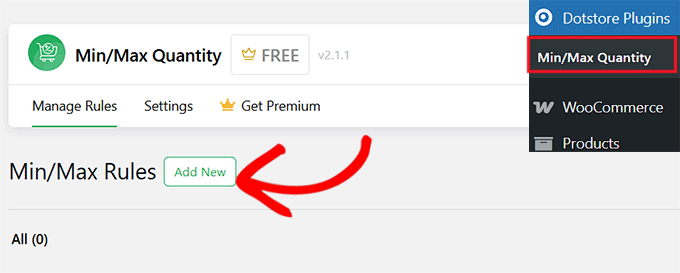
Acest lucru vă va duce la un nou ecran unde puteți începe prin a da un titlu regulii dvs.
Este o idee bună să folosiți un nume care vă ajută să vă amintiți ce face regula, deoarece acest titlu este vizibil doar pentru dvs.
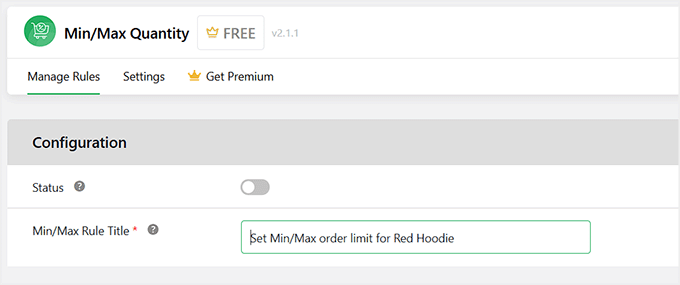
În continuare, extindeți secțiunea „Reguli avansate”. Aici decideți la ce produse sau categorii se va aplica regula.
Din primul meniu derulant, puteți alege un produs individual, un produs variabil (cum ar fi un tricou cu diferite mărimi) sau o categorie întreagă. Apoi introduceți produsul specific, variația sau categoria pe care doriți să o limitați.
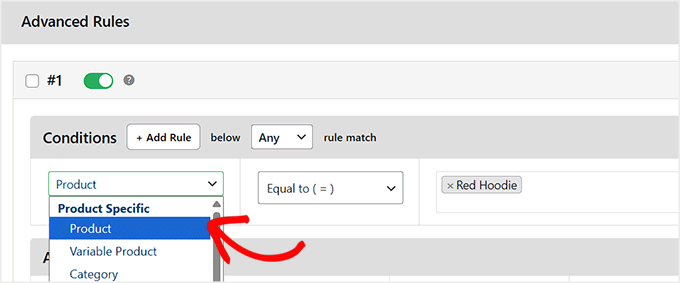
De exemplu, dacă doriți să limitați numărul de tricouri albastre pe care un client le poate cumpăra, selectați „Produs variabil”, apoi introduceți „Tricou Albastru”.
Sau, dacă doriți să stabiliți limite pentru toate tricourile din magazinul dvs., selectați „Categorie” și alegeți categoria „Tricouri”.
În acest fel, pluginul știe exact unde să aplice regulile dvs. de comandă minimă și maximă.
După setarea condițiilor, derulați în jos la secțiunea „Acțiune”. În această secțiune, puteți introduce cantitatea minimă și maximă pentru produsul sau categoria selectată.
Odată ce ați terminat, derulați înapoi la început și asigurați-vă că comutatorul „Status” este activat. Acesta va deveni verde când este activ.
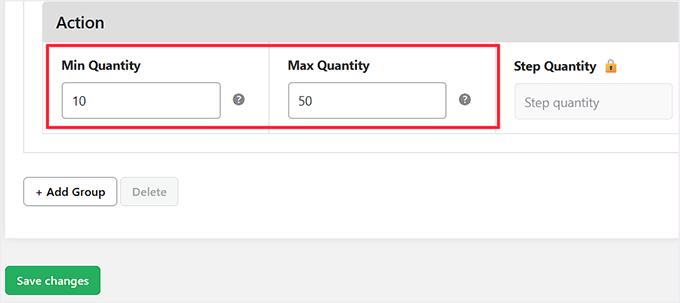
În final, faceți clic pe butonul „Salvează modificările” pentru a stoca setările.
Pasul 3: Testați limitele minime și maxime
După ce ați setat regula, accesați magazinul dvs. WooCommerce și deschideți pagina produsului unde tocmai ați adăugat limita de comandă.
Veți observa că, în mod implicit, cantitatea minimă de comandă este acum afișată lângă butonul „Adaugă în coș”. Clienții pot crește cantitatea până la limita maximă pe care ați setat-o, dar nu vor putea adăuga mai mult decât atât.
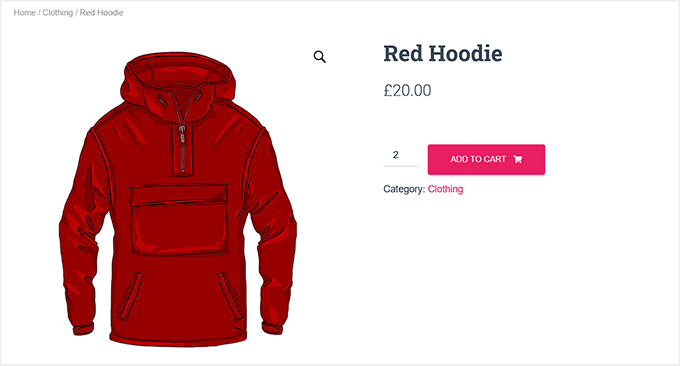
De exemplu, dacă ați setat un minim de 2 și un maxim de 5 pentru o hanorac roșu, un client trebuie să cumpere cel puțin 2 și nu va putea adăuga mai mult de 5 în coșul său.
Acest lucru asigură protecția stocului dvs. și coerența comenzilor cu regulile magazinului.
Metoda 2: Stabiliți limite de comandă pentru produse sau categorii specifice cu YITH (Control avansat)
🥈Cel mai bun pentru: Magazine care necesită un control mai mare, cum ar fi stabilirea unor reguli diferite pentru produse globale/individuale, categorii sau etichete, sau gestionarea cantităților de produse variabile.
Dacă magazinul dvs. are produse cu prețuri variate, articole cu cerere mare sau doriți să aplicați reguli diferite pentru produse diferite, atunci veți dori să utilizați YITH WooCommerce Minimum Maximum Quantity.
Acest plugin vă oferă un control flexibil asupra restricțiilor atât globale, cât și specifice. Puteți stabili cantități minime și maxime, limita sumele cheltuite sau chiar aplica reguli doar anumitor categorii sau etichete.
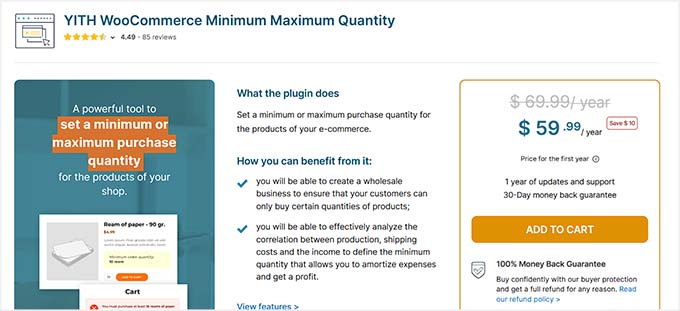
L-am testat amănunțit și l-am considerat cel mai bun pentru magazinele WooCommerce care necesită un control detaliat, fără nicio linie de cod.
Este puțin mai avansat decât pluginul gratuit, dar este totuși foarte ușor de gestionat pentru începători, dacă urmați pașii cu atenție.
În acest fel, vă puteți asigura că clienții cumpără cantitățile potrivite, vă protejați stocul și evitați supra-vânzarea, totul în timp ce mențineți procesul fluid pentru cumpărătorii dvs.
Pasul 1: Instalați și activați pluginul YITH WooCommerce Minimum Maximum Quantity
Mai întâi, trebuie să achiziționați pluginul YITH WooCommerce Minimum and Maximum Quantity, deoarece acesta nu are o versiune gratuită.
Înainte de a cumpăra, puteți încerca demo-ul pluginului pentru a vedea dacă este instrumentul potrivit pentru magazinul dvs.
După ce achiziționați pluginul, descărcați fișierul de instalare și încărcați-l pe site-ul dvs. WordPress. Apoi, instalați-l și activați-l ca pe orice alt plugin WordPress.
Dacă nu sunteți familiarizat cu instalarea unui plugin achiziționat, consultați tutorialul nostru despre cum să instalați un plugin WordPress.
Pasul 2: Setați restricții globale pentru produse, categorii și etichete
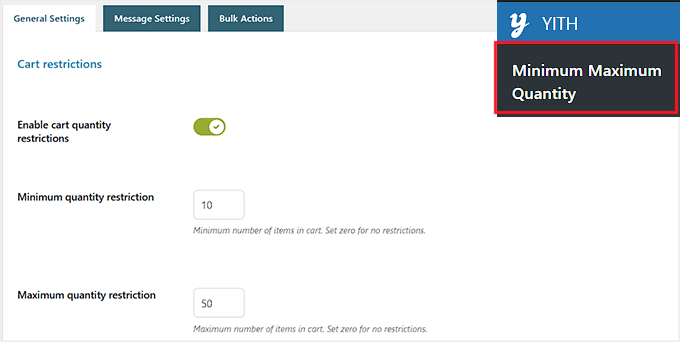
După activarea pluginului, accesați pagina YITH » Minimum Maximum Quantity din tabloul de bord WordPress. Aici puteți configura limitele de comandă care se aplică în întregul magazin.
Este cel mai bine să începeți mai întâi cu restricții globale. Acest lucru face mai ușor să controlați cantitățile fără a crea reguli separate pentru fiecare produs imediat.
În secțiunea „Restricții coș”, puteți seta un număr minim și maxim de articole pentru întregul coș. De exemplu, găsesc util să setez un minim de 10 articole și un maxim de 50.
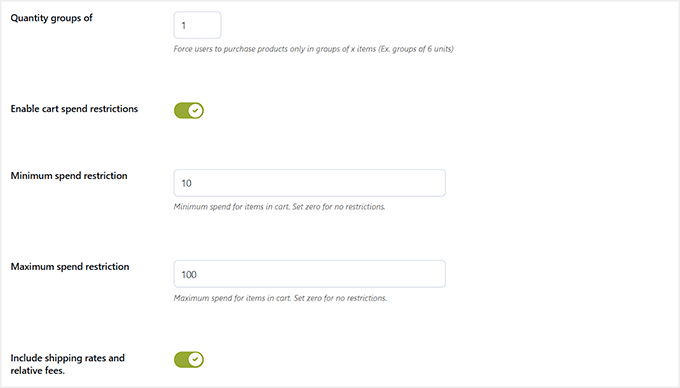
Puteți, de asemenea, să forțați clienții să cumpere în grupuri, cum ar fi doar în multipli de 6, ceea ce este la îndemână pentru produsele vrac.
Puteți activa și restricții de cheltuieli în coș, setând totaluri minime sau maxime ale coșului pentru a ghida cheltuielile clienților. Acest lucru funcționează bine pentru pragurile de transport gratuit sau ofertele speciale.
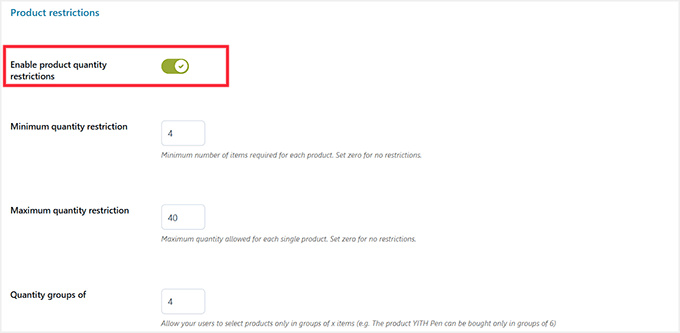
Apoi, secțiunea „Restricții produse” vă permite să controlați limitele globale pentru toate produsele din magazinul dvs. Această secțiune este ideală dacă doriți o modalitate simplă de a impune cantități minime și maxime pentru fiecare produs.
De exemplu, ați putea seta un minim de 4 și un maxim de 40 de unități per produs.
Puteți, de asemenea, alege să calculați cantitățile produselor variabile ca suma tuturor variațiilor (cum ar fi mărimile sau culorile) sau să setați reguli specifice pentru fiecare variație, dacă este necesar.
Din experiența mea, opțiunea „sumă” este mult mai simplă pentru clienți.
De exemplu, să spunem că minimul dvs. este de 5 tricouri. Opțiunea „sumă” permite unui client să cumpere 3 cămăși roșii și 2 cămăși albastre pentru a atinge acel minim. Nu vor fi forțați să cumpere 5 din aceeași culoare exactă.
Secțiunea „Restricții categorii” vă permite să aplicați limite întregilor categorii. Acest lucru este util pentru liniile de produse care necesită control suplimentar, cum ar fi articolele cu cerere mare sau produsele sezoniere.
Puteți seta cantități minime și maxime, puteți impune achiziții în grup și chiar puteți seta limite de cheltuieli pentru categorie.
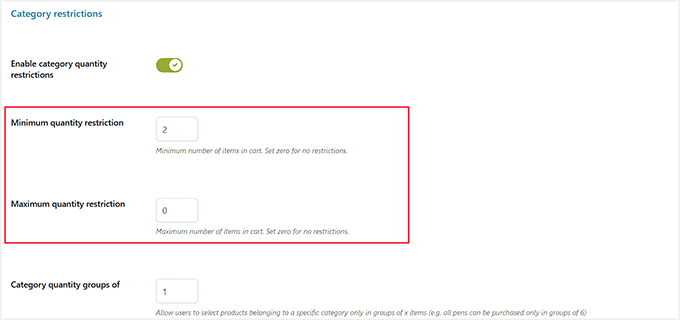
În final, secțiunea „Restricții etichete” vă permite să controlați produsele după etichetele lor. Restricțiile de etichete sunt utile atunci când doriți să vizați subgrupuri mai mici de produse fără a afecta întregul magazin sau categorie.
De exemplu, ați putea cere un minim de 4 articole pentru produsele etichetate „Mic” sau ați putea seta o cheltuială maximă pentru acea etichetă.
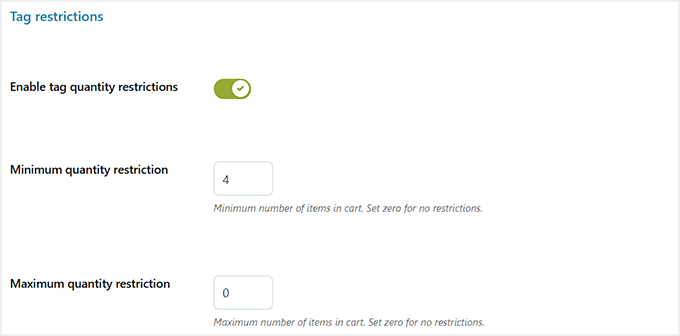
Când sunteți mulțumit de alegerile dvs., pur și simplu faceți clic pe butonul „Salvează opțiunile”.
Pasul 3: Creați reguli pentru produse, categorii sau etichete specifice
Dacă doriți să creați reguli de limitare a comenzilor pentru un produs, categorie sau etichete specifice, comutați la fila „Acțiuni în masă” din partea de sus și faceți clic pe butonul „Adaugă regulă”.
Sfat expert: Puteți folosi funcția „Acțiuni în masă” pentru a suprascrie temporar regulile dvs. globale în timpul unei promoții. De exemplu, ați putea crea o regulă pentru a elimina cantitatea minimă pentru o anumită categorie în timpul Black Friday pentru a încuraja mai multe vânzări, apoi dezactivați regula ulterior.
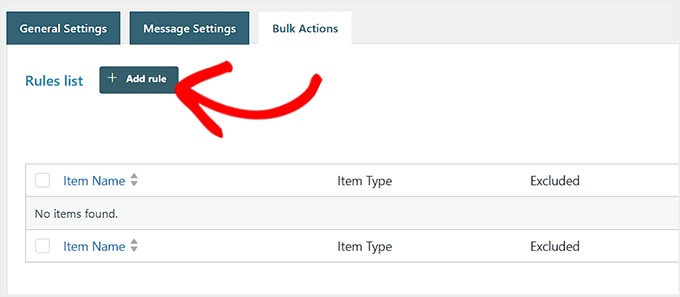
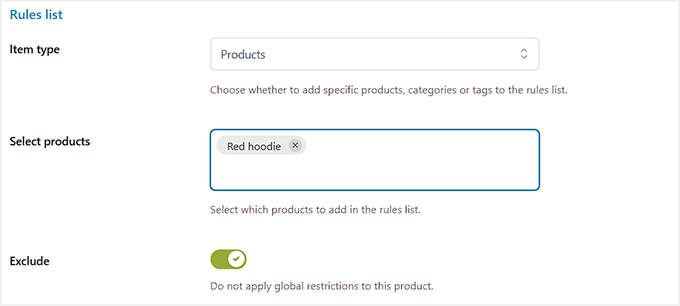
Acest lucru vă va duce la un nou ecran unde puteți începe prin selectarea tipului de articol: produs, categorie sau etichetă.
Apoi alegeți articolele specifice la care doriți să aplicați regula.
Odată ce faceți acest lucru, puteți activa comutatorul „Exclude” la „Activat”. Folosiți acest lucru dacă doriți ca anumite produse să ignore restricțiile globale.
De exemplu, dacă aveți o limită globală minimă de 5 articole, dar încercați să eliminați stocul rămas de la reduceri. Puteți „Exclude” acele articole de la reduceri, astfel încât clienții să poată cumpăra doar 1 fără a declanșa o eroare.
În continuare, puteți activa comutatorul „Suprascrie restricțiile de cantitate”. Acest lucru vă permite să setați cantități minime și maxime personalizate pentru articolul selectat, înlocuind orice limite globale.
Este important să le setați cu atenție — de exemplu, un minim de 2 și un maxim de 10 pentru un produs cu cerere mare.
Puteți, de asemenea, să setați grupuri de cantități, care forțează clienții să cumpere articole în multipli (cum ar fi grupuri de 6), ceea ce ajută la comenzile în vrac sau la gestionarea stocurilor.
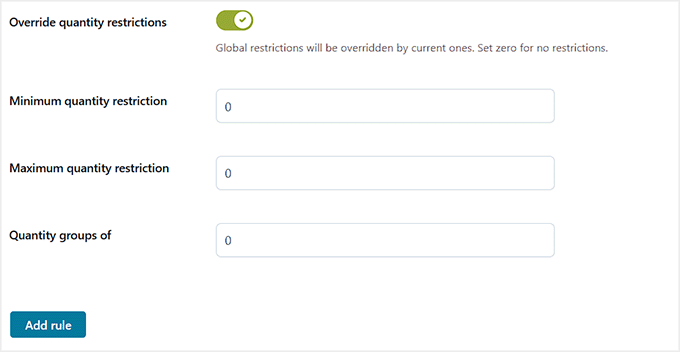
Odată ce ați configurat regulile, faceți clic pe butonul „Adăugare regulă” pentru a le salva.
Pasul 4: Testați limitele comenzilor pe magazin
Acum, vizitați magazinul dvs. WooCommerce pentru a vedea limitele comenzilor în acțiune. Pe paginile produselor, veți observa că cantitatea minimă de comandă este deja afișată implicit lângă butonul „Adăugare în coș”.
Când un client încearcă să adauge o cantitate mai mică decât minimul sau mai mare decât maximul, pluginul YITH va afișa un mesaj clar care îl informează despre limită.
Nu vor putea adăuga articolul în coș până când cantitatea nu se încadrează în intervalul permis.
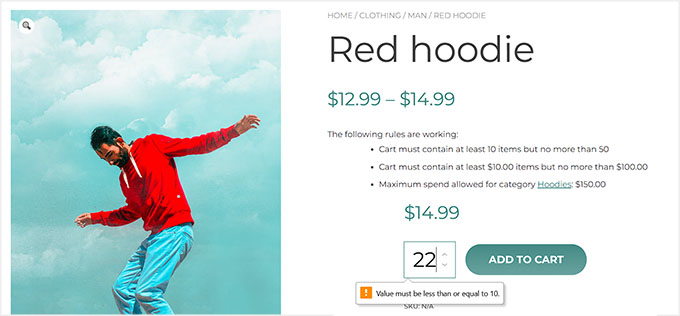
În plus, pluginul afișează și o listă a tuturor restricțiilor globale care se aplică produsului sau categoriei. Acest lucru ajută atât dvs., cât și clienții dvs. să înțelegeți ce reguli sunt active în prezent.
Metoda 3: Setați sume minime de comandă pentru angro (Pentru magazine B2B)
🥉Cel mai bun pentru: Magazinele de angro sau B2B care au nevoie de reguli diferite pentru clienți diferiți și doresc să impună sume minime de comandă.
Dacă magazinul dvs. vinde clienților angro, pluginul Prețuri angro este o alegere solidă. Acest instrument face parte din Wholesale Suite, dar poate fi achiziționat și separat.
Vă permite să setați prețuri personalizate, sume minime de comandă și reguli bazate pe roluri pentru clienții dvs. angro. Acești clienți primesc prețuri angro doar după ce ating minimul necesar.
Rețineți că pluginul de bază gratuit este necesar pentru a rula versiunea premium, care deblochează toate funcționalitățile de care veți avea nevoie pentru limitele comenzilor și prețurile B2B.
Gândiți-vă la pluginul gratuit ca la motor, iar la pluginul premium ca la un upgrade care deblochează controalele pentru comanda minimă și maximă.
Acest plugin funcționează cel mai bine dacă intenționați să construiți un magazin B2B complet, nu doar să adăugați un singur limitator de comandă. Gestionează ușor minimurile specifice clienților, comenzile în vrac și regulile de prețuri pe niveluri, și l-am găsit mult mai ușor decât gestionarea manuală a comenzilor de angro.
Puteți, de asemenea, să consultați recenzia noastră despre Wholesale Suite, care intră în detaliu despre caracteristicile sale și cum funcționează în magazine reale.
Pasul 1: Instalați și activați pluginul Wholesale Prices
Mai întâi, va trebui să achiziționați pluginul premium Wholesale Prices de pe site, deoarece versiunea gratuită are caracteristicile principale blocate.
Apoi, accesați tabloul de bord WordPress și instalați pluginul gratuit Wholesale Suite, care acționează ca bază pentru versiunea premium. După aceea, instalați și activați pluginul premium Wholesale Prices.
Pentru detalii, vezi ghidul nostru despre cum să instalezi pluginuri WordPress.
Odată activat, accesați pagina Wholesale » License din tabloul de bord și introduceți cheia de licență și emailul de achiziție.
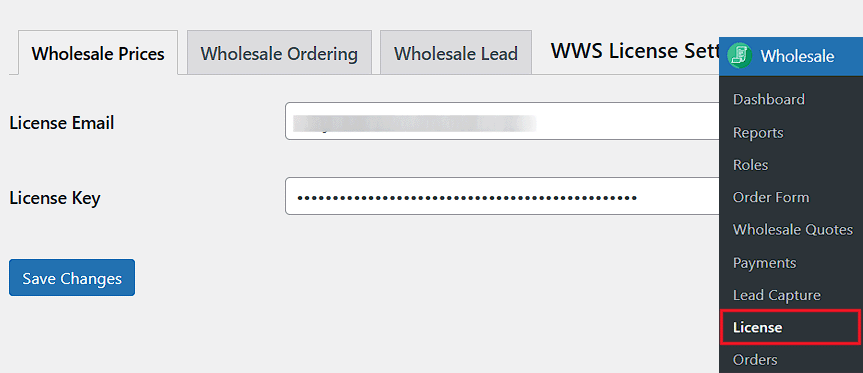
Acest lucru va debloca toate funcționalitățile premium, astfel încât să puteți începe să setați prețuri de angro și cantități minime de comandă.
Pasul 2: Configurați cerințele globale pentru comenzile de angro
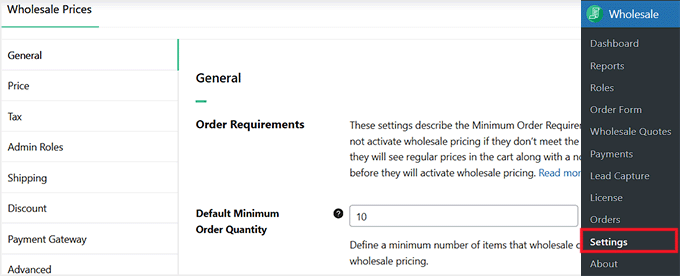
La activare, accesați pagina Wholesale » Settings » General din tabloul de bord WordPress. Aici setați cerințele globale pentru comenzi.
Aceasta înseamnă că clienții de angro nu pot accesa prețurile de angro până când nu îndeplinesc regulile dvs. minime.
Dacă cerințele nu sunt îndeplinite, clienții vor vedea prețurile obișnuite în coșul lor, împreună cu o notificare care le spune cât mai au de adăugat înainte ca prețurile de angro să se aplice.
Puteți seta o „Cantitate minimă de comandă implicită”, care este numărul minim de articole pe care un client de angro trebuie să le aibă în coșul său.
De exemplu, dacă setați acest lucru la 10, cineva cu doar 5 articole va plăti în continuare prețul obișnuit. Începeți cu un număr care reflectă dimensiunea tipică a comenzii dvs. în vrac și ajustați ulterior, dacă este necesar.
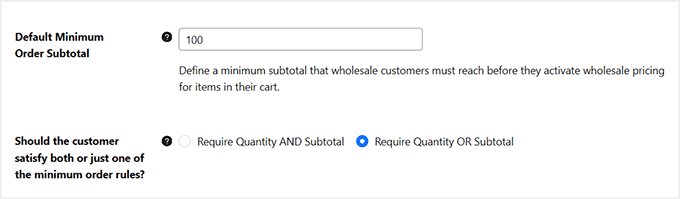
„Subtotalul minim implicit al comenzii” definește valoarea minimă a coșului necesară pentru prețurile de angro. De exemplu, ați putea seta un subtotal de 100 USD înainte de aplicarea reducerilor.
Setați acest lucru cu atenție, astfel încât comenzile mici să plătească în continuare prețul integral, încurajând în același timp achizițiile mai mari.
De asemenea, decideți dacă clienții trebuie să îndeplinească ambele reguli, de cantitate și de subtotal, sau doar una. Folosind ȘI, înseamnă că un client trebuie să cumpere cel puțin 10 articole ȘI să cheltuiască cel puțin 100 USD pentru a obține reducerea.
Folosind SAU, înseamnă că primesc reducerea dacă îndeplinesc oricare dintre ele — cumpără 10 articole SAU cheltuie 100 USD.
Din experiența mea, majoritatea magazinelor preferă ȘI, dar depinde de modelul dvs. de afaceri.
Sfat expert: Fiți atenți când alegeți între „ȘI” și „SAU” pentru regulile dvs. de angro. O greșeală comună este utilizarea „SAU”, care poate acorda reduceri clienților care îndeplinesc o singură condiție (de exemplu, cheltuie suficient, dar cumpără un singur articol). Pentru majoritatea magazinelor, „ȘI” este alegerea mai sigură pentru a vă asigura că sunt îndeplinite pragurile atât de cantitate, cât și de valoare.
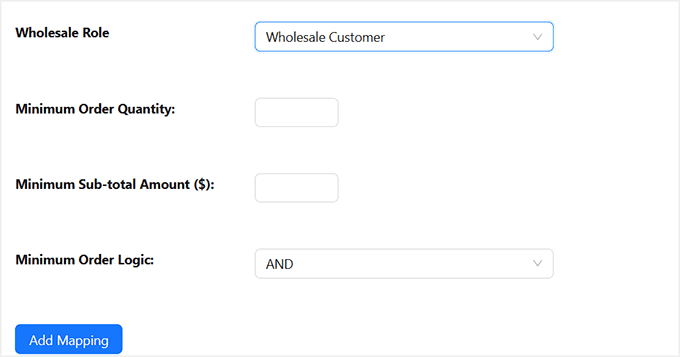
În final, „Cerințe minime specifice rolului de angro” vă permit să suprascrieți regulile globale pentru roluri specifice de clienți.
De exemplu, ați putea solicita clienților de tip „Retailer” să comande cel puțin 10 articole, în timp ce clienții de tip „Distribuitor” au nevoie de 50.
Suprascrieți doar rolurile care necesită reguli speciale. Toate celelalte roluri vor urma setările globale implicite. Apoi, faceți clic pe „Adăugare mapare”.
După ce ați setat totul, faceți clic pe „Salvare modificări” pentru a vă stoca setările.
Pasul 3: Setați cantitățile minime de comandă pentru produse specifice
Regulile globale pe care le-ați setat la Pasul 2 se aplică tuturor produselor din magazinul dvs. B2B. Cu toate acestea, dacă doriți să setați o cantitate minimă de comandă pentru un produs specific, va trebui să editați acel produs în WooCommerce.
Deschideți editorul de produse și derulați în jos la secțiunea „Date produs”. Aici, puteți seta mai întâi un preț de en-gros pentru produs, dacă nu ați făcut-o deja.
Acest preț va fi vizibil doar clienților de en-gros care îndeplinesc cerințele minime de comandă.
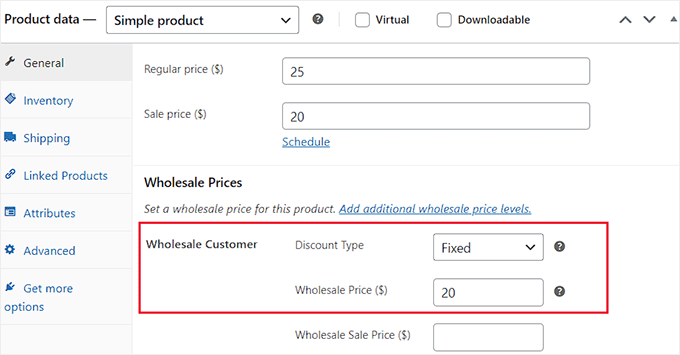
Apoi, setați o „Cantitate minimă de comandă en-gros” pentru acel produs specific. Odată ce salvați acest lucru, acesta suprascrie regulile globale pentru acest produs.
De exemplu, ați putea avea un minim global de 10 articole per comandă, dar pentru un produs cu cerere mare, cum ar fi un articol în ediție limitată, ați putea dori să setați un minim de 20 de unități.
Acest lucru asigură că clienții cumpără suficient pentru a justifica oferirea prețurilor de en-gros, permițând în același timp articolelor mai mici sau mai puțin populare să urmeze regulile standard.
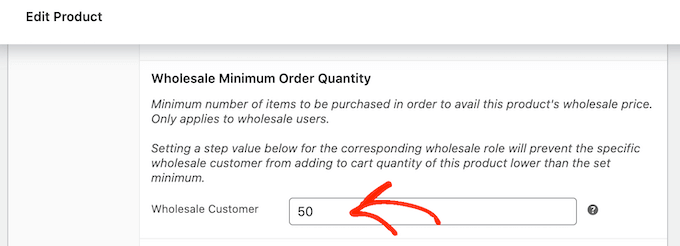
După ce ați făcut acest lucru, pur și simplu faceți clic pe „Publicare” sau „Actualizare” pentru a vă salva modificările.
Pasul 4: Vedeți minimele de en-gros în acțiune
Acum, când un client vizitează magazinul dvs., acesta va vedea inițial prețul obișnuit al produsului. Prețurile de en-gros nu vor apărea până când nu îndeplinesc cerințele minime de comandă pe care le-ați setat.
Odată ce un client de en-gros adaugă cantitatea minimă necesară în coșul său, prețul de en-gros se activează automat.
Dacă încearcă să adauge mai puține articole decât minimul, pluginul va afișa din nou prețurile obișnuite.
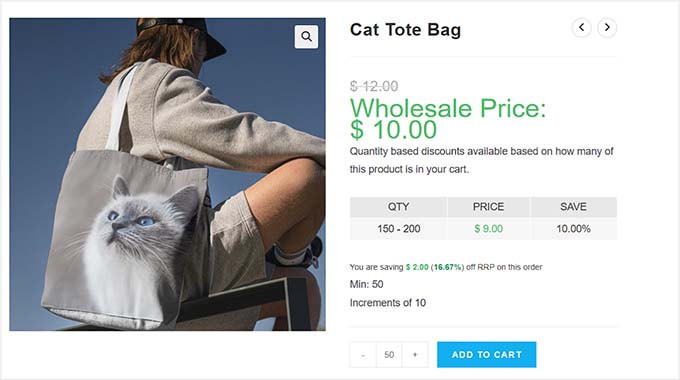
Din experiența mea, acest lucru face foarte clar pentru clienți cât de mult trebuie să comande, prevenind confuzia și asigurând că reducerile de en-gros se aplică doar achizițiilor în vrac.
💡 Sfat Pro: Testați limitele comenzilor dvs.
După ce ați configurat limitele comenzilor, vă recomand cu tărie să le testați înainte de a intra în funcțiune.
Deschideți o fereastră de navigare Incognito sau Privată, astfel încât să vedeți site-ul dvs. exact așa cum l-ar vedea un client obișnuit.
Adăugați produse în coș și încercați să adăugați mai puține articole decât minimul sau mai multe decât maximul.
Verificați dacă pluginul afișează mesajul corect și împiedică corect finalizarea comenzii (sau elimină reducerile) dacă limitele nu sunt îndeplinite.
Acest test simplu asigură că regulile dvs. funcționează conform așteptărilor, evită confuzia clienților și ajută magazinul dvs. să funcționeze fără probleme de la prima zi.
Sfaturi bonus pentru utilizarea sumelor minime de comandă fără a pierde vânzări
Setarea unor cantități minime de comandă este excelentă pentru controlul inventarului și îmbunătățirea eficienței, dar dacă este făcută incorect, poate frustra clienții.
Iată câteva sfaturi pe care le-am găsit utile pentru a face ca acest lucru să funcționeze fără a pierde vânzări:
- Afișați clar sumele minime pe paginile de produs și de coș: Lăsați clienții să vadă cantitatea minimă sau subtotalul chiar acolo unde fac cumpărături. Sugerez adăugarea unei note mici lângă butonul „Adaugă în coș” pentru a evita surprizele la finalizarea comenzii.
- Oferiți transport gratuit peste minim: Dacă un client îndeplinește cerința minimă de comandă, luați în considerare oferirea transportului gratuit ca stimulent. Acest lucru îi încurajează să atingă limita și face ca achiziția să pară recompensatoare.
- Explicați de ce există minimul: O notă scurtă precum „Comandă minimă necesară pentru a asigura livrare rapidă” sau „Comenzile angro necesită o cantitate minimă” îi ajută pe clienți să înțeleagă raționamentul. Am constatat că acest lucru reduce frustrarea și întrebările din partea cumpărătorilor.
- Evitați stabilirea unui minim prea mare: Dacă minimul dvs. este nerealist, clienții ar putea pleca fără să cumpere. Începeți cu un prag rezonabil și ajustați-l în funcție de dimensiunea tipică a comenzilor dvs. și de comportamentul clienților.
Urmarea acestor sfaturi asigură că regulile dvs. privind comanda minimă ajută magazinul dvs. în loc să îl afecteze și oferă clienților o experiență de cumpărături clară, corectă și ușoară.
Întrebări frecvente despre limitele sumei comenzilor WooCommerce
Iată răspunsurile la câteva întrebări frecvente despre stabilirea limitelor minime și maxime de comandă în WooCommerce.
Pot seta o sumă minimă de comandă în WooCommerce fără un plugin?
Nu, WooCommerce nu suportă stabilirea unei sume minime de comandă implicit. Pentru a adăuga această funcționalitate, veți avea nevoie de un plugin precum gratuitul Minimum and Maximum Quantity For WooCommerce, YITH WooCommerce Minimum Maximum Quantity sau Wholesale Prices.
Ce se întâmplă dacă un client nu atinge pragul minim de comandă în WooCommerce?
Nu vor putea finaliza comanda. Pluginul pe care îl utilizați va afișa un mesaj de eroare informând clientul că trebuie să îndeplinească cerințele minime de comandă înainte de a cumpăra.
Pot seta limite diferite pentru produse WooCommerce diferite?
Da, puteți seta limite specifice produselor folosind pluginuri precum YITH WooCommerce Minimum Maximum Quantity sau pluginul Wholesale Prices. Acest lucru vă permite să aplicați reguli minime sau maxime diferite pentru produse individuale, categorii sau etichete.
Stabilirea limitelor minime și maxime de comandă în WooCommerce va afecta vânzările mele?
Ar putea reduce comenzile foarte mici, dar poate crește valoarea medie a comenzii și poate ajuta la prevenirea pierderilor din comenzi de valoare mică sau în vrac, făcând magazinul dvs. mai profitabil.
Pot seta o limită maximă de comandă în WooCommerce?
Da, majoritatea pluginurilor vă permit să definiți o cantitate sau un subtotal maxim de comandă. Acest lucru previne supra-vânzarea și asigură că păstrați controlul asupra inventarului și nivelurilor stocurilor.
Cum funcționează limitele minime de comandă cu produsele variabile (cum ar fi diferite mărimi sau culori)?
Depinde de plugin. Pluginurile avansate precum YITH WooCommerce Minimum Maximum Quantity vă permit să alegeți dacă să însumați toate variațiile pentru a atinge minimul sau să aplicați reguli fiecărei variații individual. De exemplu, puteți cere unui client să cumpere 5 tricouri în total, indiferent de mărime sau culoare.
Care este cea mai bună modalitate de a stabili o valoare minimă a comenzii (de ex., minim 50 USD) în loc de cantitate?
Pentru valori minime ale comenzii, veți avea nevoie de un plugin premium. Atât YITH WooCommerce Minimum Maximum Quantity, cât și Wholesale Prices vă permit să stabiliți subtotaluri minime ale coșului. Pluginul gratuit menționat în acest ghid se concentrează doar pe cantități minime, nu pe prețul total.
Sper că acest articol v-a ajutat să învățați cum să stabiliți limite minime și maxime pentru comenzile WooCommerce. De asemenea, ați putea dori să consultați ghidul nostru despre configurarea prețurilor dinamice în WooCommerce și sfaturile noastre dovedite pentru a crește vânzările WooCommerce.
Dacă v-a plăcut acest articol, atunci vă rugăm să vă abonați la Canalul nostru de YouTube pentru tutoriale video despre WordPress. Ne puteți găsi, de asemenea, pe Twitter și Facebook.




Ai o întrebare sau o sugestie? Te rugăm să lași un comentariu pentru a începe discuția.