


Atingerea audienței prin multiple canale este esențială pentru o comunicare eficientă. În timp ce newsletterele prin e-mail rămân o metodă populară, mesajele SMS oferă o modalitate directă și imediată de a vă conecta cu abonații dvs., asigurându-vă că mesajele dvs. sunt văzute.
Recent, unul dintre cititorii noștri ne-a întrebat despre cea mai bună modalitate de a trimite mesaje SMS abonaților săi, alături de newslettere prin e-mail. În testele noastre, am constatat că Brevo este una dintre cele mai puternice și ușor de utilizat platforme pentru trimiterea de mesaje SMS direct din WordPress.
În acest articol, vă vom arăta cum să trimiteți mesaje SMS utilizatorilor dvs. WordPress, astfel încât să puteți adăuga un sentiment de urgență și imediatitate comunicărilor dvs.
De ce să trimiteți mesaje SMS utilizatorilor dvs.?
Trimiterea mesajelor text poate fi foarte eficientă în a aduce clienții înapoi pe site-ul dvs. WordPress. Pentru cele mai bune rezultate, puteți combina mesajele SMS cu alte instrumente de marketing precum un newsletter prin e-mail, notificări push și trafic de căutare.
Mesajele text au o rată de deschidere fantastică. Unele studii sugerează că ratele de deschidere ale SMS-urilor sunt de până la 98%.
Comparați acest lucru cu o rată de deschidere tipică de doar 20% pentru e-mailuri și veți înțelege de ce mesajele SMS devin un mediu de marketing preferat.
Oamenii verifică mesajele text mult mai rapid decât verifică emailurile. Durează în medie 90 de secunde pentru ca cineva să răspundă la un mesaj text și 90 de minute pentru a răspunde la un email.
Desigur, nu vreți să exagerați. Chiar și după ce și-au dat acordul, majoritatea utilizatorilor nu vor dori mesaje text zilnice de la dvs. Chiar și săptămânal ar putea fi prea mult.
Important: Asigurați-vă că respectați legea. Diferite țări au cerințe legale diferite pentru mesajele text, în special pentru mesajele de marketing.
De asemenea, ați putea dori să utilizați mesaje SMS pentru a trimite chitanțe sau actualizări ale comenzilor din magazinul dvs. WooCommerce. Vom acoperi cum să faceți acest lucru mai târziu în acest tutorial.
În scopul acestui tutorial, vom folosi platforma Brevo. Cu toate acestea, puteți folosi și alte soluții de marketing prin email precum Omnisend, HubSpot și altele.
Acestea fiind spuse, să vedem cum să trimiteți mesaje SMS folosind Brevo.
Trimiterea mesajelor de marketing prin SMS folosind Brevo
Brevo (fost Sendinblue) este un serviciu de marketing prin email care vă permite, de asemenea, să trimiteți mesaje SMS abonaților dvs.
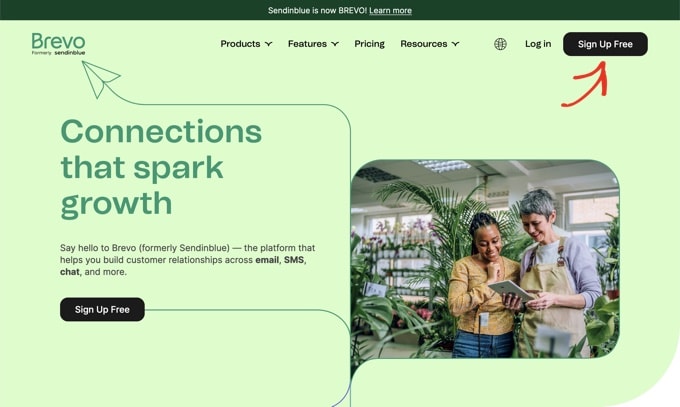
Pentru a începe, va trebui să creați un cont la Brevo dacă nu aveți deja unul. Pe site-ul web Brevo, faceți clic pe butonul „Înscrieți-vă gratuit” pentru a începe crearea contului dvs.
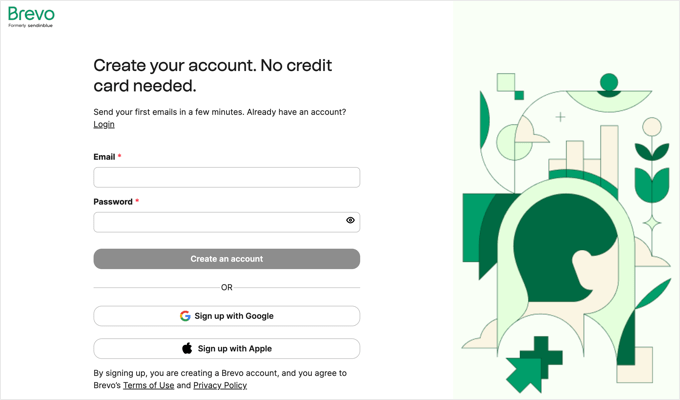
Poți începe crearea unui cont introducând adresa ta de e-mail și parola. După aceea, va trebui să dai clic pe butonul „Create an account”.
Alternativ, puteți folosi butoanele pentru a vă înregistra folosind credențialele dvs. Google sau Apple.
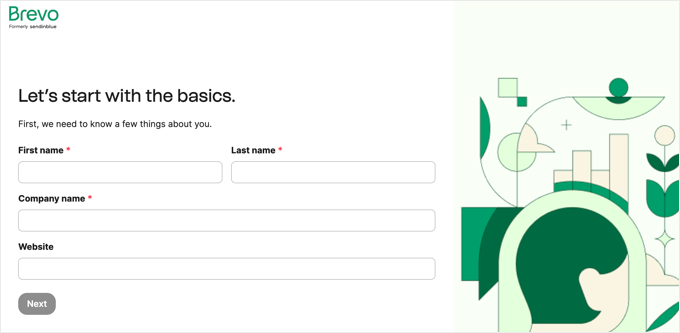
Acest lucru te va duce la un ecran unde îți poți completa profilul de utilizator. Pur și simplu completează formularul și apoi apasă butonul „Next”. Vor fi mai multe pagini de completat.
În timpul acestui proces, un cod de activare va fi trimis pe telefonul dvs. printr-un mesaj SMS pentru a confirma că numărul vă aparține de fapt.
După aceea, vei putea alege unul dintre planurile Brevo, inclusiv un plan gratuit. Diferitele planuri includ trimiterea de e-mailuri, începând cu 300 de e-mailuri pe zi. Cu toate acestea, va trebui să achiziționezi credite pentru a trimite mesaje SMS.
După ce ați finalizat procesul de configurare a contului, veți vedea tabloul de bord Brevo.
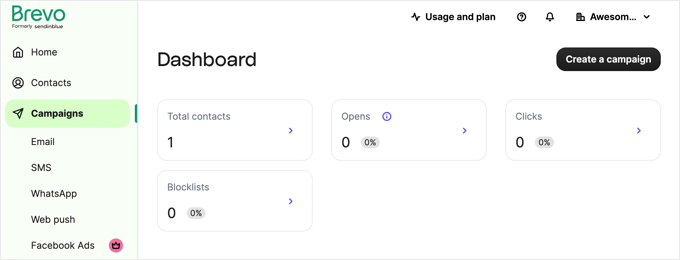
Înainte de a putea începe să trimiți mesaje text, va trebui să contactezi echipa de suport. Accesează pagina de contact Brevo și scrie un mesaj care să includă:
- O cerere de activare a contului tău
- URL-ul site-ului dvs. WordPress
- O notă că veți trimite mesaje de marketing
Odată ce contul dvs. a fost aprobat, veți primi un e-mail de la Brevo. Rețineți că acest lucru poate dura până la 24 de ore.
Cumpărarea de credite SMS pentru contul tău Brevo
În timp ce așteptați aprobarea contului, puteți continua configurarea contului dvs. Brevo. Primul lucru pe care trebuie să-l faceți este să activați aplicația SMS în Brevo.
Din tabloul de bord Campanii, faceți clic pe butonul „Creați o campanie”.
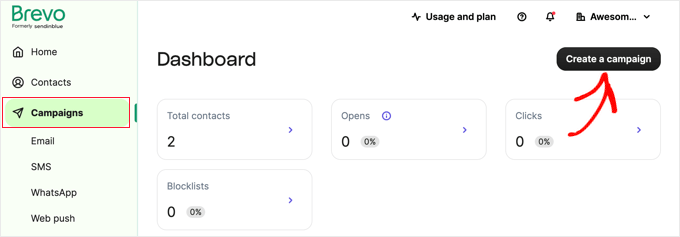
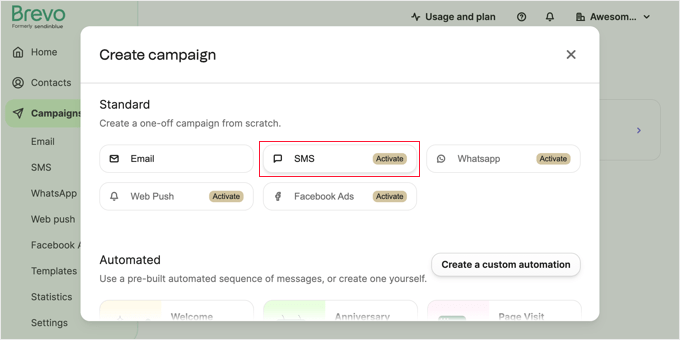
Veți vedea diferitele tipuri de campanii pe care le puteți crea. Observați că campaniile prin e-mail sunt active, în timp ce celelalte tipuri de campanii nu sunt.
Trebuie doar să faceți clic pe „Activați” de lângă SMS.
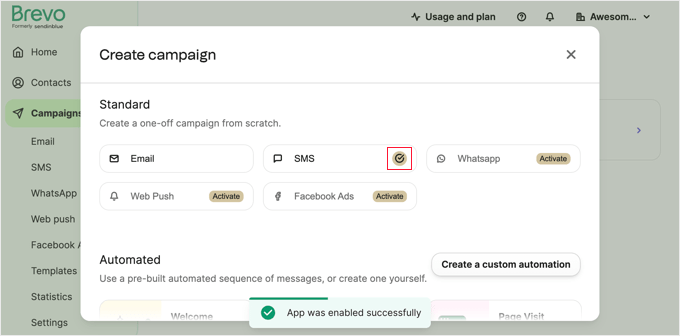
După câteva secunde, veți vedea un mesaj care indică faptul că aplicația a fost activată cu succes și va apărea o bifă lângă „SMS”.
Acum puteți închide fereastra pop-up făcând clic pe pictograma „X” din dreapta sus.
Acum că aplicația SMS este activă, puteți achiziționa credite SMS.
Pentru a face acest lucru, trebuie să faceți clic pe „Utilizare și plan” în partea de sus a paginii. Acest lucru vă va arăta câte credite pentru e-mailuri și SMS aveți de utilizat în campaniile dvs.
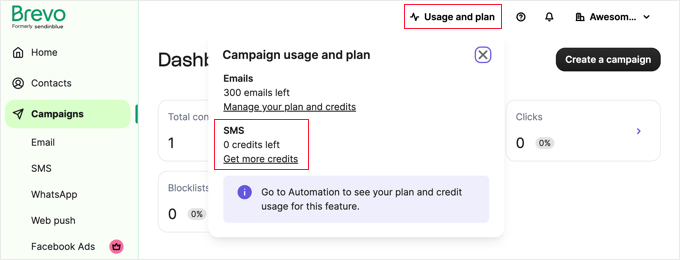
Soldul dvs. curent de SMS este 0, deci va trebui să faceți clic pe linkul „Obțineți mai multe credite”.
Brevo vă vinde implicit 100 de mesaje odată. Dacă doriți, puteți achiziționa mai multe credite tastând un număr mai mare sub „Număr de mesaje”.
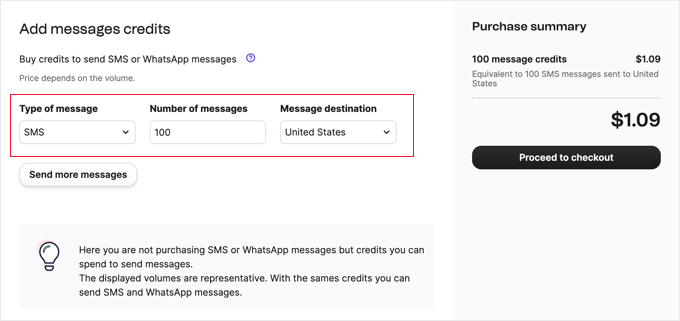
Notă: Costă 1 credit pentru a trimite un mesaj text în SUA, dar va trebui să plătiți mai mult de 1 credit per mesaj în alte țări.
Odată ce ați selectat numărul de credite, continuați și finalizați achiziția.
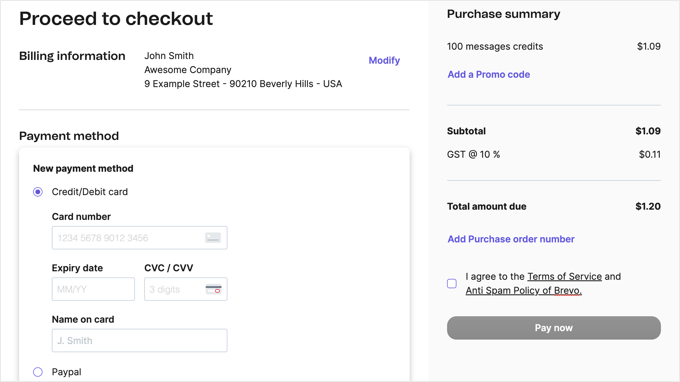
Odată ce ai cumpărat creditele, s-ar putea să fie nevoie să aștepți până la 48 de ore pentru ca acestea să apară în contul tău. S-ar putea să primești și un e-mail de la Brevo, solicitându-ți mai multe detalii despre tipul de marketing SMS pe care intenționezi să îl faci.
Acest lucru vă ajută să rămâneți în conformitate cu legile privind SMS-urile.
Va trebui să le răspundeți cu răspunsuri la întrebările lor înainte ca creditele dvs. să poată fi adăugate în contul dvs.
Crearea listei de marketing SMS
Pentru a trimite mesaje SMS, va trebui să îți imporți lista de contacte.
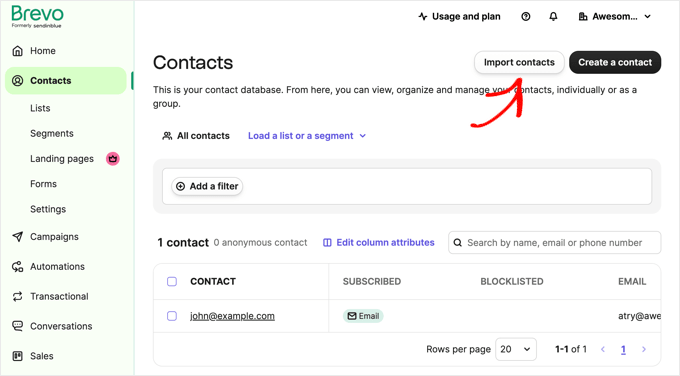
Puteți începe făcând clic pe fila „Contacte” din stânga. Sau, dacă încă vă uitați la tabloul de bord al campaniilor, puteți face clic pe săgeata „>” de lângă „Total contacte”.
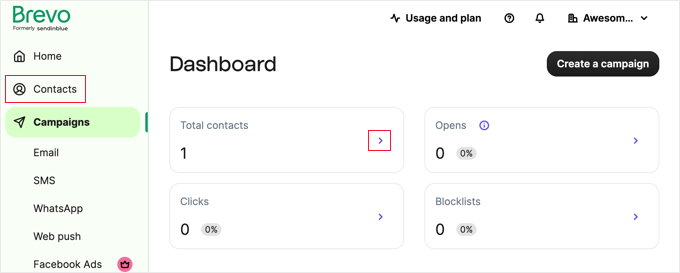
Aceasta va afișa o listă cu toți contactele dvs. În acest moment, veți fi singurul contact de pe listă.
Acum, puteți face clic pe butonul „Importă contacte” din partea de sus a paginii.
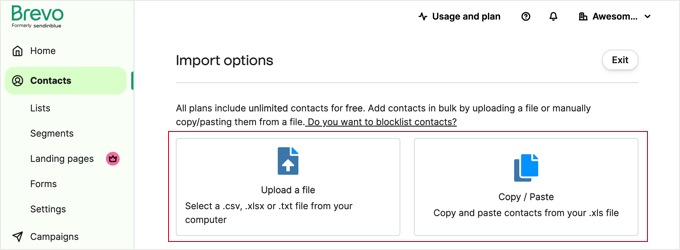
Aceasta vă va duce la pagina „Opțiuni de import”. Veți primi două opțiuni pentru importarea contactelor dvs.
Puteți fie să încărcați un fișier .csv de pe computer, fie să copiați și să lipiți contactele linie cu linie. Indiferent de opțiunea aleasă, Brevo vă va oferi exemple pentru a vă ajuta.
Important: Utilizatorii dvs. trebuie să fi optat pentru a primi mesaje de marketing prin SMS. Puteți colecta numerele de telefon ale vizitatorilor site-ului web și consimțământul acestora folosind un plugin de formulare WordPress precum WPForms sau un plugin de popup de marketing precum OptinMonster.
Trimiterea primei campanii SMS
Odată ce creditele tale apar, poți începe să trimiți mesaje.
Este o idee bună să trimiți mai întâi un mesaj de test, astfel încât să știi că totul funcționează corect. Numărul de telefon pe care îl folosești pentru mesajul de test trebuie să aparțină unui contact din lista ta.
Puteți folosi numărul pe care l-ați adăugat la prima înregistrare. Sau, dacă doriți să utilizați un număr de telefon diferit pentru testul dvs., va trebui să adăugați un contact de test în Brevo.
Pur și simplu accesați secțiunea Contacte din tabloul de bord și faceți clic pe butonul „Creare contact”.
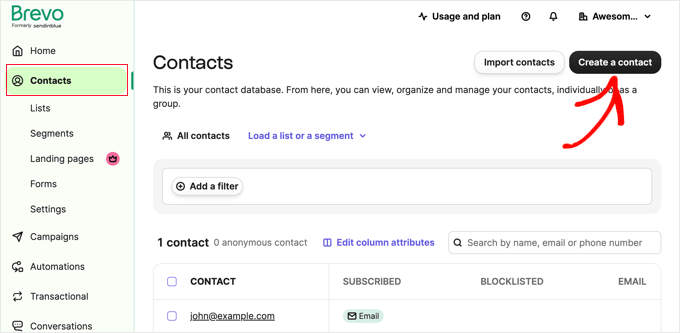
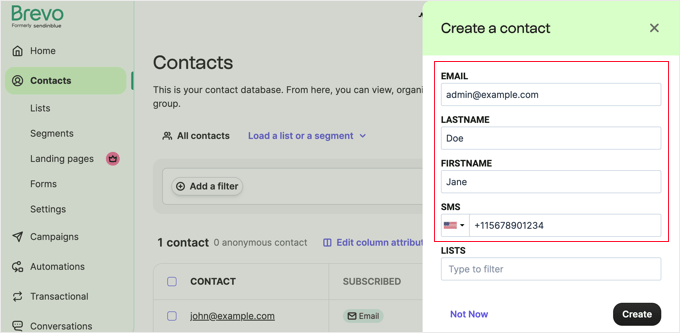
O fereastră va apărea în partea dreaptă a ecranului unde poți crea un contact.
Trebuie să completați detaliile dvs., inclusiv numărul de telefon mobil.
După aceea, trebuie să adaugi contactul tău de test într-o listă.
Poți folosi o listă existentă sau poți adăuga una nouă.
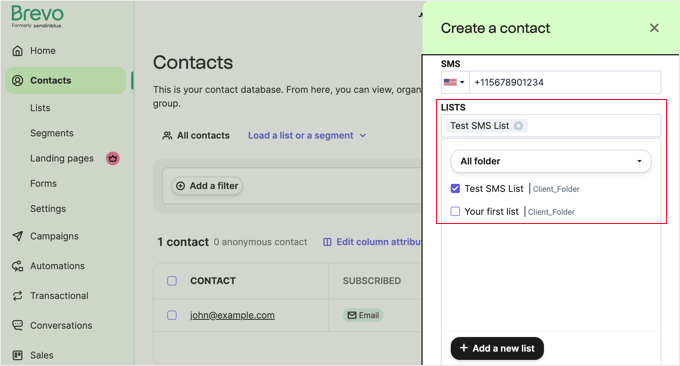
După ce ați făcut acest lucru, trebuie să faceți clic pe butonul „Creare” din partea de jos a paginii. Ar trebui să vedeți un mesaj care vă spune că abonatul a fost adăugat cu succes.
Acum, puteți încerca să trimiteți un SMS de test.
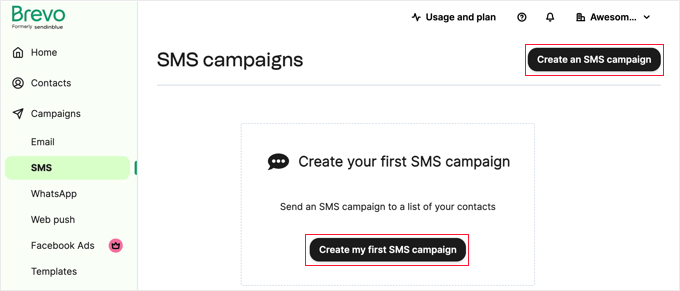
Mai întâi, accesați fila Campanii » SMS din tabloul de bord Brevo. Apoi, faceți clic fie pe butonul „Creează o campanie SMS”, fie pe „Creează prima mea campanie SMS”.
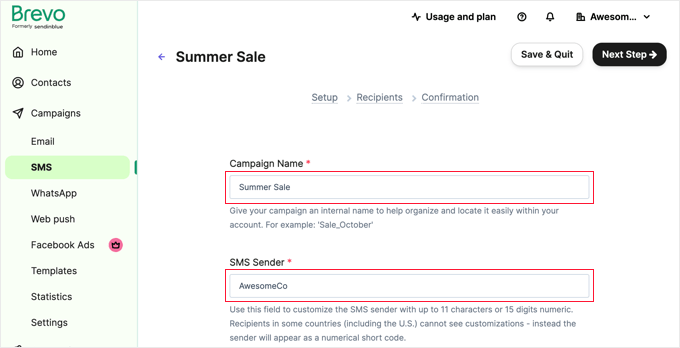
Poți introduce orice dorești pentru Numele Campaniei tale. Acesta nu este văzut de destinatari, dar ar trebui să aibă sens pentru tine atunci când privești campaniile tale în viitor.
Ar trebui să introduceți și un expeditor SMS. Acesta va fi afișat utilizatorilor din anumite țări.
Dacă vei trimite mesaje SMS clienților din Statele Unite, atunci trebuie să activezi comutatorul „Manage compliance for the United States”.
Acest lucru este important, deoarece vă va ajuta să respectați legile Statelor Unite pentru mesajele text.
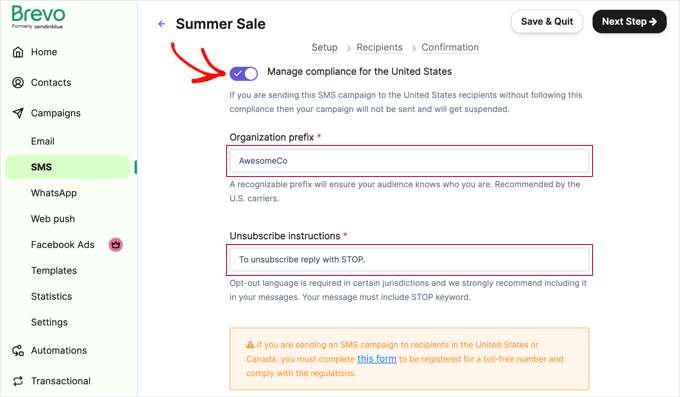
Acest lucru vă va oferi încă două opțiuni de completat: un prefix de organizație, astfel încât clienții dvs. să recunoască de la cine este mesajul și instrucțiuni de dezabonare.
Dacă clienții din Statele Unite sau Canada vor primi acest mesaj SMS, atunci va trebui, de asemenea, să dai clic pe linkul „this form” din caseta portocalie pentru a te înregistra pentru un număr gratuit și a respecta reglementările.
Apoi, introduceți mesajul SMS. Sub caseta de mesaj, puteți vedea câte caractere ați utilizat și câte mesaje SMS vor fi trimise.
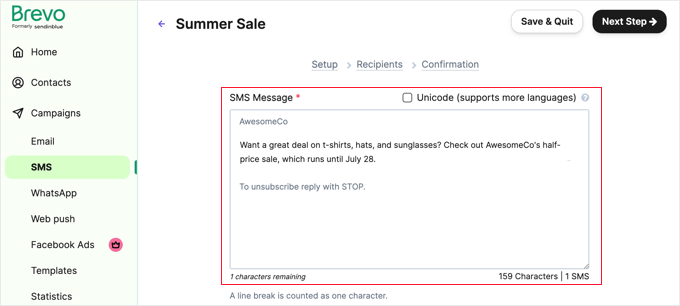
Dacă folosești mai mult de 160 de caractere, mesajul va fi contorizat ca 2 mesaje SMS.
În partea de jos a ecranului, faceți clic pe butonul „Trimite un test” când sunteți gata.
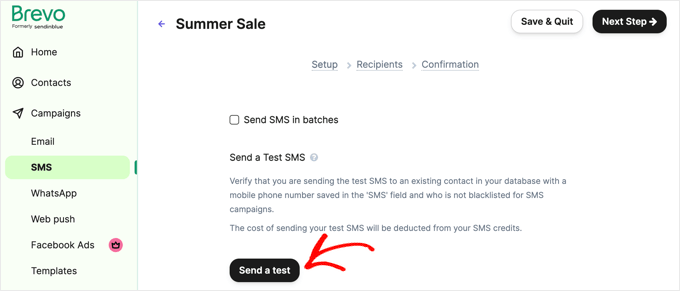
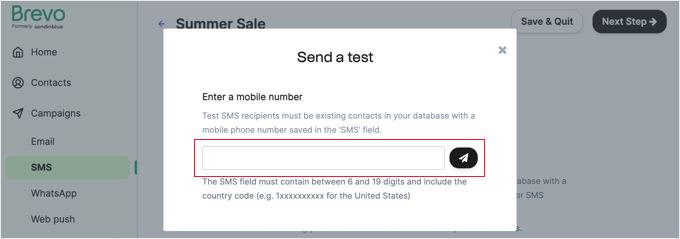
Aceasta va deschide fereastra „Trimite un test”.
Există un singur câmp unde ar trebui să introduci numărul tău de mobil, pe care l-ai inclus atunci când te-ai adăugat ca și contact mai devreme. După aceea, trebuie să apeși butonul avion de hârtie pentru a trimite SMS-ul.
Ar trebui să vedeți un mesaj care vă spune că mesajul de test a fost trimis cu succes.
Acum, verificați-vă telefonul pentru a vedea dacă mesajul a ajuns. Al nostru arată așa:
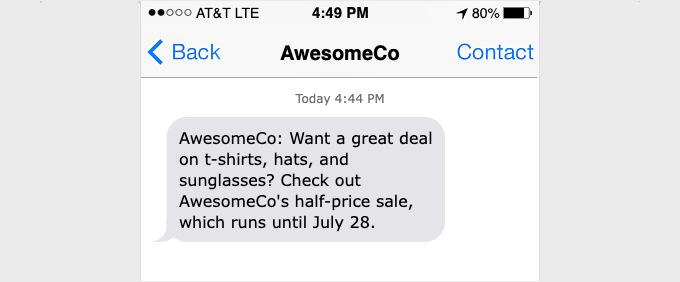
Dacă mesajul dvs. text nu a ajuns, așteptați un minut sau două și ar trebui să apară. Dacă nu, verificați de două ori dacă utilizați numărul de mobil corect.
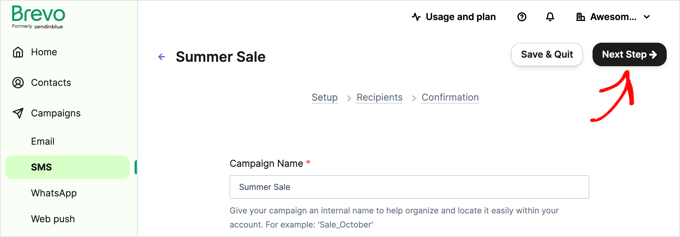
Odată ce știți că totul funcționează, puteți continua configurarea campaniei. Faceți clic pe butonul „X” pentru a închide fereastra „Trimite un test”, apoi faceți clic pe butonul „Pasul următor” din colțul din dreapta sus al ecranului.
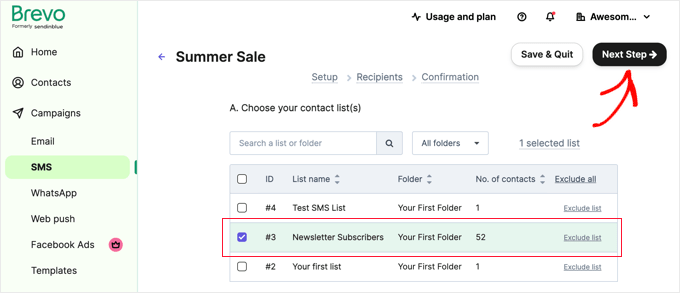
Acum, va trebui să alegeți lista de contacte căreia doriți să îi fie trimis mesajul. Dacă doriți, puteți selecta mai multe liste.
Doar bifați toate listele pe care doriți să le utilizați, apoi faceți clic pe butonul „Pasul următor”.
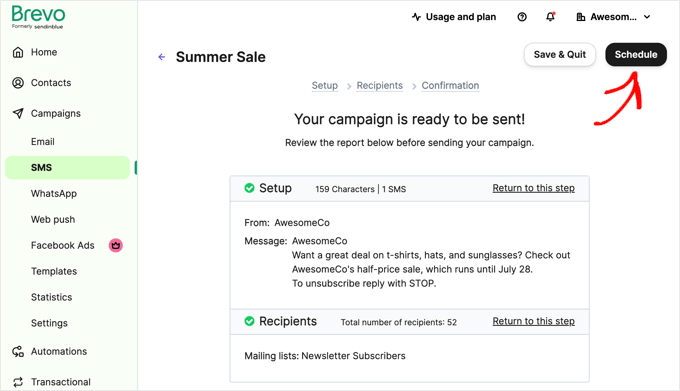
Campania dvs. SMS este acum gata de trimitere.
Poți revizui detaliile și le poți modifica dacă dorești, folosind linkurile „Întoarce-te la acest pas”. Odată ce ești mulțumit, pur și simplu apasă pe „Programează” în colțul din dreapta sus.
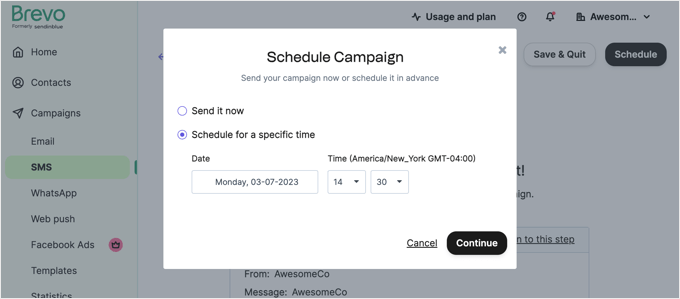
Poți fie să îți programezi campania astfel încât textele tale să fie trimise la o anumită oră, fie poți trimite mesajele imediat.
Doar asigură-te că eviți să trimiți campania dimineața devreme sau târziu seara. Fii atent și la fusurile orare. Nu toată lumea își va aminti să activeze modul Nu deranjați peste noapte.
Trimiterea mesajelor SMS clienților tăi WooCommerce
Ce se întâmplă dacă vrei să trimiți clienților tăi notificări despre comenzile lor?
Dacă ați decis să începeți un magazin online, atunci ați putea dori să trimiteți actualizări prin text, precum și prin e-mail clienților dumneavoastră.
Trimiterea notificărilor SMS WooCommerce Utilizând YITH WooCommerce SMS Notifications
Cel mai simplu mod de a face acest lucru este cu un plugin SMS precum Notificări SMS WooCommerce YITH. Acest plugin vă permite să utilizați o poartă SMS, cum ar fi Twilio, pentru a trimite mesaje text clienților dumneavoastră. Aceștia primesc aceste mesaje text atunci când statutul comenzii lor se modifică, de exemplu, când este expediată.
Puteți configura notificările SMS YITH WooCommerce astfel încât să fie activate pentru toți clienții, sau puteți permite clienților să opteze la finalizarea comenzii.
De asemenea, îl puteți folosi pentru a primi propriile notificări SMS despre comenzile noi. Acest lucru face ușor să fiți la curent cu lucrurile dacă sunteți departe de computer.
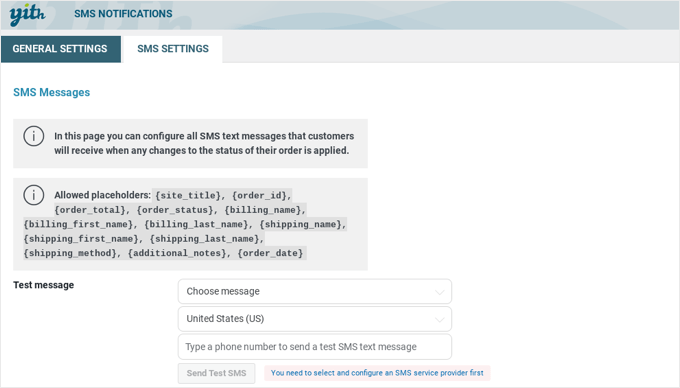
Trimiterea notificărilor SMS WooCommerce folosind automatizările FunnelKit
Dacă căutați o alternativă, puteți folosi FunnelKit Automations pentru a trimite notificări SMS clienților dvs. WooCommerce.
FunnelKit Automations este unul dintre cele mai bune instrumente de automatizare a marketingului pentru site-urile WooCommerce. Vă permite să configurați cu ușurință campanii automate prin SMS și e-mail direct din tabloul de bord WordPress.
Vine cu automatizări predefinite pentru clienți noi, prime comenzi, secvențe post-cumpărare, notificări de urmărire a expedierii, memento-uri pentru coșuri abandonate, cupoane aniversare și multe altele. Sau, poți crea propriile fluxuri de lucru folosind constructorul vizual de automatizări.
Trimiterea notificărilor SMS WooCommerce folosind Uncanny Automator
O a treia opțiune este să folosești Uncanny Automator pentru a trimite mesaje SMS clienților tăi WooCommerce, iar noi am scris un tutorial pas cu pas pentru a-ți arăta cum.
Poți afla mai multe în ghidul nostru despre cum să trimiți notificări SMS Twilio din WooCommerce.
Ghiduri experte legate de SMS, telefon și chat în WordPress
Acum că știi cum să trimiți un SMS utilizatorilor tăi WordPress, s-ar putea să dorești să vezi și alte ghiduri legate de SMS, telefon și chat:
- Cum să primești mesaje text SMS de la formularele tale WordPress
- Cele mai bune pluginuri de marketing SMS pentru WordPress (Alegerea experților)
- Cum să trimiți notificări SMS Twilio din WooCommerce (Pas cu Pas)
- Cele mai bune aplicații pentru numere de telefon virtuale de afaceri (cu opțiuni gratuite)
- Cele mai bune pluginuri de mesaje vocale pentru WordPress
- Cele mai bune servicii de transcriere a mesajelor vocale pentru afaceri (text și e-mail)
- Cum să adăugați un chatbot în WordPress (Pas cu Pas)
- Cum să adăugați LiveChat pe magazinul dvs. WooCommerce (și să creșteți vânzările)
- Cele mai bune pluginuri de chat pentru WordPress (Alegerea experților)
Sperăm că acest tutorial v-a ajutat să învățați cum să trimiteți mesaje SMS utilizatorilor dumneavoastră WordPress. De asemenea, ați putea dori să consultați ghidul nostru despre cum să alegeți cel mai bun furnizor VoIP pentru afaceri și selecțiile noastre de experți pentru cel mai bun software de chat live pentru a vă crește vânzările.
Dacă ți-a plăcut acest articol, te rugăm să te abonezi la canalul nostru de YouTube pentru tutoriale video WordPress. Ne poți găsi, de asemenea, pe Twitter și Facebook.


Ralph
Mi-ar plăcea să folosesc această metodă pentru a avea conversii mai bune în magazinul meu, dar, din păcate, țara mea are legi foarte stricte în ceea ce privește păstrarea datelor, cum ar fi numerele de telefon, și nu este ieftin să ai securitatea necesară. Dar, ca întotdeauna, un ghid excelent și poate îl voi folosi în viitor, când afacerea mea va merge mai bine. Dă-mi noroc!
Suport WPBeginner
Mult succes!
Admin
kumarsumon
Foarte util, mereu WP beginner mulțumită partajării unui articol util.
Suport WPBeginner
You’re welcome, glad our guide was helpful
Admin