


Când am ajutat inițial o afacere locală de curățenie să-și construiască site-ul WordPress, am fost surprinși de cât de rapid au crescut rezervările.
În doar două luni, au trecut de la gestionarea apelurilor telefonice și a programărilor pe hârtie la gestionarea tuturor online, iar veniturile lor s-au dublat.📈
Am ajutat zeci de firme de curățenie să creeze sisteme de rezervare online de succes cu WordPress. Pe parcurs, am învățat exact ce funcționalități și instrumente funcționează cel mai bine pentru serviciile de curățenie, de la programarea întâlnirilor la procesarea plăților.
În acest ghid, vă vom arăta cum să vindeți servicii de curățenie online folosind WordPress. 📋
Am testat nenumărate pluginuri și instrumente și vom împărtăși configurația exactă care a funcționat cel mai bine pentru clienții noștri, ajutându-i să automatizeze rezervările și să-și dezvolte afacerea.

💡Răspuns rapid: Cum să vinzi servicii de curățenie în WordPress
Iată cele două metode eficiente pe care le vom acoperi în acest ghid pas cu pas:
- Pentru comenzi detaliate de servicii: Folosește WPForms pentru a crea un formular de comandă detaliat. Această metodă este perfectă dacă oferi diverse servicii și ai nevoie ca clienții să facă selecții specifice, cum ar fi alegerea camerelor sau adăugarea de instrucțiuni speciale.
- Pentru pachete simple de plată: Folosește WP Simple Pay pentru un formular de plată simplu. Aceasta este cea mai bună alegere dacă vinzi pachete de curățenie predefinite la prețuri fixe și ai nevoie de o configurare rapidă cu funcționalități Stripe avansate în formularul tău.
De ce să vinzi servicii de curățenie online cu WordPress?
Vânzarea serviciilor tale de curățenie online cu WordPress este cea mai bună modalitate de a automatiza rezervările și de a fi plătit instantaneu. Îți oferă control complet asupra afacerii tale și te ajută să atragi mai mulți clienți.
În timp ce directoarele de afaceri precum Yelp sau HomeAdvisor sunt utile, acestea nu îți oferă control complet asupra listării tale. Pe propriul tău site web, poți construi un brand profesional pe care îl deții în totalitate.
De asemenea, puteți capta lead-uri pentru a construi o listă de email, ceea ce nu este posibil pe site-uri terțe. În plus, un site WordPress vă permite să obțineți trafic din mai multe surse, inclusiv Google, rețelele sociale și reclame plătite.
WordPress vă permite să creați un site web cu aspect profesional care să vă prezinte serviciile de curățenie. Puteți personaliza designul, aspectul și conținutul acestuia pentru a reflecta marca dvs. și pentru a atrage potențiali clienți.
Cum să creezi un site web de servicii de curățenie cu WordPress
Înainte de a începe să vă vindeți serviciile de curățenie, va trebui să creați un site web folosind un constructor de site-uri web. Recomandăm WordPress.org deoarece este cea mai bună opțiune și este utilizat de peste 43% dintre site-urile de pe Internet.
Este gratuit, scalabil, ușor de utilizat pentru începători și se poate integra cu plugin-uri pentru a vă ajuta să vă vindeți serviciile.
📌Notă: Rețineți că există două tipuri de WordPress. WordPress.com este o platformă de găzduire de bloguri, în timp ce WordPress.org este un software open-source, auto-găzduit. Pentru a afla mai multe, consultați comparația noastră între WordPress.com și WordPress.org.
Acum că ați selectat constructorul de site-uri, trebuie să achiziționați un plan de găzduire și un nume de domeniu. Găzduirea este locul unde vor fi stocate toate datele site-ului dvs., în timp ce un nume de domeniu este numele site-ului dvs. pe Internet.
Acest lucru poate fi destul de costisitor. De aceea recomandăm SiteGround. Este o companie de găzduire recomandată de WordPress care oferă un discount generos cititorilor WPBeginner, împreună cu un nume de domeniu și un certificat SSL gratuit.
În esență, puteți începe cu doar 2,99 USD/lună!

Pentru a beneficia de ofertă, vizitați pur și simplu site-ul SiteGround și achiziționați un plan potrivit.
Odată ce ați făcut acest lucru, puteți consulta ghidul nostru pentru începători despre cum să creezi un site web pentru afaceri mici pentru mai multe instrucțiuni. Apoi, trebuie să creezi o secțiune de servicii în WordPress.
Acestea fiind spuse, să vedem cum să vă vindeți serviciile de curățenie online cu WordPress. Vom acoperi două abordări diferite:
Metoda 1 este ideală dacă aveți nevoie de un formular de comandă detaliat unde clienții pot selecta mai multe servicii și pot adăuga instrucțiuni speciale. Metoda 2 este o opțiune mai simplă, perfectă pentru acceptarea plăților pentru pachete de curățenie cu preț fix.
Puteți folosi linkurile de mai jos pentru a sări la metoda aleasă de dumneavoastră:
Metoda 1: Vinde servicii de curățenie online folosind WPForms (Recomandat)
WPForms este cel mai bun plugin de formulare de contact de pe piață, care vă permite, de asemenea, să creați cu ușurință formulare de comandă pentru servicii de programare curățenie, formulare de rezervare și formulare calculator pentru a atrage noi clienți potențiali.
În plus, are un constructor de formulare excelent bazat pe AI, care permite utilizatorilor să introducă pur și simplu detaliile tipului de formular de care au nevoie. WPForms va crea apoi automat un formular de servicii de curățenie adaptat cerințelor lor specifice.
Folosim chiar și acest instrument la mărcile noastre partenere pentru a adăuga tot felul de formulare și am avut o experiență pozitivă cu el. Pentru mai multe informații, consultați recenzia noastră completă WPForms.

Dacă creați un formular de comandă de servicii cu WPForms, puteți trimite automat acele înregistrări din formular în Google Calendar fără a fi nevoie să o faceți manual. Acest lucru vă va economisi mult timp și va face gestionarea programărilor de curățenie foarte ușoară.
Cu toate acestea, rețineți că această metodă nu verifică Google Calendar pentru programările existente.
De asemenea, nu va împiedica clienții să rezerve de două ori un interval orar care este deja ocupat. Va trebui să vă verificați manual calendarul și să confirmați fiecare programare cu clientul.
Pasul 1: Instalați și activați pluginul WPForms
Mai întâi, trebuie să instalați și să activați pluginul WPForms. Pentru mai multe detalii, consultați tutorialul nostru despre cum să instalați un plugin WordPress.
📌Notă: Deși WPForms are o versiune gratuită, veți avea nevoie de planurile plătite pentru a accesa add-on-urile Zapier, care vă permit să conectați Google Calendar la WPForms.
Pasul 2: Introduceți cheia de licență WPForms
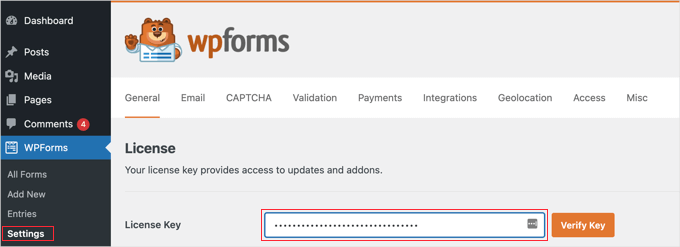
După activare, vizitați pagina Setări » Generale din tabloul de bord WordPress pentru a introduce cheia de licență.
Poți obține aceste informații din contul tău de pe site-ul WPForms.
Pasul 3: Conectați WPForms la un gateway de plată
Acum, înainte de a crea formularul de rezervare pentru programări de curățenie, trebuie să conectați WPForms la un gateway de plată. Stripe este alegerea noastră recomandată, deoarece vă permite să acceptați cu ușurință plăți cu cardul de credit.
În plus, oferă o mulțime de alte opțiuni, cum ar fi posibilitatea de a configura checkout-ul cu un singur clic, astfel încât utilizatorii Stripe existenți să nu fie nevoiți să introducă manual detaliile cardului lor de credit.
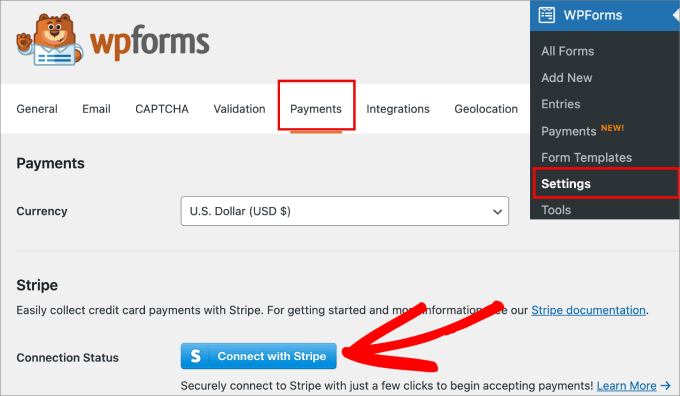
Pentru a face acest lucru, accesați pagina WPForms » Setări. Apoi, sub fila Plăți, faceți clic pe „Conectare cu Stripe”.
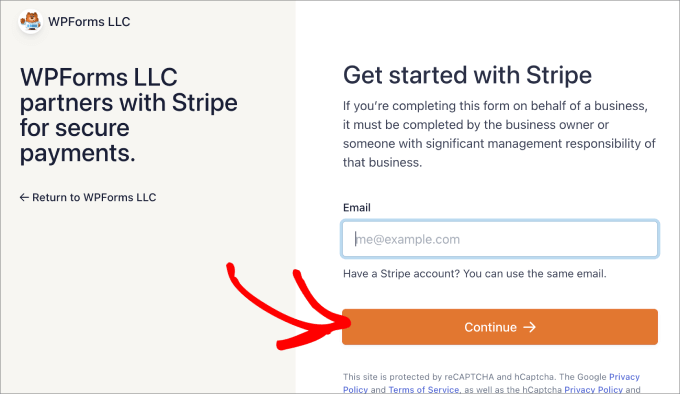
Acest lucru vă va duce la expertul de conectare Stripe. Pur și simplu introduceți adresa dvs. de e-mail Stripe existentă sau creați un cont dacă nu aveți deja unul.
Urmați pașii din proces pentru a conecta WPForms la Stripe.
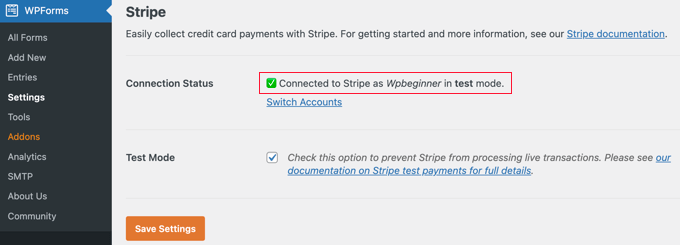
De acolo, ar trebui să fiți readus la fila Plăți. Ar trebui să vedeți, de asemenea, că Stripe este conectat la WPForms.
Acum, sunteți gata să acceptați plăți în WordPress.
Pasul 4: Creați formularul dvs. de servicii de curățenie
Pentru a începe procesul, accesați pagina WPForms » Adăugare Nouă din tabloul de bord de administrare WordPress și dați un nume formularului dvs. pentru a-l putea referi mai târziu.
După aceea, puteți alege opțiunea „Generare cu AI” din biblioteca WPForms pentru a crea un formular de servicii de curățenie folosind inteligența artificială.
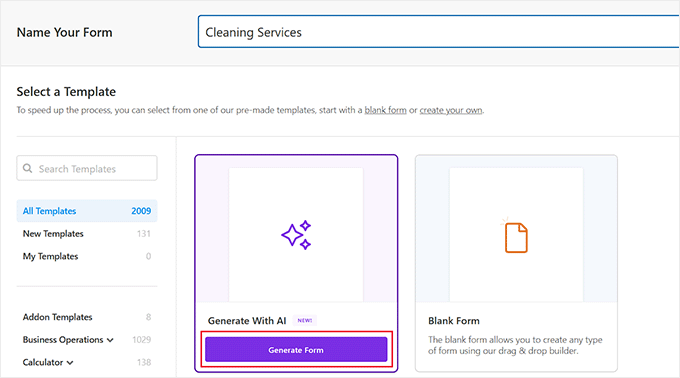
Aceasta va deschide constructorul de formulare pe ecranul dumneavoastră. În bara laterală din stânga, puteți introduce detalii pentru formularul dumneavoastră de servicii de curățenie.
Aici, puteți specifica tipul de formular care se potrivește nevoilor site-ului dvs. web.
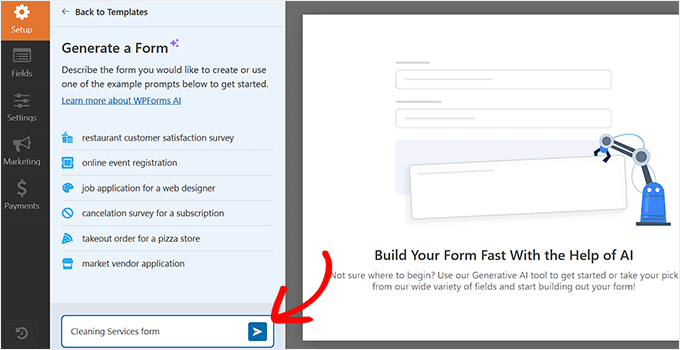
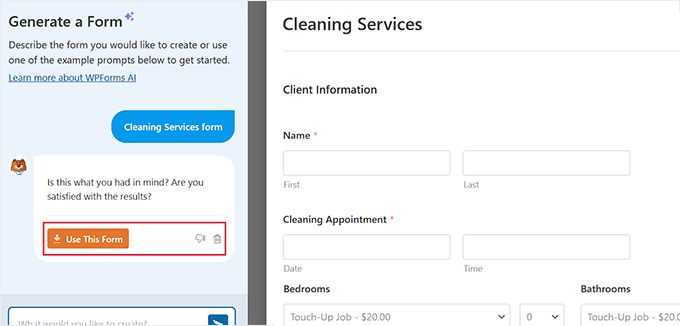
Constructorul AI WPForms va genera acum un formular conform descrierii dvs. Odată ce procesul este complet, veți vedea o previzualizare în dreapta.
Puteți apoi să introduceți solicitări suplimentare pentru a personaliza formularul cu AI. Cu toate acestea, dacă sunteți mulțumit de rezultate, pur și simplu faceți clic pe butonul „Utilizează acest formular” din bara laterală.
Noul formular creat va fi acum lansat în constructorul de formulare, unde îl puteți edita după bunul plac urmând acest tutorial.
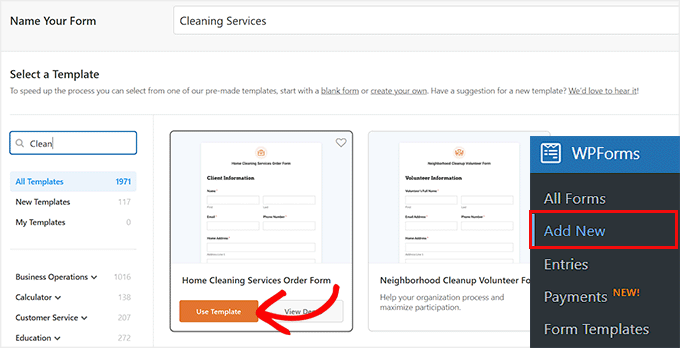
Cu toate acestea, dacă nu doriți să utilizați AI, nu vă faceți griji - biblioteca WPForms are, de asemenea, peste 2000 de șabloane din care puteți alege.
Pentru acest tutorial, vom folosi șablonul „Formular de comandă servicii de curățenie la domiciliu”, dar puteți folosi și șabloanele de formulare de rezervare a programărilor.
Pur și simplu plasați cursorul peste opțiune și faceți clic pe butonul „Utilizați șablonul”.
Pasul 5: Personalizați câmpurile formularului dvs.
Odată ce selectați un șablon, acesta se va deschide în constructorul de formulare. În acest formular, veți observa o gamă largă de câmpuri deja adăugate la șablon, cum ar fi:
- Informații despre client: Nume, e-mail, număr de telefon și adresă de domiciliu.
- Servicii de curățenie: Tipurile de servicii de curățenie includ dormitorul, baia, spațiile de locuit, bucătăria, garajul și zonele exterioare.
- Instrucțiuni speciale: Clienții introduc orice instrucțiuni speciale pe care le au pentru menajeră.
- Dată și Oră: Când utilizatorii doresc să rezerve programarea.
- Plată: Costul serviciilor.
- Detalii card de credit: Utilizatorii introduc informațiile cardului de credit pentru a-și rezerva locul.
Acestea fiind spuse, nu sunteți limitat la aceste câmpuri.
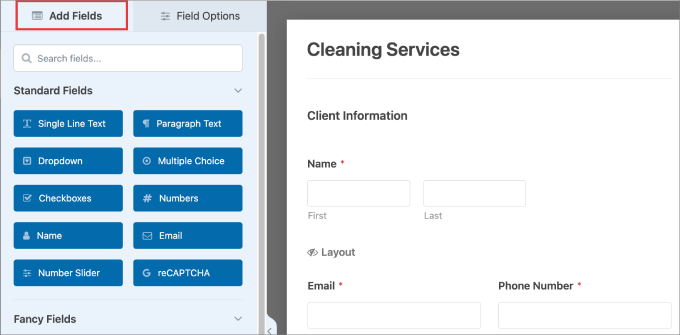
WPForms are un constructor drag-and-drop unde puteți trage pur și simplu câmpurile din fila „Adăugare câmp” în editorul din dreapta.
De exemplu, puteți adăuga o opțiune cu alegere multiplă în formular, care ar putea fi utilă dacă doriți să întrebați utilizatorii despre tipul de servicii pe care le-ar dori, cum ar fi curățenie profundă, curățarea covoarelor, servicii de menaj, spălătorie și așa mai departe.
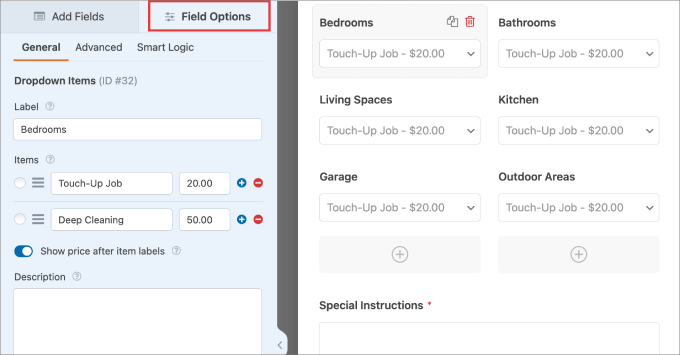
Dincolo de aceasta, puteți edita și câmpurile existente. Pur și simplu faceți clic pe elementul pe care doriți să îl editați.
Aceasta va deschide setările câmpului în coloana din stânga, unde puteți edita textul, opțiunile de alegere multiplă, prețul, descrierea și multe altele.
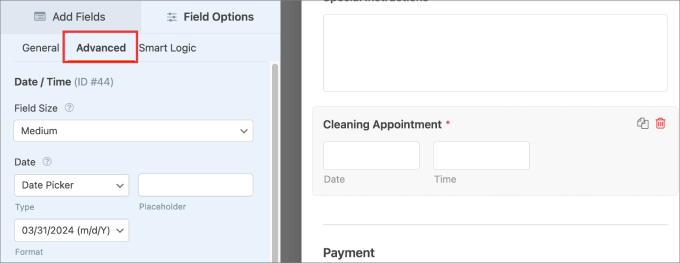
Un alt câmp pe care ați putea dori să îl editați este câmpul pentru dată și oră.
Pentru aceasta, deschideți setările câmpului și apoi comutați la fila „Avansat”.
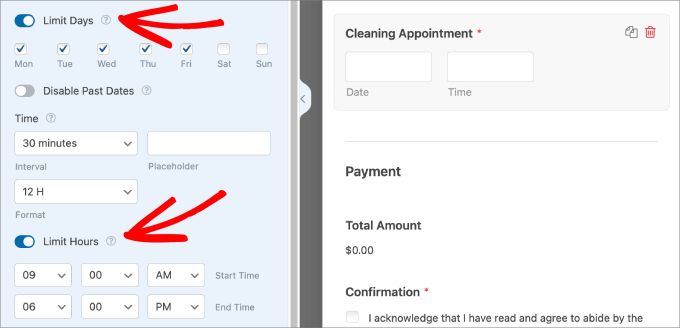
Apoi, derulați în jos panoul lateral pentru a vedea opțiuni precum posibilitatea de a limita zilele sau orele.
Această funcție vă permite să setați disponibilitatea generală a afacerii dvs., cum ar fi de luni până vineri, între orele 9:00 și 17:00.
Este important să înțelegeți că acest lucru împiedică doar clienții să solicite o oră când sunteți închis. Nu blochează intervale orare specifice care au fost deja rezervate de alți clienți.
Pasul 6: Configurați confirmările formularului
După ce ați terminat, vizitați pagina Setări » Confirmări în constructorul drag-and-drop. Aici, puteți personaliza mesajul pe care clienții îl primesc odată ce efectuează o plată și completează formularul de comandă pentru curățenia casei.
Mesajul de confirmare ar trebui să-i informeze că ați primit cererea lor. De asemenea, ați putea dori să-i informați despre ce să se aștepte, mai ales pentru clienții noi.
WPForms oferă 3 tipuri de confirmare:
- Mesaj: Acesta este un mesaj care apare imediat când clienții completează formularul.
- Afișare pagină: Aceasta direcționează vizitatorii către o pagină web specifică de pe site-ul dvs.
- Mergi la URL (Redirecționare): Această opțiune direcționează utilizatorii către un alt site web.
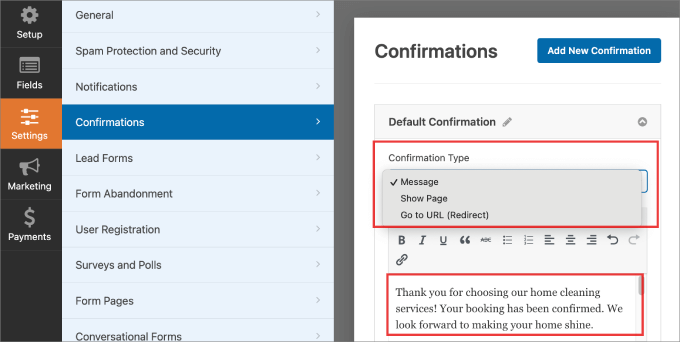
Pentru instrucțiuni detaliate, consultați tutorialul nostru despre cum să creați o pagină de mulțumire în WordPress.
Pasul 7: Încorporați formularul pe site-ul dvs.
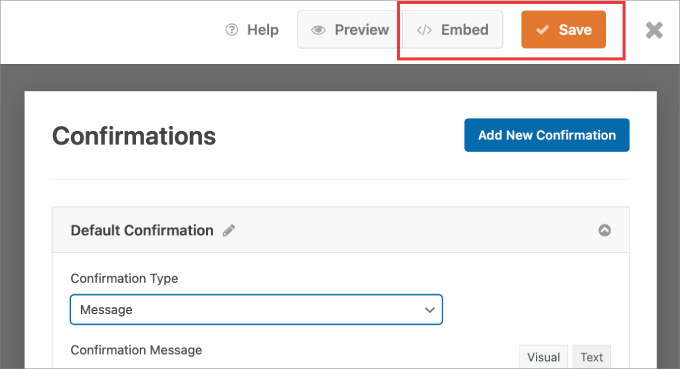
Apoi, trebuie să faceți clic pe butonul „Salvare” din partea de sus pentru a stoca setările.
De aici, apăsați butonul „Embed” pentru a adăuga formularul pe site-ul dvs.
Ar trebui să vedeți un mesaj pop-up care vă întreabă dacă doriți să selectați o pagină existentă sau să creați o pagină nouă.
Alegeți opțiunea care se potrivește nevoilor dumneavoastră.
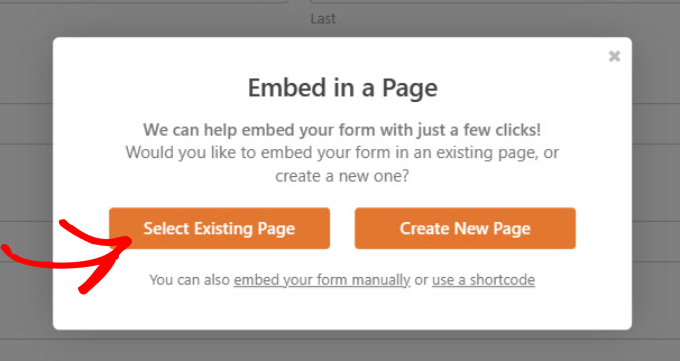
În exemplul nostru, selectăm o pagină existentă.
Formularul pe care l-ați creat ar trebui să apară pe pagina dvs.
Asigură-te că totul arată bine, apoi apasă butonul „Publică” sau „Actualizează” din partea de sus.
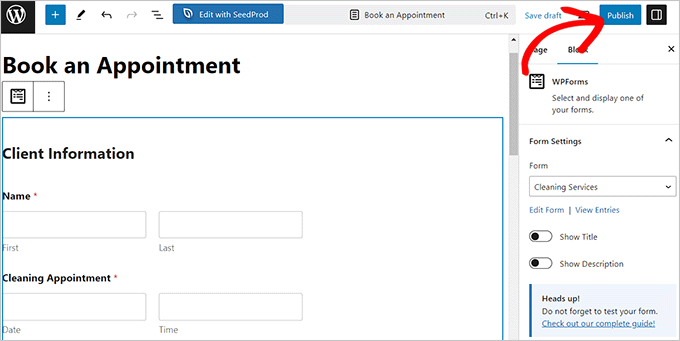
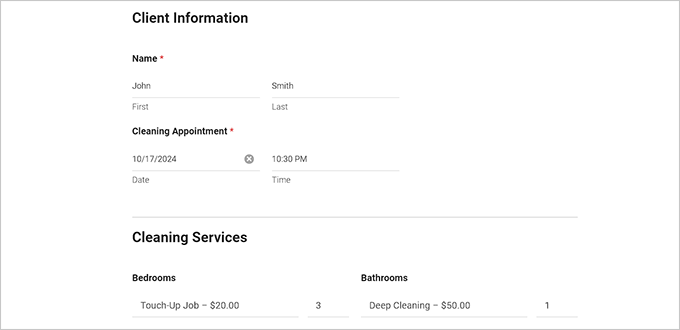
Acum, formularul dvs. ar trebui să fie publicat pe site-ul dvs. web.
Puteți vizita pagina pentru a vedea formularul în acțiune.
Pasul 8: Creați o intrare de test în formular
Apoi, va trebui să trimiteți o intrare de test pe site-ul dvs. web, astfel încât aceasta să apară mai târziu în calendarul Google.
Odată ce intrarea de testare este trimisă, vizitați pagina WPForms » Intrări din bara laterală de administrare. Aici, ar trebui să vedeți informații precum Numele, Adresa de domiciliu și Data intrării.
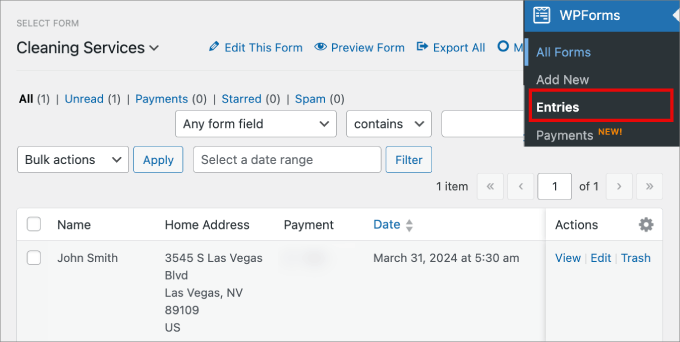
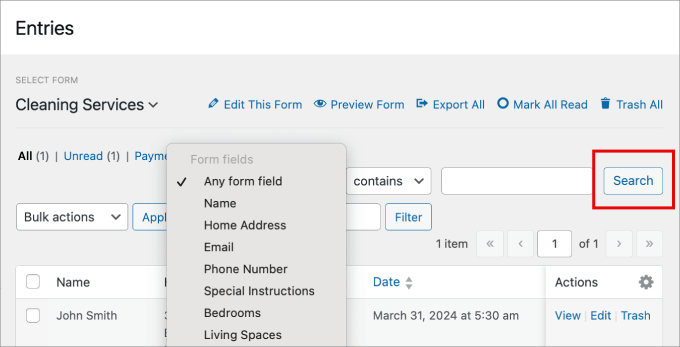
În plus, puteți filtra intrările formularului după oricare dintre câmpurile pe care le-ați adăugat la formularul de comandă pentru curățenie.
Puteți filtra după câmp făcând clic pe „Search”. Acest lucru ar putea fi util dacă doriți să căutați criterii specifice.
Pasul 9: Creați un nou Zap în Zapier
Acum, tot ce mai rămâne de făcut este să integrați înregistrările formularului dvs. în Google Calendar pentru ca echipa dvs. să știe ce intervale orare sunt deja rezervate și clienții să nu rezerve de două ori un interval indisponibil.
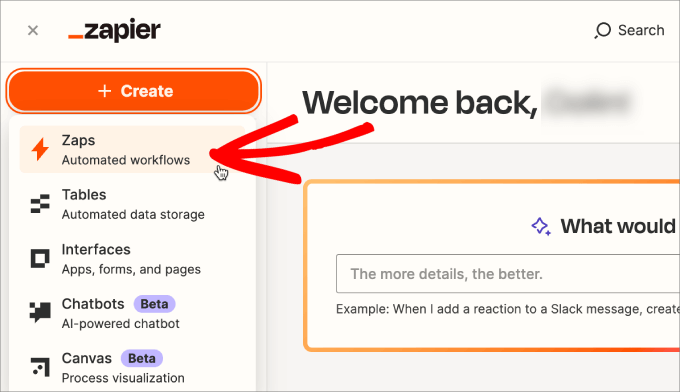
Pentru aceasta, accesați site-ul web Zapier și creați un cont. Aceasta va deschide un tablou de bord pe ecranul dvs.
În panoul lateral din stânga, apăsați butonul „Creare” și apoi selectați „Zaps”.
Începeți prin a da un nume Zap-ului dvs. în partea de sus, astfel încât să vă puteți referi la el mai târziu, dacă va trebui să faceți modificări.
Zapier este un instrument care ajută diferite aplicații să comunice între ele. Pentru ca acest lucru să funcționeze, vom configura un „Declanșator” (un eveniment care pornește procesul) și o „Acțiune” (ce se întâmplă după declanșator).
În cazul nostru, Declanșatorul este o nouă trimitere de formular în WPForms, iar Acțiunea este crearea unui nou eveniment în Google Calendar.
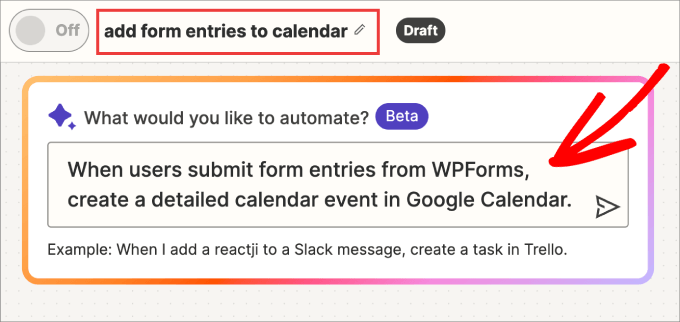
Ați putea adăuga WPForms și Google Calendar individual. Cu toate acestea, Zapier are o nouă funcție AI unde puteți spune ce doriți să automatizați.
În bara de mesaje, tastați ceva de genul „Când utilizatorii trimit intrări de formular din WPForms, creați un eveniment în calendar în Google Calendar.”
Apoi apăsați Enter.
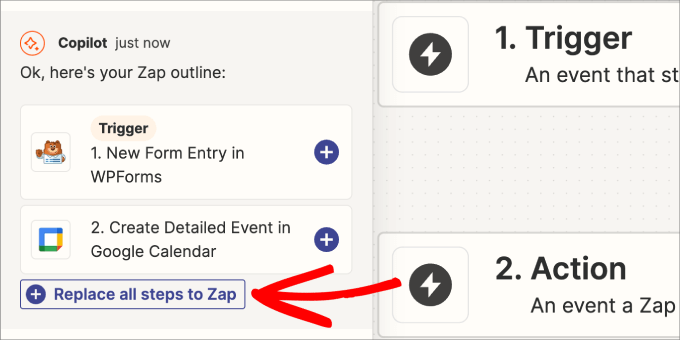
În panoul lateral, ar trebui să vedeți că sistemul de chat AI sugerează zapurile care descriu cel mai bine ceea ce căutați.
Faceți clic pe opțiunea „Înlocuiți toți pașii pentru Zap” pentru a adăuga o nouă intrare de formular în WPForms ca declanșator și „Creați un eveniment detaliat în Google Calendar” ca acțiune dorită.
Pasul 10: Configurați declanșatorul WPForms
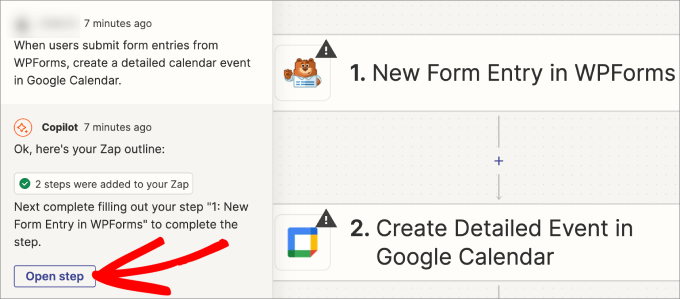
Odată ce schița Zap este creată, va trebui să conectați formularul dvs. de servicii de curățenie la Zapier.
Pur și simplu faceți clic pe „Deschide pasul”.
În secțiunile „Aplicație și eveniment” și „Cont”, asigurați-vă că contul dvs. WPForms este conectat.
În secțiunea „Trigger”, veți selecta serviciile dvs. de curățenie din meniul derulant „Formular” sau veți folosi bara de căutare.
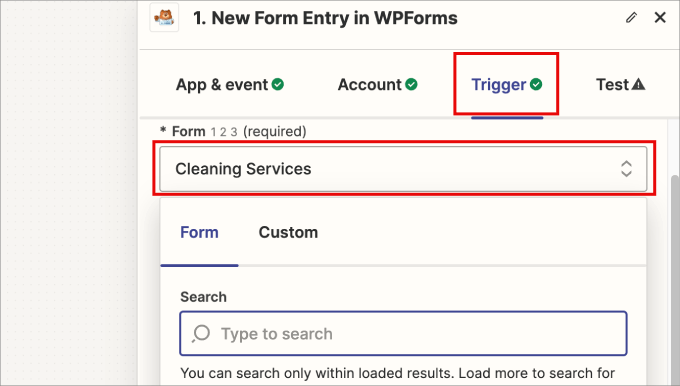
Ar trebui să vedeți întreaga listă de formulare de la WPForms și pur și simplu să selectați formularul de servicii de curățenie pe care tocmai l-ați creat.
Apoi derulați în jos și apăsați pe „Continuare”.
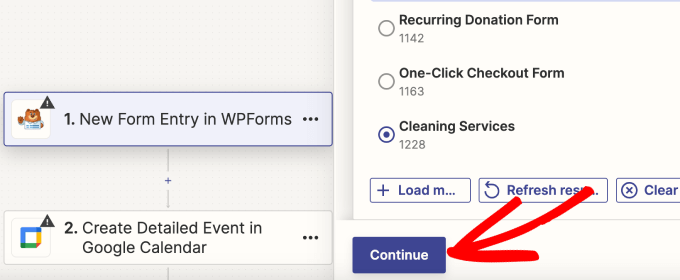
Apoi, vi se va cere să testați declanșatorul pentru a vedea dacă Zapier se poate conecta la contul dvs. WPForms.
Continuați și faceți clic pe „Testare declanșator”.
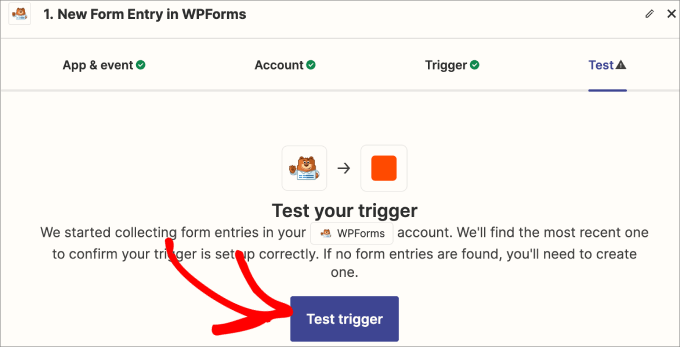
Ar trebui să vedeți câteva dintre cele mai recente intrări din formular apărând.
Asigurați-vă că revizuiți informațiile pentru a vedea dacă a preluat corect toate câmpurile din formularul dvs.
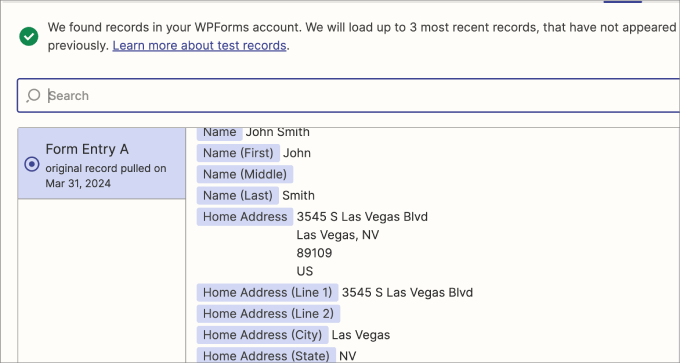
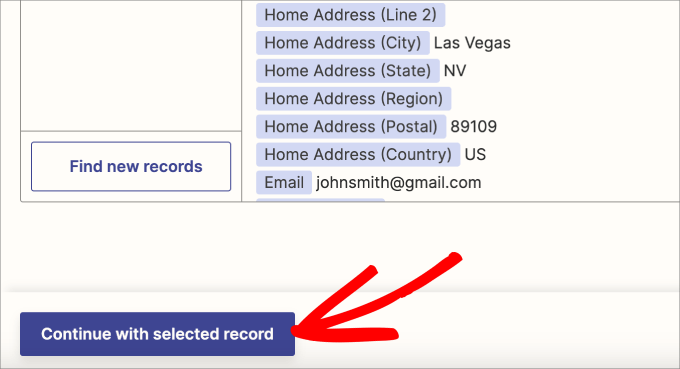
Apoi, derulați în jos până la partea de jos a panoului.
Faceți clic pe butonul „Continuați cu înregistrarea selectată”.
Pasul 11: Configurați acțiunea Google Calendar
Acum că intrările dvs. WPForm au fost înregistrate, vi se va cere să vă conectați contul Google.
Sub fila Cont, faceți clic pe „Autentificare” pentru a vă conecta calendarul Google la Zapier.
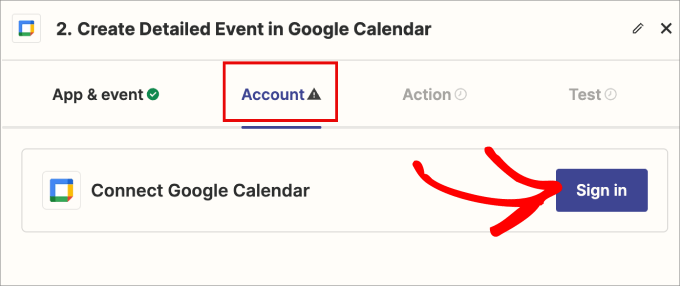
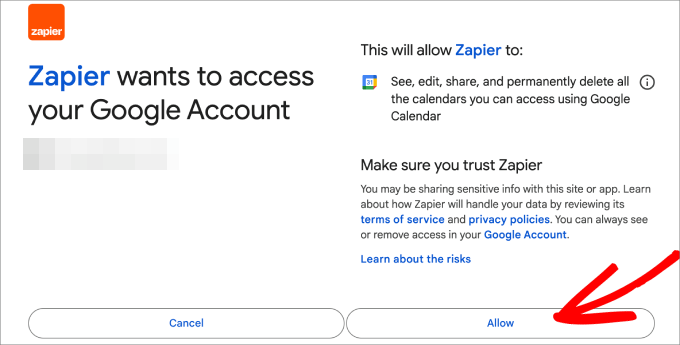
Se va deschide o nouă fereastră unde vă veți conecta la contul dvs. Gmail.
Apoi, faceți clic pe „Permite” pentru a partaja toate datele din calendarul dvs. Google cu Zapier.
În fila „Acțiune”, va trebui să spuneți Zapier ce câmpuri să adăugați la fiecare eveniment din calendar.
Fiecare eveniment din calendar va prelua automat date din fiecare trimitere de formular, deci va trebui să utilizați etichetele pentru a selecta informațiile pe care doriți să le includeți.
Pentru a adăuga eticheta, faceți clic pe fiecare casetă, ceea ce va afișa automat o listă derulantă cu etichetele de câmp disponibile în formularul dvs.
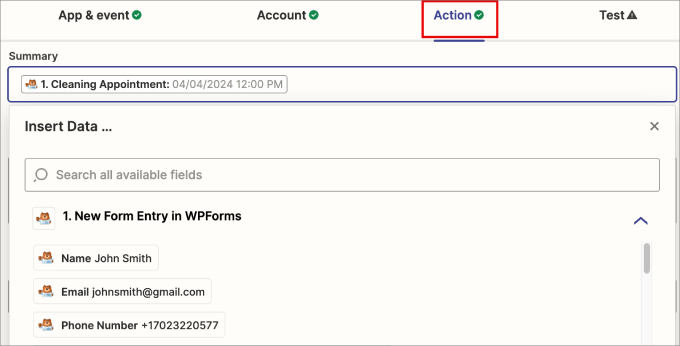
De exemplu, puteți adăuga eticheta de programare curățenie în secțiunea rezumat. În descriere, ați putea dori să adăugați tipul de servicii de curățenie.
De asemenea, în locație, puteți adăuga unde se află adresa afacerii proprietății rezidențiale sau comerciale.
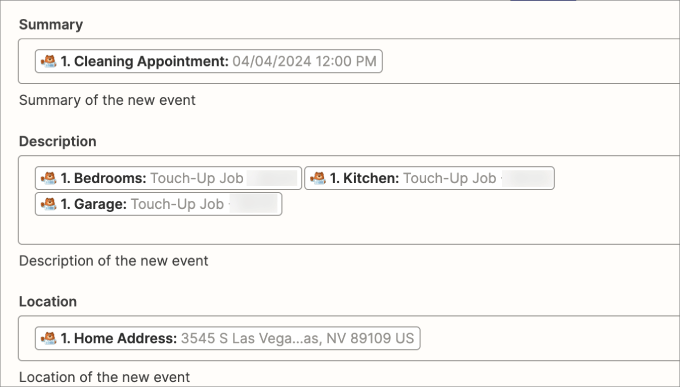
Dacă derulați în jos, puteți adăuga și eticheta care vă indică data și ora programării.
Dacă aveți un câmp pentru programări recurente, le puteți adăuga în opțiunea de frecvență a repetării.
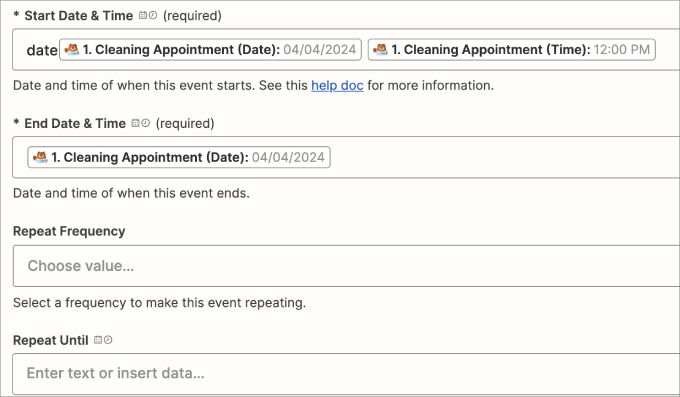
În final, este o idee bună să setați memento-uri pentru a vă asigura că nu ratați o programare de curățenie.
Puteți seta unde să fie trimise memento-urile, de exemplu prin e-mail sau SMS. În câmpul minute înainte de memento, introduceți minutele înainte de programare la care doriți să vi se trimită memento-ul.
Când ați terminat, puteți apăsa butonul „Continuare” pentru a trece mai departe.
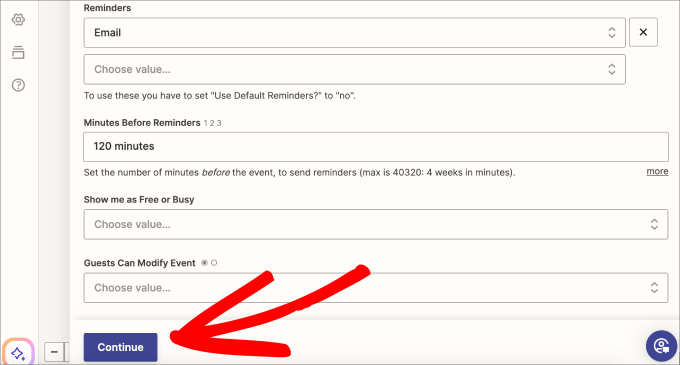
Pasul 12: Testați și publicați Zap-ul dvs.
Pe ecranul următor, veți vedea un rezumat al tuturor câmpurilor care vor fi extrase din formularul dvs. de comenzi pentru programări de curățenie și trimise în Google Calendar.
Verificați dacă toate detaliile sunt corecte, apoi apăsați butonul „Testați pasul”.
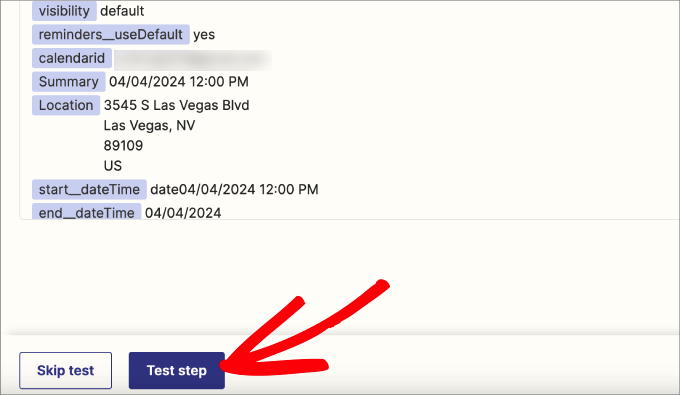
Ar trebui să vedeți o bifă verde lângă Test pentru a indica faptul că a fost reușit. Dacă există o eroare, vă va spune unde și cum să depanați problema.
Acestea fiind spuse, derulați în jos rezumatul conexiunii și faceți clic pe „Publish”.
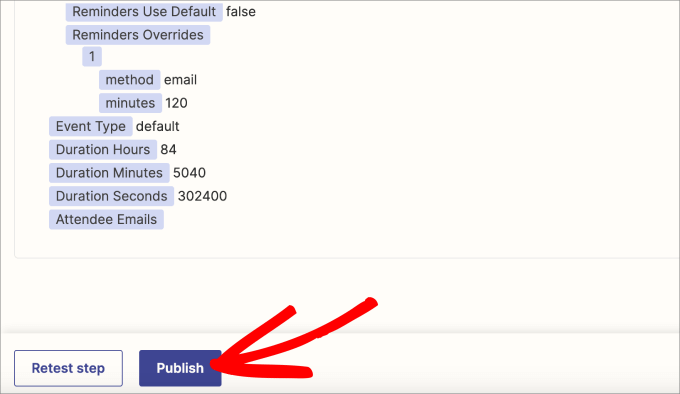
În cele din urmă, puteți verifica dacă evenimentele sunt în calendarul dvs. Google.
Toate câmpurile formularului pe care le-ați selectat ar trebui să fie adăugate la detaliile evenimentului din calendar.
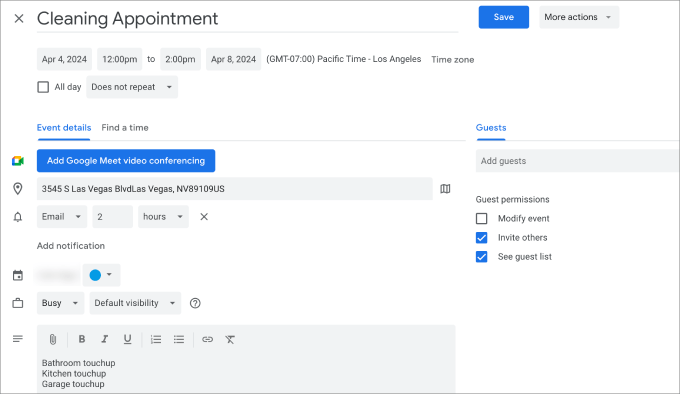
Ați înțeles. Acum știți cum să configurați un formular puternic de comandă de servicii folosind WPForms.
Asigurați-vă că verificați calendarul în mod regulat pentru a vă gestiona programul și pentru a confirma manual programările pentru a evita orice conflicte.
Metoda 2: Vindeți servicii de curățenie online folosind WP Simple Pay
Dacă metoda de mai sus pare prea complexă sau doriți să oferiți mai multe opțiuni de plată, puteți folosi și WP Simple Pay pentru a vinde servicii de curățenie online. Acesta este cel mai bun plugin de plăți Stripe pentru WordPress.
WPForms oferă mai multe șabloane de formulare și opțiuni de câmp pentru a colecta toate informațiile de care aveți nevoie de la clienți. Acestea fiind spuse, WP Simple Pay este excelent dacă doriți să oferiți mai multe opțiuni de plată.
Cu acest plugin, obțineți 13 metode de plată, inclusiv opțiuni de cumpărare acum, plată ulterioară, checkout cu un singur clic și plăți recurente.
În timpul testării, am constatat că este foarte ușor de utilizat pentru începători și scalabil. Pentru a afla mai multe, consultați recenzia noastră despre WP Simple Pay.
Pasul 1: Instalează și activează WP Simple Pay
Mai întâi, trebuie să instalați și să activați pluginul WP Simple Pay. Pentru detalii, consultați tutorialul nostru despre cum să instalați un plugin WordPress.
📌Notă: WP Simple Pay are un plan gratuit pe care îl puteți folosi pentru acest tutorial. Cu toate acestea, pentru a debloca toate opțiunile de plată, veți avea nevoie de planul pro.
Pasul 2: Finalizați Expertul de configurare
La activare, un expert de configurare va apărea pe ecranul dvs.
Aici, faceți clic pe butonul „Să începem”.

Acest lucru vă va duce la o nouă pagină, unde trebuie să introduceți cheia de licență. Această opțiune se aplică numai utilizatorilor cu un plan pro. Puteți găsi aceste informații în contul dvs. pe site-ul WP Simple Pay.
Odată ce acest lucru este făcut, faceți clic pe butonul „Activate and Continue”.

Apoi vi se va cere să conectați pluginul la Stripe. Este un gateway de plată popular care acceptă cu ușurință plăți online.
Pentru a face acest lucru, faceți clic pe butonul „Conectare cu Stripe”.

Veți fi acum direcționat către un nou ecran, unde trebuie să vă conectați la contul dvs. Stripe pentru a-l conecta cu WP Simple Pay. Dacă nu aveți încă un cont, îl puteți crea vizitând site-ul web Stripe.
Pentru instrucțiuni pas cu pas, consultați tutorialul nostru despre cum să acceptați plăți Stripe în WordPress.
După aceea, expertul de configurare vă va solicita să configurați setările de e-mail. Puteți apoi să activați opțiunea de a primi notificări prin e-mail pentru chitanțe de plată, facturi viitoare și notificări de plată, și să introduceți adresa de e-mail la care să fie trimise.
Apoi, faceți clic pe butonul „Salvare și continuare”.

Pasul 3: Creați un formular de plată pentru servicii de curățenie
Acum accesați pagina WP Simple Pay » Adăugare Nou din tabloul de bord WordPress.
Aici veți vedea o mulțime de șabloane de formulare de plată gata făcute pe ecran. În scopul acestui tutorial, vom alege șablonul „Formular de plată pentru servicii de curățenie”.
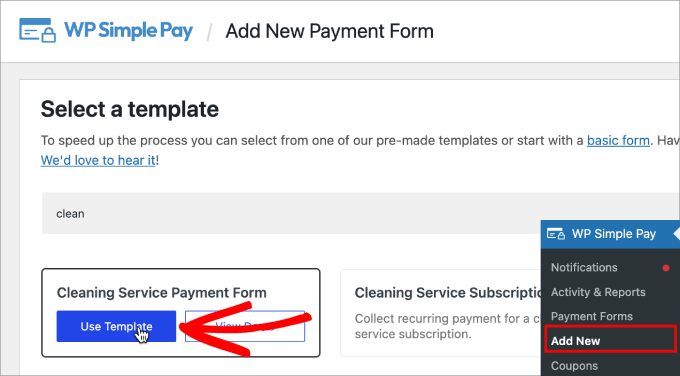
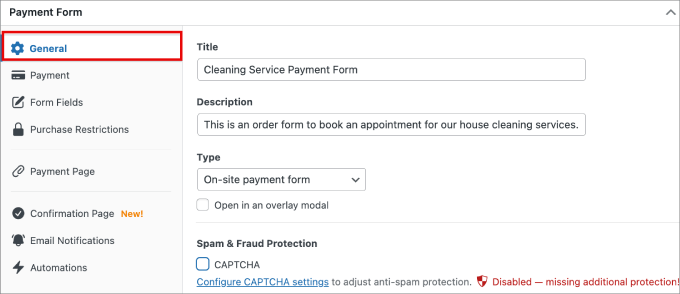
În fila „General”, furnizați titlul și descrierea formularului de plată.
În acest fel, clienții știu despre ce este formularul.
Pasul 4: Stabiliți prețurile și metodele de plată
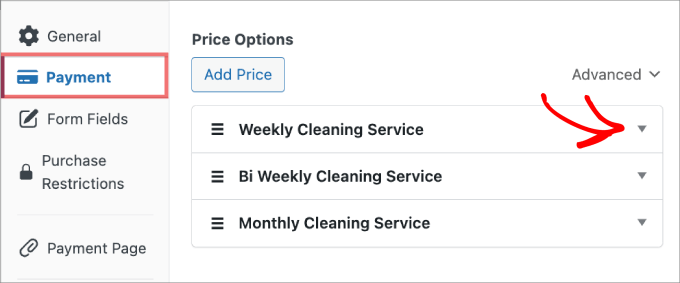
Apoi, comutați la fila „Plată”. Aici puteți edita toate serviciile disponibile.
Puteți edita fiecare opțiune de preț apăsând butonul de extindere. Puteți adăuga un alt serviciu de curățenie dacă apăsați pe opțiunea „Adaugă preț”.
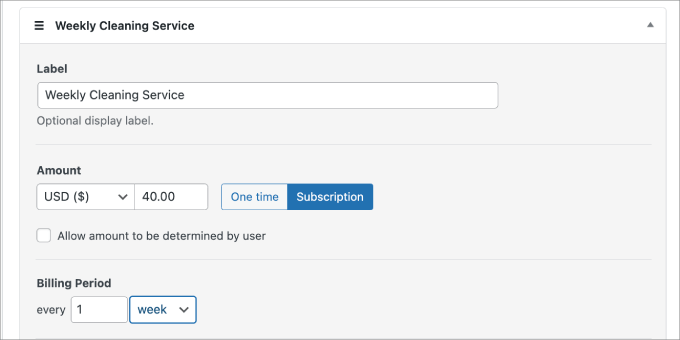
În cadrul fiecărui serviciu, puteți personaliza numele acestuia, seta prețul și alege dacă să percepeți o taxă unică sau un abonament.
Dacă alegeți un abonament, puteți seta perioada de facturare recurentă la zile, săptămâni, luni sau ani.
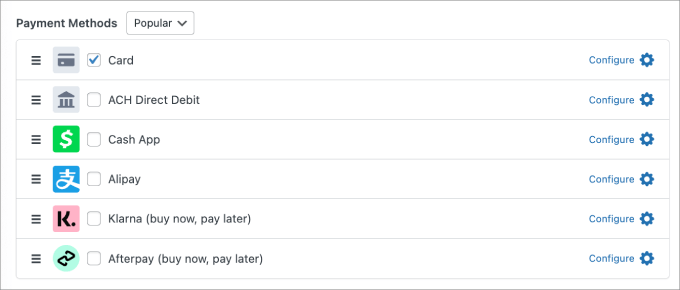
Dacă derulați în jos, puteți alege între 13 metode de plată diferite, cum ar fi plăți cu cardul de credit, debit direct ACH, Cash App, Alipay, Klarna și Afterpay.
Doar bifați căsuța de lângă fiecare metodă de plată dorită.
Pasul 5: Personalizați câmpurile formularului și confirmarea
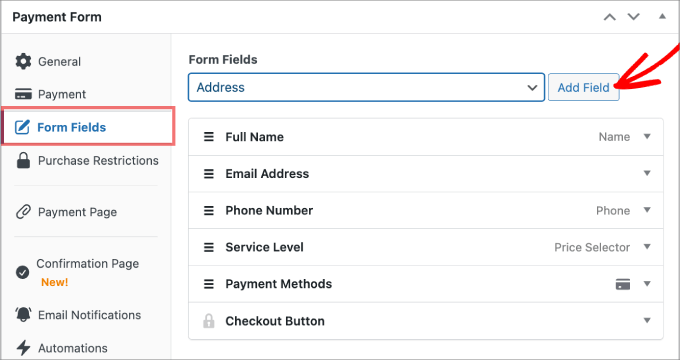
Apoi, în fila Câmpuri formular, puteți personaliza oricare dintre câmpurile existente sau puteți adăuga câmpuri noi.
De exemplu, dacă doriți să solicitați utilizatorilor să includă adresa de domiciliu, o puteți selecta din meniul derulant și apoi faceți clic pe „Adăugare câmp”.
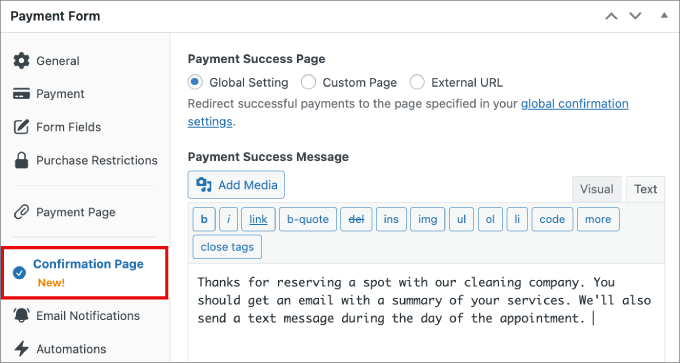
După aceea, comutați la fila Pagina de confirmare pentru a adăuga un mesaj care să asigure utilizatorii că trimiterea formularului lor a fost primită.
În plus, le puteți spune la ce să se aștepte pe viitor.
Pasul 6: Publicați și adăugați formularul pe site-ul dvs. web
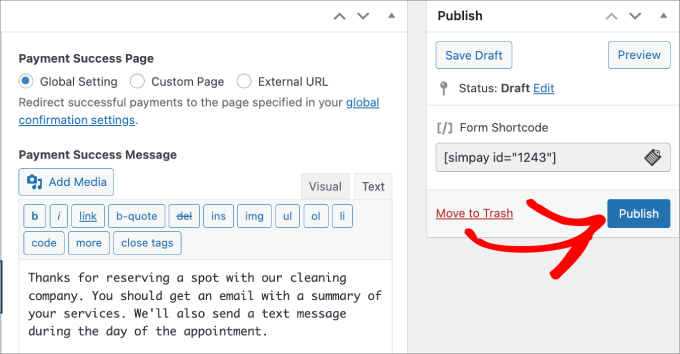
Odată ce ați terminat, continuați și faceți clic pe „Publicare” în partea dreaptă a ecranului.
Acum ești gata să încorporezi formularul de plată pentru serviciile de curățenie într-o pagină de pe site-ul tău.
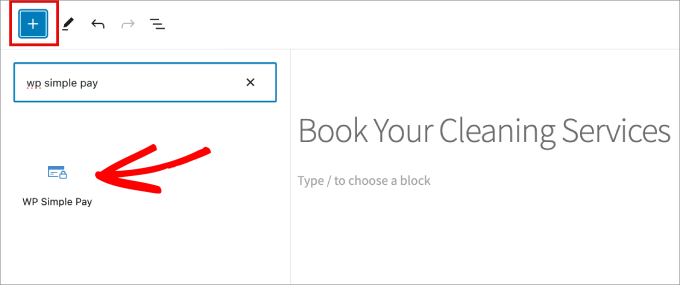
Apoi, accesați pagina la care doriți să adăugați formularul de plată.
Faceți clic pe pictograma „+” și apoi adăugați blocul WP Simple Pay.
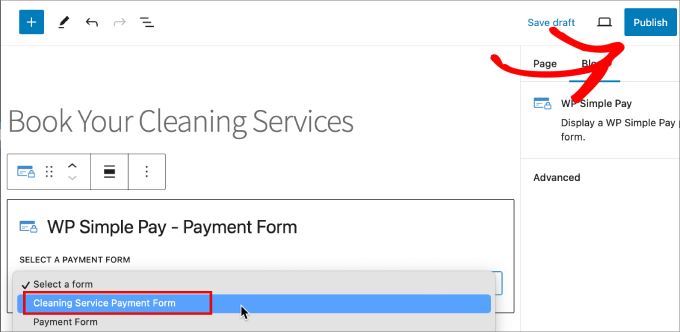
Apoi selectați formularul de plată pentru serviciul de curățenie pe care tocmai l-ați creat.
De acolo, apăsați pe „Publicare” sau „Actualizare” pentru a face formularul activ.
Ați creat cu succes formularul de plată pentru serviciile de curățenie și acum puteți începe să acceptați plăți în avans.
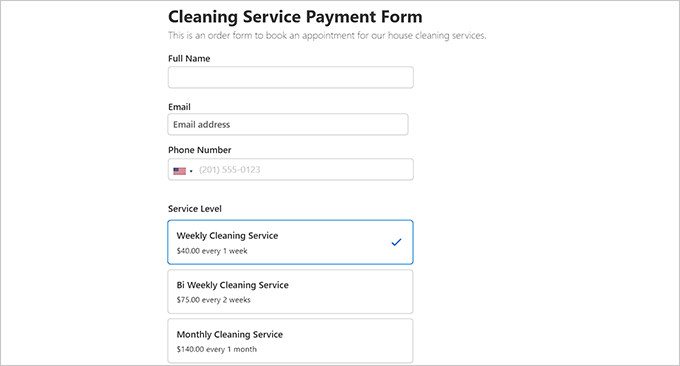
Iată o previzualizare a unui formular de servicii de curățenie pe care l-am creat.
Instrumente bonus pentru a vă ajuta să vă dezvoltați site-ul web de servicii de curățenie
Iată o listă cu câteva instrumente pe care le puteți utiliza pe site-ul dvs. de servicii de curățenie pentru a crește conversiile, a obține mai mulți vizitatori și a îmbunătăți SEO:
- All in One SEO: Setul complet de instrumente SEO, permițându-vă să creați hărți XML ale site-ului, să adăugați schema, să generați titluri și multe altele pentru a vă îmbunătăți clasamentul în motoarele de căutare.
- OptinMonster: Este cel mai bun instrument de generare de lead-uri pentru crearea de pop-up-uri, bannere și bare plutitoare pentru a vă crește lista de e-mailuri.
- Duplicator: Este cel mai bun plugin de backup pentru crearea unei copii de rezervă a site-ului dvs. web în cazul în care ceva nu merge bine.
- MonsterInsights: Această soluție excelentă de analiză vă ajută să vedeți de unde provin vizitatorii dumneavoastră și să vă optimizați strategiile de marketing pe baza datelor reale.
- SeedProd: Cel mai puternic constructor de pagini pentru a vă ajuta să creați pagini de destinație atractive.
Sperăm că acest articol v-a ajutat să învățați cum să vindeți servicii de curățenie online cu WordPress. De asemenea, ați putea dori să consultați ghidul nostru pas cu pas despre cum să configurați corect urmărirea comerțului electronic în WordPress și ghidul nostru complet de configurare eCommerce WordPress.
Dacă ți-a plăcut acest articol, te rugăm să te abonezi la canalul nostru de YouTube pentru tutoriale video WordPress. Ne poți găsi, de asemenea, pe Twitter și Facebook.



Ai o întrebare sau o sugestie? Te rugăm să lași un comentariu pentru a începe discuția.