


În cele din urmă, primești un nou lead prin formularul tău de contact WordPress… dar mesajul nu ajunge niciodată în inbox. Este frustrant și, mai rău, poate costa afacerea ta oportunități reale.
Asta pentru că a te baza doar pe notificările prin e-mail este riscant.
Un filtru strict de spam sau o ștergere accidentală pot face ca mesajele importante să dispară înainte ca tu să le vezi.
Prin salvarea trimiterilor din formular direct în baza de date WordPress, vei avea întotdeauna o copie de rezervă și vei facilita gestionarea intrărilor.
În acest ghid, îți vom arăta exact cum să stochezi în siguranță datele formularului de contact, astfel încât să nu mai pierzi niciodată un mesaj. 🗃️

De ce să stochezi datele formularului de contact în baza de date WordPress?
Stocarea datelor formularului de contact WordPress în baza de date asigură că ai întotdeauna o înregistrare fiabilă, organizată și sigură a fiecărei trimiteri – indiferent ce se întâmplă cu e-mailurile tale.
Iată câteva dintre beneficiile cheie:
- Copie de rezervă fiabilă: E-mailurile se pot pierde, șterge sau pot fi prinse de filtrele de spam. Cu stocarea în baza de date, poți accesa întotdeauna fiecare trimitere direct din tabloul de bord WordPress.
- Gestionare ușoară: Ai un loc central pentru a vedea toate trimiterile, făcând simplu să urmărești lead-urile, să răspunzi la solicitări și să organizezi urmărirea.
- Export și analiză de date: Vrei să identifici tendințe în timp sau să exporți intrări către un sistem de management al relațiilor cu clienții (CRM) sau o foaie de calcul? Stocarea în baza de date face ușor să descarci toate datele formularului ori de câte ori ai nevoie.
- Securitate și confidențialitate îmbunătățite: Păstrarea trimiterilor pe site-ul dvs., protejate de autentificare și măsuri de securitate, poate fi mai sigură decât să vă bazați exclusiv pe contul dvs. de e-mail.
Pe scurt, a avea o înregistrare sigură, organizată și ușor accesibilă a tuturor trimiterilor formularului dvs. de contact economisește timp, reduce stresul și vă asigură că nu ratați niciodată o oportunitate valoroasă.
Formulare de contact și baza de date WordPress (în culise)
Când un vizitator își trimite detaliile într-un formular de contact pe site-ul tău WordPress, cea mai proeminentă acțiune vizibilă pe care tu, ca proprietar al site-ului, o vei vedea este o notificare prin e-mail în inbox-ul tău. Acesta conține toate detaliile pe care le-a trimis un anumit vizitator.
Cu toate acestea, în culise, majoritatea pluginurilor de formulare WordPress vor stoca, de asemenea, aceste date în baza de date WordPress.
O bază de date WordPress este un sistem pentru stocarea și preluarea datelor într-un mod organizat. Permite dezvoltatorilor de pluginuri să gestioneze datele într-un mod programabil.
Ca utilizator, dacă doreați să afișați datele în baza de date WordPress, atunci ar trebui să vă conectați la contul dvs. de găzduire WordPress și să deschideți instrumentul phpMyAdmin.
De exemplu, dacă utilizați Bluehost, atunci linkul către phpMyAdmin se află în panoul din stânga. Pur și simplu accesați Avansat » phpMyAdmin din tabloul de bord Bluehost.
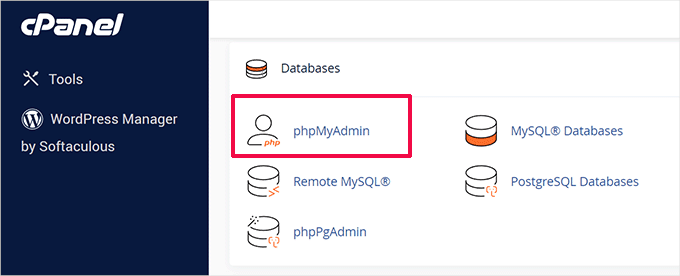
Odată ce sunteți în phpMyAdmin, trebuie să selectați baza de date WordPress, apoi să faceți clic pe tabelul bazei de date al pluginului respectiv de formulare WordPress.
Deoarece folosim WPForms, aceasta este tabelul nostru de formulare: wp_wpforms_entries.

Odată ce ați făcut clic pe tabel, veți găsi toate intrările formularului dvs. stocate în coloana „fields”.
După cum puteți vedea, aceasta nu este cea mai ușor de utilizat modalitate de a vizualiza datele dvs.

Acesta este motivul pentru care pluginurile premium pentru formulare includ o interfață de gestionare a intrărilor ușor de utilizat în interiorul tabloul de bord WordPress, facilitând vizualizarea și organizarea trimiterilor.
Toate datele formularului de contact sunt încă stocate în baza de date WordPress, dar le puteți vizualiza într-o interfață ușor de utilizat, cum ar fi administratorul WordPress, în loc de captura de ecran de mai sus.
Să vedem cum puteți gestiona cu ușurință intrările formularelor în WordPress. Iată toate subiectele pe care le vom aborda în acest ghid:
- Cum să gestionați intrările formularelor de contact în WordPress
- Sfat bonus: Opriți salvarea datelor formularului în baza de date WordPress
- Întrebări frecvente: Salvați datele formularului de contact în baza de date WordPress
- Tutorial video: Salvați datele formularului de contact în baza de date WordPress
- Resurse suplimentare pentru a vă îmbunătăți formularele WordPress
Cum să gestionați intrările formularelor de contact în WordPress
Pentru acest tutorial, vom folosi WPForms. Este cel mai bun plugin de formulare de contact WordPress care vă ajută să vă gestionați cu ușurință intrările din formular.
Cu toate acestea, un proces similar există și pentru alte pluginuri populare de formulare WordPress, inclusiv Formidable Forms.
📝 Notă: Folosim WPForms pe site-urile noastre pentru a afișa formularul nostru de contact, sondaje anuale ale cititorilor și multe altele. Consultați recenzia noastră completă despre WPForms pentru mai multe informații despre plugin.
Mai întâi, va trebui să creați un formular de contact cu WPForms. Dacă aveți nevoie de instrucțiuni pentru acest lucru, atunci puteți urma ghidul nostru pas cu pas despre cum să creați un formular de contact în WordPress.
După ce ați adăugat formularul de contact pe site-ul dvs. WordPress, trebuie să continuați și să faceți o trimitere de test. Iată un exemplu al formularului nostru simplu de contact:
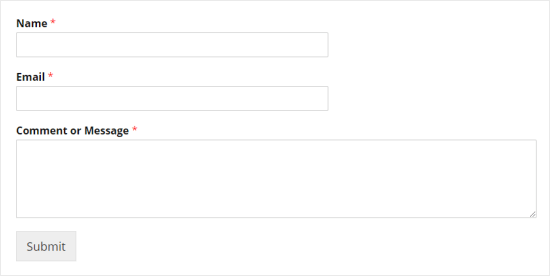
După ce l-ați completat cu informații de probă, faceți clic pe „Trimite”.
Acest lucru va face ca două lucruri să se întâmple. În primul rând, vă va trimite dvs., administratorul site-ului, un e-mail cu toate informațiile din formular.
În al doilea rând, va stoca datele formularului de contact în baza de date WordPress pe care le puteți vizualiza accesând WPForms » Entries în zona de administrare WordPress.
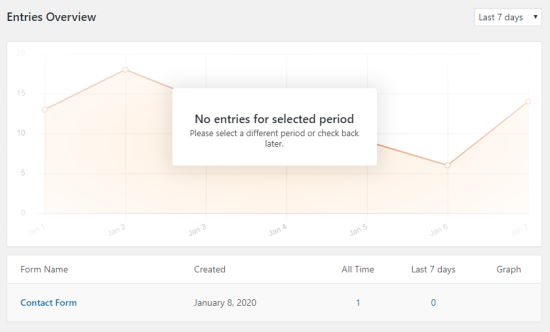
Pe acest ecran, veți vedea diferite formulare și intrările lor.
Puteți face clic pe numele formularului dvs. sau pe numărul de intrări pentru a vizualiza toate trimiterile pentru acel formular.
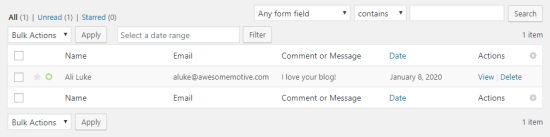
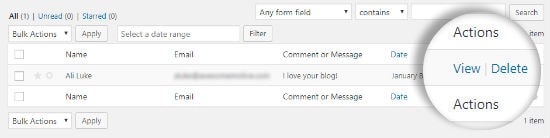
Ecranul de gestionare a intrărilor vă permite să marcați (favorizați) intrările din tabel, să le marcați ca citite sau chiar să le ștergeți.
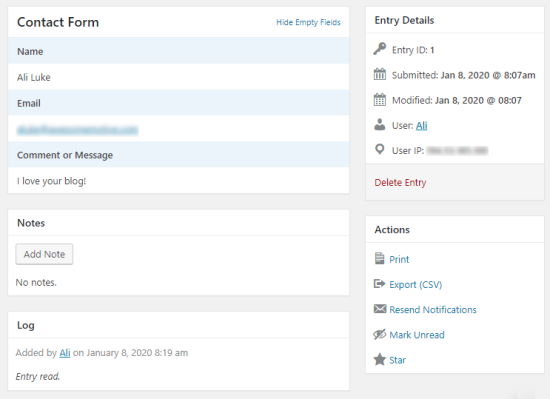
Puteți face clic pe linkul „Vizualizare” de lângă elementul de intrare pentru a vedea mai multe detalii, cum ar fi data trimiterii, alte câmpuri ale formularului de contact și multe altele.
Pe pagina „Detalii intrare” din WPForms, puteți adăuga note despre intrarea formularului de contact, o puteți imprima sau exporta, o puteți marca și multe altele.
Ca utilizator, această interfață este mai ușor de utilizat în comparație cu vizualizarea datelor formularului de contact stocate într-o bază de date WordPress.
Acum că știți despre formulare și baze de date, să vedem cum puteți economisi spațiu prevenind stocarea intrărilor din formulare.
Sfat bonus: Opriți salvarea datelor formularului în baza de date WordPress
În unele cazuri, s-ar putea să nu doriți să stocați datele formularului de contact în baza de date WordPress. WPForms vă permite, de asemenea, să faceți acest lucru.
Tot ce trebuie să faceți este să editați formularul WordPress, iar acesta va deschide constructorul de formulare WPForms.
Trebuie să accesați fila Setări » General din interiorul builder-ului și să derulați în jos. Apoi, asigurați-vă că bifați căsuța etichetată „Dezactivați stocarea informațiilor despre înregistrări în WordPress”.
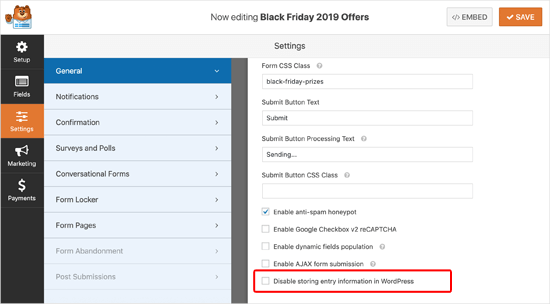
După aceea, pur și simplu faceți clic pe butonul „Salvare” și ați terminat.
Este foarte important să trimiteți o înregistrare de test ulterior pentru a vă asigura că încă primiți notificări prin e-mail. Cu această setare activată, înregistrarea nu este stocată în baza dvs. de date – singura dvs. înregistrare va fi notificarea prin e-mail.
Dacă întâmpinați problema WordPress care nu trimite e-mailuri, atunci va trebui să instalați și să activați pluginul WP Mail SMTP.
WP Mail SMTP ajută la rezolvarea problemelor de livrare a e-mailurilor prin conectarea WordPress cu un furnizor SMTP fiabil, cum ar fi Amazon SES, SendGrid și altele, asigurându-vă că mesajele dvs. nu ajung în spam sau nu se pierd.
Întrebări frecvente: Salvați datele formularului de contact în baza de date WordPress
Salvarea trimiterilor de formulare în baza dvs. de date facilitează vizualizarea, gestionarea și exportarea acestora ori de câte ori aveți nevoie. Iată câteva întrebări frecvente, răspunsuri, pe această temă:
Pot salva automat datele formularului?
Da! Majoritatea pluginurilor de formulare WordPress pot salva automat trimiterile în baza de date a site-ului dvs., astfel încât să nu fie nevoie să le copiați manual.
Care este cea mai bună modalitate de a stoca datele formularelor?
Cea mai ușoară și mai fiabilă modalitate este să utilizați un plugin de formular de contact care salvează intrările direct în baza de date WordPress, cu o funcție de gestionare a intrărilor. Astfel, puteți vizualiza, exporta sau gestiona trimiterile după cum este necesar.
Cum pot salva datele formularelor fără un plugin?
Puteți face acest lucru cu cod personalizat, creând un tabel în baza de date și adăugând o funcție pentru a stoca trimiterile formularelor. Este mai tehnic, dar posibil dacă preferați să nu utilizați un plugin.
Cum salvezi un formular în WordPress?
Creați-vă formularul folosind un plugin care stochează trimiterile în baza de date (cum ar fi WPForms). Odată publicat, majoritatea pluginurilor vor salva automat fiecare trimitere pentru a o vizualiza în tabloul de bord WordPress.
Tutorial video: Salvați datele formularului de contact în baza de date WordPress
Înveți urmărind? Iată tutorialul nostru video despre cum să salvezi datele formularului de contact în baza de date WordPress:
Resurse suplimentare pentru a vă îmbunătăți formularele WordPress
Sperăm că acest articol v-a ajutat să învățați cum să salvați datele formularelor de contact în baza de date WordPress.
De asemenea, ați putea dori să consultați ghidurile noastre despre:
- Cum să creați formulare multilingve în WordPress
- Modalități de a utiliza logica condițională în formularele WordPress
- Cum să personalizați și să stilizați formularele dvs. WordPress (Metode ușoare)
- Cum să adăugați alegeri de imagini în formularele WordPress (și să creșteți implicarea)
- Cum să creați formulare conversaționale în WordPress (alternativă la Typeform)
- Ghidul complet pentru utilizarea formularelor WordPress
Dacă ți-a plăcut acest articol, te rugăm să te abonezi la canalul nostru de YouTube pentru tutoriale video WordPress. Ne poți găsi, de asemenea, pe Twitter și Facebook.




Jiří Vaněk
Acesta este exact motivul pentru care am trecut la versiunea plătită a WPForms. Pentru că pot vedea toate formularele frumos în administrarea WP. WPForms este un plugin grozav, iar versiunea plătită este o bucurie de utilizat.