


Postarea invitată este o modalitate excelentă de a menține proaspăt site-ul dvs. WordPress. Este, de asemenea, o modalitate bună de a atrage noi cititori. Acesta este unul dintre motivele cheie pentru care publicăm postări invitate de la experți WordPress pe propriul nostru blog.
Dar s-ar putea să nu doriți să creați un cont de utilizator nou pentru fiecare autor invitat care contribuie la site-ul dvs.
Din fericire, există o modalitate mai ușoară!
Puteți rescrie numele autorilor invitați folosind câmpuri personalizate în WordPress. Asta înseamnă că nu vor mai fi conturi de utilizator suplimentare care vă aglomerează tabloul de bord.
În acest articol, vă vom ghida prin procesul de configurare ușoară a câmpurilor personalizate pentru numele autorilor invitați.
Cum să rescrieți numele autorului invitat cu câmpuri personalizate în WordPress
Uneori, numele pe care un autor invitat îl folosește pentru rețelele sociale sau biografia autorului nu este același pe care îl folosește pentru contul său de utilizator WordPress. Acesta poate fi un pseudonim, un nume de condei sau pur și simplu o altă variantă a numelui său.
Folosind câmpuri personalizate, puteți afișa numele preferat al autorului invitat pe postările dvs. de blog, asigurând coerența cu prezența lor online existentă.
În plus, utilizarea câmpurilor personalizate vă ajută să păstrați lista de utilizatori a site-ului dvs. ordonată. Nu veți avea o mulțime de conturi de utilizatori WordPress inactive de la autorii invitați o singură dată. Acest lucru face mai ușor să vă gestionați site-ul și să vă concentrați pe colaboratorii dvs. obișnuiți.
Gata să vă eficientizați procesul de postare a invitaților și să mențineți site-ul dvs. WordPress funcționând fără probleme? Iată o prezentare rapidă a celor 2 metode pe care le vom partaja în acest articol:
Să începem!
Metoda 1: Adăugați informații despre autorul invitat cu un plugin WordPress
Pentru această metodă, vom folosi un plugin WordPress. Utilizarea unui plugin face procesul mult mai ușor și recomandăm această abordare tuturor utilizatorilor: începători sau mai experimentați.
Pentru a începe, să instalăm și să activăm pluginul Guest Author. Dacă aveți nevoie de ajutor, puteți consulta ghidul nostru pas cu pas despre cum să instalați un plugin WordPress.
La activare, trebuie să editați postarea de blog unde doriți să acordați credit unui autor invitat. În editorul de blocuri, veți observa o nouă filă etichetată „Autor” sub panoul Postare din dreapta.
De aici, puteți comuta la fila „Invitat” și puteți introduce informațiile autorului invitat, cum ar fi numele autorului, site-ul web, o scurtă descriere biografică și o fotografie.
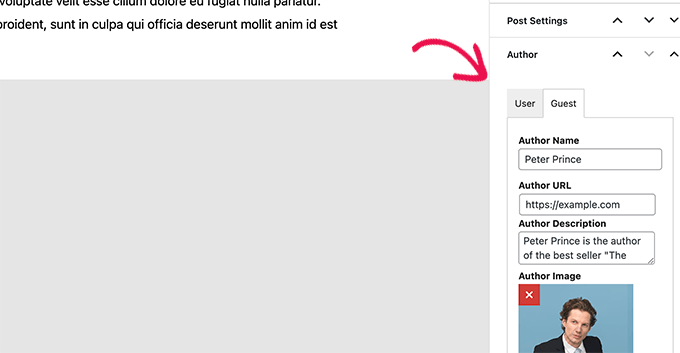
După completarea informațiilor necesare, puteți salva sau publica postarea și o puteți previzualiza în browser.
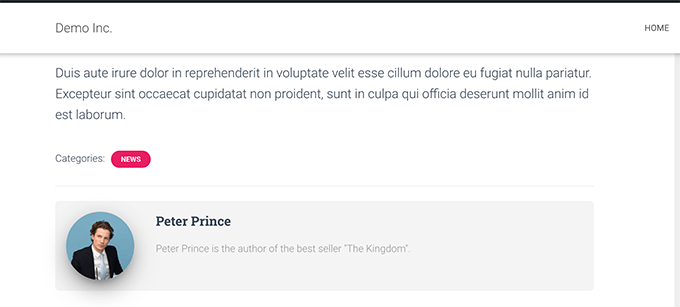
Iată cum arăta pe site-ul nostru demo:
Metoda 2: Adăugați autorul invitat în WordPress cu câmpuri personalizate
Această metodă necesită adăugarea unui cod în fișierele temei WordPress. Dacă nu ați mai făcut acest lucru înainte, atunci ați putea dori să consultați ghidul nostru despre cum să adăugați fragmente de cod personalizate în WordPress.
Vom folosi o funcție WordPress numită câmpuri personalizate. Câmpurile personalizate vă permit să adăugați metadate personalizate conținutului dvs., pe care le puteți apoi afișa în tema WordPress adăugând puțin cod.
Pentru a afla mai multe despre câmpurile personalizate, s-ar putea să doriți să consultați articolul nostru despre câmpurile personalizate WordPress pentru începători.
Pentru acest tutorial, vom salva mai întâi numele autorului invitat ca un câmp personalizat în WordPress. După aceea, vom folosi un fragment de cod pentru a înlocui numele autorului cu numele autorului invitat disponibil ca metadate personalizate.
Mai întâi, trebuie să editați postarea de pe blog unde doriți să afișați numele autorului invitat.
În editorul de blocuri, puteți începe prin a face clic pe meniul cu trei puncte din colțul din dreapta sus al ecranului și apoi selectați „Preferințe”.
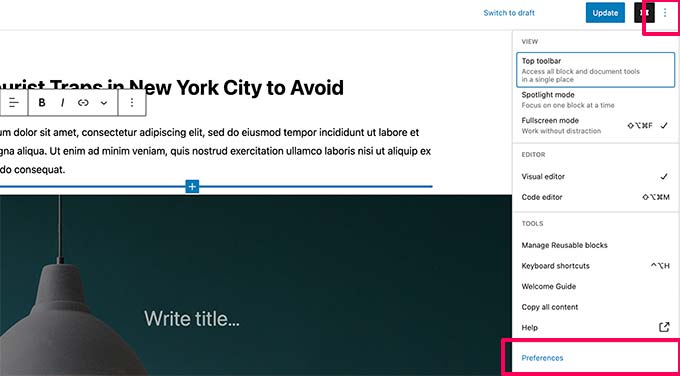
Aceasta va deschide fereastra pop-up pentru setările editorului de blocuri.
De aici, va trebui să derulați în jos pe fila „General” și să activați opțiunea „Câmpuri personalizate” din secțiunea „Avansat”.
Apoi, pur și simplu faceți clic pe butonul „Afișare și reîncărcare pagină” pentru a activa câmpurile personalizate.
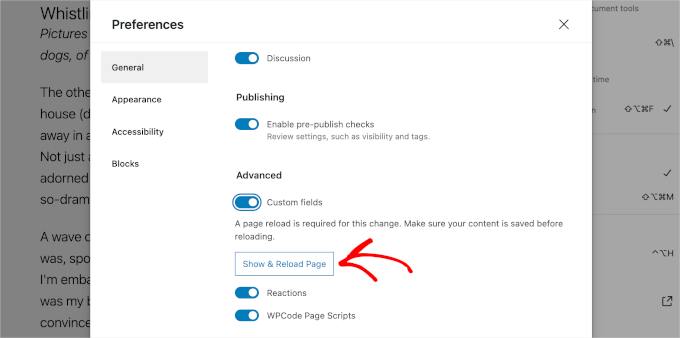
Notă: Acest pas poate varia ușor în funcție de tema dvs. activă. În general, dacă activați opțiunea „Câmpuri personalizate”, indiferent unde găsiți comutatorul, atunci sunteți pregătit.
Odată ce ați terminat, puteți închide fereastra pop-up „Preferințe”.
Veți observa apoi o nouă casetă „Câmpuri personalizate” sub editor.
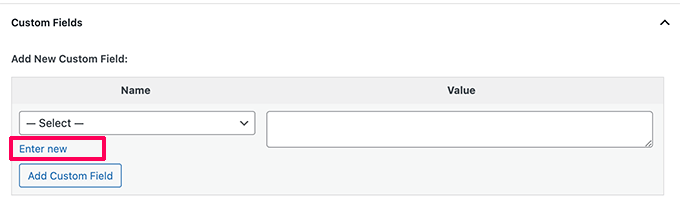
Acum, trebuie să faceți clic pe linkul „Introduceți nou” pentru a crea un câmp personalizat pentru numele autorului invitat.
Mai întâi, să introducem 'guest-author' ca nume pentru câmpul personalizat. Apoi, în câmpul 'Valoare', pur și simplu introduceți numele autorului invitat.
Continuați și faceți clic pe butonul „Adăugare câmp personalizat” pentru a-l salva.
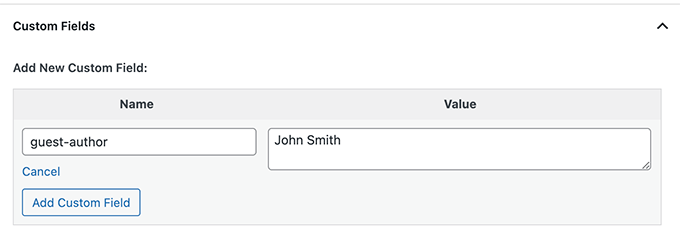
După aceea, nu uitați să actualizați sau să salvați postarea de pe blog.
Acum că am salvat informațiile despre autorul invitat ca și câmp personalizat, următorul pas este să le afișăm pe site-ul dvs.
De obicei, tutorialele vă vor spune să copiați și să lipiți un fragment specific de cod PHP în fișierul functions.php al temei dvs. sau într-un plugin specific site-ului. Cu toate acestea, nu recomandăm acest lucru, deoarece este riscant și vă poate defecta site-ul.
Cel mai simplu mod de a face acest lucru este prin utilizarea WPCode, un plugin conceput pentru a face adăugarea de cod personalizat pe site-ul dvs. WordPress simplă și sigură, chiar și pentru începători.
Deci, să-l instalăm în primul rând. Puteți folosi versiunea gratuită WPCode ca punct de plecare, deoarece are tot ce aveți nevoie pentru a adăuga fragmentul.
Dacă aveți nevoie de ajutor, nu ezitați să consultați ghidul nostru despre cum să instalați un plugin WordPress.
Odată instalat, puteți naviga la Fragment de cod » + Adăugare fragment » Adăugare fragment personalizat.
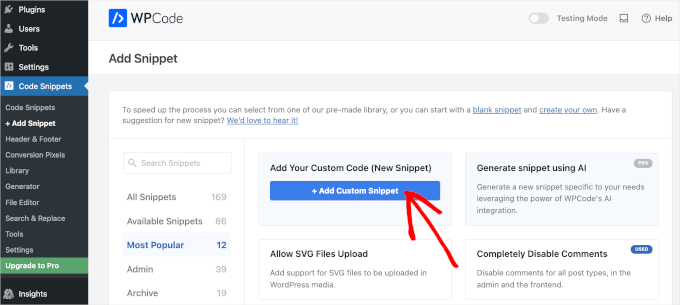
Apoi, veți dori să denumiți fragmentul dvs. personalizat, astfel încât să îl puteți recunoaște cu ușurință în lista fragmentelor adăugate.
Acum, să ne asigurăm că comutați butonul „Inactiv” la „Activ” și alegeți „Fragment PHP” din meniul derulant.
După aceea, puteți copia următorul cod și îl puteți lipi în câmpul „Previzualizare cod”:
add_filter( 'the_author', 'guest_author_name' );
add_filter( 'get_the_author_display_name', 'guest_author_name' );

function guest_author_name( $name ) {
global $post;

$author = get_post_meta( $post->ID, 'guest-author', true );

if ( $author )
$name = $author;

return $name;
}
Acest cod verifică pur și simplu dacă a fost adăugat câmpul personalizat pentru autorul invitat și apoi înlocuiește numele autorului cu valoarea câmpului personalizat pentru autorul invitat.
Iată cum ar putea arăta în editorul WPCode:
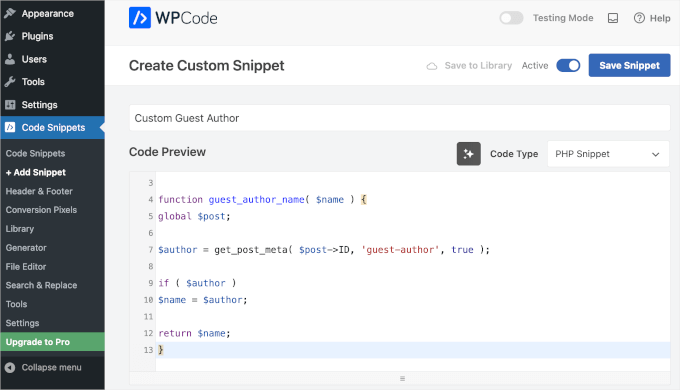
Odată ce totul este configurat, nu uitați să faceți clic pe butonul „Salvează fragmentul” pentru a salva modificările.
Acum, dacă vizitați postarea invitată pe care ați editat-o mai devreme, puteți vedea codul în acțiune.

Și asta e tot!
Sperăm că acest articol v-a ajutat să rescrieți cu ușurință numele autorului și să îl înlocuiți cu numele autorului invitat în WordPress. În continuare, ați putea dori, de asemenea, să consultați ghidul nostru despre cum să adăugați mai mulți autori pentru postările WordPress și cum să adăugați sau să eliminați permisiuni pentru rolurile utilizatorilor în WordPress.
Dacă ți-a plăcut acest articol, te rugăm să te abonezi la canalul nostru de YouTube pentru tutoriale video WordPress. Ne poți găsi, de asemenea, pe Twitter și Facebook.


D Swarna Prasad
Cum să obțineți valorile câmpurilor personalizate în versiunea AMP a WP
Suport WPBeginner
AMP adaugă modificările lor personalizate, deci în acest moment nu avem o recomandare specifică pentru AMP
Admin
Marcus
Cum să fac să funcționeze acest lucru pe paginile AMP?
Suport WPBeginner
Cu excepția cazului în care pluginul suprascrie codul, acest lucru ar trebui să funcționeze în continuare.
Admin
D Swarna Prasad Bangre
Stimate Domn,
Știu că se poate rescrie numele autorului, dar pot să rescriu și biografia sau informațiile despre autor. Vă rog
Suport WPBeginner
Dacă schimbați toate acele informații, ar putea fi mai bine să creați un utilizator nou folosind a doua metodă din ghidul nostru de mai jos:
https://www.wpbeginner.com/wp-themes/how-to-remove-author-name-from-wordpress-posts/
Admin
Catherine
Se pare că acest lucru nu funcționează pentru mine. Am adăugat codul și văd numele actualizat al autorului în vizualizarea de administrator, dar în previzualizare, numele autorului invitat nu apare în linia de autor a articolului (numele meu apare în continuare).
Ceea ce este și mai ciudat – linia de autor se leagă corect la URL-ul autorului invitat. De ce numele autorului invitat nu apare în linia de autor?
Akansha
Salut,
Am încercat codul și funcționează pentru mine pe pagina detaliată a postării, dar am o pagină de start statică și am o secțiune pentru a afișa cele mai recente postări, iar în acea secțiune numele autorului nu este afectat. Adică, nu afișează numele autorului invitat, ci afișează numele autorului real.
Mai trebuie să fac ceva pentru ca funcționeze și pe pagina principală?
Încă o problemă—>
Pe pagina detaliată a postării, numele autorului se schimbă în numele autorului invitat, dar pe aceeași pagină am o postare afișată în bara laterală, deci la schimbarea numelui autorului invitat al unei postări, se schimbă și numele autorului postării din bara laterală?
De ce se întâmplă ??
Petra
Acestea sunt grozave, mulțumesc! Există o parte pe care nu o putem face să funcționeze totuși: În partea de sus a postării, autorul este menționat că îl completăm la Câmpul personalizat. Totul bine. Acesta este un link care vă va duce în mod normal la o pagină cu toate postările acelui autor. Am creat un cont WordPress pentru toate aceste postări numit Autori invitați. Deci, acesta este ceea ce selectăm în Câmpul Autor pentru aceste postări. Aceasta înseamnă că toate postările cu autori invitați în câmpul personalizat vor fi colectate pe acea pagină Autori invitați, ceea ce este cazul. Problema este acum că titlul acelei pagini este setat la oricare „autor de câmp personalizat” am folosit ultima dată, în loc de „Autori invitați”. Putem rezolva acest lucru?
Denis
Salut,
asta căutam! Super.
Dar de ce am nevoie de 2 HOOKS?
Salutări,
Denis
Amar
Pe site-ul meu, numele autorului nu are relevanță. Deci, ascunzând numele autorului, nu am compromis implicarea vizitatorilor. De asemenea, am noindexat Autorul în setările pluginului Yoast.
Este numele autorului important pentru SEO-ul articolelor? Am ales să ascund numele autorului în setările temei site-ului meu. Este o decizie corectă?
Vreau să știu – contează numele autorului în articol pentru Google?
Jiten
Salut,
Its fulfill my guest author’s needs. Thank You so much
Vreau să știu dacă este posibil să sortezi postările autorului invitat pe o singură pagină. Să presupunem că dacă dau clic pe numele autorului invitat, atunci se afișează toate postările publicate de acel autor invitat?
Mulțumesc
Victor S.
Am vrut să scriu singur această bucată de cod. Am căutat online mai întâi... Am găsit bucata ta de cod simplă și curată. Ca de obicei, voi faceți totul atât de ușor! Mulțumesc!
Scotty
Mă puteți ajuta să leg postările autorului invitat? Cu alte cuvinte, am petrecut ore întregi încercând să creez un link către o pagină de arhivă a câmpurilor personalizate? După ce am implementat cu succes tutorialul de mai sus, am adăugat apoi următorul cod la postarea mea. Speram să leg o pagină de arhivă a tuturor postărilor acestor autori invitați. Dar implicit se afișează pagina principală de autor a site-ului:
Mai multe articole de
Suport WPBeginner
Dacă doriți ca autorul invitat să aibă o pagină de arhivă, atunci în loc să folosiți un câmp personalizat, puteți pur și simplu să creați un cont pentru acel autor.
Admin
Scotty
Mulțumesc pentru răspuns. Funcționează. Dar încercam să evit crearea a zeci de profiluri de autor. Aș putea obține același lucru etichetând autorii invitați, dar din nou, asta încurcă etichetele.
The Berry
Mulțumesc pentru acest sfat, sunteți cei mai buni. În administratorul meu am adăugat autori invitați și în codul meu post-loop, am un bloc personalizat de cod unde afișez acel autor și utilizatorul poate face clic pentru a vedea linkuri către toate postările anterioare ale autorului, astfel:
<span class="vw-post-author" >
<a class="author-name" href="” title=” ” rel=”author” >
Mai multe despre autor:
Fără a implementa codul câmpului personalizat în exemplul dvs., problema este că atunci când postez povestea, nu afișează autorul invitat, ci arată ca mine (administratorul) care a postat povestea.
Codul pentru câmpuri personalizate de mai sus funcționează, dar din moment ce nu pot face ca autorul invitat să fie afișat, îmi puteți spune cum sau puteți sugera cum pot lega toate postările anterioare ale autorilor folosind un cod similar din exemplul dvs.?
Suport WPBeginner
Pe ecranul editorului de postări, faceți clic pe butonul Opțiuni ecran din colțul din dreapta sus al ecranului. Aceasta va deschide un meniu cu o grămadă de casete de selectare. Trebuie să vă asigurați că este bifată caseta de lângă Autor. Apoi derulați în jos și veți vedea o casetă Autor sub editorul de postări. Folosind-o, puteți schimba autorul.
Mike
Am văzut mulți comentatori care pun aceeași întrebare pe care o am și eu – există o modalitate de a deconecta numele autorului postării pe interfața publică? Cu alte cuvinte, codul funcționează corect. Afișează numele pe care îl scrieți în câmpul personalizat, totuși, nu vreau ca acel nume să fie clicabil, vreau doar să fie text simplu. Cum putem deconecta numele autorului?
Matheus Baumgart
Pentru a adăuga Descrierea Invitatului, iată implementarea mea completă:
// Change Guest Author Name, Link and Description add_filter( 'get_the_author_user_url', 'guest_author_url' ); add_filter( 'the_author', 'guest_author_name' ); add_filter( 'get_the_author_description', 'guest_author_description' ); function guest_author_url($url) { global $post; $guest_url = get_post_meta( $post->ID, 'guest-url', true ); if ( filter_var($guest_url, FILTER_VALIDATE_URL) ) { return $guest_url; } elseif ( get_post_meta( $post->ID, 'guest-author', true ) ) { return ''; } return $url; } function guest_author_name($name) { global $post; $guest_url = get_post_meta( $post->ID, 'guest-url', true ); $guest_name = get_post_meta( $post->ID, 'guest-author', true ); if ( $guest_name && filter_var($guest_url, FILTER_VALIDATE_URL) ) { return '<a href="' . esc_url( $guest_url ) . '" rel="nofollow">' . $guest_name . '</a>'; } elseif( $guest_name ) { return '<a href="" rel="nofollow">' . $guest_name . '</a>'; } return $name; } function guest_author_description($description) { global $post; $guest_description = get_post_meta( $post->ID, 'guest-description', true ); if ( $guest_description ) return $guest_description; elseif ( get_post_meta( $post->ID, 'guest-author', true ) ) { return ''; } return $description; }1-click Use in WordPress
Neka
Salut Matheus,
Mulțumesc pentru că ne-ai împărtășit codul tău. Am încercat să implementez codul pe care l-ai postat pe site-ul meu și afișează o eroare care spune că există un '&' neașteptat acolo și, prin urmare, site-ul nu mai funcționează. Sunt foarte nou în PHP și nu am mai văzut caracterul '&' folosit în acest mod. Mă întrebam dacă nu cumva este o modificare a caracterului datorită procesului de copiere și lipire!
Puteți, vă rog, să-mi spuneți cum ați reușit să faceți acest lucru să funcționeze?
Mulțumesc anticipat,
Neka
Neka
Salut Matheus,
Am încercat să implementez codul pe care l-ai postat pe site-ul meu și afișează o eroare care spune că există un '&' neașteptat acolo și, prin urmare, site-ul nu mai funcționează. Sunt foarte nou în PHP și nu am văzut caracterul '&' folosit în acest mod încă. Mă întrebam dacă este o schimbare de caracter datorită procesului de copiere și lipire! Aveți vreo idee?
Mulțumesc anticipat,
Neka
Ayman
Pur și simplu înlocuiți toate aparițiile lui > cu >
și toate aparițiile lui & cu &
Ayman
Ups, tot ce am tastat s-a schimbat. Voi pune spații între ele:
Înlocuiește & g t ; cu >
și & a m p ; cu &
Omdeep
Cum se implementează acest cod? Nu funcționează… Codul postării originale funcționează totuși.
Bina
Soluție excelentă, mulțumesc! Totuși, când fac clic pe linkul noului autor, îmi arată o pagină cu toate articolele scrise de persoana care este de fapt autentificată... (care este administratorul și nu autorul invitat). Există o soluție și pentru asta?
Roy
Mulțumesc pentru fragment. Funcționează perfect!
Lana
Hei! Acesta este grozav, mulțumesc pentru codul de aici – Cred că am făcut ceva greșit?? sau poate mă poți ajuta – Am pus codul – am adăugat câmpul personalizat.. am făcut o intrare – … totul grozav..
dar acum.. când merg la pagina autorului meu pentru administrator – are numele autorului invitat pentru acel articol în partea de sus ??!
deci să spunem că numele meu implicit de postare este „Administratorul”... dar pentru una dintre acele postări, am folosit magia de mai sus pentru a schimba numele în „Un Oaspete” – ... bine... dacă dau clic pe o altă postare unde scrie „de: administrator” – mă duce la o pagină. dar în partea de sus a acelei pagini... chiar dacă am venit de la o altă postare, scrie „Despre Un Oaspete”...
any ideas?

Manuela
Fac ceva greșit aici... Folosesc WP 4.4. Dacă lipesc codul în functions.php din directorul wp-includes... și deschid Toate Postările în WP, văd doar o pagină albă, nu mai este nimic acolo. Dacă șterg codul și încarc functions.php în directorul corect... totul revine. Deci ce fac greșit?
Există un loc specific în functions.php sau este pentru că totul este diferit acum cu WP de la ultima actualizare……
Mersi
Lana
asta mi s-a întâmplat și mie prima dată – verifică-ți codul și asigură-te că nu există ghilimele apostrofate sau că nu îți lipsește o virgulă sau un punct și virgulă.
Adăugasem accidental un s când am apăsat s pentru a salva
Colin Worf
Bună, din păcate tema mea WordPress folosește Timber pentru teme. și m-au îndrumat către acest codex pentru a modifica codul. ar fi posibil să mă ajutați să înțeleg acest lucru, sunt un novice în codare, dar simt că tot ce ar trebui să facem este să schimbăm lucrurile foarte puțin pentru a funcționa cu Timber, nu sunt suficient de încrezător să o fac singur.
Suport WPBeginner
Ce încerci să faci, exact?
Admin
Colin Worf
Scuze, nu am fost foarte clar haha. Încerc doar să folosesc asta pe site-ul meu (missoulacurrent.com), dar nu funcționează. Am descoperit că este din cauza faptului că tema mea nu folosește hook-urile “the_author” și “get_the_author_display_name”. Am încercat să schimb lucrurile uitându-mă la documentația Timber (vezi link-ul de mai sus), dar tot nu reușesc să o fac să funcționeze. Speram că mă puteți îndruma în direcția corectă cu privire la ce hook-uri să folosesc?
Suport WPBeginner
Ați încercat the_author_posts_link();
Darren
Acest lucru funcționează excelent, dar acum încerc să afișez o listă de postări cu autorul postării curente, aveți idei?
John
Funcționează excelent! Întrebare... există o modalitate de a ajuta la accelerarea postării autorului invitat pe blog?
Mulțumesc ~ john
Cory W.
Funcționează superb cu WP 3.9, mulțumesc!!
PromotingWebPages.com
Acest lucru este pur și simplu Briliant. Funcționează 100% pe site-ul clientului meu.
Mayur
Salut
Cum pot adăuga un câmp personalizat pentru Biografia Autorului [ the_author_meta(‘description’)] … Vă rog să mă ajutați
Aaron Silver
Acesta este exact ceea ce căutam: un exemplu de utilizare a unui filtru pe the_author. Mulțumesc!
Hardeep Asrani
Este exact ce am nevoie, dar numele autorului invitat mă trimite la profilul meu? Există vreo modalitate de a dezactiva acest lucru?
Personal editorial
Din păcate, nu există nicio modalitate de a face acest lucru. Postările vor fi asociate cu profilul dvs. Cel mai bine este să creați un profil nou numit Guest Blogger.
Admin
Lula
am creat un profil nou pentru bloggerii invitați, acum cum leg aceste postări de invitat la acest profil? mulțumesc!
Personal editorial
Schimbați autorul în postarea dvs. WordPress în Profilul autorului invitat.
Paul Johnson
Funcționează perfect. Mulțumesc.
N Atta Kusi Adusei
Încercați:
if( !is_admin() ) { add_filter( ‘author_link’, ‘my_author_url’ ); } function my_author_url( $url ) {
global $post;
if( get_post_meta($post->ID, ‘guest-author’, true) ) {
if( get_post_meta($post->ID, ‘guest_author_url’, true) ) {
return esc_url( get_post_meta($post->ID, ‘guest_author_url’, true) );
} else {
return ‘#’;
}
}
returnează $url;
}
// Adaugă doar un câmp personalizat cu cheia ‘guest_author_url’ pentru bloggerii invitați
Katelyn
@Echipa editorială – Vă mulțumesc pentru pont. Iată codul pe pastebin:
http://pastebin.com/LuucgrBZ
Personal editorial
Încercați să folosiți acest lucru pe BuddyPress, când acest cod este destinat WordPress. Nu suntem foarte familiarizați cu codurile implicite ale BP, așa că nu am putea ajuta cu asta. Dar codul din fișierul functions.php funcționează doar pentru următoarele hook-uri:
autorul
obține_numele_afișat_al_autorului
Din aspectul codului dvs., se pare că folosiți: bp_core_get_userlink
Acolo ar putea fi problema.
Admin
Katelyn
Am probleme în a face asta să funcționeze. Am adăugat codul de mai sus în fișierul meu functions.php și am adăugat câmpul personalizat guest-author, dar după ce public o postare, autorul nu se schimbă. Încă apare ca mine.
Sunt sigur că fac ceva greșit, dar nu reușesc să-mi dau seama ce este. Are cineva vreo idee?
Mulțumesc
Personal editorial
Asta înseamnă că tema ta nu folosește hook-urile the_author sau get_the_author_display_name în temă. Trebuie să folosească altceva.
Admin
Katelyn
Exact ce mă gândeam și eu după ce am căutat prin tema mea. Folosesc tema implicită buddypress și în fișierul single.php singura referință pe care o găsesc la autor este aceasta:
<?php printf( _x( 'by %s', 'Post written by…', 'buddypress' ), str_replace( '<a href=', 'post_author ) ) ); ?>
Nu mă pricep prea bine la PHP, aveți idee cum aș folosi asta cu tema implicită BP?
Katelyn
Comentariul meu anterior nu a părut să preia tot codul. Există vreo altă modalitate de a-l trimite?
Personal editorial
Vă rugăm să copiați tot codul folosind un site terț precum pastebin.
Mirco
Idee fantastică, funcționează bine în Wordpress 3.5
shadyrasmy
Interogare după câmp personalizat
Sam
Te-am văzut răspunzând altcuiva mai sus că pentru a rezolva această problemă, ca arhiva invitatului să afișeze postările autorului original, mai degrabă decât postările invitatului (să spunem că au două sau trei), am putea pur și simplu să nu facem ca linia lor de autor să facă legătura cu pagina arhivei. Dar nu ai explicat cum să faci asta. Nu sunt prea versat în PHP, dar m-am jucat cu acest cod o vreme încercând să-l fac să nu facă legătura cu arhiva autorului și nu am reușit. Ce șterg/adăug pentru a afișa doar numele autorului fără link?
Mulțumesc!
larsbachmann
Articol grozav. Folosesc câmpurile autorului pentru a afișa avatarul meu, numele și descrierea autorului. Există o modalitate ușoară de a personaliza acest cod pentru a rescrie și gravatar și descrierea autorului? Mulțumesc.
AndreaAlden
Ar fi grozav dacă aș ști UNDE pe pagina functions.php să lipesc acest cod… Trebuie să adaug etichete <?php> în jurul lui pentru a funcționa? Am încercat etichetele <?php> și am lipit sub „/** * Prints HTML with meta information for the current post-date/time and author. * * @since Twenty Ten 1.0 */” în fișierul functions.php. Niciuna nu a produs rezultate când am reîmprospătat pagina de editare în WordPress… Unde ar trebui să apară autorul invitat pe pagină?
jeffshinn
Am testat acest lucru în Wordpress 3.2.1 cu un șablon personalizat bazat pe twentyten și funcționează impecabil!
Mulțumim pentru contribuție!
Athif
@wpbeginner :
Salut,
Este compatibil cu versiunea wp 3.2.1? Am adăugat codul la teza mea 1.8.2, dar nu funcționează. Nu văd câmpul în schițele noilor postări, deși câmpurile personalizate sunt selectate în opțiunile ecranului.
Athif
Salut,
Este compatibil cu versiunea wp 3.2.1? Am adăugat codul la teza mea 1.8.2, dar nu funcționează. Nu văd câmpul nou în schițele noilor postări, deși câmpurile personalizate sunt selectate în opțiunile ecranului
wpbeginner
@MilindGupta În panoul de scriere al postării dvs. … în panoul din dreapta sus, uitați-vă la Opțiuni ecran … apoi bifați câmpurile personalizate acolo.
MilindGupta
Am încercat să pun ! am făcut-o bine, fără erori, nimic, dar unde este meniul câmpuri personalizate!??
unde voi pune numele și altele?
vă rog să răspundeți, este oarecum urgent!
Gwynne
Cum pot face ca Câmpul personalizat pentru autorul invitat să apară în RSS? Acum îmi apare numele meu ca autor, deoarece eu am creat și publicat postarea. Site-ul web afișează autorul corect, datorită autorului invitat, dar RSS încă îmi afișează numele meu. Există o modalitate de a schimba asta?
Personal editorial
Da, vă rugăm să consultați postarea noastră despre manipularea RSS. Puteți folosi una dintre tehnicile menționate în acel articol pentru acest lucru.
Admin
Anne
Cred că omit ceva foarte evident.
Câmpul personalizat trebuie să se numească guest-author
Cum ar trebui numit utilizatorul autor-invitat? este guest_author_name sau altceva? (Presupun altceva pentru că nu funcționează pentru mine)
(Creez un site nou, momentan îl puteți găsi pe http://new.tenderfeelings.net)
Personal editorial
Dacă te uiți la imaginea din articol: Arată că numele câmpului personalizat este guest-author și valoarea: este Syed Balkhi. În zona valorii, veți adăuga numele autorului invitat.
Admin
NicOnlyOne
ai… tocmai am găsit soluția
Notă: În WordPress 3.1 – echipa de bază a dorit să facă Panoul de Scriere mai curat, așa că au debifat butonul de vizualizare pentru Câmpuri personalizate. Dacă nu le vedeți, faceți clic pe fila Opțiuni ecran (în colțul din dreapta sus) și bifați Câmpuri personalizate.
mulțumesc
NicOnlyOne
Se pare că versiunea 3.1 nu mai permite această funcție!
Christian Sisson
Great function!! Thanks for sharing
Poate mă puteți ajuta cu ceva. Am 2 autori „oficiali” pe un blog și acum adaug un autor invitat (nu un utilizator nou, doar un nume într-un câmp personalizat). Problema este că linkul autorului invitat returnează URL-ul autorului oficial și, în consecință, postările acestuia. Am nevoie ca acesta să returneze toate postările autorului invitat. Cum pot realiza acest lucru??? (sper că m-am exprimat suficient de clar!).
Mulțumesc!!!!!!
Personal editorial
Cea mai bună modalitate de a crea arhive de autori atunci când vă aflați în acea condiție… este să creați un cont nou numit Autori Invitați, și apoi să postați totul sub acesta.
Admin
SRoberts
Din păcate, cu filtrul aplicat mai sus, titlul va afișa numele personalizat al autorului invitat, dar toate postările de la toți autorii invitați vor apărea în lista de arhivă. Cu alte cuvinte, titlul de pe pagina de arhivă va spune „afișând toate postările de la (numele autorului invitat)” în loc de „afișând toate postările de la autorii invitați”.
Rob
@SRoberts, de fapt, se pare că nu este cazul. Tocmai am implementat și această funcție fină și am și un cont de Oaspete creat. Pe o postare de Oaspete, am adăugat și câmpul personalizat guest-author cu valoarea Rumplestiltskin.
Autorul acestui post este acum listat ca „Rumplestiltskin”, dar linkul autorului duce (pentru mine) la /author/guest.
Apăsarea pe acesta mă duce la arhivele autorului, care sunt intitulate „Guest” în partea de sus a paginii, nu „Rumplestiltskin”. Pare să funcționeze bine împreună.
Crpk
Există o modalitate de a suprascrie doar linkul către postările autorului cu un link dintr-un alt câmp personalizat și de a face același lucru cu avatarul (email)?
Klaus
Snippet grozav, dar cu un singur defect (pentru care sper că aveți o soluție). Snippet-ul *înlocuiește* contul meu de utilizator de autor invitat cu orice nume definesc ca și câmp personalizat, dar când dau clic pe acel nume de autor din postare, ajung la un URL de genul „/author/guestauthor”, dar numele afișat în partea de sus a acelei pagini nu este „Guest Author”, așa cum este numele acelui cont de utilizator, ci numele pe care l-am definit ca și câmp personalizat pentru una dintre postări.
Am crezut că va fi rezolvat prin simpla încadrare (is_single) în jurul fragmentului, astfel încât să se execute doar la vizualizarea unei postări, dar acest lucru nu funcționează deloc.
Aveți idei?
Thanks
Personal editorial
Ideea principală din spatele acestei metode este că nu doriți să creați un profil nou pentru utilizator. Deoarece mulți postatori invitați sunt postatori unici. Deci, îi puteți credita pur și simplu cu numele lor și cu semnătura autorului la sfârșitul postării. Dacă sunt postatori obișnuiți, atunci această metodă nu este pentru dvs.
Admin
Christopher Wulff
Cred că îngrijorarea este că, dacă folosiți get_the_author în șablonul dvs. pentru a lega numele autorilor de arhiva postărilor autorului, acest lucru se leagă de orice autor este înregistrat ca autor al postării.
Această tehnică, așa cum este prezentată, are sens atunci când aveți un blog cu un singur autor și doriți să aveți autori invitați, dar când este un site cu mai mulți autori de la început, acest lucru nu funcționează la fel de bine.
Aveți vreo idee despre cum s-ar putea corecta acest lucru, astfel încât să nu se schimbe numele autorului pe pagina de arhivă?
Personal editorial
Puteți pur și simplu să nu legați la pagina de arhivă a autorului dacă este un Guest Post....
Riki
Este posibil să includeți și un câmp pentru descrierea autorului? Am deja un plugin (wp-gravatar) care postează descrierea autorului la sfârșitul unei postări. Cu toate acestea, vreau să pot posta descrierea autorului invitat fără a fi nevoit să creez noi conturi de fiecare dată. Este posibil să combinați metoda pe care ați descris-o mai sus pentru a face acest lucru?
Personal editorial
Da, este posibil să faci descrierea autorului invitat prin câmp personalizat. Poți seta o declarație condițională dacă există câmpul personalizat x, atunci afișează textul câmpului personalizat, dacă nu, atunci afișează wp-gravatar.
Admin
Nate
voi interveni și eu, deoarece hack-ul câmpului personalizat pentru autor a ajutat considerabil...
aș dori să populez și pagina „despre autor”, folosind aceeași metodă (câmp personalizat). nici eu nu sunt programator; aș folosi un cod similar cu cel utilizat mai sus?
mulțumesc!
Personal editorial
If you mean specific author profile pages, then no this cannot be used for that. If you mean a little box below the guest posts as a custom field, then sure a similar function could be used
Nate
Rămân pierdut în legătură cu cum să fac asta (practic, să fac exact ceea ce a cerut Riki. Am meșterit la cod de vreo duzină de ori fără rezultat. Eeeeh.
ChaCha Fance
I was really hoping this would work for me but hmmm didn’t work
Personal editorial
Ce nu funcționează? Avem acest lucru rulând pe site-ul WPBeginner și funcționează perfect. Doar apelăm un simplu câmp personalizat.
Admin
rikkit
Am încercat și eu acest lucru, lipind codul în partea de sus a fișierului meu includes/functions.php. Am primit o eroare php, spunând că ceva era un filtru invalid. Funcționează acest lucru cu Wordpress 3.0?
Sper să reușesc, portez un site pe Wordpress din Joomla și acesta este singurul lucru care îmi lipsește.
Personal editorial
Funcționează bine cu WP 3.0
Hannelore
Exactly what I needed! Thank you very much
Scott
Mulțumesc mult pentru acest post – exact asta căutam. Mi-a adus problema mea aici și am folosit o versiune modificată a codului dvs. pentru a o rezolva. Mulțumesc din nou!
John Hewitt
Vă mulțumesc mult pentru acest articol; Mă înnebuneam încercând să sortez diverși scriitori pentru site-ul meu și acum pot adăuga nume de autori atât de ușor. Folosesc câmpuri personalizate pentru toate cerințele mele, ceea ce a afectat „the_author()” și a oprit afișarea numelor autorilor. Cele de mai sus mi-au permis să am autorii care apar și să evidențiez diferiți autori pe măsură ce scriu.
Îmi cer scuze pentru divagație! Mi-ați economisit multă muncă… mulțumesc!
O voi tweeta și pentru tine!
Carl
Aș dori să încerc această sugestie, dar ar fi util pentru acest începător să știe unde se află fișierul „functions.php” și apoi, exact unde să insereze codul. Am încercat să editez fișierul Theme Functions (spunea „functions.php” între paranteze), dar am primit un avertisment că acest fișier nu poate fi editat. Este fișierul pe care îl doresc pe server?
Mulțumesc,
Carl
Personal editorial
Salut Carl,
Am acoperit unde se află fișierul functions.php în ghidul nostru pentru teme WordPress pentru începători. Va trebui să inserați acest cod chiar înainte de ?> unde se termină fișierul.
Admin
Konstantin
Chiar dacă nu sunt un mare fan al câmpurilor personalizate, îmi place ideea din spatele fragmentului tău.
De fapt, mă gândeam exact la această problemă (adăugarea unui utilizator pentru fiecare autor invitat) chiar zilele trecute.