


A fi blocat în afara unui site WordPress pe localhost este frustrant, mai ales când ești în mijlocul unui proiect.
Ne-am confruntat cu asta noi înșine atunci când am comutat între site-uri de test, am uitat o parolă complexă sau am realizat că browserul nu ne-a salvat niciodată autentificarea.
Vestea bună este că remedierea problemei local este rapidă. Deoarece aveți acces complet la baza de date și la fișierele site-ului dvs., puteți reseta parola în doar câteva minute, fără a avea nevoie de acces prin e-mail.
În acest tutorial, vă vom ghida exact cum am resetat o parolă de administrator WordPress pe localhost folosind phpMyAdmin sau WP-CLI. Acest lucru înseamnă că vă puteți întoarce la construirea site-ului dvs. fără întârzieri.
💡 Răspuns rapid: Cum să resetezi parola de administrator WordPress pe Localhost
În grabă? Iată cele 2 cele mai ușoare moduri de a reseta parola de administrator WordPress pe Localhost:
- Metoda 1: Resetare prin phpMyAdmin: Folosește această metodă dacă te simți confortabil lucrând cu baze de date sau cu configurația ta localhost. Este rapidă și funcționează chiar dacă nu vrei să editezi fișierele temei.
- Metoda 2: Resetare prin fișierul functions.php: Recomandăm această opțiune dacă nu ai acces la phpMyAdmin, preferi să editezi fișiere sau vrei o modalitate rapidă de a reseta parola direct prin WordPress.
De ce resetarea parolei nu funcționează pe localhost
Linkul „Ai uitat parola?” nu va funcționa pe un site localhost, deoarece WordPress nu poate trimite e-mailuri de pe serverul tău local în mod implicit.
Localhost este un mediu privat pe computerul tău unde construiești și testezi site-uri WordPress înainte de a le publica. Este perfect pentru a experimenta cu plugin-uri, teme sau modificări de design fără a afecta un site live.
Dacă nu ați încercat încă, aceste ghiduri vă pot ajuta să începeți:
Deoarece majoritatea configurațiilor locale nu sunt configurate pentru a trimite e-mailuri, linkurile de resetare a parolei nu ajung niciodată la tine.
Din fericire, nu ai nevoie de acces la e-mail pentru a recâștiga accesul. Îți vom arăta două moduri ușoare de a-ți reseta parola pe localhost, chiar dacă ești complet blocat:
Metoda 1: Resetarea parolei de administrator WordPress pe localhost folosind phpMyAdmin
Dacă utilizați instrumente precum XAMPP, WAMP sau MAMP, atunci phpMyAdmin ar trebui să fie deja instalat. L-am folosit de multe ori pentru a modifica lucruri direct în baza de date, inclusiv resetarea parolelor.
Pasul 1: Accesează phpMyAdmin
phpMyAdmin îți oferă o interfață vizuală pentru a gestiona baza de date WordPress. Sună complicat, dar odată ce te obișnuiești, este destul de simplu.
Notă: Dacă folosești LocalWP, vei vedea în schimb un instrument numit Adminer. Funcționează la fel ca phpMyAdmin, așa că poți urma cu ușurință acești pași.
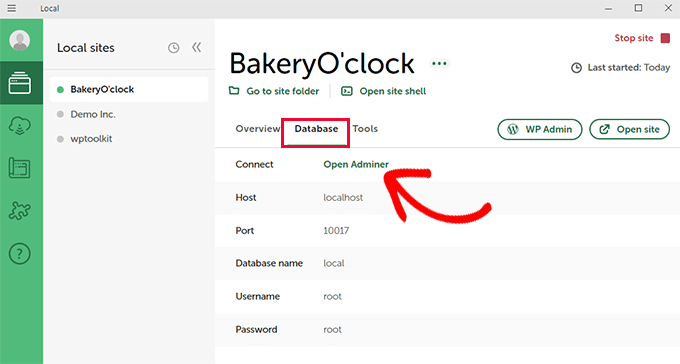
Pentru a începe, deschide browserul și accesează această adresă:
http://localhost/phpmyadmin/
S-ar putea să vi se ceară să vă conectați. În majoritatea configurațiilor, numele de utilizator este ‘root’, iar câmpul parolei este lăsat gol. Dacă acest lucru nu funcționează, verificați documentația pentru software-ul specific mediului dvs. local.
Pasul 2: Localizează baza de date WordPress și tabelul de utilizatori
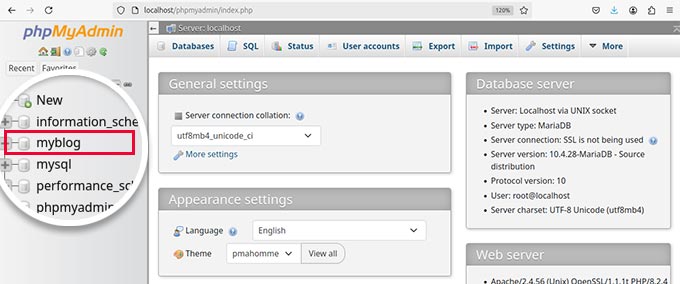
Odată ce sunteți în phpMyAdmin, căutați numele bazei de date WordPress în bara laterală și faceți clic pe ea.
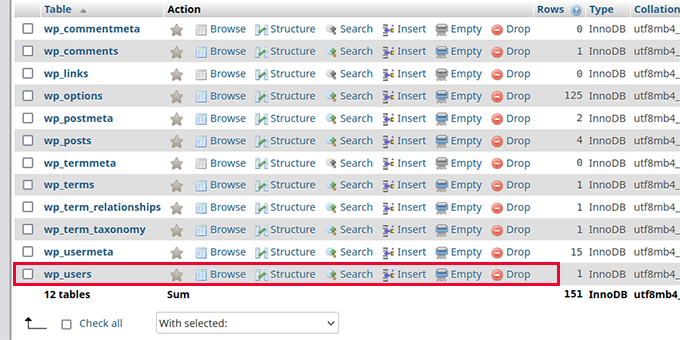
Veți vedea o listă de tabele în acea bază de date. Găsiți-o pe cea care se termină cu _users și faceți clic pe linkul „Browse” de lângă ea.
Notă: Majoritatea site-urilor WordPress folosesc wp_ ca prefix, dar acesta ar putea fi diferit dacă l-ați modificat în timpul configurării.
Pasul 3: Editează utilizatorul administrator și introdu noua parolă
Veți vedea acum o listă de utilizatori pe site-ul dvs.
Găsiți rândul cu numele de utilizator de administrator și faceți clic pe linkul ‘Editare’ de lângă el.
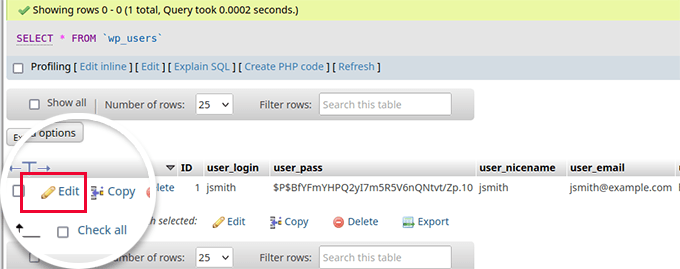
Aceasta deschide un formular care arată toate datele utilizatorului stocate în baza de date. Derulați în jos până găsiți câmpul user_pass.
În coloana Valoare, introduceți noua parolă. Apoi, găsiți coloana Funcție de lângă ea și selectați MD5 din meniul derulant.
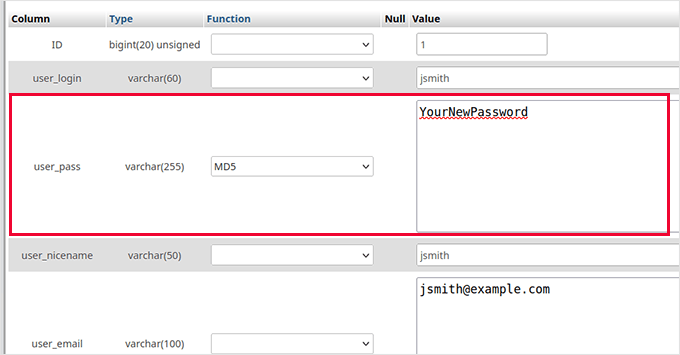
Acest lucru îi spune WordPress să accepte temporar acest format de parolă.
Pasul 4: Salvează modificările și securizează parola în WordPress
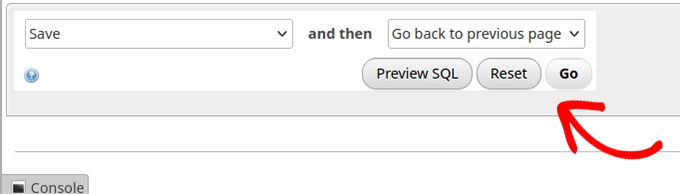
Apăsați butonul „Go” din partea de jos pentru a salva modificările.
Important: Utilizarea MD5 nu este sigură pentru un site activ, dar funcționează ca o cheie temporară pentru a vă permite să accesați localhost. Imediat ce vă autentificați, trebuie să vă resetați parola încă o dată în interiorul WordPress.
Pentru a face acest lucru, accesează Utilizatori » Profil din tabloul de bord de administrator. Introdu noua parolă acolo și salvează-o. Acest lucru va asigura că parola ta este salvată corect și în siguranță, folosind cea mai recentă funcție de hashing a WordPress.
Pentru detalii, vezi ghidul nostru despre cum să-ți resetezi parola WordPress.
Acesta este tot! Acum vă puteți conecta la site-ul dvs. local WordPress folosind noua parolă pe care tocmai ați setat-o.
Metoda 2: Resetarea parolei prin fișierul Functions.php
Dacă nu aveți acces la phpMyAdmin sau preferați o abordare diferită, puteți reseta parola de administrator WordPress editând fișierul functions.php al temei dvs.
Această metodă este simplă și poate fi realizată rapid.
Pasul 1: Accesați fișierul Functions.php al temei dvs.
Mai întâi, va trebui să localizați fișierul functions.php pentru tema dvs. activă. Pentru a face acest lucru, navigați la directorul rădăcină al instalării dvs. WordPress pe localhost.
În funcție de software-ul pe care îl utilizați, locația directorului rădăcină poate diferi. De exemplu, dacă utilizați Local, atunci site-ul dvs. va fi situat la:
C:\Users\yourusername\Local Sites\yoursitename\app\public\
Apoi, accesați folderul /wp-content/themes/. În interior, veți găsi un folder numit după tema dvs. activă.
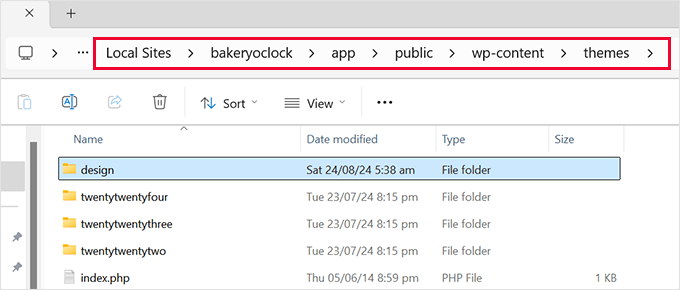
În interiorul folderului temei active, căutați un fișier numit functions.php și deschideți-l într-un editor de text precum Notepad sau TextEdit.
Pasul 2: Adăugați codul pentru a reseta parola
La sfârșitul fișierului functions.php, trebuie să lipiți următorul cod:
function reset_admin_password() {
    $user_id = 1; // ID of the admin user
    $new_password = 'newpassword123'; // Your new password
    wp_set_password($new_password, $user_id);
}
add_action('init', 'reset_admin_password');
Ultima linie, ‘add_action(‘init’, ‘reset_admin_password’);’, este un hook WordPress. Acesta îi spune site-ului dvs. să ruleze acest cod de resetare a parolei imediat ce WordPress pornește.
Nu uitați să înlocuiți „newpassword123” cu o parolă mai puternică pe care doriți să o utilizați.
Acest cod setează o nouă parolă pentru utilizatorul admin cu ID-ul 1. Cu toate acestea, dacă nu cunoașteți ID-ul utilizatorului, dar cunoașteți adresa de e-mail a administratorului, puteți folosi în schimb acest fragment de cod:
function reset_admin_password_by_email() {
    $user_email = 'admin@example.com'; // Admin user's email address
    $user = get_user_by('email', $user_email);
    if ($user) {
        $new_password = 'newpassword123'; // Your new password
        wp_set_password($new_password, $user->ID);
    }
}
add_action('init', 'reset_admin_password_by_email');
Acest cod setează o nouă parolă (newpassword123) pentru utilizatorul administrator asociat cu adresa de e-mail specificată.
După adăugarea codului, salvați fișierul functions.php și reîmprospătați site-ul dvs. WordPress localhost în browser. Ar trebui să vă puteți autentifica acum folosind noua parolă.
Pasul 3: Eliminați codul
Odată ce v-ați autentificat cu succes, este important să eliminați fragmentul de cod din fișierul functions.php pentru a evita potențiale riscuri de securitate.
Dacă nu o faceți, WordPress vă va reseta parola de fiecare dată când se încarcă o pagină, ceea ce vă poate bloca din nou sau poate crea o vulnerabilitate de securitate.
Pur și simplu deschideți fișierul functions.php și ștergeți codul pe care l-ați adăugat anterior. Nu uitați să salvați modificările.
Întrebări Frecvente Despre Resetarea Parolelor WordPress
Iată câteva întrebări adresate frecvent de cititorii noștri despre resetarea parolei de administrator WordPress pe un server local:
Ce se întâmplă dacă prefer să folosesc linia de comandă?
Dacă vă simțiți confortabil cu terminalul, atunci WP-CLI oferă o modalitate super rapidă de a vă reseta parola.
Doar rulați această comandă:
wp user update 1 --user_pass=yournewpassword
Înlocuiți yournewpassword cu parola pe care doriți să o utilizați. Această metodă este deosebit de utilă pentru dezvoltatori sau oricine preferă să lucreze în linia de comandă.
Este rapid, curat și nu necesită editarea niciunui fișier sau accesarea phpMyAdmin.
Vor funcționa aceste metode pe un site WordPress activ?
Pot, dar va trebui să fii mai precaut atunci când lucrezi pe un site activ.
Pentru site-uri web live, cea mai sigură modalitate de a-ți reseta parola de administrator este să folosești linkul „Ai uitat parola?” de pe ecranul de conectare. WordPress îți va trimite un link de resetare prin e-mail, presupunând că site-ul tău este configurat corect pentru a trimite e-mailuri.
Deși metodele manuale (cum ar fi editarea fișierului functions.php sau utilizarea phpMyAdmin) funcționează și online, acestea sunt mai riscante. O singură eroare minoră într-un mediu live ar putea bloca site-ul dvs. sau expune date sensibile.
Rămâneți la metoda prin e-mail, cu excepția cazului în care știți exact ce faceți.
Am resetat parola, dar tot nu mă lasă să mă autentific. Ce ar trebui să fac?
Dacă tot nu puteți accesa contul după resetarea parolei, nu intrați în panică – verificați doar câteva probleme comune:
- ✅ Folosiți phpMyAdmin? Asigurați-vă că ați selectat MD5 la introducerea noii parole.
- 🧼 Folosind functions.php? Eliminați codul de resetare a parolei după ce rulează o dată.
- 🔁 Mai multe site-uri locale? Asigurați-vă că vă conectați la cel corect.
Dacă tot nu funcționează, încearcă să-ți cureți cache-ul browserului, să repornești serverul local sau chiar să testezi într-un browser diferit.
Odată ce totul este rezolvat, ar trebui să te poți conecta fără probleme.
Resurse bonus pentru administrarea WordPress
Următoarele sunt sfaturi și tutoriale suplimentare despre gestionarea parolelor și a conturilor de administrator în WordPress:
- Cum să adăugați un utilizator administrator la baza de date WordPress prin MySQL
- Cum să adăugați un utilizator administrator în WordPress folosind FTP (tutorial ușor)
- Ghid pentru începători despre primirea e-mailurilor WordPress de pe localhost cu SMTP
- Cum să gestionați parolele ușor și sigur (Ghid pentru începători)
- Cum să protejați cu parolă directorul de administrare WordPress (wp-admin)
Sperăm că acest articol te-a ajutat să-ți resetezi parola de administrator WordPress pe un server local. De asemenea, ai putea dori să vezi tutorialul nostru despre crearea unei conexiuni temporare pentru WordPress sau să arunci o privire la ghidul nostru despre cum să adaugi autentificare Google printr-un singur clic în WordPress.
Dacă v-a plăcut acest articol, atunci vă rugăm să vă abonați la Canalul nostru de YouTube pentru tutoriale video despre WordPress. Ne puteți găsi, de asemenea, pe Twitter și Facebook.




Ezichukwu
mulțumesc admin, a doua metodă a funcționat pentru mine
Suport WPBeginner
Glad to hear it worked for you
Admin
meli
mulțumesc mult! Eram panicat și lucram la proiectul meu final.
Hafiz Muhammad Ansar
Blog foarte bun pentru ajutor WordPress. Recomand începătorilor să folosească această platformă. Mulțumiri!
Suport WPBeginner
Ne bucurăm că articolul nostru v-a fost de ajutor!
Admin
Abdullah
Uimitor, a funcționat
Suport WPBeginner
Mă bucur că ghidul nostru a fost util!
Admin
Nidhi Gupta
este cu adevărat util, mulțumesc mult
Suport WPBeginner
Mă bucur că ghidul nostru a fost util!
Admin
Habu
Omg, mi-ai salvat viața!!! MULȚUMESC FOARTE MULT!!!
Jahir
Nu mă pot conecta acum, același proces…aveți actualizări?
Suport WPBeginner
Cea mai frecventă problemă ar fi dacă nu ați setat funcția la MD5 sau nu ați apăsat pe go pentru a aplica modificările, ar trebui să vă asigurați că ați făcut acest lucru corect.
Admin
Kamondo
Minunat! problema rezolvată. Pași foarte simpli, dar puternici.
Suport WPBeginner
Glad our guide was helpful
Admin
Joe
Întâmpin această problemă acum după ce am instalat al doilea WordPress pe MAMP. Acest articol este foarte la obiect și voi încerca mâine!
Suport WPBeginner
We hope the guide helps
Admin
Gerron
Informații solide, solide aici, mulțumesc mult, chiar a ajutat, atât de simplu
Suport WPBeginner
Glad our guide was helpful
Admin
Odineks
Mulțumesc mult. Găsesc întotdeauna soluții pentru fiecare dintre problemele mele WP aici.
Am continuat să am probleme cu pagina de autentificare pe frontend care nu îmi recunoștea noua parolă, nu mi-am dat seama că există o funcție pentru a transmite acel mesaj către myPHPadmin.
Suport WPBeginner
Glad our guide was helpful
Admin
naved ahmed
Mulțumesc mult. În cele din urmă problema a fost rezolvată într-un minut.
Suport WPBeginner
Glad our guide was helpful
Admin
Mohsin
Pur și simplu ador asta Îmi place felul în care scrii totul
Suport WPBeginner
Thank you, glad you like our content
Admin
Jen
Am încercat acest lucru și, în timp ce eram acolo, am încercat și să-mi schimb numele de utilizator, ceea ce realizez că probabil a fost greșeala mea… dar acum nu mă mai pot autentifica deloc. Există o modalitate de a anula ceea ce am făcut?
Suport WPBeginner
Ar trebui să urmați pașii din articol și acest lucru v-ar readuce la posibilitatea de a edita, de asemenea, ar trebui să puteți folosi e-mailul ca alternativă
Admin
Justina
Blogul tău este mereu plin de articole bogate. Mulțumesc mult. Eram blocat de ceva timp pentru că am sărit peste opțiunea MD5. Mi-ai salvat viața.
Suport WPBeginner
Glad our guide could be helpful
Admin
Sarah
Mulțumesc FOARTE MULT pentru asta! M-ai salvat de multe ore de chin încercând să-mi dau seama cum să mă autentific!!
Suport WPBeginner
Glad we were able to help
Admin
David
Mulțumesc mult de tot! În mod normal, țin aceste lucruri la îndemână; dar în acest caz, nu am putut găsi unde am notat informațiile.
Ai salvat o muncă de refacere completă a unui site pe care îl planificam.
Suport WPBeginner
Glad our guide could be helpful
Admin
adeel kamran
M-ați salvat, aveam multă treabă acolo.
Suport WPBeginner
Glad our guide could help
Admin
lokesh n
mulțumesc chiar funcționează mulțumesc
Suport WPBeginner
You’re welcome glad our article was helpful
Admin
Vivek
Salut,
Când îmi resetez parola prin link, ce câmpuri sunt afectate în baza de date și în ce tabel.
Vă rog să împărtășiți această informație, aștept răspunsul dumneavoastră.
Suport WPBeginner
For understanding the database you would want to take a look at our article here: https://www.wpbeginner.com/beginners-guide/beginners-guide-to-wordpress-database-management-with-phpmyadmin/
Admin
Adnan Khan
După o jumătate de oră de căutare, mi-am găsit ajutorul pe acest site, care mi-a rezolvat problema în cel mai scurt timp,
Mulțumesc mult
continuați tot așa, băieți
Suport WPBeginner
You’re welcome, glad our guides can be helpful
Admin
Tenasu Mensah
mulțumesc mult, felicitări vouă, continuați munca bună, faceți o treabă grozavă
Suport WPBeginner
Glad our guide could help
Admin
Anuj
Funcționează bine, mulțumesc mult,
Pádraig
Explicație foarte simplă și grozavă.
Mulțumesc mult pentru distribuire.
Saranya
Funcționează bine! Mulțumesc mult.
Patr
Bună ziua,
Introduc o parolă nouă, fac clic pe continuare și nu păstrează parola, afișează un șir lung de cifre și litere. Dacă o folosesc, tot nu mă pot autentifica. Pare simplu în videoclip, dar nu funcționează pentru mine. Vă mulțumesc.
Am căutat peste tot pe internet, nicio soluție nu a funcționat.
Jason
Aceeași problemă și aici. Ați găsit o soluție? Există vreo șansă să fiu spart?
Christian Gochez
când apăs pe butonul Go apare această eroare:
#1881 – Operațiune nepermisă când innodb_forced_recovery > 0
Edward
Simplu și curat! a funcționat, mulțumesc
Handel
Am început să reinstalez WordPress, dar apoi am decis să fac o căutare pe Google și acolo a fost VECHIUL BUN ȘI DE ÎNCREDERE WpBeginner.com
Mulțumesc un milion!!
Șerif
foarte eficient… felicitări
Icholia
Salut
MULȚUMESC, Wow, nu există alt loc unde să poți obține informații bine explicate ca acestea, am suferit, dar acum am urmat tutorialul tău și este un schimbător de joc, vă iubesc și voi învăța mereu de la voi încă o dată mulțumesc
CJ
Mulțumesc! Pentru cei care nu reușesc să facă să funcționeze, nu uitați să folosiți funcția „MD5” atunci când schimbați parola. Aproape am sărit peste acea parte și am rămas blocat câteva minute.
mohamad hossein
deci folosesc mulțumesc mult
Janet
M-am pierdut complet pe video, așa că am încercat să introduc URL-ul. Nu funcționează. Încă pierdut.
Ma
Mulțumesc mult, m-ai salvat de la ceea ce ar fi putut fi o situație foarte jenantă!
James
Schimb parola, numele de utilizator, userlogin și porecla, dar nu mă pot conecta. Aveți vreun sfat?
suganya
nu mă pot conecta. pentru că îmi arată că emailul nu este înregistrat. ce pot face???
Jac
Mulțumesc mult pentru că ați oferit aceste informații – chiar eram blocat!
Gerhard SCHNEIBEL
Mulțumesc mult pentru ajutor. Sunt foarte mulțumit de „wpbeginners”.
Renu
a funcționat.. mulțumesc enorm..
Anthony
Salut…
Sunt atât de recunoscător pentru informațiile grozave pe care le oferiți. Mi-am salvat site-ul dvs. în marcaje acum ceva timp.
Am lucrat la un site în WordPress folosind xampp pe serverul local Apache. Recent, nu mă mai pot conecta la pagina de administrare. Am reușit să creez un nume de utilizator și o parolă care funcționează pe aproximativ 95% din toate site-urile care necesită înregistrare. Am creat, de asemenea, un fișier care listează toate informațiile mele de conectare pentru oriunde trebuie să mă conectez, inclusiv pagina de conectare la administratorul WP, DACĂ uit vreodată acele informații.
Am citit această pagină (https://www.wpbeginner.com/wp-tutorials/how-to-reset-wordpress-admin-password-on-localhost/) și am vizionat și videoclipul. Singura problemă este că atunci când fac clic pe wp_users în phpMyadmin, primesc această eroare - „#1932 – Tabelul „bitnami_wordpress.wp_users” nu există în motor.”
Sunt redus la reinstalarea WordPress sau există o altă soluție?
Am încercat să restaurez computerul (folosind restaurarea sistemului) la diverse puncte de restaurare anterioare, dar fără succes. Mă puteți ajuta cu asta?
Aș fi atât de recunoscător!!! Am investit luni de muncă în proiectarea unui site pentru lansare și AM exportat totul într-un fișier de câteva ori folosind pluginul de import WordPress (ceva de genul acesta).
Ați putea oferi o soluție?
Mulțumesc mult…
Anthony
Suport WPBeginner
Salut Anthony,
puteți, de asemenea, să adăugați un utilizator administrator adăugând cod în fișierul de administrare al temei WordPress curente.
Admin
Kakaire Charles
Extrem de minunat. Mulțumesc pentru distribuire.
Gaurav
am încercat asta, dar nu funcționează
shaikh muneer
metodă super de resetare a parolei de administrator mulțumesc pentru că ați împărtășit asta