


Textul implicit „Adaugă titlu” din WordPress nu face prea multe pentru a inspira titluri mai bune. Este doar un placeholder, făcându-l ușor de ignorat și nu foarte util dacă doriți conținut consistent și de înaltă calitate.
Personalizarea acelui text poate oferi scriitorilor tăi o idee mai clară despre ceea ce aștepți, fie că este vorba de adăugarea de cuvinte cheie, păstrarea titlurilor scurte sau potrivirea unui stil specific.
Este o mică schimbare care vă poate face procesul de creare a conținutului mai fluid și tabloul de bord să pară mai profesional.
În acest ghid, vă vom arăta cum să înlocuiți implicitul placeholder „Adăugați titlu” în WordPress cu propriul mesaj personalizat, pas cu pas.
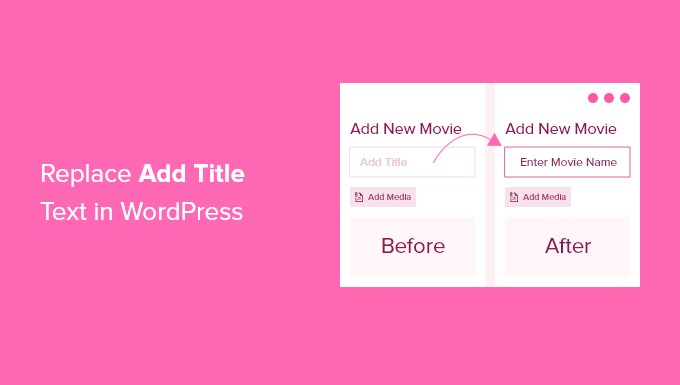
💡Răspuns rapid: Cum să înlocuiești textul placeholder al titlului
Pentru a înlocui textul placeholder „Adaugă titlu” în WordPress, trebuie să adaugi o secțiune de cod personalizată în tema ta. Recomandăm utilizarea pluginului WPCode pentru a face acest lucru în siguranță, fără a-ți afecta site-ul.
Când și de ce aveți nevoie să înlocuiți textul placeholder al titlului
Când creezi o nouă postare, textul implicit „Adaugă titlu” este un indiciu util. Acesta îți permite ție și autorilor tăi să știi exact de unde să începi.
Cu toate acestea, dacă folosești tipuri de postări personalizate, textul generic nu este foarte util. Este mai bine să schimbi textul pentru a se potrivi nevoilor tale specifice de conținut.
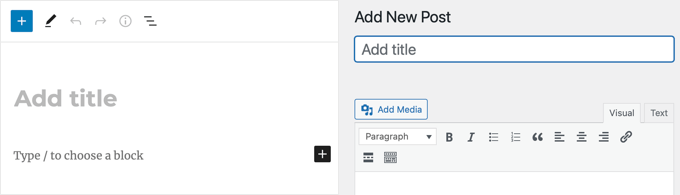
De exemplu, să spunem că ai creat un tip de postare personalizată pentru profiluri personale. Poți instrui utilizatorii să introducă un nume schimbând textul placeholder în „Introdu Numele Persoanei”.
Sau, dacă ați creat un tip de postare personalizat pentru o bază de date de filme, atunci un text placeholder mai util ar putea fi „Introduceți numele filmului cu anul lansării”.
Acestea fiind spuse, haideți să vedem cum să înlocuim textul „Adaugă titlu” în WordPress.
Înlocuirea textului placeholder al titlului în WordPress
Pentru a înlocui textul placeholder al titlului în WordPress, va trebui să adăugați cod în fișierul functions.php al temei WordPress.
Totuși, acest lucru poate fi periculos, deoarece chiar și cea mai mică eroare vă poate defecta site-ul web. De aceea, recomandăm utilizarea WPCode.
După testări amănunțite, am ajuns la concluzia că este cea mai sigură și mai ușoară metodă de a adăuga cod personalizat pe site-ul tău. În plus, este extrem de ușor de utilizat. Dacă vrei să afli mai multe despre experiența noastră, aruncă o privire la recenzia noastră WPCode.
Mai întâi, trebuie să instalați și să activați pluginul WPCode. Pentru detalii, consultați tutorialul nostru despre cum să instalezi un plugin WordPress.
Notă: WPCode are o versiune gratuită pe care o puteți utiliza pentru acest tutorial. Cu toate acestea, actualizarea la planul pro vă va oferi acces la o bibliotecă cloud de fragmente de cod, logică condițională inteligentă, fragmente de bloc și multe altele.
La activare, vizitați pagina Code Snippets » + Add Snippet din tabloul de bord WordPress și alegeți opțiunea „Add Your Custom Code (New Snippet)”.

Acest lucru vă va duce la un nou ecran unde trebuie să selectați „Fragment PHP” ca tip de cod.
Apoi, adăugați un nume pentru fragmentul de cod pe care urmează să îl adăugați.
Acest nume va fi doar pentru identificarea dvs., așa că recomandăm alegerea unui nume concis și descriptiv, cum ar fi „Înlocuiți textul placeholder al titlului în WordPress.”
Acest lucru vă va ajuta să găsiți rapid fragmentul dacă doriți vreodată să îl editați, dezactivați sau ștergeți.

După aceea, adăugați următorul cod în caseta „Previzualizare cod”:
function wpb_change_title_text( $title ){
     $screen = get_current_screen();

     if  ( 'movie' == $screen->post_type ) {
          $title = 'Enter movie name with release year';
     }

     return $title;
}

add_filter( 'enter_title_here', 'wpb_change_title_text' );
Nu uitați să înlocuiți „movie” cu propriul tip de postare personalizată și textul „Enter movie name with release year” cu textul dvs. personalizat.
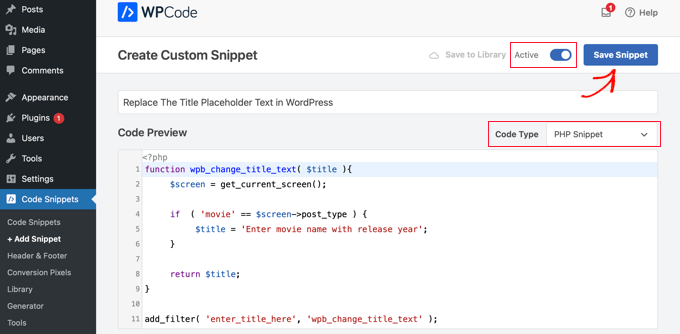
În cele din urmă, comutați comutatorul „Inactiv” la „Activ” și faceți clic pe butonul „Salvare fragment” pentru a vă stoca setările.
Acest cod va schimba acum textul placeholder pentru tipul de postare personalizată „film” atunci când utilizați editorul de blocuri.
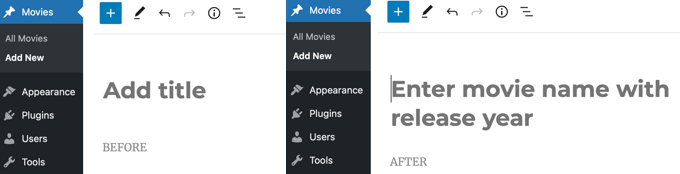
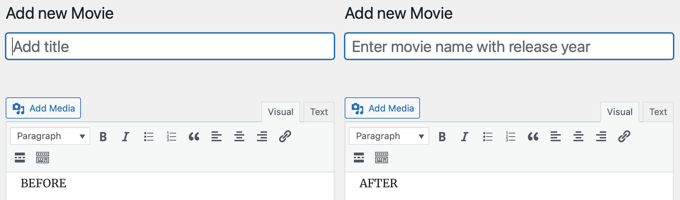
Observați în captura de ecran de mai sus că placeholder-ul „Adăugați titlu” a fost înlocuit cu „Introduceți numele filmului cu anul lansării” atunci când creați un nou tip de postare Film.
Cel mai bun lucru este că același fragment de cod va funcționa și dacă utilizați editorul clasic WordPress.
Cum funcționează acest fragment de cod?
Să explicăm codul. Mai întâi, am creat o funcție wpb_change_title_text. În interiorul funcției, am adăugat o verificare pentru a vedea dacă utilizatorul se află pe ecranul unui anumit tip de postare personalizată.
Când detectează că un utilizator se află pe ecranul tipului de postare personalizată, va returna textul nostru personalizat al titlului. După aceea, pur și simplu am conectat funcția noastră la filtrul enter_title_here, care îți permite să schimbi textul implicit al titlului.
Asta e tot. Acum puteți crea o nouă intrare în tipul dvs. de postare personalizat și veți vedea propriul text placeholder personalizat în câmpul titlului.
Întrebări frecvente despre înlocuirea textului placeholder al titlului în WordPress
Iată câteva întrebări pe care cititorii noștri le-au adresat frecvent despre înlocuirea textului placeholder al titlului în WordPress:
Cum să schimbi textul titlului site-ului în WordPress?
Pentru a schimba numele principal al site-ului tău, accesează Setări » Generale în tabloul de bord și editează câmpul „Titlul site-ului”.
Cum schimb textul placeholder de căutare în WordPress?
Puteți schimba textul barei de căutare adăugând un fragment de cod la tema dvs. folosind filtrul get_search_form. Alternativ, puteți utiliza pluginul SearchWP pentru a personaliza textul formularului de căutare fără a scrie cod.
Cum să înlocuiesc textul selectat?
Pentru a înlocui cuvinte specifice pe întregul site web, vă recomandăm să utilizați pluginul Search & Replace Everything. Dacă trebuie doar să schimbați textul într-o singură postare, pur și simplu deschideți editorul și suprascrieți textul direct.
Cum să editez textul titlului în WordPress?
Navigați la meniul Postări sau Pagini din tabloul de bord și faceți clic pe linkul „Editare” de sub elementul pe care doriți să îl actualizați. Faceți clic direct pe textul mare al titlului din partea de sus a ecranului pentru a face modificările, apoi faceți clic pe butonul „Actualizare”.
Ghiduri experte pentru utilizarea titlurilor în WordPress
Sperăm că acest tutorial v-a ajutat să învățați cum să înlocuiți textul placeholder „Introduceți titlul aici” sau „Adăugați titlu” în WordPress.
S-ar putea să doriți să vedeți și alte articole legate de titlurile WordPress:
- Titlu SEO vs Titlu Postare H1 în WordPress: Care este diferența?
- Cum să folosești corect etichetele de titlu în WordPress (H1-H6 explicate)
- Cum să trunchiezi automat titlurile postărilor de blog în WordPress
- Cum să împarți titlul postării sau paginii în WordPress
- Cum să ascunzi titlul pentru postări și pagini WordPress selective
- Cum să adăugați prefixul „Postare sponsorizată” la titlul postării în WordPress
- Cum să folosești Analizatorul de Titluri în WordPress pentru a îmbunătăți titlurile SEO
- Cum să creați o listă de cuvinte interzise pentru titlurile WordPress
- Cum să previi titlurile de postări duplicate în WordPress
- Cum să adăugați un subtitlu pentru postări și pagini în WordPress (pas cu pas)
Dacă ți-a plăcut acest articol, te rugăm să te abonezi la canalul nostru de YouTube pentru tutoriale video WordPress. Ne poți găsi, de asemenea, pe Twitter și Facebook.



raju
Serios.. tutorial grozav. M-a ajutat mult. Am o mică întrebare. cum să schimb coloana „Titlu” în „coloana mea personalizată” în lista de tipuri de postări personalizate și vreau să ofer opțiunea de editare pentru acea coloană personalizată ca și „titlul”. Am căutat pe Google despre asta, s-a descoperit că, implicit, „Titlu” vine cu linkuri de genul „Editare, Ștergere” etc. dar vreau să schimb „titlul” într-o coloană personalizată cu aceleași coloane de editare, ștergere. Mulțumesc anticipat.
Max
Acest lucru este grozav.
M-am întrebat mereu dacă acest lucru a fost posibil.
Există un plugin care poate face asta?
Echipa WPBeginner
Puteți apela scripturi PHP utilizând funcțiile PHP include, require și require_once.
Mike
Acest lucru este destul de ușor de remediat, bine făcut.
Am o întrebare rapidă referitoare la functions.php. Am văzut oameni adăugând funcții în fișiere .php separate în folderul lor „inc” din tema lor. Până în prezent, nu sunt sigur cum să leg aceste alte fișiere în functions.php. Aveți vreo idee?
Davide De Maestri
Excelent! Ușor, dar o corecție de utilizabilitate foarte bună pentru clienții nepricepuți ^^! Vă mulțumim
Daron Spence
Very nice! I was just contemplating how to do this for a plugin before I went to bed last night. You guys just made my day a lot better!