


Majoritatea începătorilor în WordPress văd un panou de bun venit atunci când se conectează la tabloul lor de bord. Acesta este conceput pentru a oferi scurtături și sfaturi utile, dar după un timp, poate începe să pară inutil.
Preferăm un panou de control mai curat, cu mai puține distrageri — și se pare că mulți dintre utilizatorii noștri simt la fel. Dacă deja vă descurcați, panoul de bun venit doar ocupă spațiu, împingând în jos widgeturile pe care le folosiți de fapt.
Unul dintre lucrurile care ne plac cel mai mult la WordPress este cât de ușor este de personalizat. Aceasta include eliminarea panoului de bun venit, care necesită doar câteva clicuri și face ca panoul dvs. să pară mai simplificat.
În acest ghid, vă vom arăta modalități simple de a elimina panoul de bun venit – fie că doriți să îl ascundeți temporar sau să scăpați de el definitiv.
De ce să elimini panoul de bun venit în WordPress?
Când începeți să utilizați WordPress, panoul de bun venit poate fi util. Acesta vă oferă scurtături rapide către diferite secțiuni, facilitând orientarea.
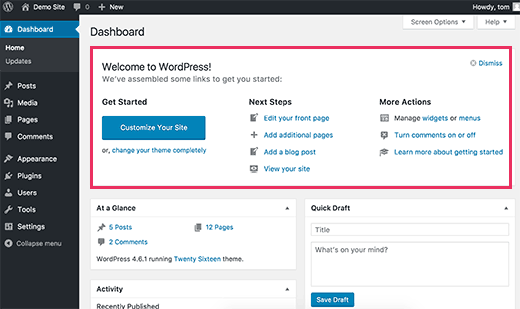
Dar după un timp, începe să se simtă ca niște roți ajutătoare la o bicicletă pe care deja o stăpânești. Odată ce știi unde este totul, acel panou devine mai mult o distragere decât un ajutor.
Ca utilizatori experimentați de WordPress, preferăm un dashboard mai curat. Am văzut, de asemenea, alți utilizatori experimentați de WordPress personalizând tabloul de bord de administrare cu scurtăturile și widget-urile lor preferate.
Ștergerea panoului „Bun venit” îți oferă un panou de control mai curat și mai organizat. Tot ce ai nevoie este exact acolo unde te aștepți – fără dezordine suplimentară.
Partea cea mai bună? Eliminarea lui necesită doar câteva clicuri. Să vedem cum se face.
Eliminarea panoului de bun venit din tabloul de bord WordPress
Există mai multe modalități de a ascunde și chiar de a elimina complet panoul de bun venit.
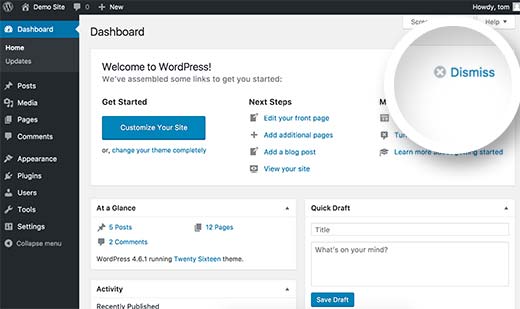
Cea mai ușoară modalitate de a-l elimina este pur și simplu să faceți clic pe butonul „Respinge” din colțul din dreapta sus al panoului.
Poți elimina și panoul de bun venit făcând clic pe butonul Opțiuni ecran din colțul din dreapta sus al ecranului.
Aceasta va afișa un meniu derulant. Trebuie să debifați căsuța de selectare de lângă opțiunea „Bun venit”.
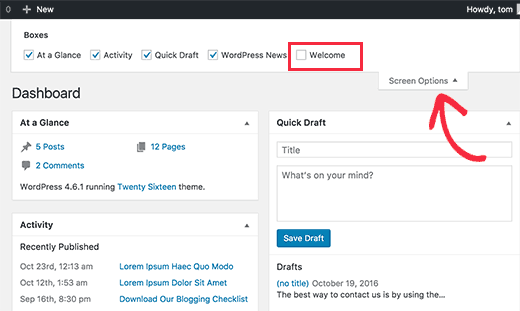
Ambele metode menționate mai sus vor ascunde panoul de bun venit. Îl puteți accesa din nou făcând clic pe butonul Opțiuni ecran și bifând căsuța de lângă opțiunea Bun venit.
Cu toate acestea, este, de asemenea, posibil să eliminați complet panoul de bun venit, chiar și din Opțiunile ecranului.
Această metodă necesită adăugarea de cod pe site-ul dvs. WordPress. Dacă nu ați mai făcut acest lucru înainte, consultați ghidul nostru despre lipirea fragmentelor de pe web în WordPress.
Acest cod elimină pur și simplu acțiunea care adaugă panoul de bun venit în panoul de administrare.
remove_action('welcome_panel', 'wp_welcome_panel');
Va trebui să adăugați acest cod în fișierul functions.php al temei dvs. sau într-un plugin de fragmente de cod.
⚠️ Atenție: Adăugarea de fragmente de cod în fișierele temei poate avea rezultate neașteptate și vă poate defecta site-ul web. Asigurați-vă că aveți o copie de rezervă WordPress pregătită.
Recomandăm utilizarea WPCode, cea mai sigură metodă de a adăuga cod personalizat pe site-ul dvs. WordPress. Acesta vine cu o funcție de comutare sigură încorporată, care dezactivează un fragment de cod dacă acesta nu funcționează, în loc să vă blocheze site-ul.
WPCode include, de asemenea, o bibliotecă completă de cod chiar în interiorul pluginului. În bibliotecă, puteți găsi fragmente de cod PHP verificate, gata de utilizare, pentru solicitări populare de funcționalități, cum ar fi eliminarea panoului de bun venit, eliminarea numărului versiunii WordPress, dezactivarea comentariilor și multe altele.
Pentru mai multe detalii, consultă recenzia completă WPCode.
Primul lucru pe care trebuie să-l faci este să instalezi și să activezi pluginul gratuit WPCode. Dacă ai nevoie de ajutor, consultă tutorialul nostru despre cum să instalezi un plugin WordPress.
Odată ce pluginul este activat, accesați Fragmente de cod » Bibliotecă din tabloul de bord de administrare WordPress.
Apoi, căutați fragmentul „Elimină panoul de bun venit din tabloul de bord” și faceți clic pe butonul „Utilizează fragmentul”.
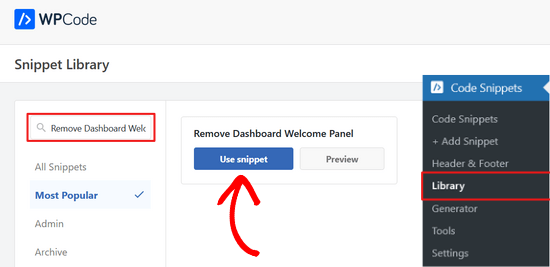
WPCode va adăuga apoi automat fragmentul.
De asemenea, va selecta metoda de inserare corectă.
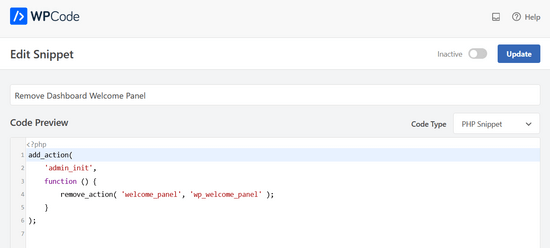
Tot ce trebuie să faceți este să comutați comutatorul de la „Inactiv” la „Activ”.
Apoi, apăsați butonul „Actualizează”.

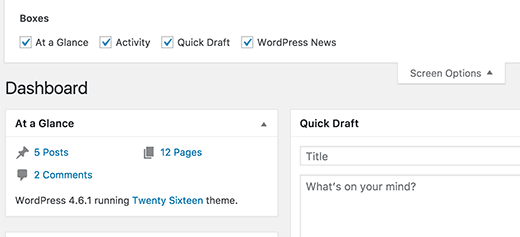
Acum puteți vizita ecranul panoului de administrare și puteți face clic pe meniul Opțiuni ecran.
Veți observa că opțiunea panoului de bun venit nu va mai fi disponibilă pentru toți utilizatorii.
Bonus: Curățarea panoului de administrare
Ne place un panou de administrare WordPress mai curat, cu widgeturi utile. Multe dintre pluginurile noastre WordPress preferate vin cu propriile widgeturi pentru panoul de administrare pe care le găsim mai utile în sarcinile noastre zilnice cu WordPress.
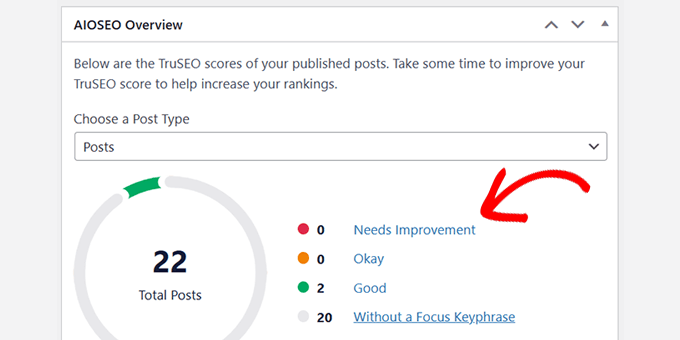
De exemplu, ne place widgetul „Prezentare generală” din All in One SEO, care arată un rezumat rapid al scorului SEO al conținutului nostru, cu linkuri pentru îmbunătățiri suplimentare.
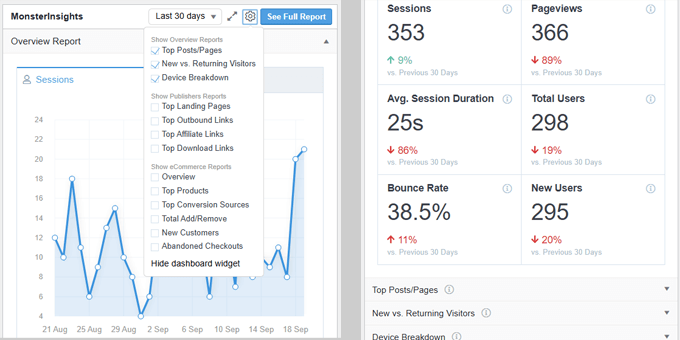
Un alt tablou de bord de administrare pe care îl găsim extrem de util este MonsterInsights. Îl folosim pentru a vedea rapid traficul și performanța site-ului nostru web.
Ne place că este foarte personalizabil și că putem selecta ce date să vizualizăm în widget.
În funcție de pluginurile WordPress pe care le utilizați, este posibil să vedeți propriile widgeturi adăugate la panoul de administrare.
Dacă vă plac și le găsiți utile, le puteți folosi în continuare. Altfel, le puteți elimina folosind panoul Opțiuni ecran din partea de sus.
Următoarele sunt câteva resurse suplimentare WordPress pe care le puteți consulta pentru a vă optimiza și mai mult experiența în zona de administrare WordPress.
- Sfaturi pentru a vă proteja zona de administrare WordPress (Actualizat)
- Cum să marcați alb tabloul de bord de administrare WordPress
- Cele mai bune pluginuri pentru tabloul de bord de administrare WordPress (comparate)
- Cum să ascundeți elemente de meniu inutile din Administrarea WordPress
Atât. Sperăm că acest articol v-a ajutat să eliminați panoul de bun venit din panoul WordPress. De asemenea, ați putea dori să vedeți sfaturile noastre pentru a îmbunătăți în continuare zona de administrare WordPress și selecțiile noastre de cele mai bune pluginuri pentru pagina de autentificare WordPress.
Dacă ți-a plăcut acest articol, te rugăm să te abonezi la canalul nostru de YouTube pentru tutoriale video WordPress. Ne poți găsi, de asemenea, pe Twitter și Facebook.




Nirmal
Salut, cum pot scăpa de descrierea meta generată automat „Bun venit pe WordPress? Acesta este primul tău articol. Editează-l sau șterge-l, apoi începe să scrii!” de pe site-ul meu? Mai mult, am șters permanent „Hello World” și „Pagina de probă” din listele mele de pagini, dar acestea apar în continuare când accesez site-ul meu. Vă rog să mă ajutați.
Suport WPBeginner
Ar trebui să începeți prin a șterge tot cache-ul de pe site-ul dvs., deoarece pare că încă vedeți informațiile pentru primul post generat automat.
Admin
Heron
Mulțumesc mult. A treia opțiune a funcționat :))
Suport WPBeginner
You’re welcome, glad our recommendation worked
Admin
Lauren
Salut! Tocmai am încercat să adaug codul în fișierul functions.php din tema mea copil pe un site Divi pentru a elimina panoul de bun venit. L-am încărcat pe un site de testare pe care îl folosesc pentru teste. După ce am salvat modificarea fișierului functions.php, am reîncărcat (hard refresh), m-am deconectat și m-am reconectat. Fără succes. Aveți vreo idee de ce nu ar funcționa? Am și alte personalizări în functions.php care funcționează perfect. S-a schimbat codul din întâmplare de când a apărut acest post? Vă mulțumesc pentru ajutor!
Suport WPBeginner
Este posibil să aveți un plugin sau o temă care intră în conflict cu codul pentru eliminarea panoului de bun venit, ca un motiv posibil.
Admin
Tariq
Vă mulțumesc pentru sfat, dar cum îl putem actualiza sau personaliza ieșirile utilizatorului, fără a-l elimina sau ascunde? ne puteți ajuta în acest sens, vă rog?
Mulțumesc,
Tariq
Maria Blanco
Vreau să șterg panourile 2 și 3 de pe pagina mea principală STATICĂ, dar să păstrez selecțiile elementelor de meniu care apar în partea de sus a paginii (tema Affinity) – sau cel puțin să le fac să corespundă paginilor la care se face legătura în partea de sus a paginii.
Cum pot face asta?? Am căutat și am bâjbâit de-a pururi.
Mulțumesc mult!
Dennis Henson
Cum șterg o temă instalată din WordPress?
Suport WPBeginner
Salut Dennis,
Pur și simplu conectați-vă în zona de administrare WordPress și accesați pagina Aspect » Teme. Dacă tema pe care doriți să o ștergeți este activă în prezent, atunci va trebui mai întâi să comutați la o altă temă. După aceea, puteți face clic pe tema pe care doriți să o ștergeți și apoi faceți clic pe linkul Șterge.
Admin
Dennis Henson
Cum ștergi WordPress de pe un domeniu?
Ryan Pradhan
Salut, am finalizat crearea site-ului meu, dar am apăsat din greșeală butonul de respingere, sunt nou aici și vreau să-l recuperez. Am încercat să dau clic pe meniul Opțiuni ecran, dar nu văd opțiunea de bun venit. Cum pot rezolva asta. Mulțumesc.
Ryan
Suport WPBeginner
Salut Ryan,
Butonul Opțiuni ecran se află în colțul din dreapta sus al ecranului, chiar sub bara de administrare WordPress.
Admin
Michal Detko
Salut, cum pot dezactiva complet „Ultimele de la WPBeginner” din tabloul de bord.
Acesta vine cu una dintre acțiunile dvs. promoționale, dar nu îl doresc acolo.
Dur
Ce plugin folosiți pentru crearea cupoanelor?