


Derularea printr-un meniu de blocuri WordPress aglomerat pentru a găsi un simplu antet sau o imagine este o pierdere de timp, mai ales când nu folosești niciodată jumătate din opțiunile disponibile.
Mai mulți dintre scriitorii noștri au dezactivat blocurile inutile în editorul lor Gutenberg pentru a menține interfața curată și simplă.
După ce echipa noastră a făcut această modificare, au raportat o creștere semnificativă atât a productivității, cât și a concentrării în timpul scrierii.
În acest articol, vă vom arăta instrucțiuni pas cu pas despre cum să eliminați un bloc în WordPress.
💡 Răspuns rapid: Cum să elimini un bloc în WordPress
Poți elimina un bloc în WordPress ștergându-l dintr-o anumită postare/pagină, ascunzându-l din meniul editorului sau dezactivându-l permanent la nivel de site folosind cod.
- Șterge din postare/pagină: Selectează blocul în editor, dă clic pe pictograma cu trei puncte din bara sa de instrumente și alege „Șterge”.
- Ascunde din meniul editorului: Accesează „Preferințe” din pictograma cu trei puncte din colțul din dreapta sus, mergi la fila „Blocuri” și debifează blocurile dorite pentru a le ascunde.
- Elimină permanent blocurile de bază la nivel de site: Folosește pluginul WPCode pentru a adăuga un fragment PHP care definește o listă permisă de blocuri de bază permise. Acesta elimină toate celelalte din editor.
- Elimină permanent un bloc de plugin la nivel de site: Folosește pluginul WPCode pentru a adăuga un fragment PHP cu funcția
unregister_block_type(), specificând numele exact al blocului de plugin pentru a-l dezactiva.
De ce să elimini, să ascunzi sau să ștergi un bloc în WordPress?
Ar trebui să elimini sau să ascunzi blocuri pentru a-ți curăța spațiul de lucru și a opri distragerile. Acest lucru te ajută să găsești instrumentele de care ai cu adevărat nevoie, astfel încât să poți finaliza conținutul mai repede.
Facilitează găsirea și gestionarea blocurilor pe care le folosești frecvent.
- Curăță-ți spațiul de lucru: Elimină blocurile de bază sau plugin-urile irelevante (de exemplu, un bloc „Vers” pentru un blog culinar) pe care nu le folosești niciodată, rezultând o interfață de editare mai curată și mai intuitivă.
- Crește concentrarea și productivitatea: Un meniu de blocuri simplificat reduce distragerile, te ajută să localizezi rapid blocurile necesare și, în cele din urmă, accelerează fluxul de lucru de creare a conținutului.
- Gestionare flexibilă a blocurilor: Alege între ascunderea temporară a blocurilor din meniu (păstrând funcționalitatea) sau eliminarea lor completă la nivel de site, adaptând editorul la nevoile tale specifice.
- Corectare ușoară a conținutului: Șterge cu ușurință blocurile individuale dintr-o postare pentru a corecta greșelile de conținut, fără a afecta disponibilitatea blocului pentru utilizare viitoare.
Acum, să vedem cum să elimini ușor blocurile în WordPress.
Am adăugat patru metode în acest tutorial și poți folosi linkurile de mai jos pentru a sări la metoda dorită:
Metoda 1: Ștergeți un bloc în editorul WordPress
Dacă doriți să ștergeți blocuri din conținutul dvs., atunci această metodă este pentru dvs. Rețineți că aceste blocuri nu vor fi eliminate din meniul de blocuri, dar vor fi șterse din postările de pe blogul WordPress din care au făcut parte.
Mai întâi, trebuie să selectați blocul pe care intenționați să îl ștergeți, făcând pur și simplu clic pe el.
După aceea, apasă pe pictograma cu trei puncte din bara de instrumente a blocului pentru a deschide o fereastră. De aici, selectează opțiunea „Șterge” pentru a șterge blocul din postarea ta de pe blog.
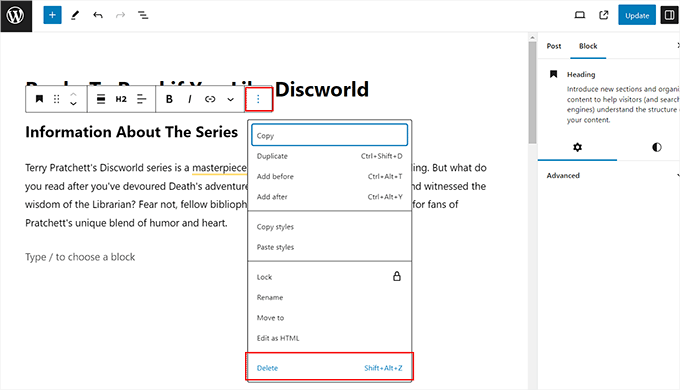
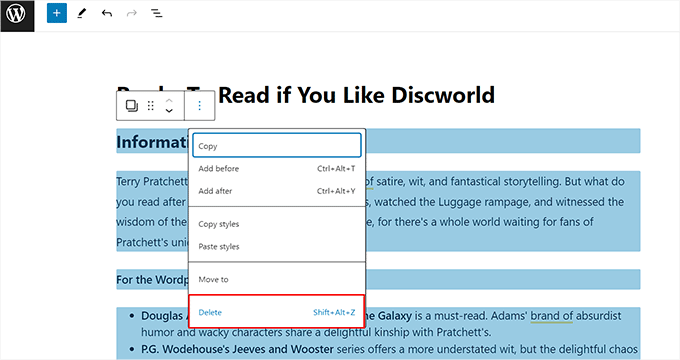
Pe de altă parte, poți șterge și mai multe blocuri în conținut. Mai întâi, trebuie să selectezi toate blocurile pe care vrei să le ștergi, trăgând mouse-ul peste ele.
După aceea, faceți clic pe pictograma cu trei puncte din bara de instrumente a blocului și faceți clic pe opțiunea „Ștergere” din prompt.
Dacă căutați o scurtătură, puteți șterge cu ușurință un bloc selectat în editorul de conținut apăsând tasta Backspace sau Delete de pe tastatură.
O altă scurtătură avansată este să folosiți Shift + Alt + Z pentru Windows și Linux, sau ⌃ + ⌥ + Z pentru macOS.
Metoda 2: Ascundeți un bloc în WordPress
Dacă nu doriți să eliminați complet un bloc, folosiți această metodă.
Puteți utiliza preferințele de bloc ale editorului WordPress pentru a ascunde blocul din meniu și a-l readuce cu ușurință ori de câte ori aveți nevoie de el.
Pentru a face acest lucru, trebuie să deschideți editorul de blocuri și să faceți clic pe pictograma cu trei puncte din colțul din dreapta sus al ecranului. Aceasta va deschide meniul derulant de unde trebuie să selectați opțiunea „Preferințe”.

Aceasta va deschide o fereastră pop-up pe ecran. Aici, comutați la fila „Blocuri” și debifați casetele de lângă blocurile pe care doriți să le ascundeți în editorul de postări.
De asemenea, puteți dezactiva blocurile de pluginuri de aici, cum ar fi blocurile pentru WPForms, cel mai bun constructor de formulare drag and drop pentru WordPress, sau Soliloquy, cel mai bun plugin pentru slider WordPress.

Odată ce ați terminat, faceți clic pe pictograma „X” pentru a ieși din prompt. Acum ați ascuns cu succes blocurile în WordPress.
Pentru a vizualiza rezultatele, faceți clic pe butonul „+” din colțul din stânga sus pentru a deschide meniul de blocuri. Aici, veți observa că blocurile pe care le-ați ales nu mai sunt vizibile.
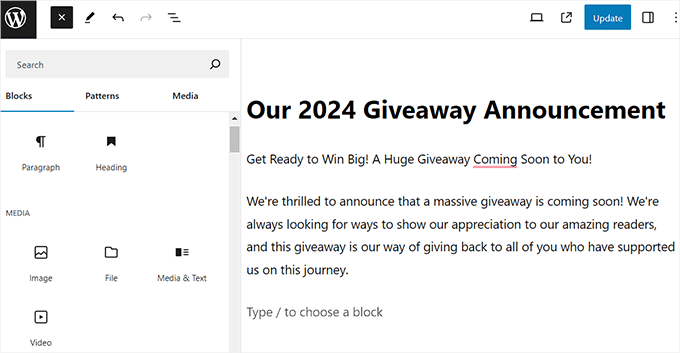
Când doriți să readuceți acele blocuri, faceți clic din nou pe pictograma cu trei puncte și selectați opțiunea preferințe.
Odată ce fereastra pop-up se deschide, comutați la fila „Blocuri”. Pentru a face vizibile din nou toate blocurile de pluginuri , faceți clic pe linkul „Resetare”.
Pentru blocurile de bază, va trebui să reselectați manual casetele de selectare de lângă fiecare bloc pe care doriți să-l afișați din nou.
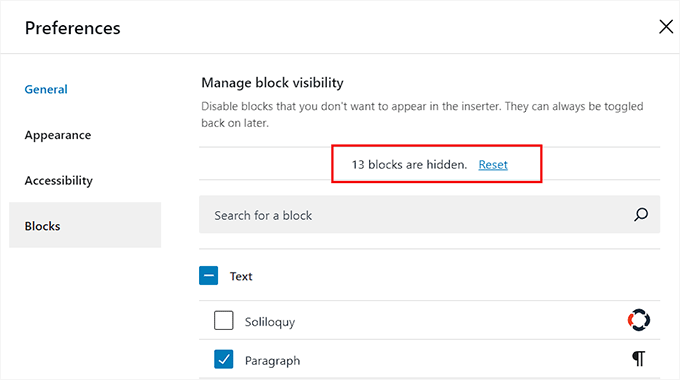
Dacă doriți să afișați din nou doar anumite blocuri de bază, atunci puteți face acest lucru reselectând manual casetele lor individuale din fila „Blocuri”.
Pentru blocurile de pluginuri, clic pe „Resetare” le va afișa pe toate. Nu există o opțiune de a afișa individual blocurile de pluginuri fără a le reseta pe toate simultan.
Dacă acest lucru pare o problemă pentru dvs., atunci puteți folosi următoarea metodă.
Metoda 3: Eliminarea blocurilor de bază în WordPress
Această metodă folosește o abordare de tip „listă albă” pentru a elimina complet blocurile implicite din editorul WordPress.
Acest lucru este ideal pentru crearea unui mediu de editare foarte restrictiv, deoarece veți defini exact ce blocuri (cum ar fi blocul de imagine, paragraf sau antet) sunt permise, iar tot restul va fi eliminat.
Atenție: O listă de permise va dezactiva toate blocurile care nu sunt menționate în codul dvs. Dacă ați utilizat anterior aceste blocuri pe site-ul dvs., acestea ar putea înceta să se afișeze corect sau să genereze erori în editor.
Pentru a elimina un bloc de bază WordPress, va trebui să adăugați o secțiune de cod PHP. Deși ați putea adăuga acest cod în fișierul functions.php al temei dvs., vă recomandăm cu tărie să nu faceți acest lucru.
O mică greșeală în cod vă poate strica site-ul, iar modificările dvs. se vor pierde data viitoare când veți actualiza tema.
De aceea, recomandăm utilizarea WPCode în schimb. Este cel mai bun plugin pentru a adăuga în siguranță funcționalități personalizate la WordPress folosind fragmente de cod. Vă ajută să reduceți numărul de pluginuri de pe site-ul dvs. înlocuindu-le cu fragmente ușoare.
Folosim WPCode pe WPBeginner pentru dezvoltare și gestionarea codului. Pentru a afla mai multe despre experiența noastră, consultați recenzia noastră completă WPCode.
Sfat expert: Înainte de a dezactiva un bloc de bază la nivel de site, verificați dacă l-ați utilizat în postări mai vechi. Dacă eliminați un bloc prin cod, acesta poate cauza o eroare „Bloc invalid” pe conținutul existent până când reactivați blocul.
Pasul 1: Instalează și activează plugin-ul WPCode
Mai întâi, trebuie să instalați și să activați pluginul WPCode. Pentru detalii, consultați ghidul nostru pentru începători despre cum să instalați un plugin WordPress.
☝ Notă: Puteți utiliza versiunea gratuită a WPCode pentru acest tutorial. Cu toate acestea, actualizarea la planul pro va debloca mai multe funcționalități.
Pasul 2: Creează un nou fragment PHP personalizat
După activare, vizitați pagina Fragmente de cod » + Adăugați fragment din tabloul de bord WordPress și faceți clic pe butonul „Utilizați fragmentul” sub opțiunea „Adăugați propriul cod personalizat (Fragment nou)”.
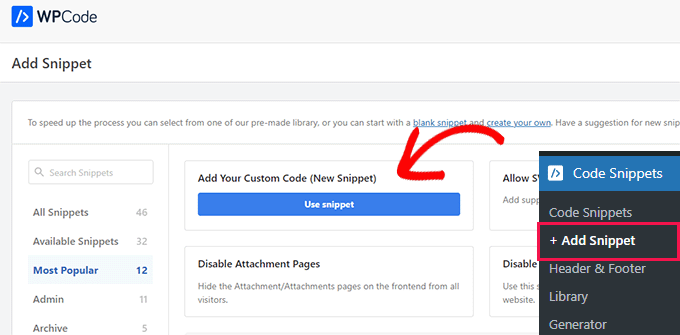
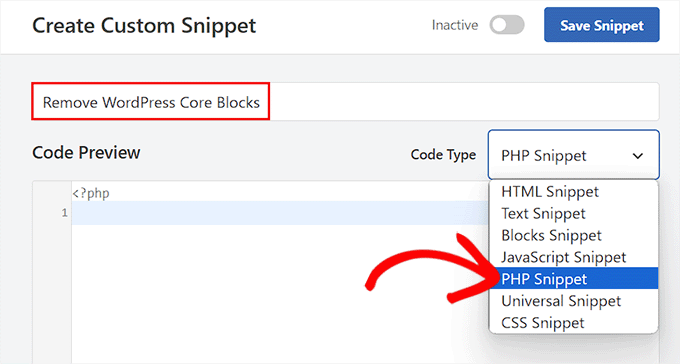
Acest lucru vă va direcționa către pagina ‘Creare fragment de cod personalizat’, unde trebuie să adăugați un nume pentru fragmentul de cod pe care îl creați.
Apoi, alegeți „Fragment PHP” ca Tip de cod din meniul derulant din dreapta.
Pasul 3: Adaugă codul de listă albă
După aceea, trebuie să adăugați următorul cod personalizat în caseta ‘Previzualizare cod’:
add_filter( 'allowed_block_types_all', function( $allowed_blocks, $editor_context ): array {
    $allowed_blocks = [
        'core/paragraph',
        'core/heading',
        'core/list',
        'core/list-item',
        'core/quote',
        'core/preformatted',
        'core/pullquote',
        'core/table',
        'core/gallery',
        'core/image',
        'core/video',
        'core/spacer',
        'core/separator',
        'core/shortcode',
        'core/embed',
    ];
    return $allowed_blocks;
}, 100, 2 );
Acest cod folosește un filtru WordPress numit allowed_block_types_all. Acest filtru îi spune WordPress exact ce blocuri sunt permise în editor.
Pasul 4: Configurează blocurile permise
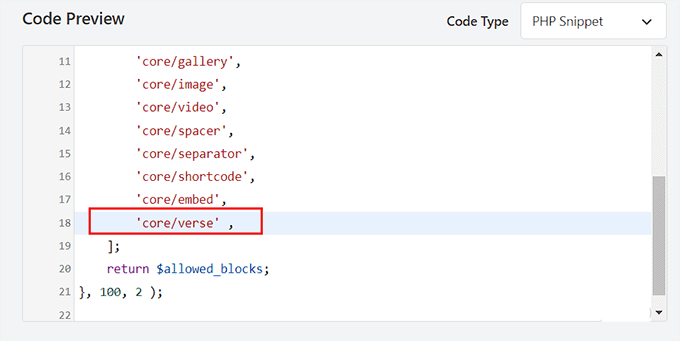
Codul oferă o listă specifică de blocuri de bază care sunt permise pe site-ul dvs. Orice bloc care nu este menționat în această listă, cum ar fi blocul „Vers”, va fi eliminat automat din editorul de blocuri.
Cu toate acestea, dacă doriți să eliminați și unul dintre blocurile menționate în cod, cum ar fi blocul „Separator”, atunci îl puteți șterge pur și simplu din fragmentul de cod.
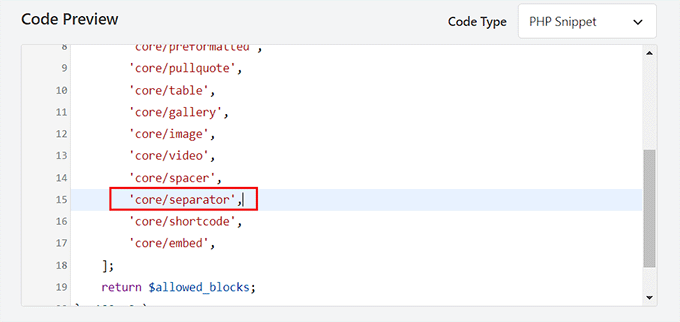
Similar, dacă un bloc nu este menționat în fragmentul de cod, dar nu doriți să îl eliminați, atunci puteți adăuga numele acestuia la lista de blocuri.
Puteți face acest lucru cu ușurință tastând „core/” și apoi adăugând numele blocului la listă, asigurând o sintaxă corectă, cum ar fi aceasta:
'core/verse',
Pasul 5: Setează modul de inserare pe Inserare automată
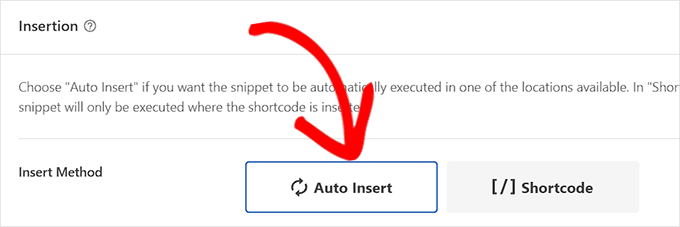
Apoi, derulați în jos la secțiunea „Inserare” și selectați modul „Inserare automată”.
Odată ce faceți acest lucru, codul personalizat va fi executat automat pe site-ul dvs. la activare.
Pasul 6: Activează și salvează fragmentul
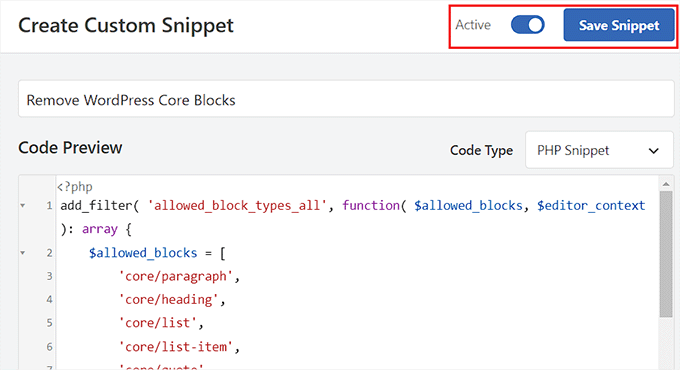
Apoi, derulați înapoi în partea de sus și comutați comutatorul „Inactiv” la „Activ”.
În final, faceți clic pe butonul „Salvare fragment” pentru a vă stoca setările.
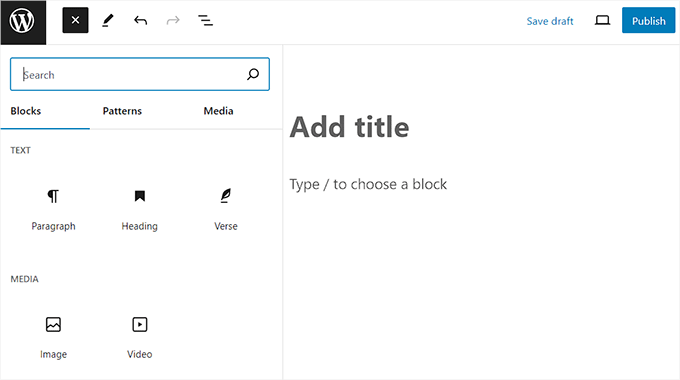
Acum puteți vizita editorul de blocuri pentru a vedea modificările în acțiune.
Aici, veți observa că blocurile clasic, copertă, separator, fișier și multe altele vor fi eliminate din meniul de blocuri, deoarece nu făceau parte din lista dvs. de fragmente de cod.
Metoda 4: Eliminarea unui bloc de plugin în WordPress
Această metodă poate fi utilizată atunci când doriți să eliminați un bloc introdus de un plugin.
Multe pluginuri WordPress adaugă blocuri în editorul de conținut. Aceste blocuri fac extrem de ușor să adăugați funcționalitatea pluginului la postările sau paginile dvs. de blog.
De exemplu, All in One SEO (AIOSEO) adaugă blocuri specifice SEO la editor, inclusiv blocuri pentru firimituri (breadcrumbs), cuprinsuri și blocuri FAQ.
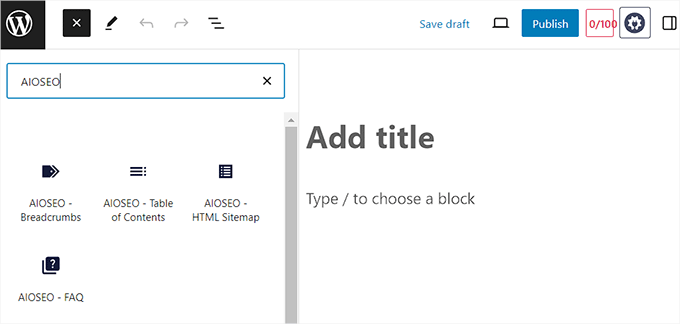
Cu toate acestea, uneori, este posibil să nu doriți să utilizați unul dintre blocurile oferite de plugin, deoarece considerați că este irelevant pentru conținutul dvs. În acest caz, puteți elimina blocul pluginului folosind cod personalizat.
Pentru a face acest lucru, veți avea nevoie de WPCode, care este cel mai bun plugin pentru secțiuni de cod și cea mai sigură modalitate de a adăuga cod personalizat pe site-ul dvs. web.
Pasul 1: Instalează și activează plugin-ul WPCode
Mai întâi, trebuie să instalați și să activați pluginul gratuit WPCode. Pentru detalii, consultați ghidul nostru pas cu pas despre cum să instalezi un plugin WordPress.
Pasul 2: Creează un nou fragment PHP personalizat
La activare, vizitați pagina Snippets de cod » + Adăugați un snippet din tabloul de bord WordPress. Aici, faceți clic pe butonul „Utilizați snippet” sub opțiunea „Adăugați codul dvs. personalizat (Snippet nou)”.
Odată ajuns pe pagina „Creare fragment personalizat”, puteți începe prin a adăuga un nume pentru fragmentul dvs. de cod în scopuri de identificare.
Apoi, alegeți „Fragment PHP” ca Tip de cod din meniul derulant din dreapta.
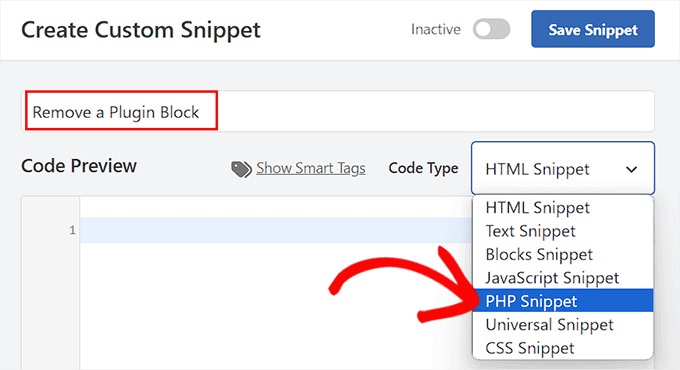
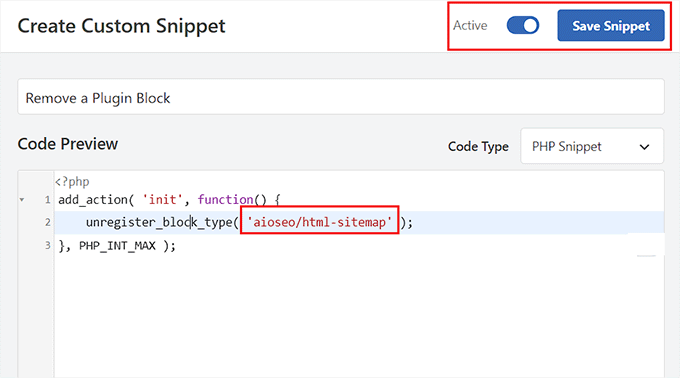
După aceea, introduceți următorul fragment de cod în caseta de previzualizare a codului:
Doar amintiți-vă să înlocuiți numele blocului pluginului cu blocul pe care doriți să îl eliminați.
add_action( 'init', function() {
    unregister_block_type( 'aioseo/breadcrumbs' );
}, PHP_INT_MAX );
Pasul 3: Obțineți numele blocului pluginului
Pentru a obține acest nume, trebuie să deschideți editorul Gutenberg și să adăugați blocul de plugin pe pagină/postare.
Apoi, faceți clic pe pictograma cu trei puncte din colțul din dreapta sus al ecranului pentru a deschide meniul derulant. De aici, comutați la editorul de cod.
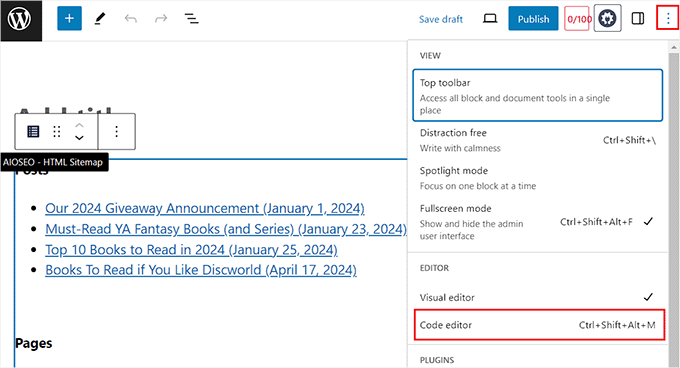
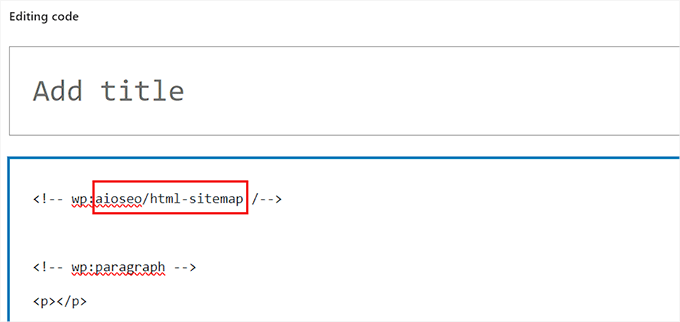
Odată ce comutați, căutați un comentariu HTML care începe cu <!– wp:.
Numele complet al blocului, cum ar fi aioseo/breadcrumbs, va fi chiar după acel tag de deschidere.
Continuați și copiați acest nume și reveniți la pagina „Creare fragment personalizat”, unde trebuie să-l lipiți.
Pasul 4: Setează modul de inserare pe Inserare automată
Apoi, derulați în jos la secțiunea „Inserare” și selectați modul „Inserare automată”.
Această opțiune va executa automat fragmentul de cod personalizat la activare.
Pasul 5: Activează și salvează fragmentul
După aceea, comutați comutatorul „Inactiv” la „Activ”.
Apoi, faceți clic pe butonul „Salvați fragmentul” din partea de sus pentru a stoca setările.
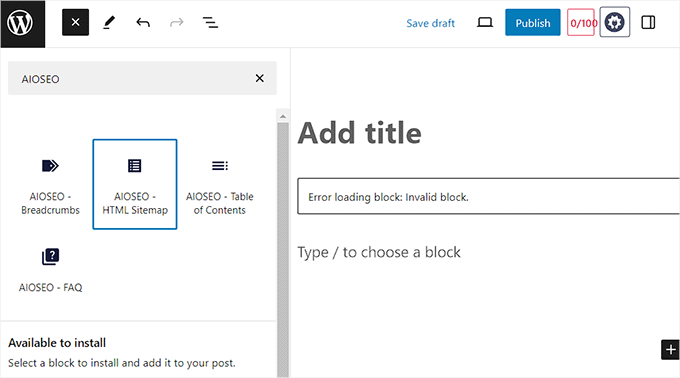
Acum, deschideți editorul de blocuri pe site-ul dvs. WordPress și căutați blocul pe care l-ați eliminat.
Aici veți vedea că blocul pe care l-ați eliminat nu va mai fi afișat în meniul de inserare a blocurilor.
Dacă ați folosit anterior acest bloc într-o postare sau pagină, acele blocuri existente ar putea acum să afișeze o eroare „bloc invalid”, indicând că nu mai pot fi redate.
Bonus: Crearea unui model sincronizat în WordPress
De asemenea, puteți economisi timp creând modele sincronizate. Acestea se numeau „Blocuri reutilizabile” până la WordPress 6.3.
Această funcție vă permite să salvați un bloc sau un grup de blocuri pe care le puteți utiliza pe alte postări și pagini. Când actualizați modelul sincronizat într-un loc, acesta se actualizează automat peste tot unde l-ați utilizat.
De exemplu, puteți crea un model sincronizat pentru CTA, formular de feedback, produse afiliate și multe altele. Pentru a face acest lucru, trebuie să deschideți editorul de blocuri și să tastați conținutul pe care doriți să îl convertiți într-un model sincronizat.
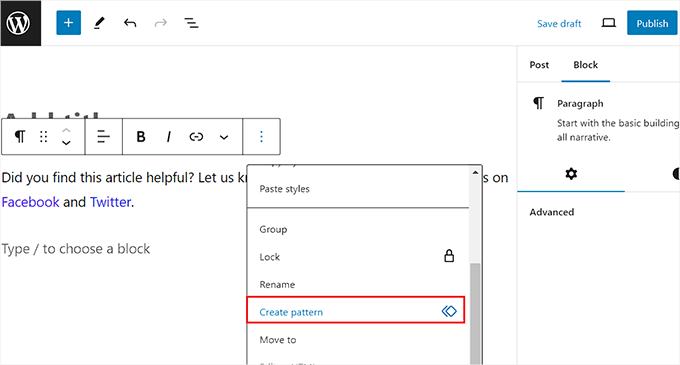
După aceea, faceți clic pe pictograma cu trei puncte din bara de instrumente a blocului pentru a deschide un meniu derulant. De aici, selectați opțiunea „Creare model”.
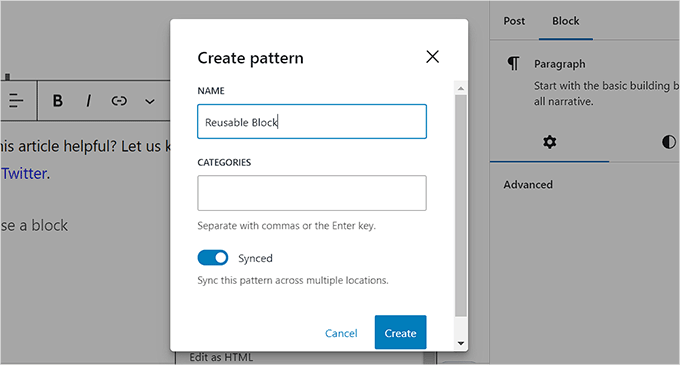
Apoi, pur și simplu adăugați un nume pentru modelul dvs. și faceți clic pe butonul „Creare” pentru a vă salva setările.
Acum, modelul sincronizat va fi salvat în baza de date WordPress și îl puteți adăuga cu ușurință la paginile sau postările dvs. folosind meniul de blocuri.
Pentru mai multe informații, consultați tutorialul nostru despre cum să creați un model sincronizat în WordPress.
Întrebări frecvente
Iată câteva întrebări pe care cititorii noștri le pun frecvent despre eliminarea unui bloc în WordPress:
Care este diferența dintre ștergerea, ascunderea și eliminarea unui bloc?
Ștergerea unui bloc îl elimină dintr-o postare specifică, dar îl puteți găsi în continuare în meniul editorului. Ascunderea unui bloc îl elimină din meniu, astfel încât să nu vă aglomereze spațiul de lucru. Îl puteți reactiva oricând mai târziu.
Eliminarea unui bloc cu cod îl dezactivează pe întregul site. Aceasta este o modificare tehnică care oprește funcționarea blocului oriunde pe site-ul dvs. web.
Este posibil să anulați eliminarea unui bloc?
Da, puteți anula aceste modificări. Dacă ați ascuns un bloc, îl puteți afișa din meniul „Preferințe”.
Dacă ați folosit WPCode pentru a elimina un bloc, atunci puteți dezactiva sau șterge acel fragment. Acest lucru va restaura imediat blocul în meniul editorului.
Ascunderea sau eliminarea blocurilor va accelera site-ul meu?
Ascunderea sau eliminarea blocurilor afectează în principal editorul backend unde creați conținut. Are un efect foarte minim, dacă există, asupra vitezei frontend a site-ului dvs. pe care o experimentează vizitatorii dvs.
Beneficiul principal este îmbunătățirea propriului flux de lucru. Prin crearea unei interfețe mai curate, puteți găsi mai rapid blocurile de care aveți nevoie și puteți scrie mai eficient.
Sperăm că acest articol v-a ajutat să învățați cum să eliminați cu ușurință blocuri în WordPress. De asemenea, ați putea dori să consultați ghidul nostru pentru începători despre cum să folosiți editorul de blocuri WordPress și lista noastră de probleme comune ale editorului de blocuri și cum să le remediați.
Dacă ți-a plăcut acest articol, te rugăm să te abonezi la canalul nostru de YouTube pentru tutoriale video WordPress. Ne poți găsi, de asemenea, pe Twitter și Facebook.





Suman Sourabh
Ori de câte ori scriu și editez postări pe blog, folosesc doar prima metodă pentru a șterge orice blocuri, deoarece este destul de ușor și este prezent în interfața utilizatorului, fără a fi necesară nicio manipulare a codului.
Dar nu știam despre ascunderea blocului! Mulțumesc pentru asta.
kzain
Gutenberg poate fi un instrument puternic, dar uneori pare copleșitor cu toate blocurile disponibile. Nici eu nu le folosesc pe toate, iar faptul că aglomerează editorul poate fi confuz.
Acest fragment de cod pentru a elimina blocurile neutilizate este uimitor. Tocmai l-am încercat pe un site de test și funcționează perfect! Acum editorul Gutenberg se simte mult mai curat și mai ușor de navigat. Mulțumesc pentru pont!
Jiří Vaněk
Uneori lucrez cu Gutenberg pentru a învăța cu el. L-am găsit uneori foarte confuz, deoarece nu folosesc personal toate blocurile. Am încercat acum fragmentul pe unul dintre site-urile de test și funcționează excelent. Mulțumesc. Gutenberg este imediat mai clar.
kzain
Sunt complet de acord! Gutenberg poate fi grozav, dar toate acele blocuri noi îl pot face cu siguranță să pară aglomerat și greu de concentrat. Ideea de a folosi un fragment de cod pentru a le elimina este genială.