


Prezentarea utilizatorilor înregistrați pe site-ul dvs. WordPress poate crește implicarea și crea un sentiment mai puternic de comunitate. Este o modalitate excelentă de a recunoaște membrii dvs. și de a arăta că le apreciați participarea.
Cu toate acestea, dacă site-ul dvs. are mulți utilizatori, afișarea tuturor poate fi copleșitoare. Afișarea unui număr selectat aleatoriu este mai gestionabilă și mai eficientă.
Acestea fiind spuse, afișarea aleatorie a utilizatorilor înregistrați poate duce la o altă problemă. Dacă nu sunteți atent, ați putea afișa aceiași utilizatori prea frecvent și îi puteți descuraja pe alții să se simtă apreciați.
În acest articol, vă vom ghida prin pașii pentru a afișa o listă de utilizatori înregistrați aleatoriu pe site-ul dvs. WordPress. Veți învăța cum să o configurați ușor și eficient, asigurându-vă în același timp că toți membrii dvs. se simt incluși.
De ce să afișezi aleatoriu utilizatori înregistrați în WordPress?
Dacă administrați orice tip de site WordPress care permite înregistrarea utilizatorilor, atunci s-ar putea să doriți să vă evidențiați utilizatorii înregistrați.
Aceasta este o practică valoroasă, indiferent dacă rulezi:
- Un blog cu mai mulți autori
- Un site de membri
- Un curs online
- Un forum, sau
- Un alt tip de site multi-utilizator.
Utilizatorii dvs. sunt superstarurile site-ului dvs. și este o idee bună să îi recunoașteți.
Există multe modalități prin care puteți evidenția utilizatorii și autorii pe site-ul dvs. De exemplu, puteți adăuga o caseta cu informații despre autor și puteți afișa utilizatorii înregistrați recent.
Cu toate acestea, site-urile populare vor găsi dificil să includă toți membrii într-o singură listă. S-ar putea să doriți să afișați utilizatori aleatori diferiți de fiecare dată când cineva vă vizitează site-ul web.
În secțiunile următoare, vă vom arăta cum să afișați utilizatori aleatoriu în WordPress. Iată o prezentare rapidă a tuturor pașilor pe care îi vom acoperi:
- Adăugarea de cod personalizat pentru afișarea utilizatorilor înregistrați
- Afișarea utilizatorilor înregistrați aleatori într-un widget (pentru utilizatorii temelor clasice)
- Afișarea utilizatorilor înregistrați aleatoriu într-o postare sau pagină (pentru utilizatorii de teme bloc)
- Afișarea utilizatorilor înregistrați aleatoriu într-un șablon WordPress (Avansat)
- Sfat bonus: Afișarea utilizatorilor online în timp real în WordPress
Să începem imediat!
Adăugarea de cod personalizat pentru afișarea utilizatorilor înregistrați
Pentru a afișa o listă de utilizatori aleatori, va trebui mai întâi să adăugați cod în fișierele WordPress. Dacă nu ați mai făcut acest lucru înainte, consultați ghidul nostru despre cum să copiați și să lipiți cod în WordPress.
Este obișnuit să găsiți tutoriale WordPress cu instrucțiuni pentru a adăuga fragmente de cod în fișierul functions.php al temei dvs. într-un plugin specific site-ului.
Cu toate acestea, problema este că chiar și cea mai mică greșeală în fragmentul de cod personalizat poate deteriora site-ul dvs. De exemplu, o problemă în cod poate face site-ul dvs. inaccesibil.
Prin urmare, recomandăm utilizarea pluginului WPCode.

WPCode este un plugin ușor de utilizat, prietenos cu începătorii, care vă permite să adăugați în siguranță cod în orice parte a site-ului dvs. WordPress. Păstrează toate codurile într-un singur loc și previne erorile care ar apărea dacă ați edita manual fișierele temei dvs.
Pentru a afla mai multe despre acest plugin, puteți citi recenzia noastră completă WPCode.
Primul lucru de făcut aici este să instalați și să activați pluginul gratuit WPCode. Dacă aveți nevoie de ajutor, puteți citi ghidul nostru despre cum să instalați un plugin WordPress.
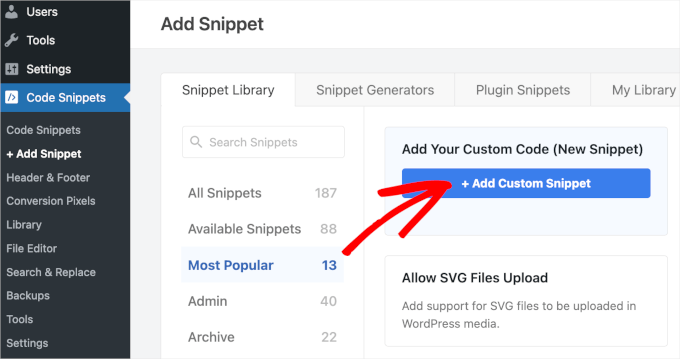
După activare, puteți accesa Fragmente de cod » + Adăugați fragment din zona de administrare WordPress.
Acest lucru vă va trimite la biblioteca de fragmente, unde puteți utiliza o serie de fragmente de cod gata făcute. În acest caz, vom face clic pe „Adăugați codul dvs. personalizat” pentru a adăuga fragmentul nostru de cod unic pe site-ul nostru web.
Pe ecranul următor, veți alege „Fragment PHP” ca tip de cod.
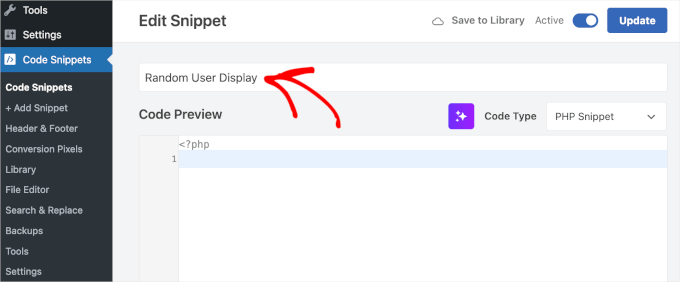
Acest lucru vă va duce apoi la pagina editorului de cod.
De aici, puteți denumi fragmentul dvs., cum ar fi „Afișare utilizatori aleatori”.
După aceea, puteți adăuga următorul fragment de cod în caseta „Previzualizare cod”:
function wpb_random_users() {
    global $wpdb;

    if ( false === ( $usernames = get_transient( 'wpb_random_users_cache' ) ) ) {
        $usernames = $wpdb->get_results( "SELECT user_nicename, user_url, user_email FROM $wpdb->users ORDER BY RAND() LIMIT 5" );
        set_transient( 'wpb_random_users_cache', $usernames, HOUR_IN_SECONDS );
    }

    $randomusers = '<ul class="random-users">';

    // Display users in a list
    foreach ( $usernames as $username ) {
        if ( ! $username->user_url ) :
            $randomusers .= '<li>' . get_avatar( $username->user_email, 45 ) . $username->user_nicename . "</li>";
        else :
            $randomusers .= '<li>' . get_avatar( $username->user_email, 45 ) . '<a href="' . $username->user_url . '">' . $username->user_nicename . "</a></li>";
        endif;
    }
    $randomusers .= '</ul>';

    return $randomusers;
}

add_shortcode( 'randomusers', 'wpb_random_users' );
Important: Trebuie să înlocuiți textul unde scrie „HOUR_IN_SECONDS” cu numărul de secunde pentru care doriți ca memoria cache să expire. De exemplu, noi am setat la „3600”. Pentru a afla mai multe despre memoria cache, puteți citi ghidul nostru complet pentru accelerarea vitezei și performanței WordPress.
Iată cum ar trebui să arate în WPCode:
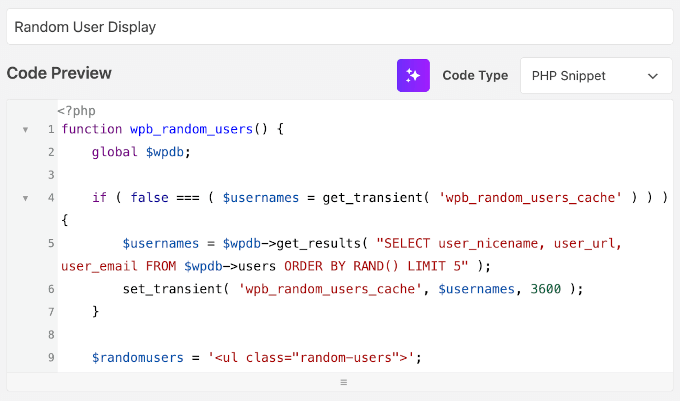
Aceasta va crea o listă de 5 utilizatori aleatori. Puteți avea mai mulți sau mai puțini utilizatori în listă schimbând numărul din ‘LIMIT 5’ de la linia 5.
Fragmentul de cod interoghează tabela de utilizatori WordPress din baza ta de date și selectează o linie aleatorie. Apoi, afișează rezultatele într-o listă cu buline, cu avatarul și numele utilizatorului. Dacă un utilizator a furnizat URL-ul site-ului web în profilul său, atunci va lega și numele utilizatorului de site-ul său web.
După ce ați adăugat fragmentul de cod, veți dori să comutați comutatorul „Inactiv” la „Activ”.
Apoi, continuați și faceți clic pe butonul „Salvează fragment”.
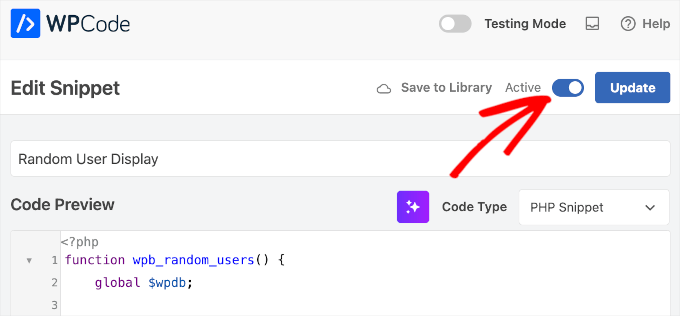
Odată salvat, să derulăm în jos la secțiunea „Inserare”.
Aici, veți observa că există 2 metode de inserare – „Inserare automată” și „Shortcode”.
Deoarece fragmentul de cod pe care tocmai l-ai adăugat a atribuit shortcode-ul [randomusers] pe care îl poți folosi în postările, paginile și widget-urile tale, vei lăsa metoda de inserare ca „Inserare automată”.
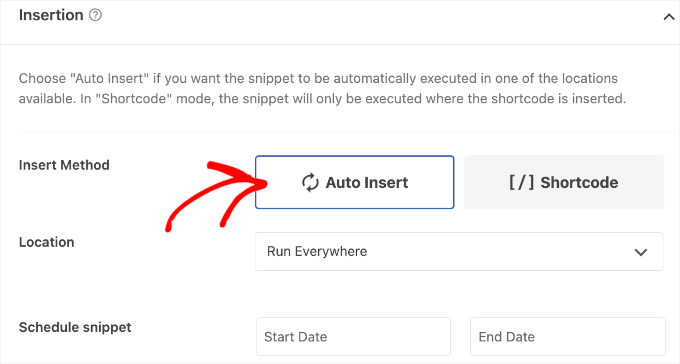
În continuare, va trebui să adăugăm shortcode-ul [randomusers] în meniul lateral sau în orice altă zonă pentru a afișa lista de utilizatori înregistrați. Vom acoperi 2 metode diferite.
Afișarea utilizatorilor înregistrați aleatoriu într-un widget
Această metodă este mai ușoară pentru începători. Vă permite să afișați utilizatorii nou înregistrați folosind următorul shortcode:
[randomusers]
Puteți lipi shortcode-ul într-o postare, pagină sau widget unde doriți să afișați lista utilizatorilor înregistrați aleatoriu. Pentru acest tutorial, vom adăuga lista la un widget.
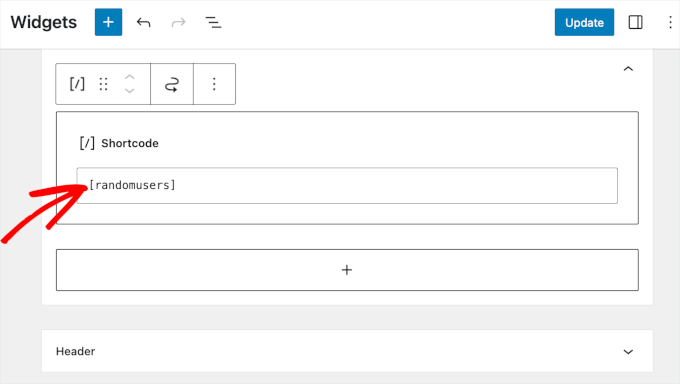
Va trebui să navigați la Aspect » Widgeturi și apoi să faceți clic pe pictograma de inserare bloc ‘+’ de lângă ‘Widgeturi’.
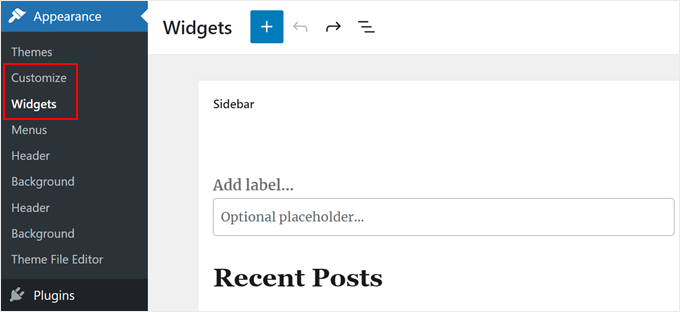
Aceasta va deschide zona de personalizare a widgeturilor.
De aici, veți dori să găsiți și să selectați blocul „Shortcode” și să îl trageți pe bara laterală sau în altă zonă de widget.
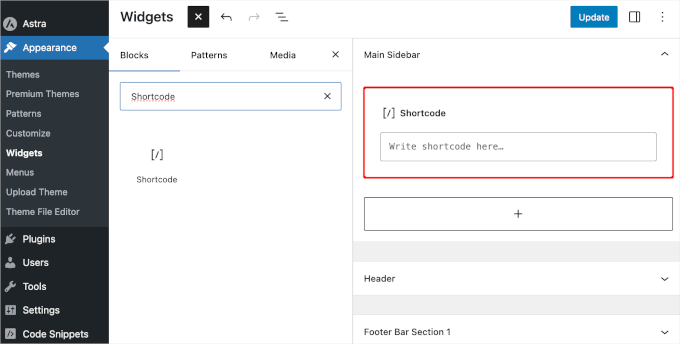
După aceea, puteți introduce shortcode-ul [randomusers] din WPCode.
Nu uitați să faceți clic pe butonul „Actualizare” pentru a face modificările live.
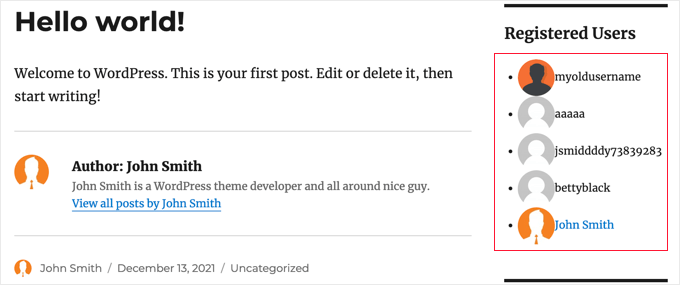
Acum, puteți vizita site-ul dvs. pentru a vedea lista dvs. de utilizatori înregistrați aleatoriu.
Pentru a ajusta modul în care apar, va trebui să adăugați CSS personalizat pe site-ul dvs.
Afișarea utilizatorilor înregistrați aleatoriu într-o postare sau pagină
Dacă utilizați o temă de bloc, este posibil să nu aveți o funcție de bară laterală. În schimb, puteți afișa utilizatorii înregistrați aleatoriu într-o postare sau pagină.
Primul pas este să accesați funcționalitatea de editare completă a site-ului, așa că să navigăm la Aspect » Editor.

Odată intrat, veți vedea șablonul de acasă al temei dvs.
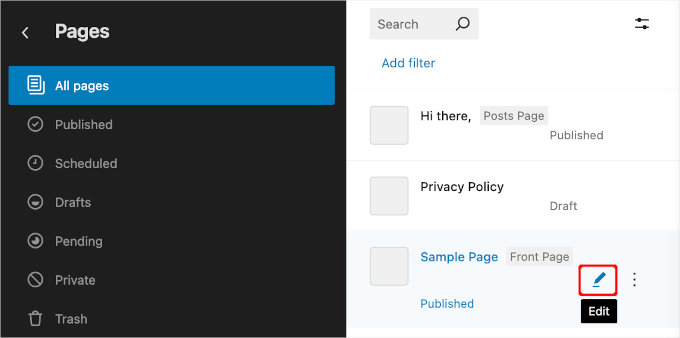
Pentru a edita o pagină, să dăm clic pe „Pagini” în meniul de navigare vertical din stânga.

Pe ecranul următor, ar trebui să vezi toate paginile pe care le-ai creat pe site-ul tău WordPress, inclusiv cele publicate, schițe și programate.
De aici, alegeți pur și simplu pagina pe care doriți să o editați.
De exemplu, vom adăuga codul personalizat pentru utilizatori aleatorii pe pagina „Pagina de exemplu” a site-ului nostru demo, așa că vom da clic pe pictograma creion „Editare”.
Aceasta va deschide editorul de conținut al paginii.
În editorul de conținut, faceți clic pe butonul de inserare bloc „+”, apoi folosiți bara de căutare pentru a căuta blocul „Shortcode” pentru a adăuga fragmentul de cod personalizat.
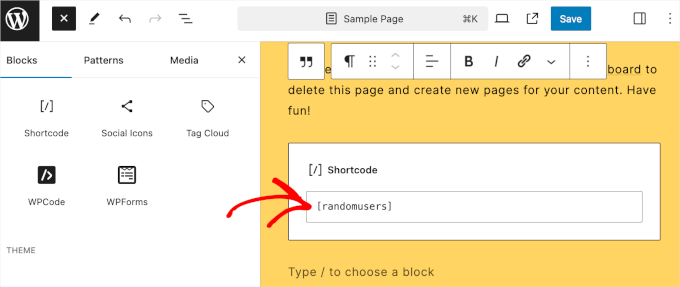
Odată ce blocul „Shortcode” este adăugat în editor, continuați și introduceți shortcode-ul [randomusers].
Editorul de conținut nu vă va arăta previzualizarea. Dar nu vă faceți griji; shortcode-ul funcționează perfect.
Deci, puteți închide fila de previzualizare și apăsați butonul „Salvare”, „Actualizare” sau „Publicare” din editorul de conținut.
Asta e tot!
Acum, dacă vizitați postarea sau pagina, veți vedea că are o secțiune dedicată pentru afișarea utilizatorilor înregistrați aleatoriu.
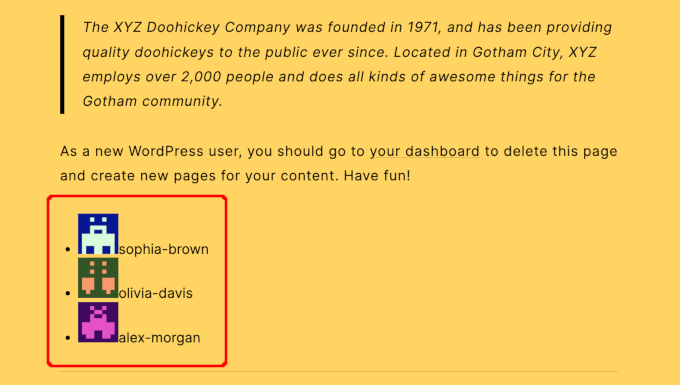
Pentru a afla mai multe despre editorul de teme bloc WordPress, puteți consulta ghidul nostru pentru începători despre editarea completă a site-ului.
Afișarea utilizatorilor înregistrați aleatori într-un șablon WordPress
A treia metodă este să adăugați o etichetă de șablon în fișierele de șablon ale temei dvs., cum ar fi sidebar.php sau footer.php.
Pentru a afla mai multe, puteți consulta fișa noastră rezumat despre ierarhia șabloanelor WordPress, care vă va ajuta să găsiți fișierul șablon de temă potrivit.
Apoi, pur și simplu adăugați următorul fragment de cod template tag acolo unde doriți să fie afișată lista utilizatorilor înregistrați:
<?php wpb_random_users(); ?>
Sfat bonus: Afișarea utilizatorilor online în timp real în WordPress
Urmărirea utilizatorilor online în timp real vă permite să monitorizați activitatea site-ului dvs. WordPress și oferă actualizări în direct despre comportamentul vizitatorilor.
De exemplu, dacă desfășurați o vânzare flash de 24 de ore, urmărirea în timp real vă ajută să vedeți cât de bine funcționează și dacă atrage mai mulți vizitatori. De asemenea, arată impactul imediat al promoțiilor dvs. de social media.
Observarea activității utilizatorilor vă poate ajuta să găsiți cele mai bune momente pentru a publica articole de blog. De asemenea, puteți vedea din ce țări provin utilizatorii dvs. cei mai activi, permițându-vă să vă adaptați campaniile de marketing în consecință.
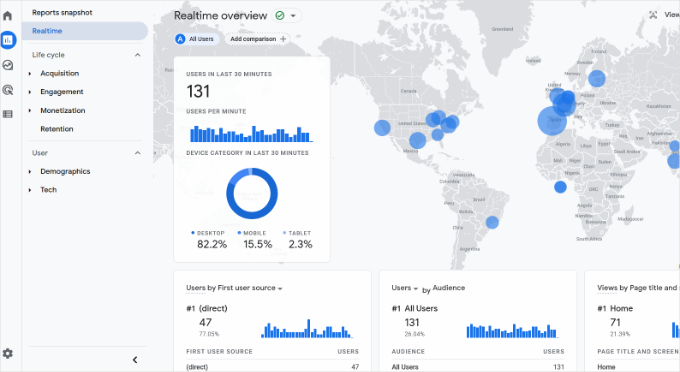
În cele din urmă, afișarea numărului de utilizatori activi creează dovadă socială, făcând ca site-ul dvs. să pară popular și de încredere. Acest lucru poate spori încrederea noilor vizitatori în explorarea conținutului dvs., efectuarea de achiziții sau partajarea informațiilor lor de contact.
Pentru mai multe detalii, puteți consulta ghidul nostru despre cum să afișați utilizatorii online în timp real în WordPress.
Sperăm că acest tutorial v-a ajutat să învățați cum să afișați aleatoriu utilizatorii înregistrați în WordPress. În continuare, ați putea dori să citiți ghidurile noastre despre cum să moderați înregistrările de noi utilizatori și cum să permiteți utilizatorilor să-și invite prietenii să se înregistreze în WordPress.
Dacă ți-a plăcut acest articol, te rugăm să te abonezi la canalul nostru de YouTube pentru tutoriale video WordPress. Ne poți găsi, de asemenea, pe Twitter și Facebook.





Yunus Rahman
Mulțumesc pentru tutorialul util despre afișarea aleatorie a utilizatorilor înregistrați în WordPress! Am vrut să prezint membrii comunității mele pe site-ul meu, iar acest ghid a făcut totul ușor. WPBeginner, tutorialele dvs. mă ajută întotdeauna să duc site-ul meu la nivelul următor. Continuați să împărtășiți cunoștințele.
oleksandr
WPBEGINNER STAFF help plz
i insert code, work fine.
am văzut „SELECT user_nicename, user_url, user_email
Cum creez user_url – pentru a merge la profil?
Javier S
Salut,
Cod destul de bun! Mulțumesc!
Folosesc Buddypress și bbPress și mă întreb cum pot edita codul pentru a folosi "user_nicename" cu URL-ul profilului și nu cu URL-ul site-ului web?
Mulțumesc
KIM
ah, Funcționează acum!
Am lipit codul în fișierul function.php din tema curentă.
Este corect, nu?
când am lipit codul în function.php în directorul rădăcină, nu a funcționat..
Echipa WPBeginner
Aceasta se numește înregistrări spam. Consultați ghidul nostru despre >a href=\"https://www.wpbeginner.com/plugins/how-to-stop-spam-registrations-on-your-wordpress-membership-site/\">cum să opriți înregistrările spam în WordPress
Echipa WPBeginner
WordPress are un sistem de gestionare a utilizatorilor încorporat. Implicit, atunci când instalați WordPress, adăugați primul utilizator, care este administratorul. Puteți adăuga mai mulți utilizatori pe site-ul dvs. făcând clic pe elementul de meniu Utilizatori din bara de administrare.
Vezi: https://www.wpbeginner.com/glossary/user-role/
Cu toate acestea, înregistrarea utilizatorilor este dezactivată implicit. Deci, dacă dorești ca utilizatorii să se poată înregistra pe site-ul tău, vei merge la Setări -> General și vei derula în jos la secțiunea de înregistrare. Acolo poți bifa căsuța de lângă „oricine se poate înregistra” pentru a deschide site-ul tău pentru înregistrarea utilizatorilor.
Rachel Dreher
Mulțumesc. Văd acum. Am selectat-o și am adăugat un număr decent de utilizatori. Nu înțeleg cum se adaugă singuri.
darkeizer
Salut, aș dori să știu dacă există un plugin care să-mi permită să afișez o listă de persoane (nume, prenume, adresă etc.) înregistrate în organizația mea. Nu pe site-ul meu.
Am o bază de date Access cu aceste informații.
mai bine zis, pot găzdui un fișier Access în WordPress?
Beth
Cum se înregistrează oamenii pentru a deveni utilizatori înregistrați pe site-ul meu WordPress? Mulți oameni se înregistrează pe site-ul meu, dar e-mailurile lor nu par a fi autentice. Majoritatea adreselor arată ca niște prostii, iar numele de utilizator înregistrat nu seamănă deloc cu adresele de e-mail. Am încercat să răspund, cerându-le să-și confirme înregistrarea, dar nu există răspunsuri.
Suport WPBeginner
Te rugăm să consulți articolul nostru despre cum să oprești înregistrările spam pe site-ul tău WordPress.
Admin
Rachel Dreher
Am aceeași întrebare. Unde se înregistrează acei oameni? Nu văd niciun buton sau link pe site-ul meu pentru a putea face asta. Scuzați-mă dacă este o întrebare stupidă!
Madeline
Salut,
Știu că acest lucru este în afara subiectului, dar cum pot dezactiva o pagină de tip "în construcție" pentru ca site-ul web să fie live pentru public? Aveți sugestii? Aștept cu nerăbdare un răspuns favorabil. Mulțumesc.
Madeline
Suport WPBeginner
Puteți reveni la o pagină la stadiul de schiță. Editați pagina și, din caseta Meta de publicare, sub meniul derulant Stare, alegeți Schiță. Site-ul dvs. va rămâne activ, dar pagina va deveni inaccesibilă. Odată ce ați terminat modificările, puteți publica pagina.
Admin
Madeline Yau
Ar ajuta asta la căutarea pe Google?
Madeline
Suport WPBeginner
Probabil nu.
Admin
Greg Whitehead
Dacă ați folosi acest lucru în fișierele șablonului, nu ar trebui să folosiți un echo înainte de apelul funcției?
Suport WPBeginner
Nu.
Admin