


Ați început cu Wix pentru că era ușor de configurat, dar acum vă simțiți blocat. Funcționalitățile de care aveți nevoie devin scumpe și nu aveți control complet asupra conținutului dvs.
Mutarea pe WordPress pare o provocare tehnică masivă, mai ales că Wix nu oferă un buton simplu de „export”. S-ar putea să vă faceți griji că vă veți strica site-ul sau că veți pierde clasamentele în motoarele de căutare.
Am ajutat mii de începători să facă exact această tranziție fără a pierde munca depusă. Am rafinat procesul în pași simpli care asigură siguranța datelor dvs.
În acest ghid, vă vom arăta cum să migrați corect de la Wix la WordPress.

Wix vs. WordPress: De ce să migrați?
Mulți utilizatori încep cu Wix, dar își dau seama că au nevoie de mai multă libertate. Iată o comparație rapidă a motivelor pentru care o migrare de la Wix la WordPress este adesea alegerea potrivită pentru afacerile în creștere.
| Caracteristică | Wix | WordPress |
|---|---|---|
| Cost | Abonament lunar (poate deveni scump) | Software gratuit (plătiți pentru găzduire) |
| Ușurință în utilizare | Ușor (Drag & Drop) | Moderat (Curba de învățare) |
| Design | Șabloane limitate | Mii de teme |
| Pluginuri/Aplicații | Piață de aplicații limitată | Peste 59.000 de pluginuri gratuite |
| Proprietatea datelor | Platformă închisă (Dificil de exportat) | Proprietate 100% (Export ușor) |
După ce am analizat fiecare metodă de migrare disponibilă, am constatat că cea mai sigură rută este importarea postărilor dvs. de pe blog prin RSS. În funcție de dimensiunea site-ului dvs., această migrare durează de obicei mai puțin de o oră.
Notă importantă: Această metodă RSS migrează eficient postările dvs. de pe blog și textul. Cu toate acestea, nu poate migra produsele din Wix Store, Wix Bookings sau galeriile foto. Pentru magazinele de eCommerce, s-ar putea să aveți nevoie de un serviciu de migrare specializat.
Iată pașii pentru a migra de la Wix la WordPress:
- Înregistrați-vă pentru găzduire web WordPress
- Configurați noul dvs. site WordPress
- Personalizați designul site-ului dvs.
- Importați postările de pe blogul Wix în WordPress (Migrare RSS)
- Transferați paginile Wix în WordPress (Metoda manuală)
- Creează meniul tău principal de navigare
- Configurarea redirecționărilor corecte (Migrare Wix către WordPress)
- Adaugă pluginuri esențiale WordPress
- Întrebări frecvente despre mutarea de la Wix la WordPress
Gata să treceți de la Wix la WordPress? Să începem.
Pasul 1: Înregistrați-vă pentru găzduire web WordPress
Pentru a începe un blog WordPress, primul lucru de care vei avea nevoie este un cont de găzduire web pentru site-ul tău.
Găzduirea web este casa site-ului dvs. pe internet. Aici sunt stocate toate fișierele și datele dvs.
Veți avea nevoie, de asemenea, de un nume de domeniu (cum ar fi www.siteulmeu.com). Acesta este adresa site-ului dvs. pe internet.
Când folosiți Wix, ei vă găzduiesc site-ul, ceea ce este și motivul pentru care este destul de limitat. Pe de altă parte, WordPress este un software gratuit, deci veți avea nevoie de un loc unde să-l instalați. De aceea trebuie să achiziționați găzduire web și un nume de domeniu.
Vă recomandăm cu tărie să utilizați Bluehost deoarece sunt un furnizor oficial de găzduire recomandat de WordPress.org.
Au fost de acord să ofere cititorilor WPBeginner un domeniu gratuit și o reducere de până la 70% la găzduirea web atunci când folosesc codul nostru special de cupon Bluehost.
Asta înseamnă că puteți începe cu doar $2.99 pe lună!
Dacă doriți să explorați mai multe opțiuni, avem o listă cu cei mai buni furnizori de găzduire WordPress dintre care puteți alege.
Alte companii pe care le recomandăm sunt SiteGround și HostGator.
Sfat de expert: Alegerea gazdei potrivite este una dintre cele mai importante decizii pe care le veți lua. La WPBeginner, am folosit HostGator timp de mulți ani înainte de a trece la SiteGround pentru a gestiona traficul nostru în creștere. Ambele sunt alegeri excelente pentru a începe călătoria dvs. în WordPress.
În acest tutorial, vom folosi Bluehost pentru capturi de ecran și exemple. Odată ce faceți clic pe linkul Bluehost de mai sus, faceți clic pe butonul „Începeți acum”.

Apoi, va trebui să alegeți un plan Bluehost.
Puteți alege cu încredere orice plan care se potrivește cel mai bine nevoilor dvs. Mulți utilizatori aleg planul Business. Puteți face oricând upgrade la un plan superior în viitor, dacă este necesar.
Odată ce ați făcut alegerea, faceți clic pe „Alegeți planul”.

Pe ecranul următor, va trebui să alegeți un nume de domeniu nou sau să conectați numele de domeniu existent de la Wix la WordPress.
Dacă nu doriți să vă ocupați de acest pas acum, puteți face clic pe butonul „Alegeți domeniul mai târziu”.

În continuare, veți vedea pagina coșului, care afișează rezumatul comenzii dvs. Pur și simplu faceți clic pe butonul „Continuare la finalizare comandă” pentru a continua.
Acum, puteți introduce detaliile contului și informațiile de facturare.

Odată finalizat, veți finaliza plata. După aceea, Bluehost vă va trimite prin e-mail instrucțiuni pentru a vă conecta la panoul de control al găzduirii.
După ce v-ați conectat la Bluehost, puteți naviga la fila „Website-uri” din tabloul de bord. Veți vedea apoi că Bluehost v-a instalat noul dvs. site WordPress.
Continuați și faceți clic pe „Editați site-ul” pentru a deschide zona de administrare WordPress.

Pasul 2: Configurați noul dvs. site WordPress
După conectare, veți vedea tabloul de bord de administrare WordPress:

Odată ce vă conectați la zona de administrare WordPress, este o idee bună să setați permaliink-urile WordPress.
Setările permalink-urilor vor determina adresa fiecărei postări de blog. De exemplu, în loc să publicați o postare de blog la:
www.blogultau.com/2017/10/titlu-postare
Puteți publica pe:
www.blogultau.com/titlu-postare.
Puteți schimba setările permalink-urilor navigând la Setări » Permalink-uri în tabloul de bord WordPress. Odată ce ați selectat structura dorită, faceți clic pe butonul „Salvează modificările” din partea de jos.

Pentru mai multe detalii despre permalink-uri, puteți consulta postarea noastră despre structurile de URL prietenoase cu SEO în WordPress.
Pasul 3: Personalizați designul site-ului dvs.
În continuare, ar trebui să personalizați aspectul site-ului dvs. Este ușor de făcut acest lucru folosind teme WordPress.
Teme WordPress sunt similare cu șabloanele Wix, deoarece controlează aspectul și afișarea site-ului dvs. web WordPress.
Există mii de teme WordPress gratuite și plătite disponibile pentru dvs. Unele teme sunt foarte simple și minimaliste, în timp ce altele vor adăuga o mulțime de funcționalități noi site-ului dvs.

Ca începător în WordPress, s-ar putea să doriți să începeți cu o temă simplă, ușor de utilizat. Avem o listă de teme WordPress simple recomandate pe care le puteți consulta pentru a începe.
Odată ce ați găsit o temă care vă place, o puteți instala urmând ghidul nostru despre cum să instalezi o temă WordPress.
Rețineți că vă puteți schimba cu ușurință tema în viitor, deci nu trebuie să petreceți prea mult timp în acest pas.
Puteți chiar să folosiți tema implicită WordPress și să începeți procesul de migrare, deoarece cea mai importantă parte este mutarea întregului conținut de la Wix la WordPress.
Pasul 4: Importați postările de blog Wix în WordPress (Migrare RSS)
În acest pas, vom transfera postările de pe blogul dvs. Wix pe noul dvs. site WordPress.
Wix este o platformă închisă și nu oferă utilizatorilor o modalitate ușoară de a-și migra conținutul de pe Wix.
Dar putem automatiza în continuare procesul importând fluxul RSS Wix, în loc să recreăm manual fiecare postare de blog.
Notă: Rețineți că această metodă RSS este fantastică pentru migrarea textului și a imaginilor din postările dvs. de blog. Cu toate acestea, nu va transfera designul site-ului dvs. Wix, structura paginilor sau conținutul din aplicațiile speciale Wix (cum ar fi Wix Stores sau Bookings). Le veți recrea în pașii următori.
Pentru a începe, va trebui să descărcați fișierul RSS Wix.
Puteți localiza fișierul adăugând /feed.xml sau /blog-feed.xml la URL-ul site-ului dvs. Wix.
Dacă nu aveți un domeniu personalizat cu Wix, atunci puteți găsi fluxul dvs. RSS la username.wixsite.com/blogname/feed.xml sau username.wixsite.com/blogname/blog-feed.xml, unde „username” este numele dvs. de utilizator Wix și „blogname” este numele blogului dvs.
Dacă aveți un domeniu personalizat, cum ar fi www.yourwixblog.com, atunci puteți găsi fluxul RSS la www.yourwixblog.com/feed.xml sau www.yourwixblog.com/blog-feed.xml.
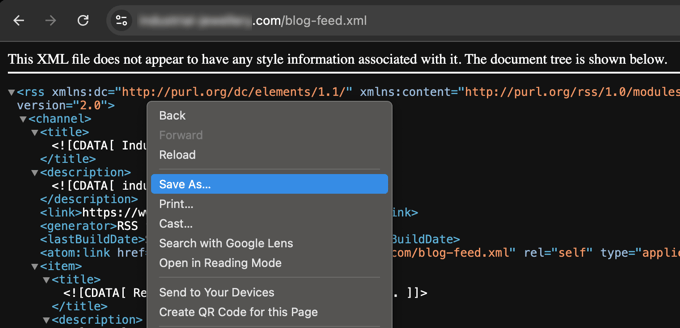
După ce ați navigat la URL-ul corect, ar trebui să vedeți o pagină plină de cod.
Continuați și faceți clic dreapta oriunde pe pagină și faceți clic pe „Salvare ca” pentru a salva fișierul pe computer.
Acum că aveți fișierul RSS, vă puteți conecta la tabloul de bord WordPress și faceți clic pe Instrumente » Import.
Apoi, faceți clic pe linkul „Instalare acum” sub antetul RSS.
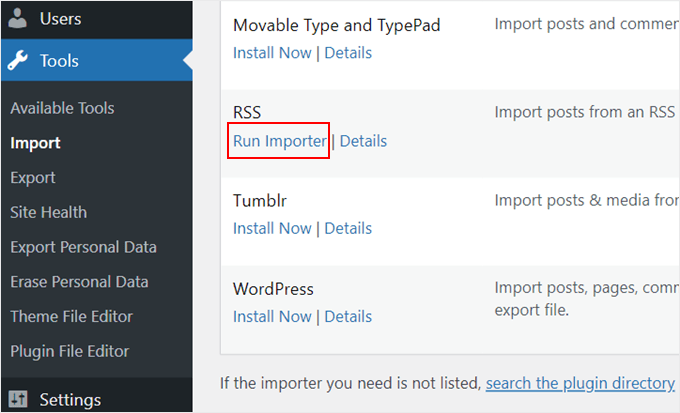
După câteva secunde, veți vedea un link în partea de sus a paginii „Rulează importatorul”.
Continuați și faceți clic pe link.
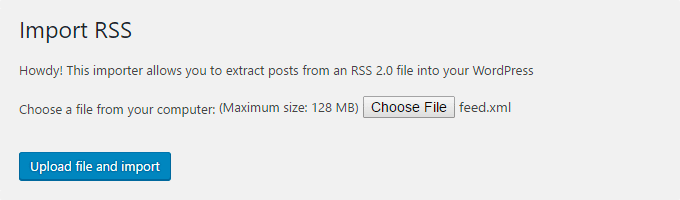
În continuare, trebuie să faceți clic pe butonul „Alege fișier” și să selectați fișierul feed.xml salvat pe computer.
Odată selectat, puteți face clic pe butonul „Încărcați fișierul și importați”.
Dacă aveți multe postări pe blog de importat, atunci poate dura câteva minute pentru a le importa pe toate.
Când este gata, veți vedea un mesaj de confirmare.

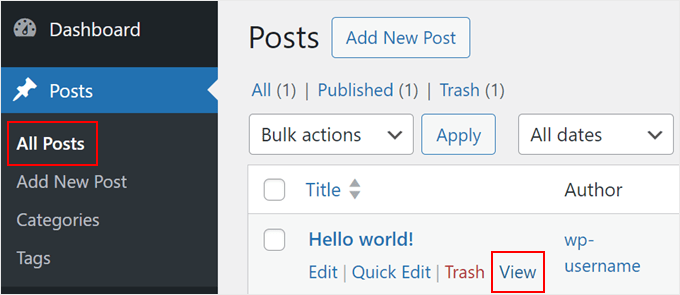
Pentru a verifica postările de pe blog și pentru a vă asigura că au fost exportate corect din Wix, puteți naviga la Postări » Toate postările și faceți clic pe „Vizualizare” sub fiecare postare.
Așa:
În acest moment, conținutul postărilor de pe blogul tău a fost transferat, dar există o problemă: imaginile din postarea ta sunt încă găzduite pe Wix.
Din fericire, există o modalitate ușoară de a remedia acest lucru și de a vă muta imaginile pe WordPress.
Tot ce trebuie să faceți este să instalați și să activați pluginul Auto Upload Images.
Pluginurile sunt ca aplicațiile pentru WordPress, care vă permit să adăugați funcționalități noi. Avem un ghid pas cu pas despre cum să instalezi un plugin WordPress.
După instalarea și activarea pluginului, va trebui să salvați din nou fiecare postare care conține imagini, iar pluginul va importa imaginile din interiorul acesteia.
Ar fi consumator de timp să editați fiecare postare una câte una, dar avem un truc util pe care îl puteți folosi pentru a salva rapid toate postările WordPress dintr-o dată.
Pur și simplu accesați pagina Articole » Toate articolele și apoi faceți clic pe butonul „Opțiuni ecran” din partea de sus.

Trebuie să creșteți numărul la 999 în câmpul „Număr de elemente pe pagină” și să faceți clic pe butonul „Aplicare”.
WordPress va reîncărca pagina și de data aceasta va afișa 999 de postări pe pagină.
Apoi, trebuie să selectați toate postările și apoi să selectați „Editare” din meniul de acțiuni în masă.

După aceea, trebuie să faceți clic pe butonul „Aplicare”.
WordPress vă va afișa o casetă de editare rapidă cu toate postările selectate.
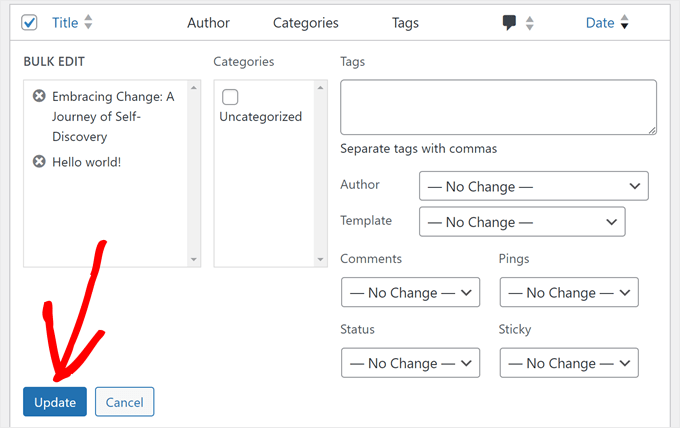
Trebuie doar să faceți clic pe butonul „Actualizare”, iar WordPress va actualiza toate postările dvs.
Consultați ghidul nostru despre importarea imaginilor externe în WordPress pentru instrucțiuni mai detaliate.
Pasul 5: Transferați paginile Wix în WordPress (Metoda manuală)
După ce ați importat postarea dvs. de blog, în continuare va trebui să transferăm paginile dvs. Wix pe site-ul dvs. WordPress.
Wix nu oferă nicio metodă automată pentru a face acest lucru, așa că va trebui să recreăm fiecare pagină în WordPress una câte una.
Mai întâi, puteți naviga la pagina Wix pe care doriți să o transferați în WordPress. Evidențiați tot conținutul (cu excepția titlului paginii). Apoi puteți face clic dreapta și faceți clic pe „Copiere”.
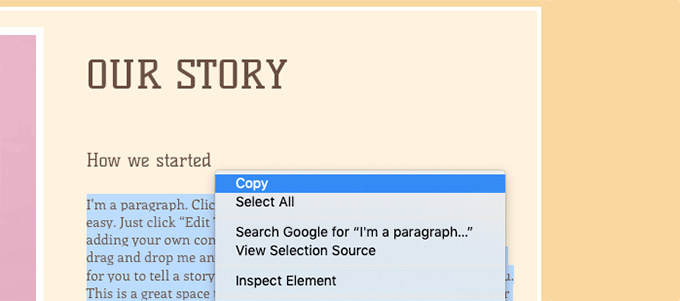
După aceea, trebuie să vă conectați la tabloul de bord WordPress și să navigați la Pagini » Adăugare nouă pentru a recrea pagina.
În partea de sus a paginii, puteți introduce titlul paginii. Apoi puteți face clic dreapta și faceți clic pe „Lipire” pentru a recrea conținutul.
Pentru ajutor cu stilizarea paginilor dvs., puteți consulta articolul nostru despre adăugarea de postări sau pagini noi în WordPress.
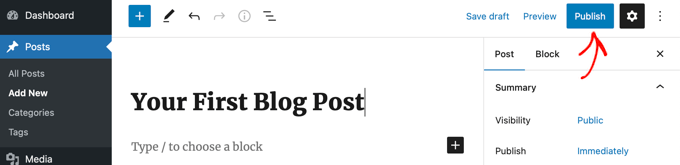
Când ați terminat de stilizat pagina, puteți face clic pe butonul „Publicare” pentru a vă publica pagina pe noul dvs. site WordPress.
Deși puteți urma metoda de mai sus pentru toate paginile bazate pe text, aceasta nu va funcționa pentru anumite pagini, cum ar fi pagina de contact. Va trebui să instalați un plugin de formulare de contact precum WPForms pentru a-l crea.
De ce să aveți încredere în WPBeginner? Folosim WPForms pe propriul nostru site web pentru tot, de la formularul nostru principal de contact la sondaje și formulare de feedback de la utilizatori. Este cel mai ușor de utilizat și cel mai puternic constructor de formulare disponibil pentru WordPress.
Avem un ghid pas cu pas despre cum să creați un formular de contact simplu dacă doriți instrucțiuni practice.
Acum că ați convertit tot conținutul, este o idee bună să previzualizați cu atenție postările și paginile pentru a vă asigura că totul funcționează corect și arată așa cum ar trebui.
Pasul 6: Creați meniul principal de navigare
În continuare, veți dori să vă asigurați că vizitatorii dvs. pot naviga cu ușurință pe noul dvs. site web folosind meniul principal.
Dacă utilizați o temă clasică, atunci puteți crea un meniu de navigare accesând Aspect » Meniuri. Cu toate acestea, cu temele moderne bazate pe blocuri, veți edita navigarea în Editorul de site.
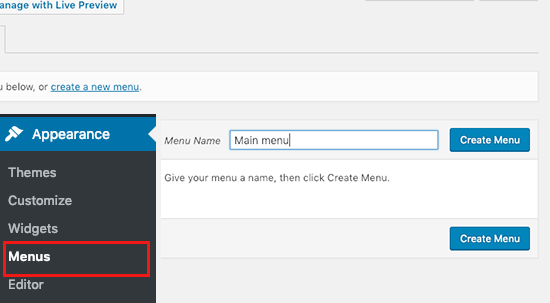
Apoi, puteți selecta oricare dintre paginile pe care doriți să le adăugați la meniul principal și să faceți clic pe butonul „Adăugare la meniu”. Când ați adăugat toate paginile dorite, selectați poziția meniului.
În final, faceți clic pe butonul albastru „Salvează meniul” din dreapta.
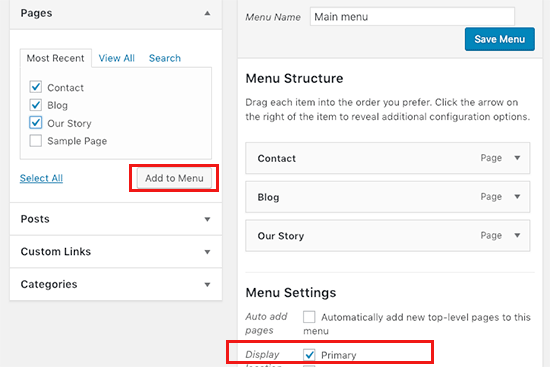
Acum meniul dvs. a fost creat și este live pe site-ul dvs. web. Pentru mai multe detalii despre crearea meniurilor, puteți citi ghidul nostru despre cum să adăugați un meniu de navigare personalizat în WordPress.
Pasul 7: Configurarea Redirecționărilor corecte (Migrare Wix către WordPress)
Noul dvs. site WordPress este complet și sunteți gata să anunțați cititorilor dvs. despre mutarea dvs.
Este important nu numai să anunțați mutarea cititorilor dvs., ci și să configurați redirecționarea corectă.
Doriți ca toți vizitatorii site-ului dvs. vechi să ajungă exact pe aceeași pagină de pe noul site. Acest lucru va permite, de asemenea, motoarelor de căutare să știe că site-ul dvs. vechi s-a mutat într-o nouă locație.
În mod normal, configurarea redirecționărilor necesită editarea codului. Cu toate acestea, deoarece v-ați mutat deja domeniul pe WordPress, puteți configura cu ușurință redirecționări corecte, prietenoase cu SEO, folosind un plugin.
Recomandăm utilizarea All in One SEO (AIOSEO). Este cel mai bun plugin SEO pentru WordPress și include un manager puternic de redirecționare care se ocupă de tot pentru dvs.
Pur și simplu instalați și activați AIOSEO, apoi navigați la All in One SEO » Redirects. Aici, puteți lipi URL-ul dvs. vechi din Wix în câmpul „Source URL” și URL-ul dvs. nou din WordPress în câmpul „Target URL”.
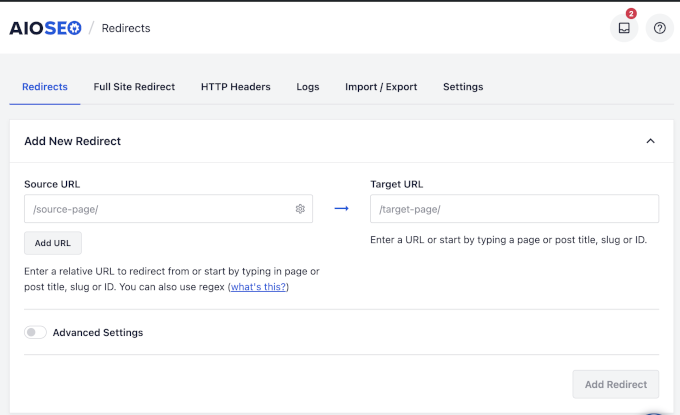
Faceți clic pe „Add Redirect” și ați terminat. Repetați acest lucru pentru paginile dvs. principale. Acest lucru le spune motoarelor de căutare că conținutul dvs. s-a mutat permanent, păstrându-vă clasamentele.
În cele din urmă, nu uitați să vă informați cititorii despre noua dvs. adresă. Puteți face acest lucru anunțând mutarea pe rețelele sociale, scriind o postare pe blog despre acest subiect și trimițând o notificare către newsletterul dvs. de email.
Pasul 8: Adaugă plugin-uri esențiale pentru WordPress
Pluginurile WordPress vă permit să adăugați mai multe funcționalități site-ului dvs. Pluginurile funcționează ca aplicațiile Wix. Există sute de pluginuri disponibile, gratuite și plătite. Puteți consulta arhiva noastră de articole despre cele mai bune pluginuri WordPress dacă nu sunteți sigur de unde să începeți.
Avem, de asemenea, o listă cu pluginurile WordPress obligatorii pentru toate site-urile web.
Dacă sunteți în căutarea unui constructor de pagini drag-and-drop în stil Wix, atunci vă recomandăm să utilizați unul dintre cei mai buni constructori de pagini drag-and-drop pentru WordPress, cum ar fi SeedProd.

Vă permite să vă personalizați complet designul site-ului web fără niciun cod.
În plus, vine cu peste 350 de șabloane proiectate profesional, un constructor de site-uri web AI, peste 90 de blocuri de pagină gata făcute și multe altele.
De ce să aveți încredere în WPBeginner? Noi înșine folosim constructorul drag-and-drop de la SeedProd pentru a crea teme personalizate și pagini de destinație pentru multe dintre celelalte afaceri ale noastre, precum WPForms și Duplicator. Este incredibil de puternic și ușor de utilizat.
Întrebări frecvente despre mutarea de la Wix la WordPress
Știm că schimbarea platformelor poate ridica multe întrebări. Mai jos, am răspuns la câteva dintre cele mai frecvente pe care le auzim de la utilizatorii care trec de la Wix la WordPress.
1. Îmi pot păstra numele de domeniu când trec de la Wix la WordPress?
Da, absolut. Dacă ați cumpărat numele de domeniu de la Wix, va trebui să îl transferați la noul dvs. gazdă web. Dacă l-ați cumpărat de la un registrator terț, cum ar fi Network Solutions, trebuie doar să actualizați setările acestuia pentru a indica spre noul dvs. cont de găzduire WordPress.
2. Îmi voi pierde clasamentele în motoarele de căutare după ce mă mut pe WordPress?
Mutarea oricărui site web poate afecta temporar SEO, dar puteți minimiza impactul. Deoarece Wix nu permite redirecționări standard 301, folosim metoda bazată pe JavaScript prezentată în Pasul 7 pentru a indica URL-urile dvs. vechi către cele noi. Aceasta acționează ca o adresă de expediere pentru motoarele de căutare precum Google.
Deși un redirect 301 direct este întotdeauna preferat de specialiștii SEO, aceasta este cea mai bună metodă disponibilă pentru a migra de la Wix. Utilizarea unui plugin puternic precum All in One SEO pe noul dvs. site WordPress este încă crucială. Acesta vă va ajuta să optimizați conținutul nou și să monitorizați clasamentele pentru a vă asigura că totul revine rapid pe drumul cel bun.
Cât costă migrarea de la Wix la WordPress?
Costul principal este pentru găzduirea web și un nume de domeniu. Folosind reducerea noastră exclusivă, poți începe cu un furnizor precum Bluehost cu doar 2,99 USD pe lună, care include un nume de domeniu gratuit. Software-ul WordPress în sine este gratuit și poți găsi mii de teme și pluginuri gratuite pentru a începe.
4. Este WordPress cu adevărat mai bun decât Wix?
În timp ce Wix este grozav pentru începători, WordPress oferă mult mai multă flexibilitate și control. Aveți acces la peste 59.000 de pluginuri, puteți personaliza orice temă doriți și aveți proprietate completă asupra conținutului dvs. Acest lucru îl face o soluție mult mai bună pe termen lung pentru creșterea site-ului dvs. web.
Am migrat de la Wix la WordPress, ce fac acum?
Felicitări pentru migrarea cu succes a site-ului dvs.! Ați făcut un pas important spre a avea control deplin asupra site-ului dvs. web.
Wix se ocupă de lucruri precum securitatea și backup-urile pentru dvs. în culise. Acum că sunteți pe WordPress, va trebui să gestionați aceste aspecte singur.
Iată cele mai importante resurse pentru a vă ajuta să vă instalați:
- Securizați-vă site-ul: Spre deosebire de Wix, sunteți responsabil pentru a ține hackerii departe. Consultați ghidul nostru Ultimate WordPress Security Guide pentru modalități simple de a vă proteja site-ul.
- Configurați backup-uri: Ar trebui să aveți întotdeauna o plasă de siguranță în cazul în care ceva nu merge bine. Recomandăm utilizarea Duplicator pentru a configura backup-uri automate.
- Urmăriți traficul dvs.: Vă lipsește tabloul de bord cu statistici Wix? Puteți folosi MonsterInsights pentru a vedea datele de trafic în WordPress. Iată cum să instalați Google Analytics corect.
- Îmbunătățiți SEO-ul dvs.: Doriți să vă asigurați că vă mențineți clasamentele în căutare. Vă recomandăm să folosiți All in One SEO pentru a vă optimiza site-ul. Consultați ghidul nostru Ghid SEO WordPress complet.
- Învățați elementele de bază: WordPress are o curbă de învățare ușoară. Puteți viziona tutorialele noastre video gratuite despre WordPress pentru a stăpâni tabloul de bord în cel mai scurt timp.
Dacă ți-a plăcut acest articol, te rugăm să te abonezi la canalul nostru de YouTube pentru tutoriale video WordPress. Ne poți găsi, de asemenea, pe Twitter și Facebook.





Emma
Salut! Vreau să-mi transfer blogul Wix pe WordPress. Eram într-un stadiu foarte incipient cu pagina mea Wix (am cumpărat domeniul doar acum două zile) și încă nu îmi publicasem site-ul Wix.
Am citit că, din cauza „Politicii de blocare de 60 de zile a ICANN”, nu este posibil să transferați un domeniu în termen de 60 de zile de la: Înregistrarea domeniului Modificarea informațiilor de contact ale registratorului Transferul domeniului dvs. între diferiți furnizori de domenii
Acestea fiind spuse, ce ar trebui să fac între timp? Ar trebui să continui să editez site-ul meu Wordpress, astfel încât în 60 de zile să pot transfera domeniul și să fie gata? Orice ajutor ar fi apreciat!
Suport WPBeginner
În mod normal, ar trebui să aveți opțiunea de a schimba serverele DNS pentru domeniul dvs. pentru a indica spre noul dvs. furnizor de găzduire, în timp ce nu puteți transfera domeniul, iar acest lucru ar permite noului dvs. site să apară pe domeniul dvs.
Admin
Vaiva
Salut, mulțumesc pentru articolul informativ. Am un blog pe Wix, dar se pare că toată lumea recomandă trecerea la WP. Nu sunt prea dornică să urmez toți acești pași tehnici, așa că mă gândesc, având doar 8 articole de blog, aș putea pur și simplu să mă înscriu la Bluehost cu domeniul meu actual de pe Wix și să copiez și să lipesc conținutul pe site-ul WordPress în loc de RSS? După ce am terminat, pur și simplu să șterg contul Wix? Domeniul meu ar mai funcționa și utilizatorii care folosesc domeniul actual ar ajunge tot pe site-ul meu? Mulțumesc!
Suport WPBeginner
Ai putea cu siguranță să faci asta dacă ai dori. Atâta timp cât îți configurezi corect domeniul, vizitatorii site-ului tău ar putea în continuare să-ți viziteze site-ul.
Admin
Kevin
Imediat am o problemă. Dacă mi-am deschis noul cont folosind domeniul pe care îl dețin deja la Wix, cum pot începe să lucrez la construirea site-ului WordPress dacă domeniul este încă activ pe Wix?
Suport WPBeginner
Opțiunile dumneavoastră ar fi să vă direcționați domeniul către noul dvs. gazdă unde vizitatorii dvs. vor vedea totul, să utilizați adresa temporară a furnizorului dvs. de găzduire pentru configurarea site-ului, dacă au una, sau să vă modificați fișierul hosts, pe care vă arătăm cum să-l faceți în articolul nostru de mai jos:
https://www.wpbeginner.com/wp-tutorials/how-to-move-wordpress-to-a-new-host-or-server-with-no-downtime/#changehostfile
Admin
Faheem
Salut,
XML primește doar 21 de postări, în timp ce site-ul Wix are 70 de postări. Cum să obțin totul în XML?
Suport WPBeginner
Ați putea încerca să rulați din nou importul pentru a vă asigura că importul nu expiră, cauzând problema dvs.
Admin
Ankit
Salut,
„Notă: Aceste redirecționări nu vor redirecționa motoarele de căutare și nu sunt foarte prietenoase cu SEO.”
Deci, practic, mutarea pe WP de la Wix nu va aduce prea mult beneficiu dacă singurul scop este să ai control asupra aspectelor SEO ale site-ului tău într-un mod mai bun?
Suport WPBeginner
Motoarele de căutare vor trebui să vă recupereze conținutul și veți recâștiga clasamentul în timp. Mutarea pe WordPress pentru instrumente SEO este încă un motiv valid.
Admin
Tara
Bună.
Încerc să migrez de la Wix la WP
Domeniul meu este înregistrat la GoDaddy și am 19 postări pe blog pe Wix.
Deci practic trebuie să cumpăr găzduire, să zicem de la BlueHost, apoi să mă loghez în WP prin BlueHost, să transfer postările de blog prin flux RSS și apoi partea despre redirecționare NU a avut deloc sens?
Cum pot folosi același domeniu cu o nouă găzduire în timp ce sunt încă conectat la Wix?
Pot fi toate acestea făcute într-o singură zi?
/feed.xml include TOATE postările de pe blog?
Suport WPBeginner
Redirecționarea asigură că oricine încearcă să viziteze pagina veche este direcționat către pagina dvs. nouă.
Puteți folosi același domeniu dacă doriți.
Depinde de site și de individ cât timp ar dura un transfer.
În mod normal, toate postările ar fi incluse.
Admin
Tara
Ok, mulțumesc,
deci nu trebuie să fac nicio redirecționare dacă folosesc același nume de domeniu?
Suport WPBeginner
Am recomanda totuși configurarea redirecționărilor atunci când folosiți același domeniu
sara k
Salut. Am o problemă cu importarea RSS în WordPress. Completez pașii de încărcare și îmi apare un mesaj: „A apărut o eroare critică pe site-ul dvs. Vă rugăm verificați inbox-ul de e-mail al administratorului site-ului pentru instrucțiuni”.
Încă nu am primit niciun e-mail în inbox-ul de administrator și nu sunt sigur ce să fac de aici. c
Mă puteți ajuta, vă rog
Suport WPBeginner
Pentru acea eroare specifică, ar trebui să consultați ghidul nostru de mai jos.
https://www.wpbeginner.com/wp-tutorials/how-to-fix-the-wordpress-white-screen-of-death/
Admin
Cath Boome
Pot folosi același nume de domeniu pentru noul meu site WordPress și apoi să închid vechiul meu site Wix odată ce noul meu site este funcțional? Nu am un blog pe Wix, doar un site web.
Suport WPBeginner
Yes, you can
Admin
melanie
Salut, Mulțumesc pentru postare. Arăta grozav până când am încercat să editez cu Elementor. Primesc „Previzualizarea nu a putut fi încărcată.” Am încercat deja să dezactivez orice plugin nou. Cred că Wix cauzează problema. Cum pot elimina RSS-ul pe care l-am introdus?
Suport WPBeginner
Pentru acea eroare, ar trebui să contactați Elementor, deoarece conținutul importat nu este în mod normal cauza principală a problemei.
Admin
Aimee
Continui să primesc același mesaj când încerc să import:
Eroare fatală: Apel nerecunoscut la funcția set_magic_quotes_runtime() wp-content/plugins/rss-importer/rss-importer.php
Site-ul întâmpină dificultăți tehnice. Vă rugăm să verificați inbox-ul de e-mail al administratorului site-ului pentru instrucțiuni.
Suport WPBeginner
Din analiza pluginului RSS Importer, aceasta este o eroare datorată php 7 despre care au fost notificați.
Admin
Alan
Nu trebuie să păstrați sursa online făcând acest pas?
Suport WPBeginner
Ar depinde de pasul la care vă referiți, pentru imagini, pluginul de încărcare automată a imaginilor este cel care aduce imaginile de la Wix
Admin
Jaimee Saliba
In other words, there’s no easy way to migrate. That was, in fact, helpful to know.
Suport WPBeginner
Sperăm că platforme precum Wix vor facilita mutarea conținutului pe viitor, dar deocamdată, articolul nostru ar trebui să ajute la simplificarea procesului.
Admin
Belinda
Încerc în prezent să mut un client de pe un site Wix cu un domeniu .com pe un site WordPress cu un domeniu .com.au (afacere australiană). Deci, mutarea conținutului de pe vechiul site nu a fost o problemă reală.
Întrebarea mea se referă la Pasul 7 Redirecționare Wix către WordPress. Sunt cu adevărat confuz cum salvarea unui fișier .js pe site-ul WordPress va funcționa tehnic pentru a redirecționa site-ul Wix? Nu ar trebui ca redirect.js să intre pe site-ul Wix pentru ca acesta să poată redirecționa traficul către noul site WP?? Am găsit același articol pe hostinger.com și spune același lucru, deci nu sunt sigur dacă sunt o copie, dar nu înțeleg cum ar funcționa acest lucru. Aceasta este partea cu care sunt blocat, redirecționarea vechilor URL-uri .com către noile URL-uri .com.au.
Apreciez sugestiile dumneavoastră.
Suport WPBeginner
Acest pas este pentru utilizatorii care au avut un domeniu personalizat. Dacă au avut, atunci domeniul personalizat ar indica spre site-ul WordPress atunci când vizitatorii dvs. încearcă să acceseze domeniul dvs. și codul conectează paginile dvs. la pagina de înlocuire de pe site-ul dvs. WordPress.
Admin
Samantha Prigge
Salut,
Mulțumesc pentru postare. Cu siguranță m-a pus pe drumul cel bun. Cu toate acestea, trucul cu feed/xml nu funcționează cu noul blog Wix. Așa că am făcut ce a menționat altcineva în comentarii și am plasat un buton RSS în meniul de pe pagina mea principală și am publicat site-ul meu. Acest lucru mi-a oferit acces la adresa URL RSS.
Apoi am urmat toți pașii sugerați în acest articol – dar după încărcarea fișierului xml pe Wordpress, am primit doar un ecran gol la Import RSS. Nu s-a întâmplat nimic altceva. Am făcut acest lucru de mai multe ori – încă nicio notificare de „finalizat” sau postări de blog care să apară.
Orice alte sugestii ar fi apreciate.
Suport WPBeginner
Mulțumim că ați împărtășit ceea ce funcționează pentru dvs. Dacă conținutul dvs. este adăugat pe site de fiecare dată când încărcați fișierul, atunci site-ul dvs. ar putea avea suficient conținut încât să se blocheze la import în timp ce încercați să importați. Vom continua cu siguranță să lucrăm la metode mai ușoare pentru a permite exportul.
Admin
Shawna
Încerc să obțin codul RSS folosind /feed.xml la sfârșitul URL-ului meu, dar continuă să apară „Eroare 404”. Am văzut pe o altă pagină despre trecerea la WordPress că se pare că Wix are o nouă platformă de blog și /feed.xml nu mai funcționează... deci ce fac acum?
Suport WPBeginner
Din câte știm, metoda /feed.xml încă funcționează, ați putea contacta suportul Wix pentru a vedea dacă au o declarație în acest sens.
Admin
Cathy Brockway
Când încerc să import, primesc acest eroare fatală: Uncaught Error:
Suport WPBeginner
Ar depinde de restul mesajului de eroare, dar puteți încerca să rulați din nou importul.
Admin
Kayla Zadel
Nu se întâmplă nimic pentru mine când încerc să-mi import fluxul RSS pe WordPress. Am încercat /blog_feed.xml și /feed/xml. Vă rog să mă ajutați! Mulțumesc anticipat!
Suport WPBeginner
Vom analiza cu siguranță alte metode de import al conținutului în cazul în care RSS-ul nu funcționează.
Admin
Reshef Shire
Se pare că funcționalitatea RSS încă nu funcționează, există o soluție pentru asta?
Suport WPBeginner
Nu în acest moment, dar cu siguranță vom analiza alternativele
Admin
manisha
informații foarte utile pe care le-ați oferit în acest articol. muncă bună
Suport WPBeginner
Thank you
Admin
DEEPAK RATHOR
Acesta este un punct foarte bun, acest articol este foarte util și informativ. Mulțumesc pentru distribuire.
Suport WPBeginner
Thank you
Admin
Henry Obilor
Aceasta este o analiză lungă și aprofundată despre trecerea de la Wix la WordPress.
Îmi place cum ai descompus-o, chiar și un om șchiop ar putea înțelege.
Mulțumesc pentru o analiză excelentă
Suport WPBeginner
Thank you
Admin
Vincent Tobiaz
Probleme suplimentare cu articolul, chiar și fluxul nu funcționează. Primesc o eroare. Se pare că acest lucru s-ar putea să nu mai funcționeze deloc * Noua funcționalitate Blog adăugată recent în meniul principal, în afara editorului, ar putea avea legătură cu asta.
Eroare fatală: Apel nerecunoscut la funcția set_magic_quotes_runtime() în /home/XYZ/public_html/clients/XYZ/wp-content/plugins/rss-importer/rss-importer.php:72 Urmărirea stivei: #0 /home/XYZ/public_html/clients/lyonssnyder/wp-content/plugins/rss-importer/rss-importer.php(178): RSS_Import->get_posts() #1 /home/XYZ/public_html/clients/XYZ/wp-content/plugins/rss-importer/rss-importer.php(204): RSS_Import->import() #2 /home/XYZ/public_html/clients/XYZ/wp-admin/admin.php(311): RSS_Import->dispatch() #3 {main} aruncată în /home/XYZ/public_html/clients/ZYX/wp-content/plugins/rss-importer/rss-importer.php pe linia 72
Suport WPBeginner
Vă mulțumim că ne-ați informat despre acest lucru, vom analiza cu siguranță. Unii utilizatori afirmă că eroarea ar putea fi cauzată de funcția depreciată în versiunile mai noi de PHP.
Admin
Eric
Am aceeași eroare fatală. Există o soluție temporară sau o remediere încă? Mulțumesc.
Vincent Tobiaz
Acesta nu a fost /feed.xml pentru mine
Am folosit acest articol pentru a crea un buton RSS și am previzualizat pagina mea, iar aceasta a fost /blog-feed.xml
Am văzut că o altă persoană a menționat că /feed.xml nu a funcționat pentru el, așa că m-am gândit să economisesc cuiva acești pași.
Suport WPBeginner
Thanks for sharing this
Admin
Kayla Zadel
Salut Vincent,
Postarea ta a fost extrem de utilă, deși nu reușesc să import nici versiunea /blog-feed.xml, nici /feed.xml pe WordPress prin funcția de import RSS. Te-ai putea să-mi dai vreun sfat în acest moment?
Mulțumesc anticipat!
Vincent Tobiaz
Creați un buton RSS aleatoriu pe
orice pagină a site-ului dvs. folosind widget-ul folosind acest articol:
https://support.wix.com/en/article/adding-and-setting-up-an-rss-button-for-your-blog
Apoi copiați linkul către care indică și puteți șterge butonul ulterior.
Jess
Salut!
Am nevoie de puțin ajutor – deținem domeniul nostru și în prezent avem site-ul nostru pe Wix. Cu toate acestea, vreau să-l transfer pe WordPress fără a fi nevoit să-l opresc mai întâi. Așa că folosesc un domeniu fals pentru a replica site-ul în WordPress. Odată ce este gata, cum îl transfer pe domeniul original pe care îl folosim în prezent pe Wix?
Suport WPBeginner
Salut Jess,
Mai întâi, ați indica domeniul Wix către serverul dvs. de găzduire WordPress.
Atribuiți domeniul folderului unde ați instalat WordPress. Cereți ajutor furnizorului dvs. de găzduire dacă nu sunteți sigur cum să faceți acest lucru.
Utilizați pluginul Velvet Blues Update URLs pentru a înlocui URL-urile din instalarea dvs. WordPress.
Admin
Amy
Salut, urmez aceste instrucțiuni, dar când ajung la încărcarea fișierului și importul, nu se întâmplă nimic după aceea. Mă puteți ajuta, vă rog???
Kayla Zadel
Ați rezolvat vreodată acest lucru? Mulțumesc anticipat!
Sylver
pot să fac ca vechiul meu domeniu Wix să redirecționeze automat către noul meu site WordPress? sau cum pot transfera domeniul meu Wix pentru a redirecționa către domeniul meu WordPress?
Rebu
Designul nu va fi același ca la WIX după migrare, corect?
Suport WPBeginner
Da, este corect.
Admin
Attilio Massa
Am un site web de comerț electronic găzduit pe Wix și foarte recent am aflat despre toate limitările cu care mă confrunt pe continuând să rămân la acest gazdă. Unul dintre principalele dezavantaje este că nu poți folosi un flux RSS, Wix nu îl suportă, deci nu te poți migra la o gazdă mai bună. Wix nu suportă nici backup-ul site-ului, ceea ce înseamnă că dacă ar fi să fie sparge sau să dea faliment, toți ne-am pierde afacerea.
Am citit pe suportul Google despre duplicarea și clonarea site-ului meu web și este posibil să o fac, deși cu unele dezavantaje.
În prezent, îmi descarc site-ul web pe desktop, apoi îl voi încărca pe o altă gazdă și voi pune redirecționări 301. Singurul lucru despre care nu sunt sigur este cum să transfer domeniul, care este numele meu comercial.
Sylver
Nu reușesc să găsesc pluginul RSS în WordPress-ul meu, trebuie să descarc un plugin?
Suport WPBeginner
Salut Sylver,
Da, este un importator pe care îl puteți descărca de pe pagina Instrumente » Import din zona de administrare WordPress.
Admin
Aggelos
Salut, am o întrebare ciudată. Folosesc un cont Gmail legat de domeniu, pe care l-am achiziționat prin Wix. Este clasicul „Info@domeniulmeu.com”. Vreau să-mi mut domeniul pe WordPress, dar nu sunt sigur dacă pot păstra adresa de e-mail, deoarece am cumpărat-o prin Wix. Este posibil să fac asta? și dacă da, cum?
Suport WPBeginner
Salut Aggelos,
Vă rugăm să contactați suportul Wix și ei vă vor putea ajuta mai bine. Tehnic, dețineți numele de domeniu și îl puteți muta la orice companie de găzduire doriți. Odată ce ați mutat numele de domeniu, puteți configura înregistrările MX pentru a-l conecta cu Gsuite sau Gmail.
Admin
Anna
Salut,
Încerc să urmez acești pași pentru a-mi muta site-ul web în WordPress, dar pasul 2 al instrucțiunilor dvs. nu este ceea ce oferă Bluehost. Nu există nicio opțiune de a instala WordPress. Ei vă permit să personalizați totul pe Wordpress prin intermediul site-ului lor web. Platforma arată la fel, dar nu este o instalare de program. Acum, sunt puțin panicat că acest tutorial nu va avea rezultatul final de care aveam nevoie...
Suport WPBeginner
Salut Anna,
Puteți continua tutorialul de la „Odată ce ați instalat WordPress…” și totul va funcționa la fel. Sper că acest lucru vă ajută
Admin
Harley
Veți constata că nimic nu este ușor și nu funcționează așa cum ați crede.
Bruce Lynn
Wix a introdus un „New Wix” în iulie 2017, care nu suportă RSS. Există abordări alternative pentru utilizarea unui flux RSS?
Lynne Sagen
Da, am venit aici cu aceeași întrebare –
Opțiuni (există întotdeauna manual) altele decât RSS-ul care nu funcționează pe Wix în acest moment.
Mulțumesc,
Davis
Mulțumesc pentru articol! De fapt, sunt în proces de migrare de la Wix la Wordpress – singura mea problemă este că nu sunt sigur cum să-mi migrez emailul găzduit de Google (prin G suite)?
Aș dori să migrez la un G Suite independent, nu achiziționat prin Wix (parteneriat) – aveți sugestii?
Noroc!
Suport WPBeginner
Salut Davis,
Dacă ați înregistrat numele de domeniu prin WIX, atunci puteți gestiona setările DNS acolo sau puteți transfera numele de domeniu la un alt registrator. Practic, va trebui doar să adăugați înregistrări DNS la numele de domeniu pentru ca acesta să funcționeze cu Gsuite. Puteți face acest lucru editând setările DNS ale domeniului dvs.
Admin
Davis
Mulțumesc pentru răspuns! Mi-am cumpărat domeniul separat de Wix, de la Namecheap.
Ar trebui să creez un nou cont Google Suite (deoarece cel curent este „etichetat” ca cont partener Wix) și să modific setările DNS pe Namecheap în consecință? Scuzați-mă, sunt cam nedumerit aici...
Michael
În ceea ce privește importul RSS. Odată ce apăs pe încărcare fișier și import, nu se întâmplă nimic, dispare pur și simplu.
Versiune WP 4.9.1
Amy
Salut, am aceeași problemă. Dau clic pe încărcare și import, dar nu se întâmplă nimic. Ați reușit să rezolvați problema cu care mă confrunt atât de mult?
Kella
Mă bucur atât de mult că există acest articol, altfel aș fi fost complet pierdut!
Am ajuns în etapa de transfer al imaginilor și m-am blocat. Pluginul „Import External Images” nu apare în directorul WordPress, pe cât pot eu să spun, iar pe pagina sa de pornire se spune că nu a fost actualizat de peste 2 ani și s-ar putea să nu fie compatibil cu versiunile mai noi de WordPress.
Am descoperit un alt plugin bazat pe primul, numit „atașamente externe importante”, dar are doar aproximativ 20 de recenzii, iar wordpress spune că nu a fost testat cu cele mai noi versiuni.
Aveți alte recomandări pentru un plugin? Ar trebui să descarc fișierul zip al primului plugin de pe pagina sa de pornire și apoi să extrag fișierele în WordPress? Ar trebui să risc cu cel mai nou?
Mithun Laha
Am un site pe wix. Vreau să trec de la wix la WordPress. Am achiziționat domeniul și găzduirea de la wix. Întrebarea mea este dacă după migrare domeniul și găzduirea vor expira?
Suport WPBeginner
Salut Mithun,
Puteți folosi domeniul dvs. până la data reînnoirii. După aceea, puteți reînnoi domeniul sau îl puteți muta la noul dvs. furnizor de servicii de găzduire.
În ceea ce privește găzduirea, trebuie să contactați suportul lor pentru mai multe clarificări. Ar trebui să puteți găzdui site-ul dvs. Wix pentru perioada pentru care ați plătit.
Admin
Keith Wong
Vă mulțumesc pentru articolul dumneavoastră. Dacă creez un forum cu utilizatori care se înregistrează pe WIX, pot migra baza de utilizatori către WordPress fără ca utilizatorii mei să fie nevoiți să creeze un cont nou? Ideal, dacă vreau să schimb, utilizatorii mei vor observa ceva?
Mulțumesc!
Josephine
Acesta este pur și simplu cel mai bun ghid pentru conversia site-ului dvs. web. Vă mulțumesc pentru ajutor!!
Steve Staloch
Un „A” pentru efort, dar metoda dumneavoastră de transfer al site-ului de la Wix la WP pur și simplu nu funcționează. websitename.com/feed.xml returnează „nu a fost găsit”.
Un sfat pentru cei înțelepți: dacă nu deschideți o tarabă de limonadă online, stați departe de WIX!!! Am petrecut multe ore în dezvoltare doar pentru a găsi o grămadă de bug-uri cu Java Script. Este cât se poate de simplu.
Josephine
Salut Steve,
Tocmai am făcut asta cu site-ul meu – și a funcționat perfect (www.website.com/feed.xml).
Dar cred că ai dreptate în ceea ce privește utilizarea WIX..
Kristie
Salut! Dacă transfer de pe Wix pe Wordpress, imaginile și postările mele vechi de pe Wix vor rămâne de înaltă calitate?
Luciana Moraes
Hi! Thank you so much for this post!
I am planning to switch from Wix to Wordpress at the end of the year, so I have saved this article and will use it later.
Am câteva întrebări:
1 – Voi pierde statisticile diverselor pagini și postări, chiar dacă le denumesc exact la fel)?
2 – Am deja un cont Wordpress.org și un cont Bluehost, deci este posibil să încep să lucrez la pașii 2 până la 6 și să las redirecționarea și publicarea efectivă a blogului pentru final?
3 – Termenul „redirecționare” mă confuzează (nu sunt programator, așa că te rog să ai răbdare!). Înțelegerea mea este că, odată ce noua structură și conținutul sunt gata și transferate, tot ce trebuie să fac este să-mi asociez domeniul cu noul site. Este corect? După aceea voi anula contul meu Premium Wix pentru acest blog. Domeniul și numele paginilor/postărilor vor fi aceleași. Corect? Unde greșesc în înțelegerea mea?
Mulțumesc pentru ajutor!
Suport WPBeginner
Salut Luciana,
1. Dacă utilizați un domeniu personalizat (de exemplu, wpbeginner.com) și Google Analytics, atunci nu veți pierde aceste statistici dacă continuați să utilizați același domeniu pe Bluehost.
2. Da, este posibil să începeți de la pasul 2
3. Dacă utilizați același domeniu, atunci trebuie doar să vă asigurați că structura URL-ului este exact aceeași ca pe Weebly.
Admin
Heather Kay
Nu pot trece de etapa Wix RSS Feed. Când îl introduc, nu apare niciun cod. Doar postările de blog în fragmente. Cred că acum au făcut-o imposibil. Am încercat ambele metode. Fără cod.
Christina
Wix RSS preia doar ultimele 50 de postări de pe blog. Știți o modalitate de a obține cele anterioare? Mut un site cu 138 de postări și nici măcar nu puteți obține HTML-ul postărilor de pe blogul Wix pentru a le copia și lipi individual.
Suport WPBeginner
Salut Christina,
Puteți descărca 50 de postări, apoi mergeți pe site-ul dvs. și mutați acele postări la schițe. Apoi repetați procesul. Amintiți-vă că importatorul WordPress este suficient de inteligent pentru a nu importa duplicate. Deci, îl puteți rula de câte ori doriți cu mai multe fișiere.
Admin
Praveen Kumar
Salut Syed, Această procedură convertește șablonul WiX curent într-un șablon WordPress? Dacă nu, există vreo modalitate de a utiliza/converti șabloanele WiX pentru a fi utilizate pe WordPress?
Suport WPBeginner
Salut Praveen,
Nu, nu o face. Va trebui să angajați un dezvoltator de teme pentru a crea una pentru dvs. sau puteți începe cu o temă WordPress care arată similar.
Admin
Kevin
Nu găsesc RSS în instrumentele WordPress. Celelalte opțiuni nu pot încărca fișierul blogului .XML.
Unde altundeva pot găsi RSS sau ce altceva pot face?
Suport WPBeginner
Salut Kevin,
Trebuie să vizitați pagina Instrumente » Import. Acolo veți putea vedea o listă de importatori, inclusiv RSS.
Admin
Kevin
Aceștia sunt importatorii pe care îi văd sub Instrumente >> Importuri:
Blogger
Blogroll
Convertor de categorii și etichete
GoDaddy Quick Blogcast
Israblog
LiveJournal
Movable Type și TypePad
My Opera
Posterous
Storylane
Tumblr
WordPress
Xanga
Avinash
nu există nicio opțiune disponibilă pentru importarea fluxului RSS, opțiunea de import RSS nu este, de asemenea, disponibilă.
Vă rugăm să sugerați o modalitate posibilă.
Dom
Dimensiunea maximă a fișierului este de 64MB. Fișierul meu are 242 KB. Primesc un mesaj de eroare la importarea în WordPress Eroare fatală: Uncaught Error:
steph
Simt că acest post va fi foarte util, dacă aș putea trece de prima etapă! Am instalat wordpress (prin bluehost), îmi spune că instalarea este reușită și îmi dă credențialele și îmi trimite un email, dar când dau clic pe URL-ul de administrator, nu funcționează, așa că nu mă pot conecta la wordpress! când dau clic pe URL, apare eroarea 404 pagina nu a fost găsită.
ajutor! ce fac greșit?
orice ajutor este mult apreciat
abby fichtner
Mulțumesc pentru aceste informații! Cu toate acestea, feed-ul RSS merge doar până în februarie anul acesta, dar site-ul are în jur de 300 de postări pe blog. Cum le obțin pe toate? Mulțumesc!
valerio
Mulțumesc, am o problemă cu feed-ul... când adaug feed.rss la URL-ul site-ului Wix, acesta afișează doar ultimele 50 de postări de blog... cum pot include toate postările (mai mult de 200) în feed?
Nicole
Were you able to find a solution to this? I am having the same problem
B. T. Thedford
Se presupune că am obținut WordPress cu pachetul de găzduire achiziționat de la Network Solutions/Who Is, dar acest lucru indică faptul că trebuie să plătesc mai mult pentru a beneficia de el. Ce am ratat, dacă am ratat ceva?
Lucas Crane
Aceasta este o modalitate excelentă de a introduce Wordpress. Am citit multe alte articole, deoarece mă transfer într-o carieră de dezvoltare web. Acest articol nu numai că explică nuanțele și trucurile Wordpress, dar explică și cum să facilitați transferul de pe platforme anterioare. Aceasta este o sarcină foarte reală și poate costa mai mult decât crearea unui site web complet nou. Vă mulțumesc pentru ghidul simplu și fluid.