


În timp ce unii oameni cred că fluxurile RSS sunt de domeniul trecutului, am constatat că sunt încă unul dintre cele mai puternice instrumente pentru distribuirea conținutului și creșterea audienței. De fapt, platforme precum fluxurile RSS rămân o modalitate excelentă de a ajunge la cititorii care preferă conținutul organizat, fără distrageri.
Ignorarea fluxului RSS este o oportunitate ratată uriașă pentru creșterea traficului și îmbunătățirea SEO. Un flux optimizat corespunzător protejează munca dvs. de către cei care copiază conținutul și face mai ușor pentru cititorii noi să vă găsească.
În acest ghid, vă vom prezenta sfaturile simple, testate în luptă, pe care le folosim pe toate site-urile noastre pentru a profita la maximum de fluxurile RSS WordPress. Aceste ajustări rapide pot face o mare diferență.
De ce să vă optimizați fluxurile RSS WordPress?
Mulți proprietari de site-uri web cred că fluxurile RSS sunt o tehnologie depășită, dar am constatat că sunt încă incredibil de valoroase pentru distribuirea conținutului și implicarea audienței.
RSS (care înseamnă Really Simple Syndication) poate suna tehnic, dar este pur și simplu o modalitate standard prin care conținutul dvs. poate fi partajat pe diferite aplicații și platforme.
Gândiți-vă la el ca la pașaportul conținutului dvs. pentru a călători pe internet. Cu cât este mai bine optimizat, cu atât mai mulți oameni poate ajunge în mod eficient.
Un flux RSS bine optimizat face mai mult decât să vă sincronizeze conținutul. Ajută la protejarea postărilor dvs. împotriva furtului de conținut, îmbunătățește potențialul SEO al site-ului dvs. și face conținutul dvs. mai atractiv în cititoarele de flux precum Feedly.
Am constatat că este, de asemenea, o modalitate excelentă de a genera mai mult trafic către site-ul dvs. web și de a crea oportunități mai bune de sindicare a conținutului cu alte platforme.
Am văzut direct cum fluxurile RSS optimizate pot transforma distribuția de conținut și implicarea cititorilor. În timp ce rețelele sociale pot atrage toată atenția, RSS rămâne o coloană vertebrală fiabilă pentru sindicarea și distribuția de conținut, ajutându-vă să ajungeți la mai mulți cititori.
Acum, să trecem la sfaturile experților noastre care vă vor ajuta să vă optimizați fluxul RSS WordPress pentru un impact maxim.
- Creați o hartă a site-ului pentru fluxul RSS
- Editați fluxul RSS înainte și după conținut
- Protejați-vă fluxul RSS de la „scrappers” de conținut
- Afișează rezumatul în loc de articolul complet în fluxul RSS
- Adăugați o imagine de prezentare postărilor în fluxul RSS
- Adăugați tipuri de postări personalizate la fluxul RSS
- Adăugați text suplimentar la titlurile postărilor în RSS
- Permiteți utilizatorilor să se aboneze la fluxul RSS prin e-mail
- Permiteți utilizatorilor să se aboneze la categorii în fluxul RSS
- Adăugați date din câmpuri personalizate la fluxul dvs. RSS
- Întârzierea apariției postărilor în fluxul RSS
- Adăugați butoane sociale la fluxurile RSS WordPress
- Întrebări frecvente despre fluxurile RSS WordPress
- Resurse suplimentare & Lectură suplimentară
1. Creați un sitemap pentru fluxul RSS
O hartă site RSS este diferită de o hartă site XML. Hărțile site RSS conțin doar cel mai recent conținut al dvs., ceea ce ajută Google să vă mențină conținutul mai proaspăt în rezultatele căutării.
Dacă publicați conținut frecvent, acest lucru poate duce la o creștere a clasamentului dvs. în motoarele de căutare.
All in One SEO permite adăugarea ușoară a unei hărți de site RSS pe site-ul dvs. fără a fi nevoie de codare.
Primul lucru pe care trebuie să-l faceți este să instalați și să activați pluginul All in One SEO. Pentru mai multe detalii, consultați ghidul nostru pas cu pas despre cum să instalați un plugin WordPress.
La activare, vi se va solicita să configurați pluginul. Puteți urma pașii ghidați din expertul de configurare sau consulta ghidul nostru despre cum să configurați All in One SEO pentru WordPress.
AIOSEO activează automat hărțile site-ului RSS, deci nu mai aveți nimic de făcut.
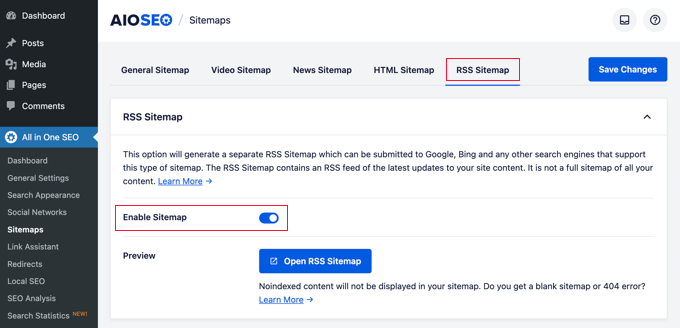
Dacă doriți să verificați, accesați pur și simplu All in One SEO » Sitemap și apoi faceți clic pe fila „RSS Sitemap”.
Puteți vedea că comutatorul „Activare Sitemap” din caseta „Sitemap RSS” este deja activat.
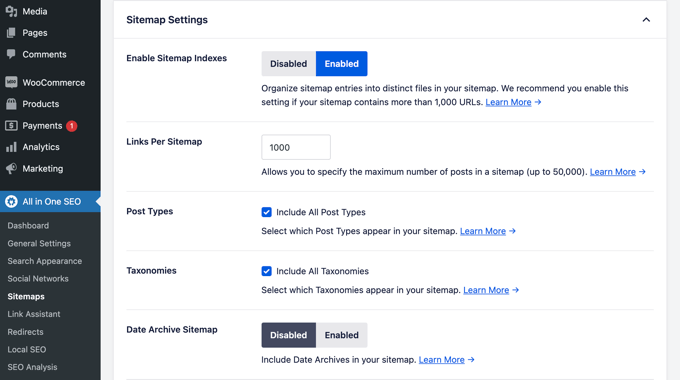
Puteți seta, de asemenea, numărul de postări și tipurile de postări pe care doriți să le includeți în caseta „Setări hartă site”.
Vom lăsa setările implicite, dar poți include mai multe postări (linkuri) sau poți include doar anumite tipuri de postări sau taxonomii.
Înainte de a părăsi ecranul, asigurați-vă că faceți clic pe butonul „Salvare modificări”.
Acum ați activat harta site-ului RSS pentru site-ul dumneavoastră.
Pentru a trimite noul tău sitemap RSS către Google, poți consulta ghidul nostru despre cum să adaugi site-ul tău WordPress în Google Search Console. Este același proces ca și trimiterea unui sitemap XML.
2. Editați fluxul RSS înainte și după conținut
Implicit, fluxurile RSS WordPress vor afișa conținutul celor mai recente postări ale dvs. și nu există nicio opțiune încorporată pentru a personaliza acel conținut pentru cititorii dvs.
Din fericire, puteți utiliza pluginul All in One SEO pentru a vă personaliza cu ușurință fluxul RSS înainte și după conținut.
Pur și simplu urmează aceiași pași ca mai sus pentru a instala, activa și configura pluginul.
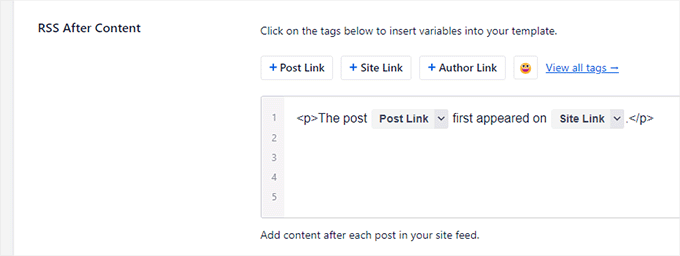
După aceea, navigați la All in One SEO » General Settings și apoi faceți clic pe opțiunea de meniu „RSS Content”.

Pe acest ecran, puteți adăuga orice conținut doriți să afișați înainte și după fiecare postare din fluxul RSS.
Puteți adăuga HTML, etichete inteligente pentru linkuri și alte metadate la fiecare secțiune. De exemplu, în caseta „Conținut după postări”, ați putea adăuga următoarele pentru a include automat un link de credit către articolul dvs. original:
<p>The post <a href="%post_link%">%post_title%</a> appeared first on <a href="%site_link%">%site_title%</a>.</p>
Odată ce ești mulțumit de modificările tale, asigură-te că apeși butonul „Salvează modificările” pentru a salva fluxul tău RSS.
3. Protejați-vă fluxul RSS de hoții de conținut
Scrapping-ul de conținut este atunci când conținutul este preluat de pe site-ul tău, de obicei prin fluxul tău RSS, și republicat pe site-ul altcuiva ca fiind al lor.
Poate fi foarte frustrant să vezi pe cineva furându-ți conținutul, monetizându-l și chiar depășindu-ți site-ul în rezultatele căutării.
Din fericire, prin personalizarea fluxului RSS pentru a include un link către articolele dvs. originale (așa cum am arătat în sfatul anterior), vă puteți asigura că primiți creditul cuvenit și backlink-uri SEO valoroase chiar și atunci când conținutul dvs. este furat.
Pentru mai multe detalii, consultați ghidul nostru pentru începători despre prevenirea furtului de conținut de pe blog în WordPress.
4. Afișați rezumatul în loc de articolul complet în fluxul RSS
Afișarea articolului dvs. complet în fluxul RSS permite utilizatorilor să citească întregul articol în cititorul lor de flux. Acest lucru poate afecta negativ vizualizările paginilor dvs., veniturile din publicitate și ratele de conversie.
Afișând rezumatul articolului în loc de articolul complet în fluxul dvs. RSS, îi obligați pe cititori să vină pe site-ul dvs. WordPress pentru a citi postarea completă.
WordPress vine cu o soluție încorporată. Pur și simplu accesați Setări » Citire în tabloul de bord de administrare WordPress.
Apoi, derulați în jos la secțiunea intitulată „Pentru fiecare postare dintr-un flux, includeți” și selectați butonul radio „Rezumat”.

Puteți controla, de asemenea, numărul de postări care sunt afișate în fluxul dvs. RSS.
În caseta „Fluxurile de sindicare afișează cele mai recente”, introduceți pur și simplu un număr în casetă.
Înainte de a părăsi acest ecran, asigură-te că apeși butonul „Salvează modificările” pentru a actualiza setările fluxului tău RSS.
5. Adăugați o imagine de prezentare la postările din fluxul RSS
În mod implicit, fluxul RSS WordPress nu afișează imagini proeminente pentru postări. Le puteți adăuga cu ușurință folosind un fragment de cod inclus în biblioteca WPCode.
Navigați pur și simplu la Snippete de cod » + Adăugați Snippet și apoi căutați în bibliotecă „rss”. Puteți apoi să treceți cu mouse-ul peste snippet-ul numit „Adăugați imagini de prezentare în fluxurile RSS” și să faceți clic pe butonul „Utilizați Snippet”.
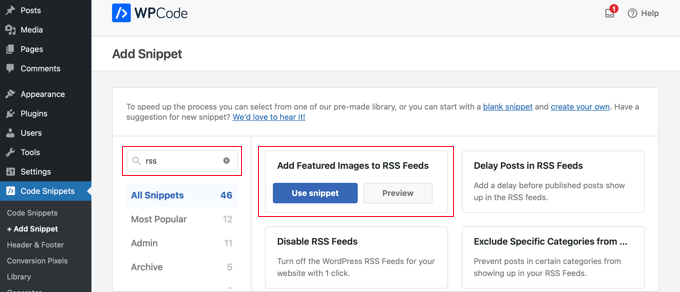
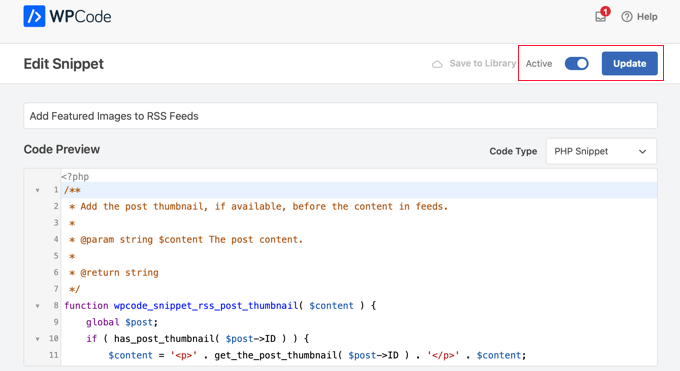
Acum tot ce trebuie să faceți este să comutați comutatorul „Active” pe poziția Pornit și apoi să faceți clic pe butonul „Update”.
Imaginile de prezentare au fost acum adăugate la fluxurile dvs. RSS.
Alternativ, puteți adăuga imagini de prezentare adăugând un fragment de cod pe site-ul dvs. Vă recomandăm să faceți acest lucru cu pluginul gratuit WPCode, care este cea mai sigură modalitate de a adăuga cod personalizat fără a edita fișierul functions.php al temei dvs.
function wpb_rsstutorial_featuredimage($content) {
global $post;
if(has_post_thumbnail($post->ID)) {
$content = '<p>' . get_the_post_thumbnail($post->ID) .
'</p>' . get_the_content();
}
return $content;
}
add_filter('the_excerpt_rss', 'wpb_rsstutorial_featuredimage');
add_filter('the_content_feed', 'wpb_rsstutorial_featuredimage');
Acest cod verifică pur și simplu dacă o postare are o imagine de antet (imagine de prezentare) și o afișează împreună cu restul conținutului postării dvs.
6. Adaugă tipuri de postări personalizate la fluxul tău RSS
Multe site-uri WordPress folosesc tipuri de postări personalizate pentru a crea secțiuni separate de articolele obișnuite de blog.
De exemplu, aici la WPBeginner, am creat tipuri de postări personalizate separate pentru secțiunile noastre Oferte și Glosar.
Dacă publicați mult conținut folosind diferite tipuri de postări personalizate, atunci veți dori să le adăugați la fluxul principal.
Pentru a face acest lucru, puteți adăuga un simplu fragment de cod pe site-ul dvs. Vă recomandăm cu tărie să utilizați pluginul gratuit WPCode, care facilitează adăugarea de cod personalizat fără a edita fișierul functions.php al temei dvs.
function myfeed_request($qv) {
	if (isset($qv['feed']) && !isset($qv['post_type']))
		$qv['post_type'] = array('post', 'books', 'movies');
	return $qv;
}
add_filter('request', 'myfeed_request');
Acest cod adaugă două tipuri de postări personalizate, „cărți” și „filme”, la fluxul RSS principal. Asigurați-vă că le înlocuiți cu propriile tipuri de postări personalizate.
7. Adăugați text suplimentar la titlurile postărilor în RSS
Adăugarea de text suplimentar la titlurile postărilor dvs. în RSS poate fi utilă dacă creați mai multe tipuri de conținut de postare.
De exemplu, acest lucru îi poate ajuta pe cititorii dvs. să facă distincția între postările invitate, conținutul obișnuit al blogului și conținutul sponsorizat.
Iată un fragment de cod pe care îl poți folosi pentru a afișa categoria postării în titlu:
function wpb_rsstutorial_titlecat($content) {
$postcat = "";
foreach((get_the_category()) as $cat) {
$postcat .= ' ('.$cat->cat_name . ')';
}
$content = $content.$postcat;
return $content;
}
add_filter('the_title_rss', 'wpb_rsstutorial_titlecat');
Pentru mai multe detalii și exemple, consultați ghidul nostru despre cum să personalizați complet fluxurile RSS WordPress.
8. Permiteți utilizatorilor să se aboneze la fluxul RSS prin e-mail
Nu toți utilizatorii dvs. doresc să folosească un cititor de fluxuri pentru a se abona la postările dvs. Mulți oameni vor prefera să se aboneze prin e-mail în schimb. Acesta este un motiv pentru care aveți un newsletter prin e-mail este important.
Pentru a trimite e-mailuri RSS automat, recomandăm utilizarea Brevo (fost Sendinblue). Este un popular serviciu de marketing prin e-mail provider care are un plan gratuit pe viață pentru a trimite până la 300 de e-mailuri pe zi.

Odată ce lista ta de e-mailuri este configurată, poți trimite automat e-mailuri RSS atunci când publici o nouă postare pe blog.
Pentru mai multe detalii, consultați ghidul nostru despre cum să notifici abonații despre postările noi în WordPress.
9. Permiteți utilizatorilor să se aboneze la categorii în fluxul RSS
Fiecare categorie de pe site-ul dvs. WordPress va avea automat propriul flux RSS. Dacă aveți un blog masiv cu multe categorii diverse, atunci acest lucru permite cititorilor dvs. să se aboneze doar la categoriile care îi interesează.
Cu toate acestea, mulți utilizatori nu realizează că se pot abona cu ușurință la categorii specifice. Puteți facilita acest lucru pentru cititorii dvs. evidențiind acest lucru pe site-ul dvs.
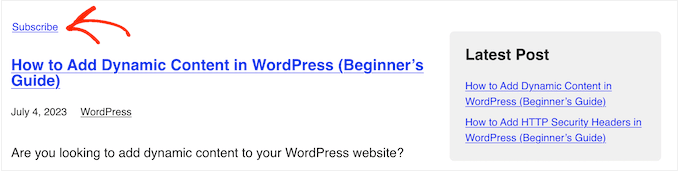
Pentru mai multe detalii, consultați ghidul nostru despre cum să creați un flux RSS separat pentru fiecare categorie în WordPress.
10. Adăugați date din câmpuri personalizate la fluxul dvs. RSS
Câmpurile personalizate vă permit să adăugați metadate suplimentare la postările și paginile dvs. WordPress. Cu toate acestea, aceste metadate nu sunt incluse în fluxul RSS implicit.
Pentru a afișa câmpuri personalizate în fluxul RSS, puteți adăuga următorul fragment de cod pe site-ul dvs. Cea mai sigură și mai ușoară modalitate este să utilizați pluginul gratuit WPCode.
function wpb_rsstutorial_customfield($content) {
    global $wp_query;
    $postid = $wp_query->post->ID;
    $custom_metadata = get_post_meta($postid, 'my_custom_field', true);

    if(is_feed()) {
        if($custom_metadata !== '') {
            // Display custom field data below content
            $content = $content."<br /><br /><div>".$custom_metadata."</div> ";
        } else {
            $content = $content;
        }
    }
    return $content;
}

add_filter('the_excerpt_rss', 'wpb_rsstutorial_customfield');
add_filter('the_content_feed', 'wpb_rsstutorial_customfield');
Acest cod verifică dacă câmpul personalizat este utilizat și dacă fluxul RSS este afișat. După aceea, va adăuga datele câmpului personalizat sub conținutul postării.
11. Întârzie apariția postărilor în fluxul RSS
Întârzierea publicării postărilor în fluxul RSS vă poate salva de la publicări accidentale și vă poate ajuta să învingeți hoții de conținut, dacă aceasta este o problemă cu care vă confruntați în mod regulat.
Când întârziați apariția postărilor în fluxul dvs. RSS, oferiți motoarelor de căutare timp să vă acceseze și să vă indexeze conținutul înainte ca acesta să apară în altă parte.
În plus, poți verifica dacă există greșeli de scriere înainte ca acesta să fie trimis abonaților RSS.
Pentru a face acest lucru, puteți utiliza următorul fragment de cod. Vă recomandăm să îl adăugați pe site-ul dvs. folosind pluginul gratuit WPCode pentru a evita orice risc de a edita fișierele temei dvs.
function publish_later_on_feed($where) {

	global $wpdb;

	if ( is_feed() ) {
		// timestamp in WP-format
		$now = gmdate('Y-m-d H:i:s');

		// value for wait; + device
		$wait = '10'; // integer

		// http://dev.mysql.com/doc/refman/5.0/en/date-and-time-functions.html#function_timestampdiff
		$device = 'MINUTE'; //MINUTE, HOUR, DAY, WEEK, MONTH, YEAR

		// add SQL-sytax to default $where
		$where .= " AND TIMESTAMPDIFF($device, $wpdb->posts.post_date_gmt, '$now') > $wait ";
	}
	return $where;
}

add_filter('posts_where', 'publish_later_on_feed');
Acest cod va adăuga o întârziere de 10 minute înainte ca postările să apară în fluxul tău RSS. Poți schimba acest lucru în funcție de nevoile tale, modificând valorile 10 și MINUTE.
12. Adăugați butoane sociale la fluxurile RSS WordPress
Majoritatea cititoarelor de fluxuri RSS nu au funcții de partajare socială sau acestea nu sunt foarte vizibile. Cu toate acestea, puteți adăuga propriile pictograme de rețele sociale la fluxul RSS pentru a încuraja partajarea.
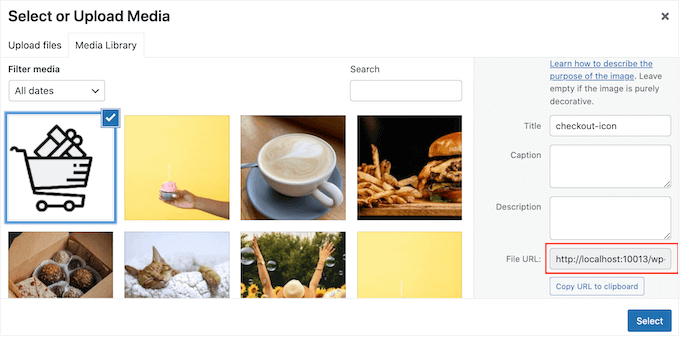
Mai întâi, va trebui să creați pictograme de imagine pentru rețelele de socializare pe care doriți să le adăugați. Pentru acest tutorial, am creat imagini pentru Facebook și Twitter și le-am încărcat accesând Media » Adăugare Nou.
După ce încărcați fișierele imagine, trebuie să copiați „URL-ul fișierului” și să-l lipiți în editorul dvs. de text preferat pentru a-l salva pentru pasul următor.
Pentru mai multe detalii, consultați ghidul nostru despre cum să obțineți URL-ul imaginilor pe care le încărcați în WordPress.
Pentru a face acest lucru, puteți utiliza următorul fragment de cod. Vă recomandăm să îl adăugați pe site-ul dvs. folosind pluginul gratuit WPCode pentru a evita orice risc de a edita fișierele temei dvs.
// add custom feed content
function wpb_add_feed_content($content) {

  // Check if a feed is requested
  if(is_feed()) {

    // Encoding post link for sharing
    $permalink_encoded = urlencode(get_permalink());

    // Getting post title for the tweet
    $post_title = get_the_title();

    // Content you want to display below each post
    // This is where we will add our icons
    $content .= '<p> <a href="http://www.facebook.com/sharer/sharer.php?u=' . $permalink_encoded . '" title="Share on Facebook"><img src="Facebook icon file url goes here" title="Share on Facebook" alt="Share on Facebook" width="64px" height="64px" /></a>   <a href="http://www.twitter.com/share?&text='. $post_title . '&url=' . $permalink_encoded . '" title="Share on Twitter"><img src="Twitter icon file url goes here" title="Share on Twitter" alt="Share on Twitter" width="64px" height="64px" /></a> </p>';
  }

  return $content;
}

add_filter('the_excerpt_rss', 'wpb_add_feed_content');
add_filter('the_content_feed', 'wpb_add_feed_content');
Acest cod adaugă butoane de partajare socială pentru Twitter și Facebook. Asigurați-vă că înlocuiți ambele URL-uri de substituent din cod—"Facebook icon file url goes here" și "Twitter icon file url goes here"—cu URL-urile reale ale imaginilor pe care le-ați salvat anterior.
Dacă ați optimizat fluxul RSS și vedeți erori, consultați ghidul nostru despre cum să remediați erorile fluxului RSS.
Întrebări frecvente despre fluxurile RSS WordPress
Iată câteva dintre cele mai frecvente întrebări pe care le primim despre gestionarea și optimizarea fluxurilor RSS în WordPress.
1. Care este scopul principal al unui flux RSS?
Scopul principal al unui flux RSS (Really Simple Syndication) este de a oferi o modalitate ușoară pentru oameni și alte site-uri web de a primi actualizări de pe site-ul dvs. Utilizatorii se pot abona într-un cititor de fluxuri, iar alte platforme îl pot folosi pentru a sindica automat cel mai recent conținut al dvs.
2. Cum pot găsi URL-ul fluxului RSS WordPress?
De obicei, puteți găsi fluxul RSS principal WordPress adăugând pur și simplu /feed/ la sfârșitul numelui de domeniu al site-ului dvs. web. De exemplu, ar arăta așa: www.siteuldvs.com/feed/.
3. De ce fluxul meu RSS nu se actualizează cu postări noi?
Un flux RSS s-ar putea să nu se actualizeze din cauza unui plugin de caching care servește o versiune veche a fluxului. Poate fi cauzat și de erori de formatare în fișierul dvs. XML, pe care le puteți verifica cu un instrument de validare a fluxurilor.
4. Este mai bine să afișez un post complet sau un rezumat în flux?
Recomandăm cu tărie afișarea unui rezumat sau a unui extras în fluxul dvs. RSS. Acest lucru încurajează utilizatorii să dea clic pe site-ul dvs. web pentru a citi articolul complet, ceea ce ajută la creșterea vizualizărilor de pagină, a veniturilor din publicitate și a conversiilor.
Resurse suplimentare & Lectură suplimentară
Sperăm că acest articol v-a ajutat să învățați cum să vă optimizați fluxul RSS WordPress. Dacă doriți să aprofundați utilizarea fluxurilor RSS pe site-ul dvs. WordPress, vă recomandăm să consultați aceste ghiduri utile:
- Cele mai bune plugin-uri pentru fluxuri RSS WordPress comparate – O prezentare a celor mai bune plugin-uri pentru a vă ajuta să gestionați și să extindeți funcționalitatea fluxurilor dvs. RSS.
- Cum să remediați erorile fluxului RSS WordPress – Aveți probleme cu fluxul dvs.? Acest ghid vă prezintă cele mai comune erori RSS și cum să le rezolvați.
- Cum să excludeți categorii specifice din fluxul RSS WordPress – Aflați cum să controlați ce conținut apare în fluxul dvs., ceea ce este util pentru site-urile cu multe subiecte diferite.
- Cum să personalizați complet fluxurile RSS WordPress – Un tutorial mai avansat despre manipularea conținutului fluxului dvs. cu funcții personalizate.
Dacă ți-a plăcut acest articol, te rugăm să te abonezi la canalul nostru de YouTube pentru tutoriale video WordPress. Ne poți găsi, de asemenea, pe Twitter și Facebook.


Jiří Vaněk
Punctul dumneavoastră numărul 3 mi-a fost extrem de util. Am descoperit că conținutul site-ului meu era furat prin RSS și nu puteam găsi o soluție pentru a preveni acest lucru. Ghidul dumneavoastră m-a ajutat în sfârșit să combat această problemă, cel puțin parțial. Este frustrant să petreci ore întregi la ceva doar pentru ca acesta să fie furat de altcineva. Deci, vă mulțumesc – aceasta a fost o mare ajutor.
kzain
Acesta este un ghid excelent pentru oricine dorește să obțină mai mult din fluxul RSS!
Optimizarea fluxului cu aceste sfaturi pare cu siguranță o modalitate rapidă și eficientă de a menține cititorii implicați. Mi-a plăcut în special sfatul despre adăugarea imaginilor de prezentare. Mulțumesc
Karim Twin
Este un articol foarte util pentru a gestiona fluxul RSS. Mulțumesc pentru eforturile tale mari. Continuă așa.
Hardik Sapkal
Frate, mulțumesc mult, mi-ai rezolvat problema.
Suport WPBeginner
Glad our recommendations were helpful
Admin
Cezar
Salut,
4. Adăugarea imaginii de prezentare cu postările WordPress în fluxul RSS nu funcționează așa cum ar trebui. Afișează articolul complet în loc de rezumat (cum am setat în Setări>Citire) și afișează, de asemenea, 2 imagini, verificați fluxul site-ului meu
danilo alba
Feedly intră în conflict cu glisoarele de pe site, așa că dacă trebuie să alegem între a avea un glisor sau a avea feedly