


Doriți să adăugați carduri de rețete la conținutul dvs. WordPress?
Milioane de oameni caută rețete online în fiecare zi. Fie că este vorba de prepararea unei cine rapide în timpul săptămânii sau de a impresiona oaspeții cu un desert spectaculos, cardurile de rețete cu instrucțiuni ușor de urmat îi pot ghida pe cititori să recreeze felul de mâncare dorit.
În acest articol, vă vom arăta pas cu pas cum să creați carduri de rețete în WordPress.
Ce sunt cardurile de rețete și de ce să le folosiți?
Cardurile de rețete oferă ingredientele și instrucțiunile pentru gătirea unui anumit fel de mâncare. Aceste carduri prezintă adesea un format structurat cu secțiuni precum:
- Titlul rețetei
- Lista ingredientelor
- Instrucțiuni pas cu pas
- Note sau sfaturi suplimentare
- Informații nutriționale
Acestea sunt, în esență, planuri pentru prepararea unor feluri de mâncare delicioase. Cardurile de rețete sunt perfecte pentru bucătari de toate nivelurile de experiență, în special pentru persoanele ocupate care au nevoie de idei rapide și ușoare de masă. Sunt prezentate într-un format ordonat, permițând cititorilor tăi să recreeze mesele tale ușor și simplu.

Pe lângă faptul că sunt foarte ușor de partajat, ceea ce este util pentru construirea prezenței dvs. pe rețelele sociale. De asemenea, cardurile de rețete folosesc date structurate (markup schema), ceea ce înseamnă că au șanse mai mari de a apărea mai sus în clasamentele motoarelor de căutare.
Probabil că, dacă aveți un blog culinar, aveți un site web de restaurant sau sunteți un profesionist în domeniul sănătății și bunăstării, v-ați gândit deja să adăugați rețete pe site-ul dvs.
Cel mai bun lucru este că nu necesită codare complexă sau o mulțime de cunoștințe tehnice pentru a face acest lucru. Să intrăm în detalii și să vedem cum se face.
Adăugarea cardurilor de rețete cu WP Tasty Recipes
Cel mai bun mod de a adăuga carduri de rețete este cu un plugin de rețete precum WP Tasty Recipes. Este un plugin simplu care vă permite să vă personalizați rețetele în multe feluri.
Pasul 1: Instalarea pluginului WP Tasty Recipes
Pentru a începe, va trebui să instalați și să activați pluginul WP Tasty Recipes. Pentru mai multe informații, consultați tutorialul nostru detaliat despre cum să instalați un plugin WordPress.
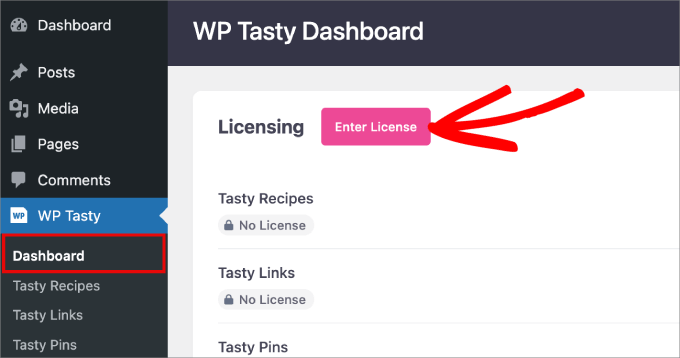
Apoi, accesați WP Tasty » Dashboard din administratorul WordPress. Faceți clic pe „Enter License”.
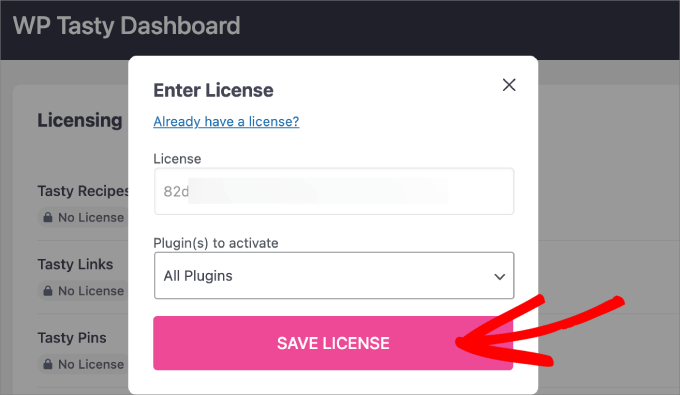
Va apărea o fereastră pop-up. Pur și simplu lipiți cheia de licență din pagina de descărcări din contul dvs. WP Tasty.
Selectați „Toate pluginurile” și apoi apăsați butonul „Salvează licența”.
Pasul 2: Ajustarea designului cardului de rețetă
Apoi, este o idee bună să ajustați designul cardului de rețetă pentru a se potrivi nevoilor dvs.
Accesați pagina WP Tasty » Tasty Recipes din tabloul de bord WordPress.
Sub fila Design, puteți personaliza aspectul cardului dvs. de rețetă.
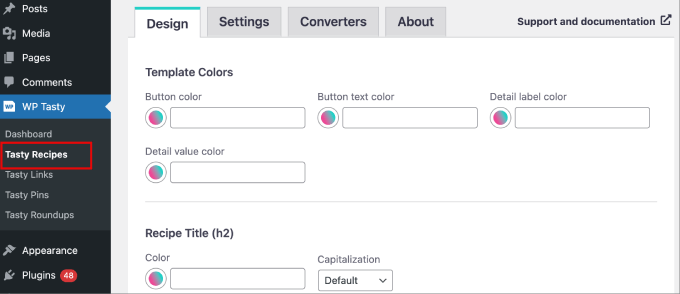
Puteți personaliza elemente precum culorile butoanelor, culorile titlului și subtitlului, ratingurile cu stele și chiar un subsol social.
Dacă derulați până jos, veți observa că este selectat „Șablon implicit”.
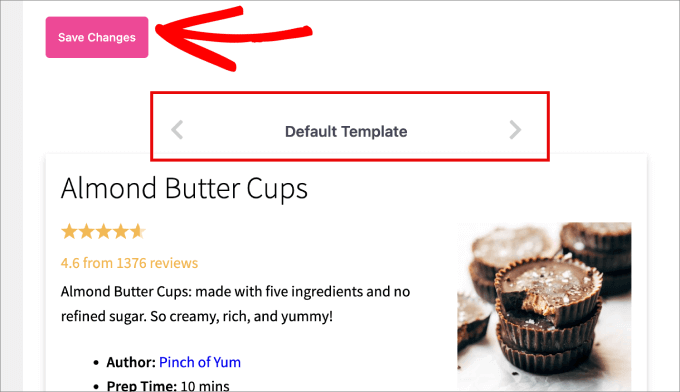
Faceți clic pe săgețile din stânga și din dreapta și alegeți șablonul pe care îl găsiți cel mai atrăgător vizual și care se potrivește cel mai bine designului site-ului dvs.
De acolo, asigurați-vă că faceți clic pe „Salvează modificările”.
Pasul 3: Adăugarea cardurilor de rețete într-o postare în WordPress
Apoi, accesați postarea la care doriți să adăugați cardul rețetei. Faceți clic pe pictograma „+” din colțul din stânga sus al editorului de blocuri pentru a adăuga un nou bloc.
Aici, puteți căuta și selecta blocul „Tasty Recipe”.
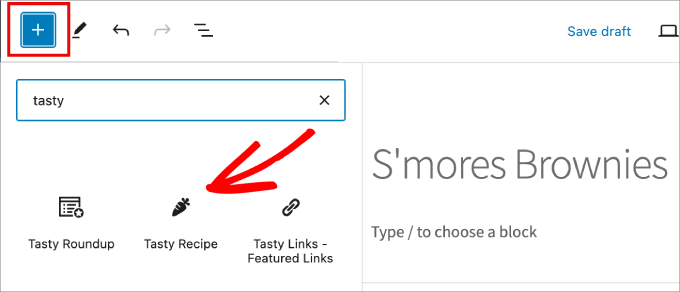
De acolo, va apărea o fereastră pe ecran. Aici va trebui să adăugați toate informațiile despre rețeta dvs.
Este important să adăugați cât mai multe detalii posibil, astfel încât Google să poată identifica cu ușurință informațiile și să vă ofere cele mai bune șanse de a afișa fragmente informative în rezultatele căutării.
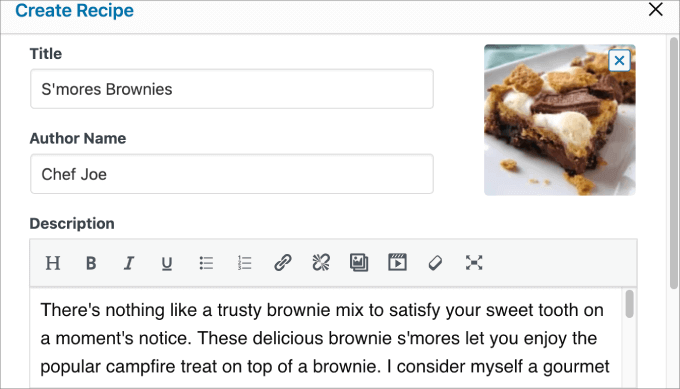
Aici, veți putea adăuga următoarele informații:
- Titlu
- Imagine rețetă
- Nume autor
- Descriere
- Ingrediente
- Instrucțiuni
- Note
- Detalii precum timpul de preparare, timpul de gătire, randamentul, categoria etc.
- Cuvinte cheie
- URL rețetă
- Echipament
- Nutriție
După ce ați completat informațiile despre rețeta dvs., faceți clic pe butonul „Insert” din partea de jos.
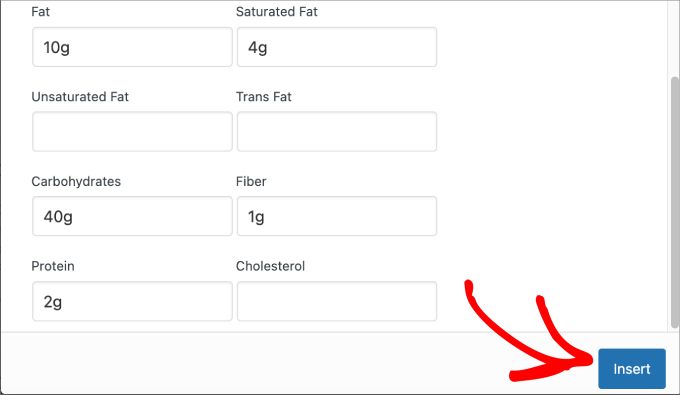
După aceea, tot ce vă mai rămâne este să vă asigurați că cardul rețetei este activ pe site!
Pasul 4: Publicarea cardului rețetei dvs.
Acum, sunteți gata să publicați cardul rețetei. Pur și simplu apăsați butonul „Publicare” sau „Actualizare” din partea de sus.
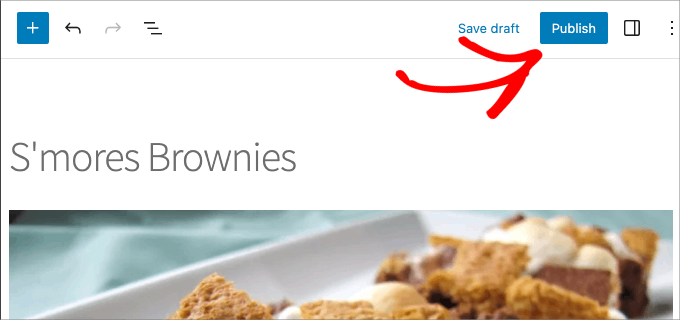
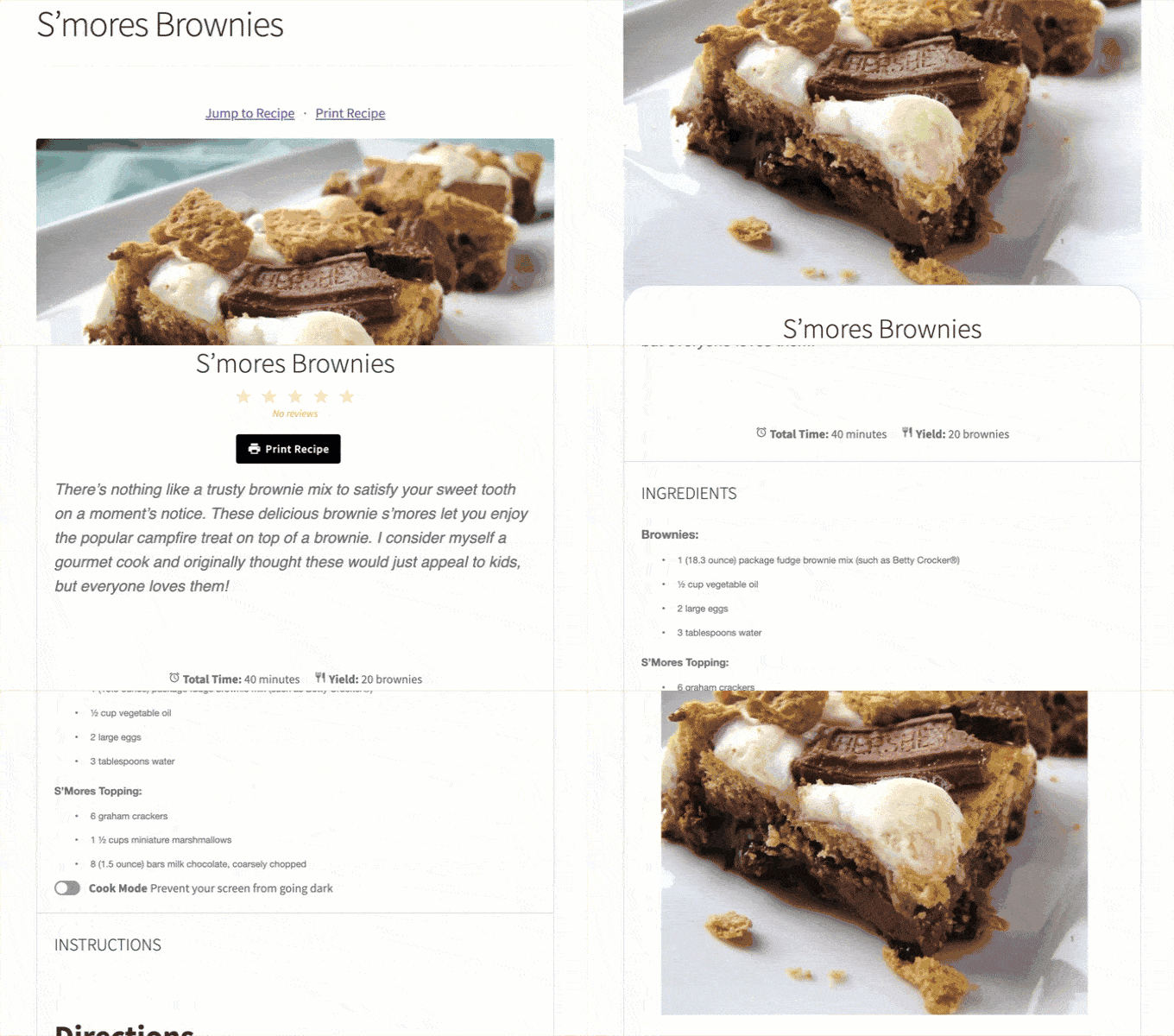
Acum, accesați partea frontală a site-ului dvs. web pentru a vedea cardul rețetei în acțiune.
Iată cum arată cardul nostru pentru S’mores Brownies pe partea frontală a site-ului nostru demo.
Pasul 5: Adăugarea butonului „Pin It” la cardul rețetei (Opțional)
Dacă ați făcut upgrade la planul WP Tasty „All Access” sau ați achiziționat produsul Tasty Pins, atunci ați putea dori să adăugați și un buton „Pin It” la cardul dvs. de rețetă, astfel încât cititorii dvs. să poată adăuga cu ușurință rețeta pe o placă Pinterest.
Când cititorii îți salvează rețeta pe Pinterest, imaginea ta va fi afișată mai multor utilizatori pe platformă. Ca urmare, acest lucru poate genera mai mult trafic către site-ul tău.
Derulați în josul editorului dvs. de blocuri și apoi adăugați o imagine Pinterest, un titlu și text, care vor fi utilizate pentru a optimiza imaginile dvs. pentru SEO și Pinterest.
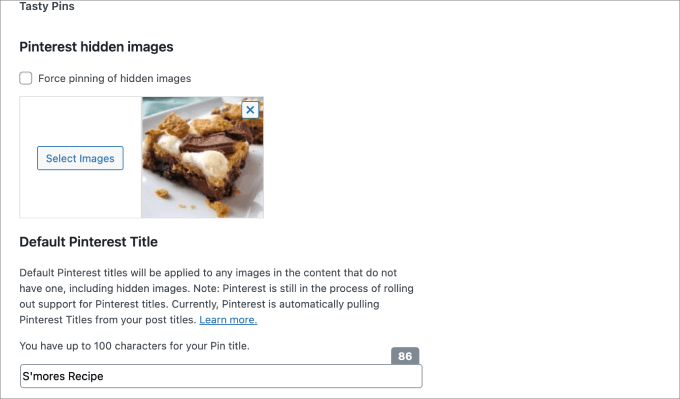
Acest lucru va aplica un buton „Pin It” tuturor imaginilor legate de cardul de rețetă, făcând conținutul dvs. mult mai ușor de partajat.
Bonus: Adăugarea de rețete optimizate pentru SEO cu Schema în WordPress
Crearea de carduri de rețete este doar o parte a puzzle-ului. De asemenea, trebuie să vă asigurați că generați cât mai mult trafic posibil către rețetele dvs. Acest lucru poate duce, în cele din urmă, la mai multe vânzări ale cărții dvs. de bucate, vânzări de afiliere sau rezervări pentru serviciile dvs.
Cel mai bun mod de a face acest lucru este să adăugați un marcaj de schemă de rețetă în WordPress folosind pluginul All in One SEO.
Odată instalată și activată, veți avea posibilitatea de a genera orice tip de schemă în postările sau paginile dvs.
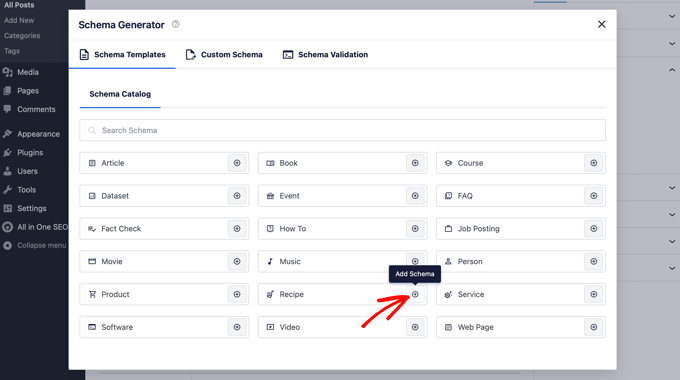
Va trebui să derulezi în josul editorului de bloc, unde scrie „Setări AIOSEO”. Apoi, sub fila „Schema”, selectează „Generează Schema”.
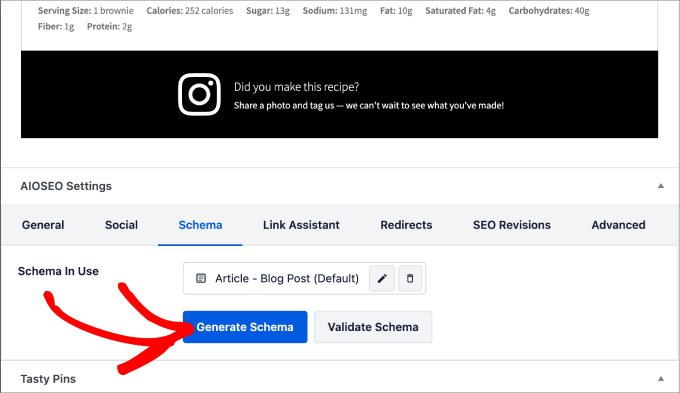
De aici, va apărea o fereastră pop-up unde veți vedea o varietate de șabloane de schemă din care puteți alege. Aceasta face toată munca grea pentru dvs., deoarece creează date structurate pe baza tipului de postare pe care o publicați.
În acest caz, am da clic pe pictograma „+” de lângă „Rețetă”.
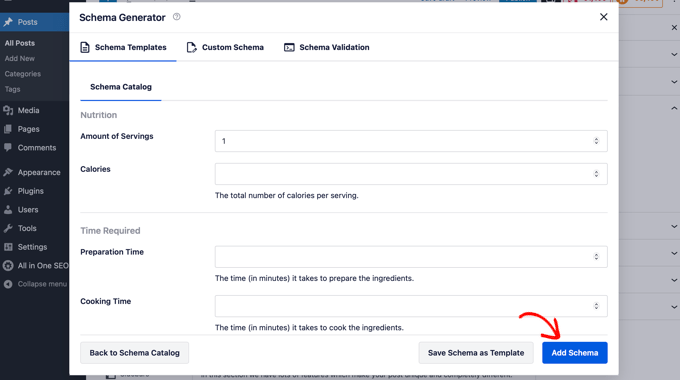
Veți introduce toate detaliile rețetei dvs. în Generatorul de scheme.
Dumneavoastră și vizitatorii dvs. nu veți vedea nicio diferență pe site-ul dvs., dar roboții motoarelor de căutare vor avea informațiile de care au nevoie pentru fragmentele informative.
Pentru mai multe detalii, consultați tutorialul nostru complet despre cum să adăugați schema de rețete prietenoasă cu SEO în WordPress.
Sperăm că acest articol v-a ajutat să învățați cum să creați carduri de rețete în WordPress. De asemenea, ați putea dori să vedeți selecția noastră cu cele mai bune teme WordPress pentru bloguri de rețete și tutorialul nostru despre cum să creați cu ușurință un site web de restaurant cu WordPress.
Dacă ți-a plăcut acest articol, te rugăm să te abonezi la canalul nostru de YouTube pentru tutoriale video WordPress. Ne poți găsi, de asemenea, pe Twitter și Facebook.





Jiří Vaněk
Acesta este un sfat excelent. Am un blog tehnic, dar am și o secțiune personală unde postez ocazional rețete din bucătăria mea. Ultima pe care am postat-o a fost pentru chutney de ceapă. Din păcate pentru ego-ul meu, aceste articole cu rețete obțin uneori mai mult trafic decât cele tehnice. Acesta este un sfat fantastic despre cum să faci acele rețete și mai interesante. În special, îmi place foarte mult opțiunea de a adăuga valori nutriționale. Face totul să pară mult mai profesionist. Mulțumesc pentru acest ghid.