


Doriți să creați un site web modern, de o singură pagină, în WordPress, fără a angaja un dezvoltator?
Site-urile web dintr-o singură pagină sunt perfecte pentru pagini de destinație, portofolii și site-uri de afaceri mici, deoarece sunt captivante, optimizate pentru mobil și ghidează vizitatorii să ia măsuri.
Dar fără abordarea corectă, construirea lui poate fi frustrantă. Poate duce la timpi de încărcare lenți, o responsivitate slabă pe mobil și poate crea o experiență confuză pentru utilizator, care îndepărtează vizitatorii de pe site-ul dvs.
În acest ghid pas cu pas, vă vom arăta exact cum să creați un site web profesional de o singură pagină în WordPress, chiar dacă abia începeți.
De ce să creezi un site web de o singură pagină?
Majoritatea afacerilor și organizațiilor au nevoie de un site web. Chiar dacă ai o afacere fizică, un site web ajută oamenii noi să-ți descopere brandul și apoi să facă următorii pași. Aceștia pot fi orice, de la solicitarea unei programări la obținerea informațiilor tale de contact sau planificarea unei călătorii la magazinul tău fizic.
Cu toate acestea, crearea unui blog complet sau a unui site web poate fi o adevărată bătaie de cap. S-ar putea să nu ai timpul, bugetul sau expertiza necesară pentru a proiecta mai multe pagini și a menține tot acel conținut actualizat pentru totdeauna.
Un site web de o singură pagină este o opțiune mult mai puțin solicitantă.
În plus, uneori, nici măcar nu aveți nevoie de un site web cu mai multe pagini. Dacă aveți un magazin fizic sau o afacere, atunci site-ul dvs. web ar putea funcționa doar ca o carte de vizită digitală. Ar putea ajuta oamenii să vă găsească pe Google și să le ofere informațiile esențiale, cum ar fi numărul dvs. de telefon și orele de funcționare.
În acest caz, un site web de afaceri de o pagină te ajută să-ți atingi obiectivele într-un timp mai scurt și cu mai puțin efort.
De asemenea, am lucrat cu mulți freelanceri și antreprenori care folosesc site-uri cu o singură pagină ca portofolii online sau pagini link in bio.

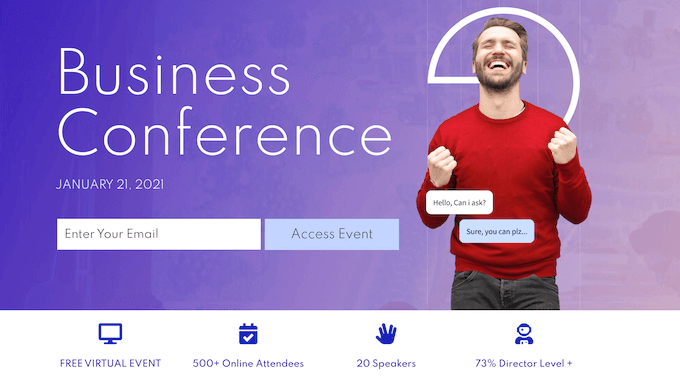
Site-urile web de o singură pagină sunt, de asemenea, ideale pentru evenimente pe termen scurt, cum ar fi conferințe sau ateliere.
Deoarece vizitatorii au, de obicei, un singur scop specific în minte, nu este nevoie să creați un site complex, cu mai multe pagini, pe care nu îl vor folosi.
Și partea cea mai bună? Odată ce evenimentul s-a încheiat, puteți elimina cu ușurință site-ul – fără griji legate de întreținerea a ceva de care nu mai aveți nevoie.
Concluzia este: dacă ai nevoie de o modalitate rapidă, ușoară și accesibilă de a crea o prezență online, atunci un site web pe o singură pagină ar putea fi soluția perfectă pentru tine.
Acestea fiind spuse, să vedem cum poți crea un site pe o singură pagină:
- Pasul 1: Alegeți constructorul de site-uri web
- Pasul 2: Configurarea găzduirii pentru site-ul tău web de o pagină
- Pasul 3. Instalați WordPress pe găzduirea dvs. web
- Pasul 4: Instalează un plugin Page Builder
- Pasul 5: Creează o pagină nouă
- Pasul 6: Adăugați brandingul dvs.
- Pasul 7: Alegeți un aspect
- Pasul 8: Adaugă blocuri de conținut
- Pasul 9: Adăugați rânduri nelimitate
- Pasul 10: Creați un formular „Contactați-ne”
- Pasul 11: Publică-ți site-ul web de o pagină
- Sfaturi bonus: Cum să vă dezvoltați site-ul web de o singură pagină
Pasul 1: Alegeți constructorul de site-uri web
Există o mulțime de creatoare de site-uri web pe care le puteți folosi pentru a crea un site dintr-o singură pagină, dar recomandăm WordPress.
În primul rând, este open source și gratuit, deci nu costă nimic să îl folosiți. Majoritatea constructorilor premium sunt proiectați special pentru site-uri web cu mai multe pagini, ceea ce înseamnă că ați putea ajunge să plătiți pentru funcționalități de care pur și simplu nu aveți nevoie pentru un design de o singură pagină.
Alegând WordPress, obții o platformă puternică și fiabilă fără costuri mari. Pentru mai multe informații pe această temă, te rugăm să consulți articolul nostru despre de ce WordPress este gratuit.
Dar lucrurile se îmbunătățesc. Conform statisticilor noastre despre blogging, WordPress este cea mai populară platformă de website-uri din lume și alimentează aproape 43% din toate website-urile. Acest lucru înseamnă că obțineți cea mai bună platformă pentru website-ul dvs. de o singură pagină – din nou, fără costuri mari. Este o situație avantajoasă pentru ambele părți.
Cu toate acestea, există două tipuri de software WordPress, așa că este important să alegeți corectul.
Primul este WordPress.com, care este o platformă de găzduire de bloguri. Apoi există WordPress.org, cunoscut și sub denumirea de WordPress auto-găzduit. Pentru un site web pe o singură pagină, recomandăm utilizarea WordPress.org, deoarece vă permite să instalați pluginuri terțe, inclusiv constructori de pagini.
Deși un design bun este crucial pentru orice site web WordPress, este absolut esențial pentru un site pe o singură pagină. Cu spațiu limitat pentru a face o impresie puternică, fiecare pixel contează.
De aceea, un plugin puternic de creare de pagini este indispensabil. Acesta vă oferă control complet asupra designului paginii, astfel încât să puteți ajusta exact unde apare fiecare element pe pagină. În acest fel, un constructor de pagini vă ajută să obțineți impactul maxim în spațiul minim.
Pentru a afla mai multe despre motivul pentru care recomandăm WordPress tuturor cititorilor noștri, vă rugăm să consultați recenzia noastră completă despre WordPress.
☝ Ați luat decizia greșită înainte de a citi acest ghid? Nu intrați în panică! Puteți încă muta site-ul dvs. de pe WordPress.com pe WordPress.org.
Pasul 2: Configurarea găzduirii pentru site-ul tău web de o pagină
Pentru a crea un site web dintr-o singură pagină, veți avea nevoie de un nume de domeniu și de găzduire web.
Un nume de domeniu este adresa site-ului dvs. pe internet. Acesta este ceea ce clienții vor tasta în browserele lor pentru a ajunge la site-ul dvs. de o singură pagină, cum ar fi aioseo.com sau optinmonster.com.
Găzduirea web este locul unde site-ul dvs. de internet trăiește online. Pentru a vă ajuta, am selectat manual cea mai bună găzduire WordPress pe care o puteți cumpăra pentru noul dvs. site.
Deși software-ul WordPress este gratuit, găzduirea și numele de domenii sunt cele unde costurile pot începe să se acumuleze.
👉 Vă faceți griji cu privire la bugetul dvs.? Am creat un ghid complet despre cât costă să construiești un site web WordPress, astfel încât să nu existe surprize neplăcute pe parcurs.
Un nume de domeniu costă de obicei 14,99 USD/an, iar costurile de găzduire încep de la 7,99 USD/lună. Aceasta este o sumă mare, mai ales că creați un site de o singură pagină.
Din fericire, Bluehost oferă un nume de domeniu gratuit, iar cititorii noștri pot obține o reducere uriașă la găzduirea web. Bluehost este una dintre cele mai mari companii de găzduire din lume și un partener oficial de găzduire recomandat de WordPress.
Puteți face clic pe butonul de mai jos pentru a începe cu doar 2,99 USD pe lună, ceea ce este perfect pentru site-uri ușoare, pe o singură pagină.
Odată ce ați terminat, accesați site-ul Bluehost într-o filă nouă și faceți clic pe butonul galben „Get Started Now”.

Acest lucru vă duce la pagina de prețuri, unde puteți alege un plan de găzduire pentru site-ul dvs. web.
Recomandăm alegerea planului „Starter” sau „Business”, deoarece acestea au tot ce ai nevoie pentru a crea un site de o singură pagină de succes.

Pentru a selecta un plan, pur și simplu faceți clic pe butonul „Alege Planul”.
Următorul pas este să alegi un nume de domeniu pentru site-ul tău de o singură pagină.

Numele de domenii sunt cruciale pentru construirea unui brand online puternic, așa că merită să vă acordați timp pentru a alege numele de domeniu perfect.
În mod ideal, domeniul va fi ușor de pronunțat și de scris, ușor de reținut și legat de marca dvs. Puteți folosi, de asemenea, un generator de nume de bloguri dacă vă chinuiți să găsiți inspirație.
Dacă numele de domeniu preferat nu este disponibil, încearcă să adaugi o locație geografică lângă el. Acest lucru funcționează deosebit de bine pentru afacerile locale, deoarece crește vizibilitatea domeniului tău în rezultatele căutărilor locale.
Ai nevoie de ajutor pentru a alege un nume de domeniu pentru site-ul tău pe o singură pagină? Atunci, consultă ghidul nostru despre cum să alegi cel mai bun nume de domeniu.
După ce ați ales un nume de domeniu, veți fi direcționat către pagina coșului. De acolo, faceți clic pe „Continuare la finalizarea comenzii”.
Bluehost îți va cere acum informațiile contului tău, cum ar fi numele și adresa de e-mail.

Cu asta gata, introdu informațiile de plată pentru a finaliza achiziția.
Odată ce ați făcut acest lucru, veți primi un e-mail cu instrucțiuni despre cum să vă conectați la panoul de control al găzduirii web. Acesta este tabloul de bord unde puteți gestiona site-ul dvs. web de o singură pagină, inclusiv configurarea notificărilor prin e-mail și solicitarea de suport WordPress.
Pasul 3. Instalați WordPress pe găzduirea dvs. web
Când vă înregistrați la Bluehost folosind linkul nostru, Bluehost va instala automat WordPress pe numele dvs. de domeniu.
Acordați-i câteva minute pentru a se încărca, apoi faceți clic pe butonul „Editați site-ul”, care vă va duce la configurarea noului dvs. site web.
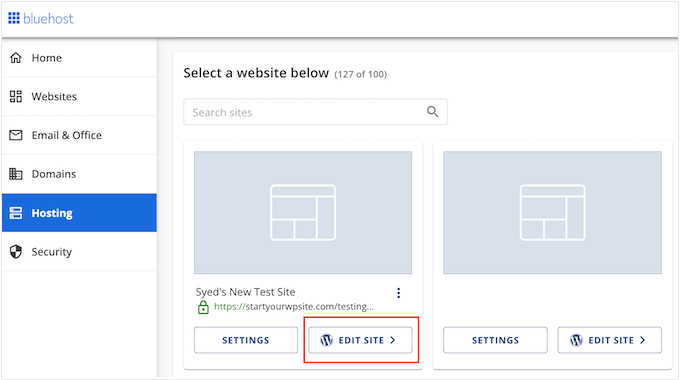
În acest moment, va apărea o nouă fereastră, întrebându-te dacă dorești să migrezi un site WordPress sau să începi o nouă configurare.
Deoarece creăm un site web nou, vom face clic pe butonul „Start Setup”.
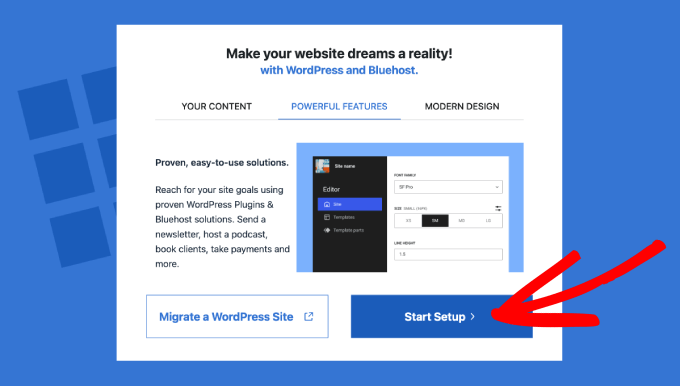
Expertul de configurare vă va cere acum câteva informații de bază, cum ar fi tipul de site web, blog sau piața online pe care îl construiți.
Alegeți categoria care se potrivește cel mai bine site-ului dvs. web de o singură pagină și faceți clic pe „Continuare configurare”.
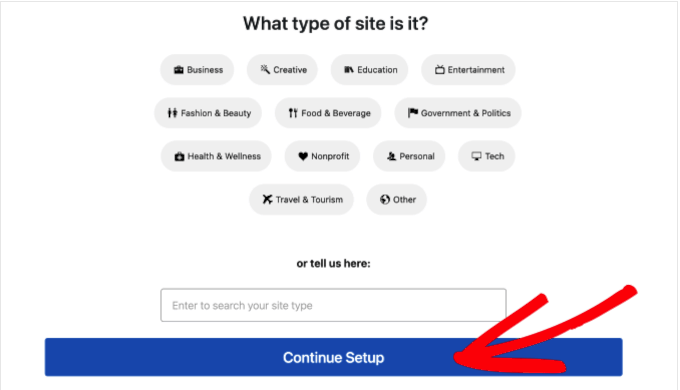
După ce ați parcurs întregul expert de configurare Bluehost WordPress, faceți clic pe „Finalizare configurare”.
Bluehost vă va redirecționa acum către zona de administrare WordPress.
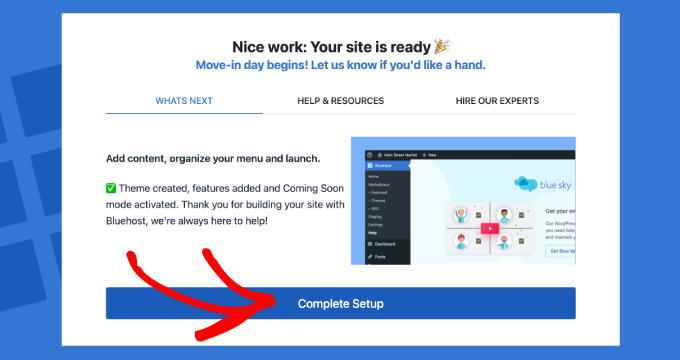
De asemenea, vă puteți conecta la tabloul de bord WordPress accesând direct yoursite.com/wp-admin/ în browserul dvs. web.
Dacă utilizați un alt furnizor de găzduire pentru site-ul WordPress, cum ar fi SiteGround, Hostinger, HostGator sau WP Engine, atunci puteți consulta ghidul nostru complet despre cum să instalați WordPress pentru toți furnizorii de găzduire de top.
Acum că s-a terminat, sunteți gata să începeți să construiți site-ul dvs. web cu o singură pagină cu WordPress.
Pasul 4: Instalează un plugin Page Builder
Căutați cea mai ușoară modalitate de a crea un site web uimitor pe o singură pagină? Atunci vă recomandăm cu tărie SeedProd. Acest plugin popular de creare a paginilor vine cu o interfață drag-and-drop, astfel încât puteți controla exact unde apare fiecare element pe pagină.
Poți, de asemenea, să creezi rânduri nelimitate, fiecare cu propriul său aspect. Acest lucru înseamnă că poți include o mulțime de conținut pe site-ul tău dintr-o singură pagină, fără ca acesta să pară aglomerat.
Pentru mai multe informații, consultați recenzia noastră completă despre SeedProd, unde împărtășim ceea ce am învățat folosindu-l pentru a construi pagini de destinație, teme personalizate și chiar site-uri web întregi.
În acest tutorial, vom folosi versiunea gratuită a SeedProd, deoarece are tot ce aveți nevoie pentru a crea un site web frumos pe o singură pagină. Puteți face oricând upgrade la pluginul premium odată ce site-ul dvs. este stabilit și generează mult trafic și conversii.
Pluginul premium vine cu blocuri suplimentare, integrări de marketing prin e-mail și suportă text dinamic, astfel încât să poți afișa conținut personalizat pe site-ul tău de o singură pagină. Acestea fiind spuse, SeedProd premium este perfect atunci când este momentul să duci site-ul tău web de o pagină la nivelul următor.
Pentru a începe, pur și simplu instalați și activați pluginul SeedProd. Pentru mai multe detalii, consultați ghidul nostru pas cu pas despre cum să instalezi un plugin WordPress.
Pasul 5: Creează o pagină nouă
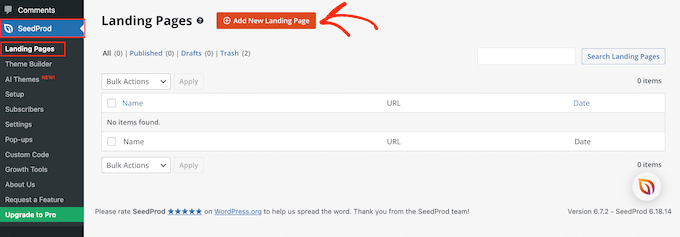
Acum, este în sfârșit timpul să creezi site-ul tău de o singură pagină! Pentru a începe, accesează SeedProd » Pagini de destinație și dă clic pe „Adăugare pagină de destinație nouă”.
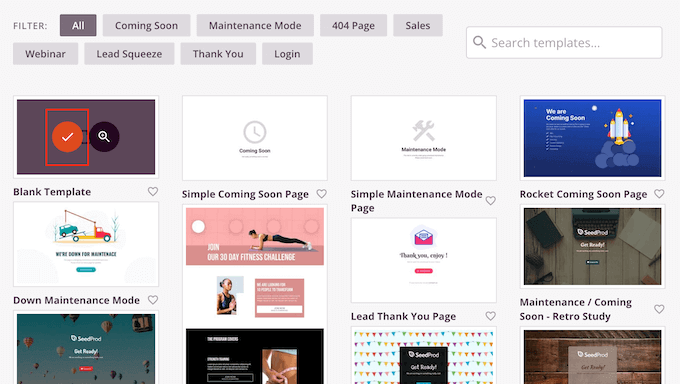
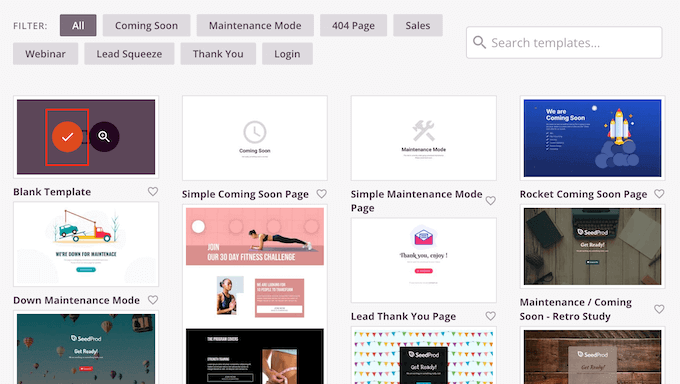
SeedProd are multe designuri organizate pe diferite tipuri de campanii, cum ar fi coming soon și pagini 404. Poți face clic pe filele din partea de sus a ecranului pentru a filtra șabloanele în funcție de tipul campaniei.
Când creați un site web pe o singură pagină, de obicei are sens să începeți cu o pagină goală. Pentru a vă proiecta pagina unică de la zero, plasați cursorul mouse-ului peste „Șablon gol” și apoi faceți clic pe bifa portocalie când apare.
Apoi, continuați și introduceți un nume pentru site-ul dvs. dintr-o singură pagină. SeedProd va crea automat un URL bazat pe titlul paginii, dar îl puteți schimba în orice doriți.
Un URL descriptiv va ajuta motoarele de căutare să înțeleagă despre ce este site-ul tău, astfel încât să-l poată afișa persoanelor care caută conținut similar cu al tău.
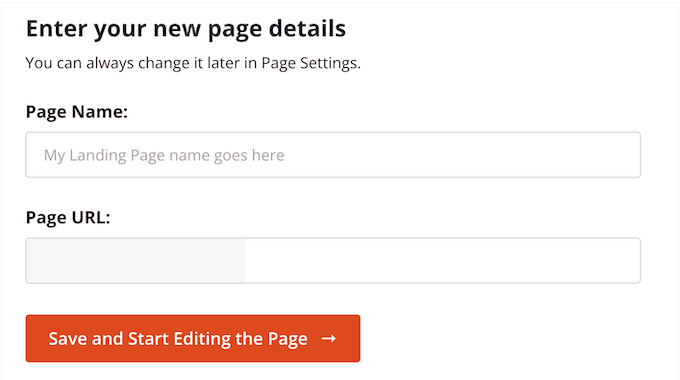
Când sunteți mulțumit de informațiile pe care le-ați introdus, faceți clic pe butonul „Save and Start Editing the Page”.
Pasul 6: Adăugați brandingul dvs.
SeedProd va deschide acum șablonul gol în editorul său drag-and-drop. Veți vedea diverse setări în stânga și o previzualizare live în dreapta.
Site-ul dvs. web pe o singură pagină este prima (și singura) șansă de a vă stabili marca, așa că este important să o faceți corect. Acestea fiind spuse, să începem prin a schimba setările globale, astfel încât designul paginii dvs. să fie consecvent peste tot.
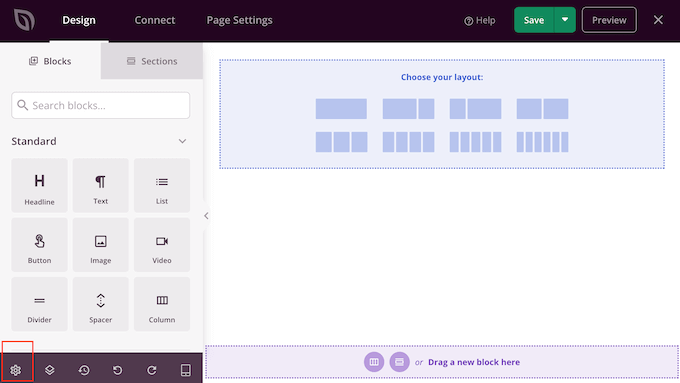
Pentru a face acest lucru, faceți clic pe pictograma cu rotița din meniul din stânga jos.
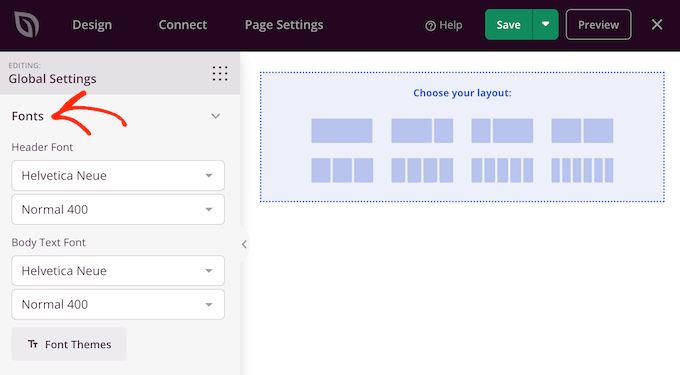
Pentru a ajusta textul antetului și al corpului, faceți clic pentru a extinde secțiunea „Fonturi”.
Acum puteți schimba fontul implicit și stilul textului folosind meniurile derulante.
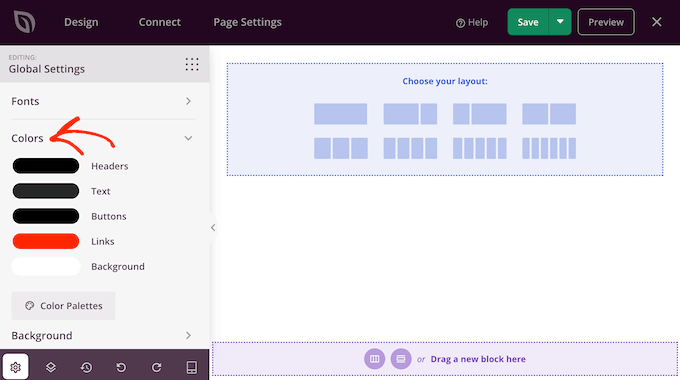
Apoi, puteți crea o schemă de culori pentru antetele, textul, butoanele, linkurile și fundalul dvs.
Poți suprascrie aceste setări pentru elemente individuale, dar definirea lor în avans face mai ușor crearea unui design consecvent. În plus, îți va economisi timp pe termen lung.
Pentru a face această modificare, dă clic pentru a extinde secțiunea „Culori”. Aici, pur și simplu plutește cursorul peste orice culoare dorești să schimbi și apoi dă clic pe eșantion. Aceasta deschide un selector unde poți alege nuanța exactă pe care dorești să o folosești.
Există câteva setări mai globale pe care le puteți explora, dar acesta este un punct de plecare bun pentru majoritatea site-urilor web cu o singură pagină.
Pasul 7: Alegeți un aspect
Acum este momentul să vă alegeți aspectul. Puteți adăuga un număr nelimitat de rânduri pe site-ul dvs. de o singură pagină, iar fiecare rând poate avea propriul aspect.
Cu toate acestea, de obicei recomandăm să vă limitați la un layout pe 1 sau 2 coloane pentru fiecare rând, deoarece acest lucru face ca site-ul dvs. de o singură pagină să fie mai ușor de navigat. Acest lucru este valabil mai ales pe dispozitive mai mici, cum ar fi smartphone-urile și tabletele.
Pentru a alege un aspect, pur și simplu plasați cursorul mouse-ului peste opțiunea pe care doriți să o utilizați. Apoi, faceți clic pe ea.
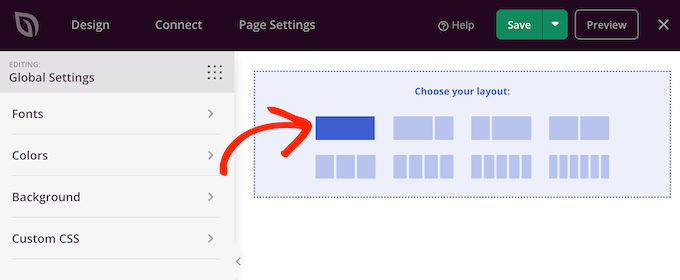
Aceasta creează un nou rând.
Pentru a începe, de obicei veți dori să schimbați fundalul rândului, trecând cursorul peste el. Apoi, faceți clic pe pictograma mică cu rotița dințată când apare.
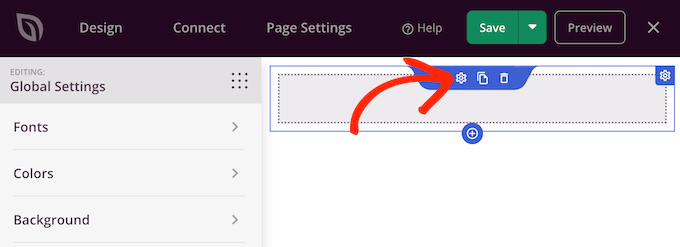
În acest moment, puteți schimba stilul și culoarea fundalului folosind setările din meniul din stânga.
Pentru a vă stabili brandingul, vă sugerăm să alegeți dintre culorile globale pe care le-ați setat anterior, dar puteți folosi orice nuanță doriți.
Pasul 8: Adaugă blocuri de conținut
Blocurile sunt o parte esențială a SeedProd și vă permit să creați tot felul de designuri pe o singură pagină. Există blocuri pentru a adăuga text, imagini, formulare de contact și multe altele.
Dacă nu vedeți deja blocurile din meniul din stânga al SeedProd, faceți clic pe pictograma punctată.
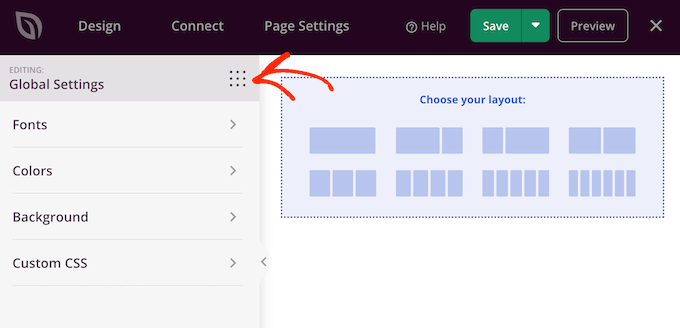
Puteți selecta apoi fila „Blocuri” dacă nu este deja selectată. Pentru a adăuga blocuri la site-ul dvs. de o pagină, pur și simplu trageți-le și plasați-le pe designul dvs.
Pentru a personaliza un bloc, faceți clic pentru a-l selecta în previzualizarea paginii și apoi faceți modificările în meniul din stânga.
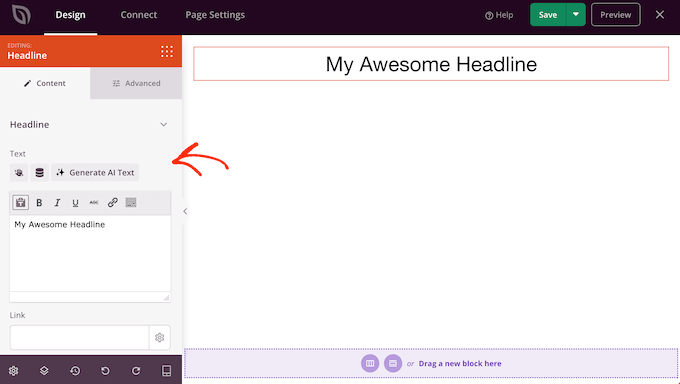
Vă lipsește inspirația sau pur și simplu doriți să vă construiți rapid site-ul dintr-o singură pagină? SeedProd vine cu funcții AI puternice care pot genera text, inclusiv titluri, legende și apeluri la acțiune, cu ușurință.
Pur și simplu adăugați un bloc Text la designul dvs. ca de obicei și faceți clic pe butonul „Generare text AI”. Introduceți promptul pe care doriți să îl utilizați și apăsați „Generare text”.
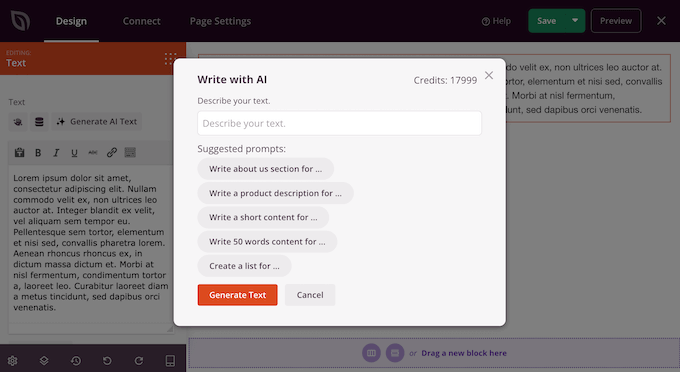
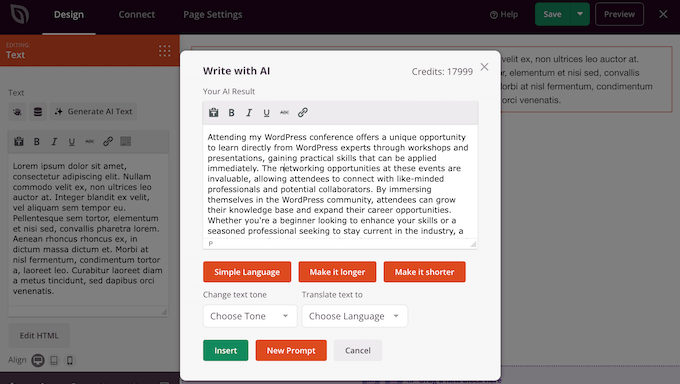
SeedProd va genera apoi un text bazat pe instrucțiunile dvs.
Puteți ajusta textul modificând tonul, lungimea și chiar limba.
Doriți să creați imagini și grafice unice pentru site-ul dvs. dintr-o singură pagină?
Apoi, SeedProd se integrează cu DALL-E, astfel încât să poți genera imagini originale în câteva secunde și apoi să le adaugi pe site-ul tău cu o singură pagină, printr-un singur clic.
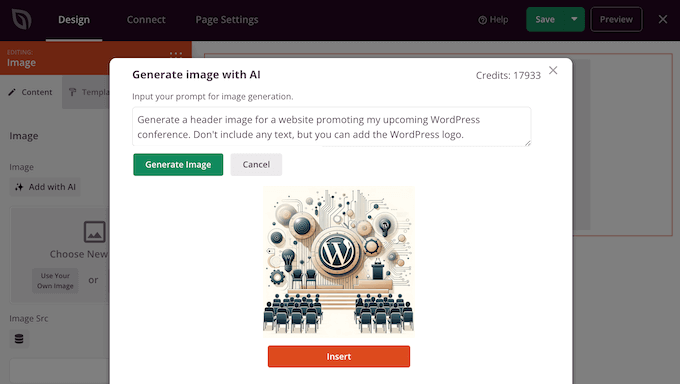
Aceste funcționalități îți permit să construiești rapid site-uri web profesionale, cu un design frumos, pe o singură pagină – și fără a avea nevoie de abilități specializate de copywriting sau design grafic.
Pur și simplu continuă să tragi blocuri pe pagina ta și să le editezi folosind setările din meniul din stânga. Poți, de asemenea, să muți blocurile în aspectul tău folosind drag and drop.
Pasul 9: Adăugați rânduri nelimitate
La un moment dat, s-ar putea să doriți să creați un rând nou pentru a vă menține conținutul organizat. Pentru a face acest lucru, treceți cu mouse-ul peste ultimul rând din aspectul dvs. și apoi faceți clic pe micul buton „+” atunci când apare.
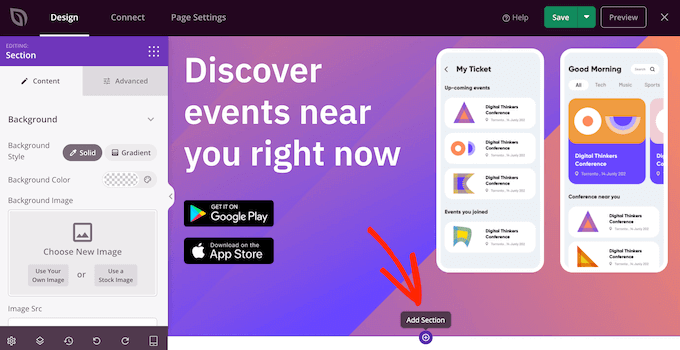
Aceasta adaugă un nou rând.
În interiorul acestui rând, plasează cursorul peste pictograma „Adăugare coloane” și apoi dă clic pe ea.
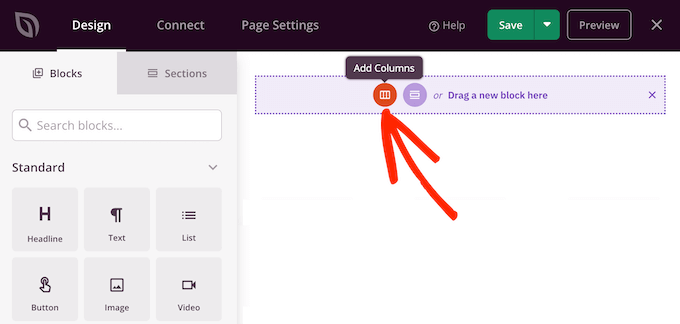
Aceasta adaugă o nouă secțiune „Alegeți aspectul dvs.”, unde puteți alege între aspecte cu o singură coloană sau cu mai multe coloane.
Pur și simplu continuați să repetați acești pași pentru a adăuga câte rânduri doriți.
Pasul 10: Creează un formular „Contactați-ne”
Fie că doriți să generați lead-uri, să acceptați cereri de ofertă sau pur și simplu să vă conectați cu publicul, veți avea nevoie de un formular de contact. Acesta oferă oamenilor o modalitate de a vă contacta, deci este un element esențial pentru practic orice site web de o singură pagină.
Veste bună este că SeedProd se integrează perfect cu constructorul de formulare WPForms. Folosim WPForms pentru a alimenta toate formularele noastre pe site-ul WPBeginner și am constatat că este o soluție fiabilă și ușor de utilizat.
Pentru mai multe informații, consultați recenzia noastră detaliată despre WPForms.
Pentru a începe, deschideți editorul SeedProd pentru pagina la care doriți să adăugați formularul. Apoi găsiți blocul Formular de contact în meniul din stânga.
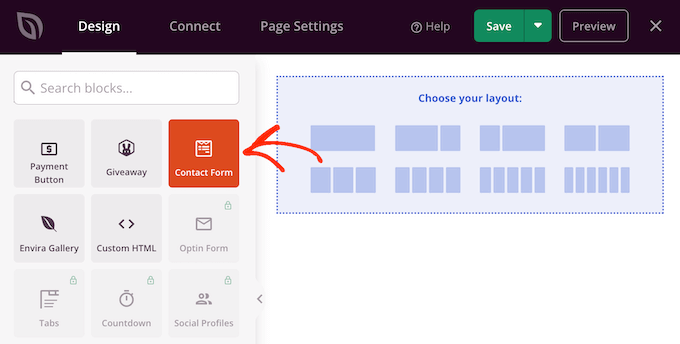
Acum, trage acest bloc pe previzualizarea live SeedProd.
SeedProd vă va cere acum să instalați WPForms.
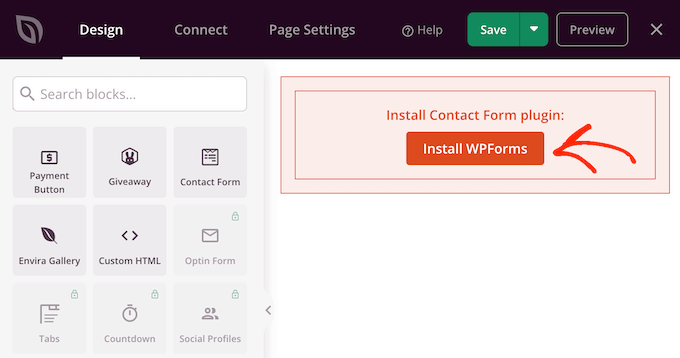
WPForms este un plugin gratuit, așa că dați clic pe „Instalați WPForms”. SeedProd va instala și activa acum WPForms pentru dvs. – am spus că a fost o integrare perfectă!
Odată instalat, faceți clic pe butonul „Formular nou” din meniul din stânga.
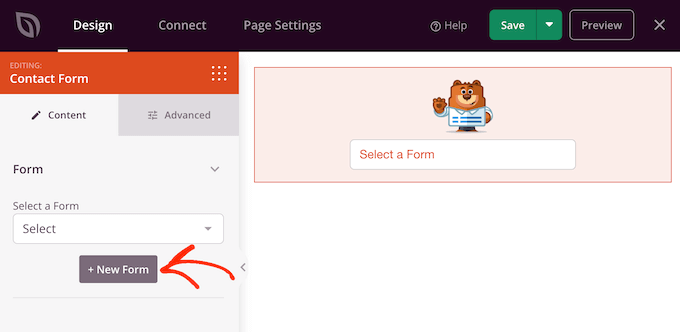
Fereastra WPForms va apărea acum pe ecran.
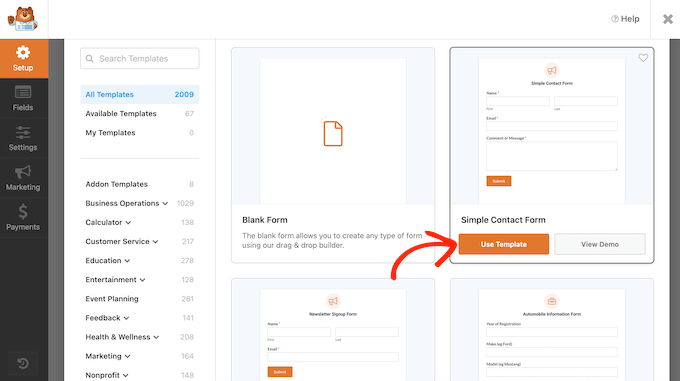
Puteți începe cu un formular gol sau puteți selecta un șablon. În acest caz, recomandăm utilizarea șablonului „Formular de contact simplu”, deoarece oferă un punct de plecare excelent pentru tot felul de formulare de contact.
Pentru a utiliza acest design, plasați cursorul peste el și apoi faceți clic pe „Utilizați șablonul” când apare.
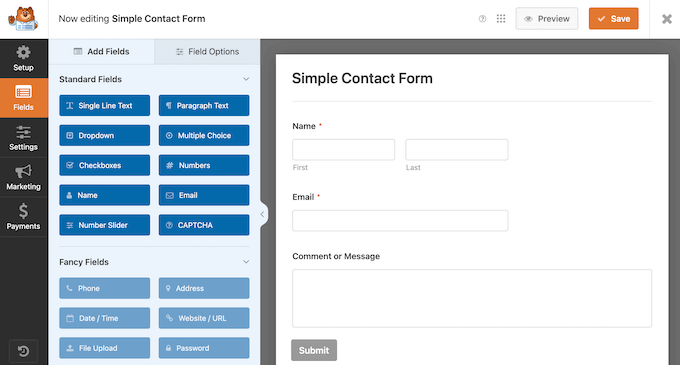
Similar cu SeedProd, editorul WPForms afișează o previzualizare live în dreapta și o mulțime de câmpuri gata făcute în stânga.
Pentru a adăuga mai multe câmpuri șablonului dvs., pur și simplu trageți-le din meniul din stânga și plasați-le pe previzualizarea live.
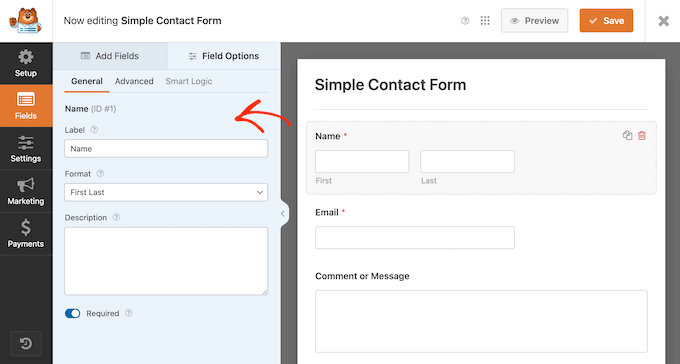
Pentru a edita un câmp, pur și simplu faceți clic pentru a-l selecta în previzualizarea din dreapta.
Apoi, faceți modificările folosind setările din meniul din stânga.
Pentru un tutorial mai detaliat, vă rugăm să consultați ghidul nostru despre cum să creezi un formular de contact în WordPress.
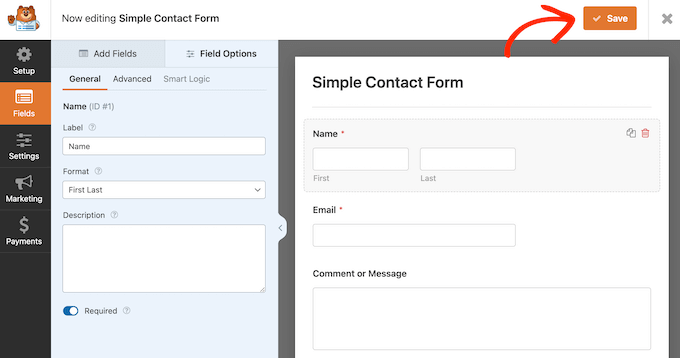
Când sunteți mulțumit de modul în care este configurat formularul, faceți clic pe butonul „Salvare” pentru a stoca modificările. Apoi, faceți clic pe „x” pentru a închide fereastra WPForms și a reveni la editorul principal SeedProd.
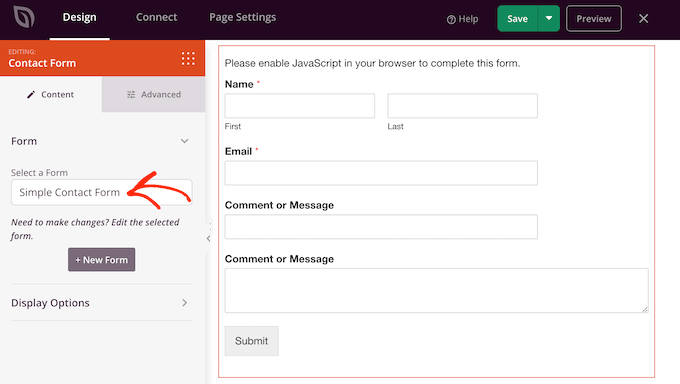
SeedProd ar trebui să adauge automat formularul de contact pe pagina dvs.
Cu toate acestea, dacă nu apare, deschideți pur și simplu meniul derulant „Selectați un formular” și alegeți formularul pe care tocmai l-ați creat.
Pasul 11: Publică-ți site-ul web de o pagină
În acest moment, ar trebui să aveți toate elementele esențiale ale site-ului dvs. web gata de utilizare.
Dar sunt multe de explorat, așa că vă recomandăm cu tărie să vă acordați timp pentru a încerca diferitele blocuri și setări SeedProd pentru a vedea ce designuri puteți crea.
Când sunteți mulțumit de aspectul site-ului cu o singură pagină, este timpul să vă publicați site-ul web făcând clic pe butonul „Salvare”. Apoi, alegeți „Publicare”.
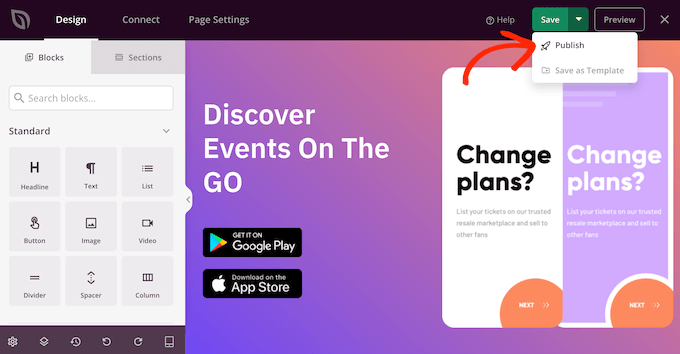
Felicitări, site-ul dvs. pe o singură pagină este acum live!
Sfaturi bonus: Cum să vă dezvoltați site-ul web de o singură pagină
Dacă ați urmărit, atunci acum veți avea un site web pe o singură pagină cu aspect profesional. Acesta este un început excelent, dar este doar primul pas. Acum trebuie să atrageți oameni pe site-ul dvs. și să îi convertiți în potențiali clienți și, eventual, chiar clienți.
Pentru a face din site-ul dvs. de o singură pagină un succes uriaș, iată următorii pași pe care vi-i recomandăm:
- Utilizați All in One SEO pentru WordPress pentru a îmbunătăți clasamentul SEO al site-ului dvs. și pentru a ajuta mai mulți oameni să vă găsească site-ul de o singură pagină. Există chiar și o versiune gratuită a AIOSEO care vă poate îmbunătăți clasamentul în motoarele de căutare, indiferent de bugetul dvs.
- Urmați ghidul nostru SEO WordPress definitiv pentru mai multe trucuri și sfaturi despre cum să introduceți noul dvs. site web în rezultatele relevante ale motoarelor de căutare.
- Site-urile web de o singură pagină prezintă adesea mult conținut, ceea ce le poate face să se încarce mai lent. Cu toate acestea, vizitatorii au foarte puțină răbdare pentru site-urile lente. Având acest lucru în vedere, puteți consulta ghidul nostru complet despre cum să creșteți viteza și performanța WordPress.
- Fă-ți site-ul să pară mai profesionist creând un număr de telefon de afaceri și o adresă de e-mail profesională. Acest lucru este important pentru toate site-urile web, dar este deosebit de crucial pentru site-urile dintr-o singură pagină, unde fiecare element trebuie să-ți consolideze brandul și să facă o primă impresie excelentă.
- Vizați oameni din întreaga lume prin crearea unui site multilingv folosind pluginuri de traducere precum WPML. Dacă folosești SeedProd, poți, de asemenea, să-ți traduci site-ul de o singură pagină folosind funcțiile puternice de inteligență artificială ale constructorului de pagini.
Sperăm că acest articol v-a ajutat să învățați cum să creați un site web pe o singură pagină cu WordPress. De asemenea, ați putea dori să consultați selecția noastră de experți de pluginuri WordPress obligatorii sau să vedeți ghidul nostru despre cum să creați un portofoliu online.
Dacă ți-a plăcut acest articol, te rugăm să te abonezi la canalul nostru de YouTube pentru tutoriale video WordPress. Ne poți găsi, de asemenea, pe Twitter și Facebook.




Ai o întrebare sau o sugestie? Te rugăm să lași un comentariu pentru a începe discuția.