


În mod implicit, WordPress afișează cele mai recente zece postări în fluxul RSS. Ajustarea acestui număr poate ajuta la adaptarea fluxului la nevoile publicului dumneavoastră.
Puteți gestiona vizibilitatea conținutului controlând numărul de postări din flux. De asemenea, asigură că cititorii văd cele mai relevante actualizări, fără a fi copleșiți.
În acest ghid, vă vom arăta cum să limitați numărul de postări în fluxul RSS WordPress și cum să creați o hartă a site-ului RSS pentru o mai bună indexare de către motoarele de căutare.
Tutorial video
Dacă nu îți place videoclipul sau ai nevoie de mai multe instrucțiuni, continuă să citești.
Modificați limita postărilor în fluxul RSS WordPress
În mod implicit, WordPress afișează cele mai recente zece postări în fluxul dvs. principal RSS. Cu toate acestea, puteți afișa cu ușurință mai multe sau mai puține postări modificând setările WordPress.
Accesați pagina Setări » Citire din panoul de administrare WordPress.
De aici, trebuie să schimbați valoarea de lângă opțiunea *„Fluxurile de sindicare afișează cele mai recente”*. Pur și simplu introduceți numărul de postări pe care doriți să le afișați în fluxul dvs. RSS.
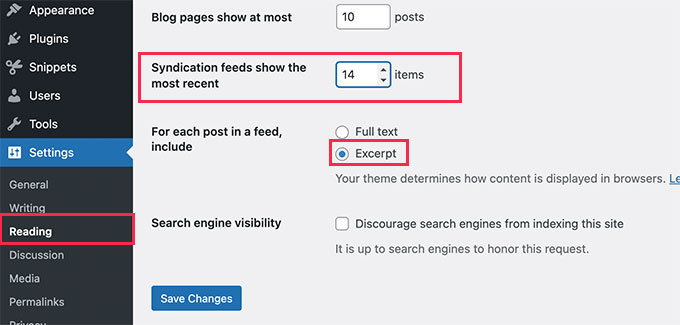
Sub această opțiune, veți vedea și opțiunea de a afișa fie textul complet, fie un rezumat al postărilor dvs. în fluxurile RSS.
Recomandăm utilizarea opțiunii ‘Rezumat’ din două motive.
- Limitează conținutul afișat în flux. În opinia noastră, afișarea articolului complet în flux ajută doar la furtul conținutului dumneavoastră de către hoții de conținut.
- Rezumatul face fluxul compact și ușor de vizualizat în cititoarele de fluxuri. Utilizatorii dau clic pe articolul pe care doresc să-l citească, ceea ce crește numărul de vizualizări ale paginii.
După aceea, nu uitați să faceți clic pe butonul „Salvare modificări” pentru a vă stoca setările.
Atât, ați limitat cu succes numărul de postări afișate în fluxul RSS al site-ului dvs.
Creează un sitemap RSS pentru motoarele de căutare
Dacă doriți doar să modificați numărul de postări din fluxurile RSS pentru o mai bună vizibilitate în motoarele de căutare, atunci creșterea numărului de postări în fluxurile RSS principale WordPress nu este cea mai bună metodă de a face acest lucru.
Multe motoare de căutare populare, precum Google și Bing, suportă sitemap-uri RSS.
Spre deosebire de hărțile site-ului XML, care conțin cea mai mare parte a conținutului dvs., hărțile site-ului RSS oferă motoarelor de căutare cele mai recente postări de pe site-ul dvs.
Acest lucru ajută motoarele de căutare să găsească rapid postările actualizate ale site-ului dvs. Puteți seta o limită diferită pentru numărul de postări pe care doriți să le includeți, fără a afecta fluxul RSS principal WordPress.
Cel mai simplu mod de a adăuga o hartă site-ului RSS în WordPress este să folosiți All in One SEO. Este cel mai bun plugin SEO pentru WordPress de pe piață și vă permite să vă optimizați site-ul web cu ușurință fără nicio abilitate SEO.
Mai întâi, trebuie să instalați și să activați plugin-ul All in One SEO for WordPress. Pentru mai multe detalii, consultați ghidul nostru pas cu pas despre cum să instalați un plugin WordPress.

După activarea pluginului, veți vedea expertul de configurare All in One SEO. Urmați instrucțiunile de pe ecran sau consultați tutorialul nostru despre cum să configurați All in One SEO pentru WordPress.
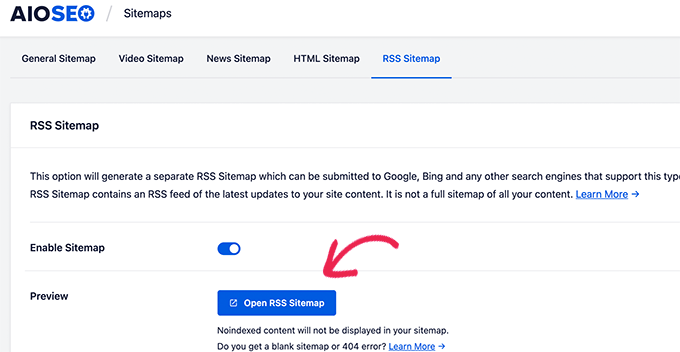
Odată ce ați terminat cu configurarea, mergeți la pagina All in One SEO » Sitemaps și comutați la fila RSS Sitemap.
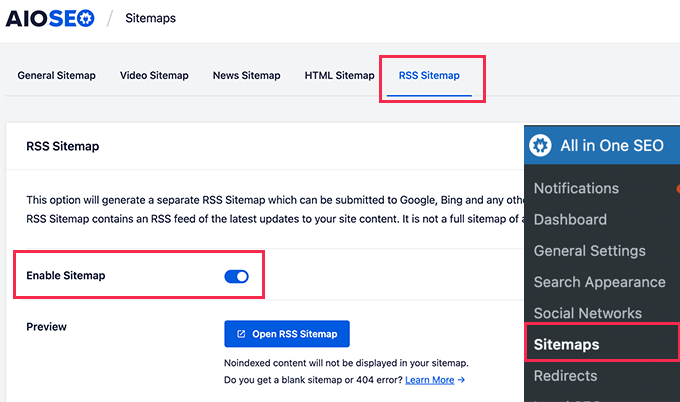
De aici, puteți activa Harta site-ului RSS.
Puteți seta și numărul de postări pe care doriți să le includeți în sitemap.
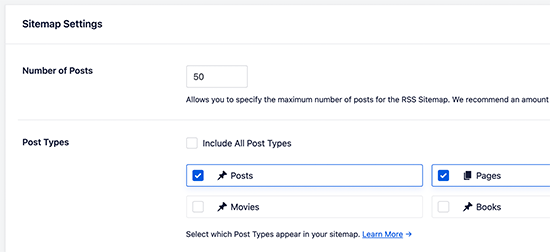
Această hartă a site-ului include toate tipurile de postări, inclusiv postări, pagini, produse și orice tipuri de postări personalizate pe care le puteți avea.
Dacă doriți să includeți doar postări de blog, debifați „Includeți toate tipurile de postări” și selectați „Postări”.
Odată ce sunteți mulțumit, nu uitați să faceți clic pe butonul „Salvați modificările” pentru a vă stoca setările.
Acum puteți face clic pe butonul „Deschide Sitemap RSS” pentru a copia URL-ul sitemap-ului dvs. RSS.
Apoi, trebuie să trimiteți harta site-ului RSS către Google Search Console. Consultați tutorialul nostru pas cu pas despre cum să adăugați site-ul dvs. WordPress în Google Search Console.
Sperăm că acest articol v-a ajutat să limitați postările în fluxul dvs. RSS WordPress. De asemenea, ați putea dori să vedeți aceste sfaturi practice despre optimizarea fluxurilor RSS WordPress sau să consultați acest tutorial despre afișarea oricărui flux RSS terț în WordPress.
Dacă v-a plăcut acest articol, atunci vă rugăm să vă abonați la Canalul nostru de YouTube pentru tutoriale video despre WordPress. Ne puteți găsi, de asemenea, pe Twitter și Facebook.



vicky
salut frate mulțumesc pentru ajutor, dar nu funcționează fluxurile mele nu se actualizează din 15.01.2016, vă rugăm să verificați și să sugerați niște setări? folosesc cloudflare și w3tc site-ul meu
Suport WPBeginner
Încercați să dezactivați toate plugin-urile.
Admin
Vicky
mulțumesc mult frate… w3tc era problema l-am eliminat acum poți să-mi sugerezi niște alternative la w3tc pentru a-mi optimiza blogul? și să-l accelerez?
Echipa WPBeginner
Fluxurile RSS sunt disponibile și pe blogurile WordPress.com. Cu toate acestea, nu le puteți manipula așa cum puteți face pe un blog WordPress.org.
Opa olandez
Fluxurile RSS sunt disponibile doar pe WordPress.org? O altă întrebare: Pot folosi înscrieri (cereri de emailuri) pe WordPress.com? Pe WordPress.org?