


V-am arătat cum să instalați WordPress pe Windows și Mac. Cu toate acestea, recent, unul dintre utilizatorii noștri a întrebat dacă este posibil să folosească aceeași instalare locală WordPress atât la serviciu, cât și acasă. În acest articol, vă vom arăta cum să instalați WordPress pe un stick USB folosind XAMPP, astfel încât să puteți utiliza instalarea locală WordPress pe orice computer doriți.
XAMPP este un pachet software care conține serverul web Apache, PHP, MySQL și phpMyAdmin. Îl puteți instala pe sistemele de operare Windows, Linux sau Mac. Vă vom arăta cum să îl instalați pe o unitate USB conectată la un PC Windows, dar metoda de instalare este cam aceeași, indiferent unde îl instalați.
Primul lucru pe care trebuie să-l faceți este să descărcați XAMPP lite. Accesați pagina de descărcare XAMPP, apoi faceți clic pe Mai multe descărcări.
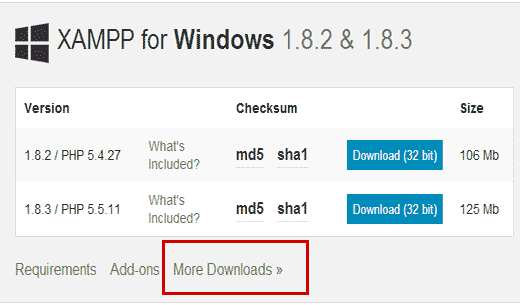
Veți fi redirecționat către site-ul sourceforge unde trebuie mai întâi să faceți clic pe XAMPP pentru Windows, apoi să faceți clic pe cea mai recentă versiune.
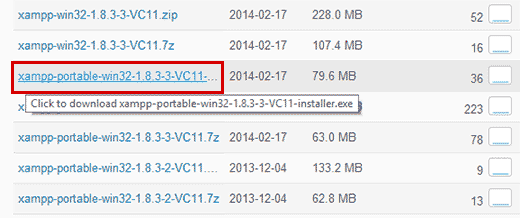
Pe ecranul următor, va exista o listă de fișiere disponibile pentru acea versiune. Derulați în jos și găsiți versiunea portabilă în format .exe. Faceți clic pe numele fișierului pentru a începe descărcarea.
Odată ce ați descărcat fișierul portabil XAMPP, trebuie să faceți dublu clic pe fișier pentru a rula instalarea. În timpul instalării, vi se va cere să selectați locația unde doriți să instalați XAMPP. Trebuie să faceți clic pe pictograma dosarului și apoi să selectați unitatea dvs. USB.
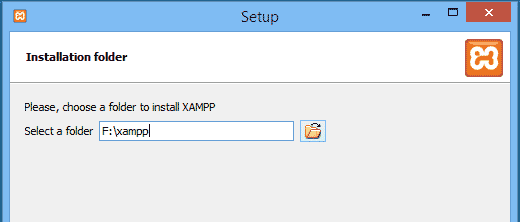
Faceți clic pe următorul pentru a continua instalarea. Instalatorul va instala acum XAMPP pe unitatea dumneavoastră USB. După instalare, trebuie să accesați unitatea dumneavoastră USB și apoi să deschideți folderul XAMPP.
Pentru a lansa XAMPP, trebuie să rulați xampp-control.exe de pe unitatea USB. Aceasta va deschide Centrul de Control XAMPP, care arată astfel:
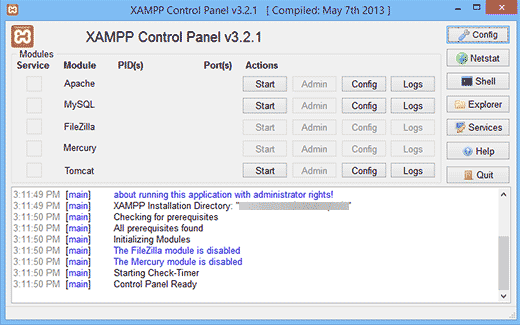
Trebuie să porniți serverul web Apache și MySQL făcând clic pe butonul de pornire de lângă ele. Veți fi solicitat de Windows Firewall și va trebui să permiteți accesul ambelor aplicații.
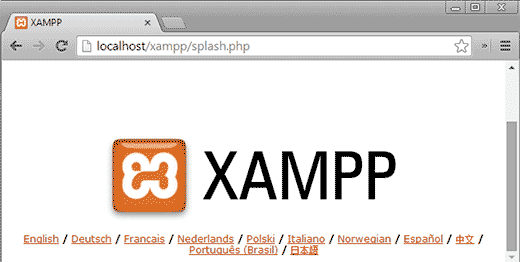
Acum deschideți un browser web și tastați http://localhost/ în bara de adrese. Veți fi întâmpinat de ecranul de pornire XAMPP. Acest lucru înseamnă că ați instalat cu succes XAMPP pe unitatea dvs. USB.
Instalarea WordPress pe un stick USB
Până acum, ați instalat cu succes serverul web Apache cu MySQL și PHP pe stick-ul dvs. USB. Următorul pas este să instalați WordPress în sine. Instalarea WordPress pe un stick USB nu este foarte diferită de instalarea pe computerul dvs. Windows sau Mac.
Mai întâi, trebuie să deschizi unitatea USB și să mergi la folderul htdocs din directorul de instalare XAMPP. Creează un folder nou în htdocs. Acest folder va fi site-ul tău WordPress local. Îl poți numi cum dorești. Pentru acest tutorial, să-l numim site1.
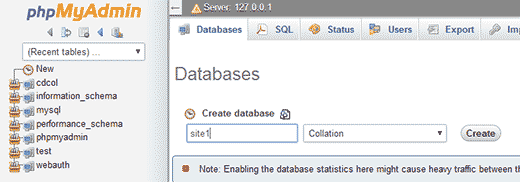
WordPress are nevoie de o bază de date MySQL pentru a funcționa, așa că trebuie să creați o bază de date înainte de instalare. Pentru a crea una, trebuie să deschideți browserul web și să introduceți http://localhost/phpmyadmin în bara de adrese. Aceasta va deschide phpMyAdmin, care este un software de gestionare a bazelor de date bazat pe web. Faceți clic pe Baze de date din bara de meniu de sus, apoi furnizați un nume pentru baza de date înainte de a apăsa butonul Creează.
Acum avem nevoie de WordPress. Pur și simplu vizitați WordPress.org și descărcați o copie nouă de WordPress pe computerul dvs. Extrageți fișierul .zip descărcat pe Desktop și deschideți-l.
Acum trebuie să copiați conținutul folderului wordpress și să-l lipiți în folderul /htdocs/site1 de pe unitatea dvs. USB.
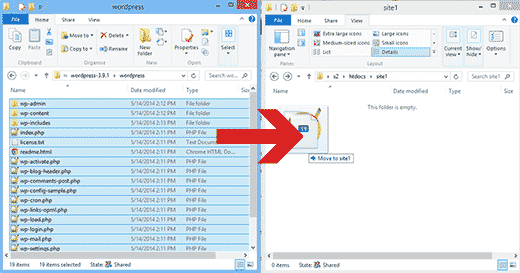
După ce ați copiat fișierele WordPress, puteți rula instalarea WordPress accesând site-ul dvs. la http://localhost/site1 într-un browser web.
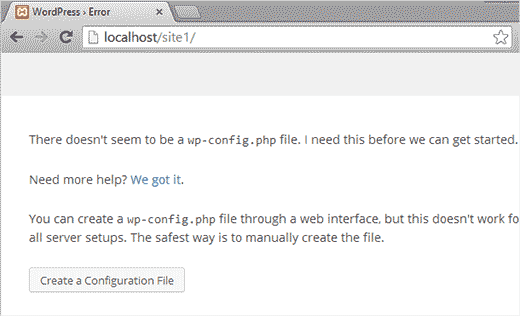
WordPress vă va informa că nu a găsit fișierul de configurare WordPress, deci trebuie să creați unul făcând clic pe butonul Creați un fișier de configurare.
Pe ecranul următor, furnizați numele bazei de date pe care ați creat-o anterior. În câmpul nume de utilizator, trebuie să introduceți root, iar câmpul parolă lăsați gol. Apăsați butonul trimite pentru a continua.

WordPress va încerca acum să se conecteze la baza de date. La succes, va afișa un mesaj de succes. Faceți clic pe butonul Rulează instalarea pentru a continua.
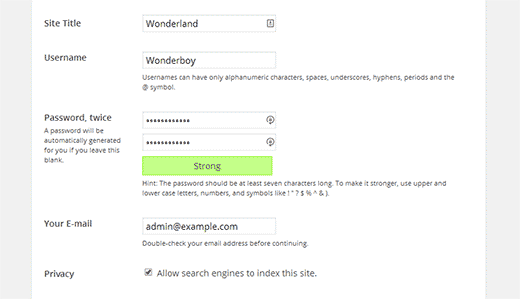
Vi se va cere să furnizați informațiile despre site-ul dvs. și să creați un nume de utilizator și o parolă de administrator. Acest nume de utilizator și parolă de administrator vor fi folosite pentru a vă conecta la zona de administrare WordPress. De asemenea, va trebui să furnizați o adresă de e-mail. În secțiunea de confidențialitate, puteți debifa căsuța care spune Permiteți motoarelor de căutare să indexeze acest site. Odată ce ați terminat, apăsați butonul Instalare din partea de jos.
Atât de simplu, ați instalat cu succes WordPress. Acum puteți continua să vă conectați la site-ul dvs. și să faceți ce doriți. Pentru a crea un alt site WordPress pe același USB, pur și simplu creați un alt folder în directorul htdocs și repetați procesul.
Sperăm că acest articol v-a ajutat să instalați WordPress pe un stick USB. Acum puteți lua acest stick USB cu dvs. Rețineți că stick-ul dvs. USB va funcționa doar cu computerele Windows. De asemenea, ați putea dori să consultați ghidul nostru despre cum să utilizați WordPress în browserul dvs. cu WordPress Playground sau selecțiile experților noștri de cei mai buni constructori de pagini WordPress drag and drop.
Dacă ți-a plăcut acest articol, te rugăm să te abonezi la canalul nostru de YouTube pentru tutoriale video WordPress. Ne poți găsi, de asemenea, pe Twitter și Facebook.




martine
Salut,
Instalat totul în ordine. Când încerc să mă autentific în WordPress, primesc următorul mesaj de eroare: Unul sau mai multe tabele de baze de date nu sunt disponibile. Baza de date ar putea avea nevoie de reparații.
Apăsând pe linkul pentru reparații, primesc cele de mai jos și trebuie să șterg ultima linie referitoare la reparație. Dacă fac asta, primesc o altă fereastră pop-up spunând că trebuie să o adaug din nou și să încerc din nou. Este un cerc continuu fără sfârșit.
Cum rezolv asta?
Tabelul wp_users este în regulă.
Tabelul wp_usermeta este în regulă.
Tabelul wp_posts este în regulă.
Tabelul wp_comments este în regulă.
Tabelul wp_links este în regulă.
Tabelul wp_options este în regulă.
Tabelul wp_postmeta este în regulă.
Tabelul wp_terms este în regulă.
Tabelul wp_term_taxonomy este în regulă.
Tabelul wp_term_relationships este în regulă.
Tabelul wp_termmeta este în regulă.
Tabelul wp_commentmeta este în regulă.
Reparații finalizate. Vă rugăm să eliminați următoarea linie din wp-config.php pentru a preveni utilizarea acestei pagini de către utilizatori neautorizați.
define(‘WP_ALLOW_REPAIR’, true);
Suport WPBeginner
Salut Martine,
Dacă aceasta este o instalare WordPress nouă și nu aveți conținut, atunci s-ar putea să doriți să reinstalați WordPress. Dacă are conținut, atunci s-ar putea să fie necesar să reparați tabelele din PhpMyAdmin.
Admin
rajendra upadhyaya
domnule
există vreo modalitate de a instala wordpress pe un stick USB cu WAMP și câtă memorie folosește
Miran Potocnik
Bună ziua,
Folosim WP pe server. Dacă instalez serverul web Apache cu MySQL și PHP pe stick-ul meu USB și copiez conținutul folderului wordpress de pe server și îl lipesc în folderul /htdocs/site1 de pe unitatea mea USB. Înseamnă că paginile web vor fi aceleași? Cum le pot sincroniza? de exemplu: Dacă schimb ceva în WP pe partea de server, se va schimba și pe partea locală, când rețeaua va fi activă.
Armando
Am folosit (Microsoft) DISKPART pentru a-mi transforma stick-ul USB într-un disc bootabil (FAT32) pentru a fi utilizat cu XAMPP. Înainte, nu s-ar fi instalat.
Poate doriți să adăugați acest sfat la tutoriale.
Vă mulțumesc pentru tutorialul dumneavoastră și cu stimă!
Jay
Nu sunt sigur dacă acești pași mai funcționează – am făcut procesul înainte (acum aproximativ un an) și a funcționat. Acum, făcându-l din nou pe un disc nou și cu toate componentele actualizate, pasul doi al instalării WordPress este mereu (aproape) gol. Deci, ceva nu merge bine. Am încercat de două ori și același lucru.
Aveți sfaturi, bazate pe componente actualizate?
Joshua Harman
Există vreo modalitate prin care ați fi dispus să faceți acest tutorial pentru Mac? Mi-am bătut capul ore în șir încercând să-l fac să funcționeze, dar nu am o experiență vastă.
brainfreeze
salut joshua. mă întreb dacă ați găsit o soluție pentru Mac? dacă da, vă rog să o împărtășiți. mulțumesc.
Mahendra
putem rula fișier php pe alt computer care nu are xampp folosind stick-uri usb
Amonza
Nu sunt sigur exact ce întrebi, dar dacă ai instalat xampp pe un stick USB așa cum este descris, ar trebui să poți lua acel stick pe orice computer și să rulezi serverul Apache și să poți servi pagini PHP din folderul htdocs de pe stick.
Dacă rulezi un IDE care are nevoie de calea către php.exe, ai putea să o direcționezi către folderul php de pe stick.
Lisa
Pentru cei care au făcut acest lucru, ce dimensiune de unitate USB recomandați?
Ahmad Fahrurroji
Idee bună, nu am folosit niciodată această opțiune la instalarea xampp pe un stick USB, dar e bine să încerc. Mulțumesc.
Echipa WPBeginner
puteți transfera site-ul dvs. folosind BackupBuddy (aici este un tutorial) sau folosind Duplicator.
Ian Delemare
Îmi place ideea de a avea o versiune portabilă de WordPress și de a putea dezvolta un site în multe locații. Dar care este procedura de transfer a unui site dezvoltat (inclusiv imagini, postări, pluginuri etc.) de pe un stick USB pe web?
Bill Gibson
Am instalat o versiune multisite de WP pe un stick USB acum câțiva ani. Am adăugat o versiune portabilă de Firefox și am inclus pluginul Mobile Barcoder. Site-urile multiple puteau fi folosite pentru cursuri, proiecte sau prezentări și a fost un instrument organizațional util. Adăugați text, linkuri și imagini și încorporați pentru videoclipuri sau fișiere mai mari. Atâta timp cât ați introdus stick-ul USB într-un dispozitiv conectat la internet, ați avut un instrument de prezentare excelent. Aplicația „Mobile Barcoder” a creat coduri QR, din mers, astfel încât să pot accesa un site de pe unitatea flash și apoi să generez un cod QR pentru a partaja linkuri cu publicul.
Echipa WPBeginner
Da, există, dar nu suntem siguri dacă funcționează ca o aplicație portabilă sau nu
Zeeshan Asif
Ce zici de Mac ???
Echipa WPBeginner
Din păcate, MAMP, alternativa Mac la XAMPP, nu poate fi rulată de pe un hard disk extern. Există o alternativă numită AMPPS, dar nu am încercat-o.
DigitizedSociety
XAMPP are o versiune pentru Mac.
James B.
Postare grozavă. Am folosit „Instant WP” pentru instalările mele locale și pe stick USB de Wordpress… dar s-ar putea să încerc XAMPP! Mulțumesc pentru munca grozavă.